将集成UCS C系列服务器配置为独立模式

简介
本文档介绍如何将集成到UCS Manager中的UCS-C系列服务器配置为独立模式并重新映像其固件版本。
先决条件
要求
Cisco 建议您了解以下主题:
- 对网络的基本了解
- 基本了解UCS Manager(UCSM)
- 对统一计算系统服务器(UCS)的基本了解
- 基本了解思科集成管理控制器(CIMC)
使用的组件
本文档不限于特定的软件版本。
本文档中的信息都是基于特定实验室环境中的设备编写的。本文档中使用的所有设备最初均采用原始(默认)配置。如果您的网络处于活动状态,请确保您了解所有命令的潜在影响。
背景信息
在尝试进行此配置之前,请确保满足以下要求。
- 监控
- 键盘
- KVM电缆
- 连接到C系列服务器的计算机
- 连接到管理端口的1G电缆
配置

注意:没有技术支持中心(TAC)的建议,请勿执行此过程。
将服务器置于独立模式

警告:在开始此过程之前,请确保服务器已断电。
步骤1.停用服务器
1.导航到UCS Manager Web界面。
2.导航到设备>机架安装>服务器x。
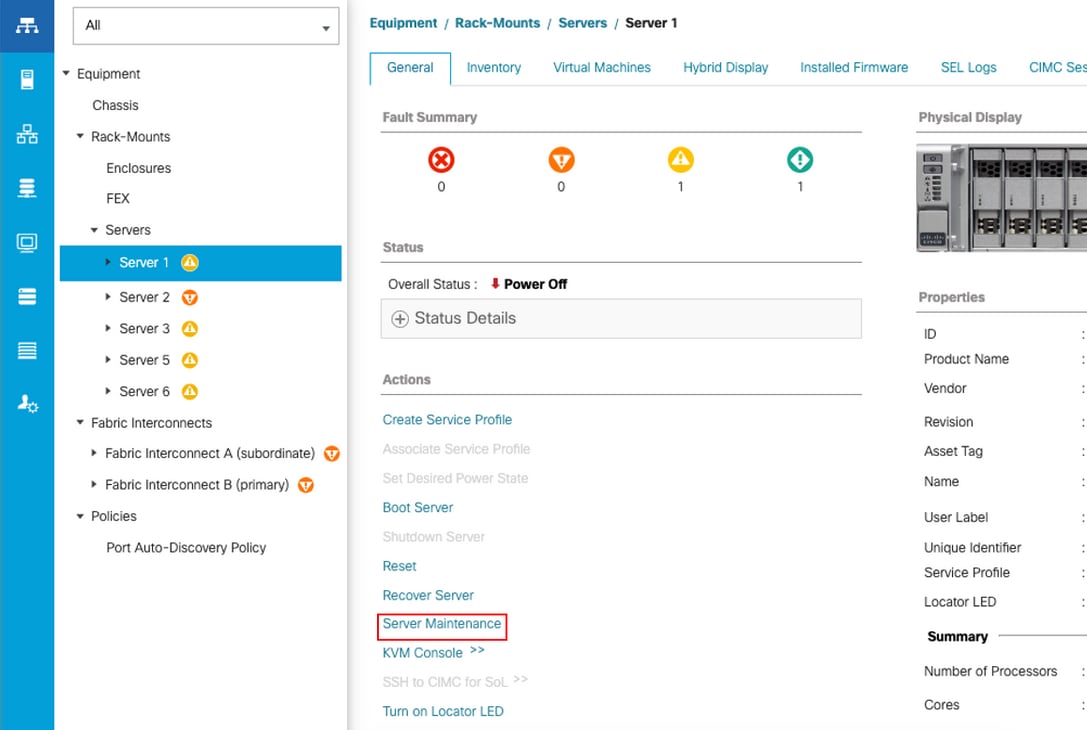
3.单击Server Maintenance 并选择Decommission。
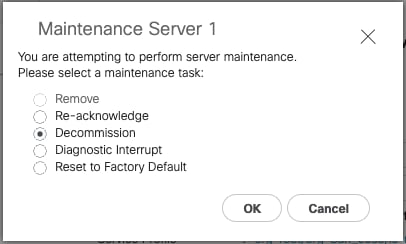
注意:当服务器停用时,它不会显示在机架安装上,而是显示在Equipment > Decommidated > Rack-Mounts下。
步骤2.取消配置服务器端口
1.导航到设备>交换矩阵互联>交换矩阵互联A >固定模块>以太网端口>端口x。
2.单击Unconfigure。
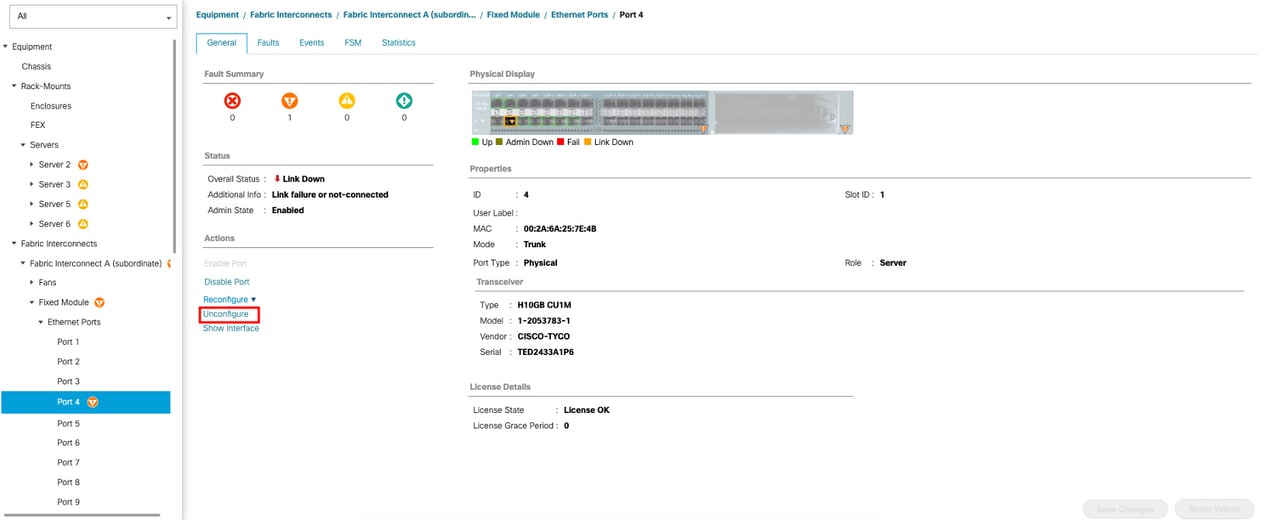
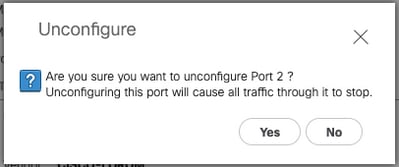
3.对交换矩阵互联B重复相同的步骤。
4.导航到设备>交换矩阵互联>交换矩阵互联B >固定模块>以太网端口>端口x。然后,单击Unconfigure。
步骤3.将CIMC更改为默认设置
1.关闭服务器电源并拔下电源线。等待2分钟,然后重新连接电源线。
2.使用显示器和键盘将KVM电缆连接到服务器。
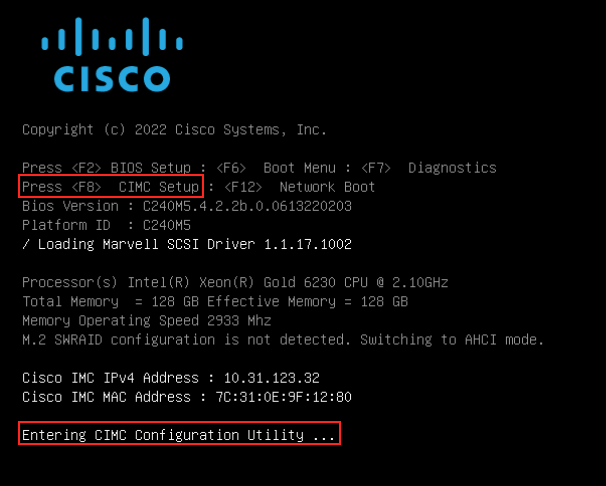
3.监控服务器启动过程,直到进入Cisco菜单并按F8进入Cisco IMC配置实用程序。
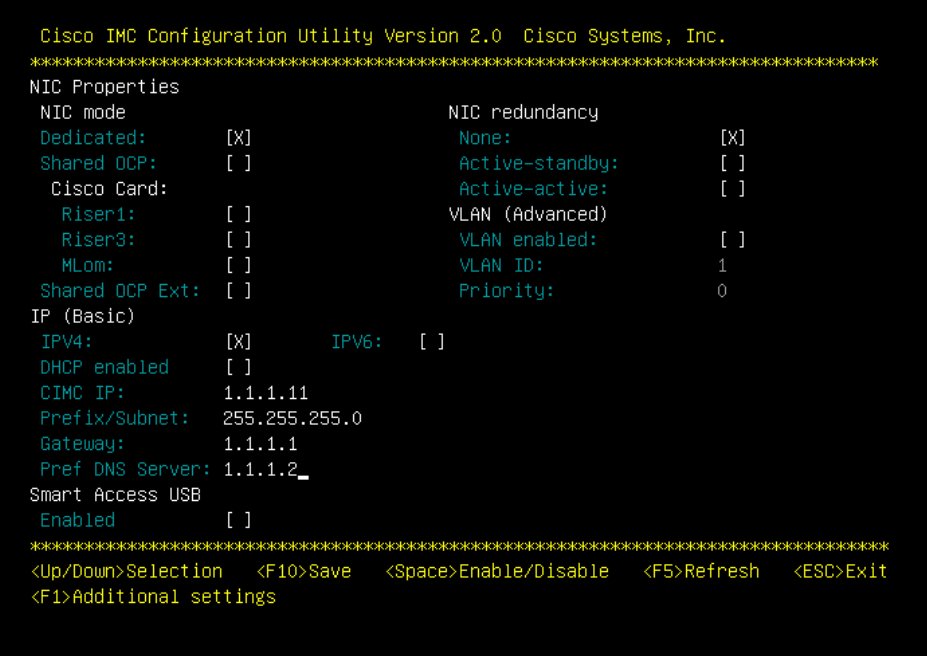
4.按F1并启用出厂默认设置。
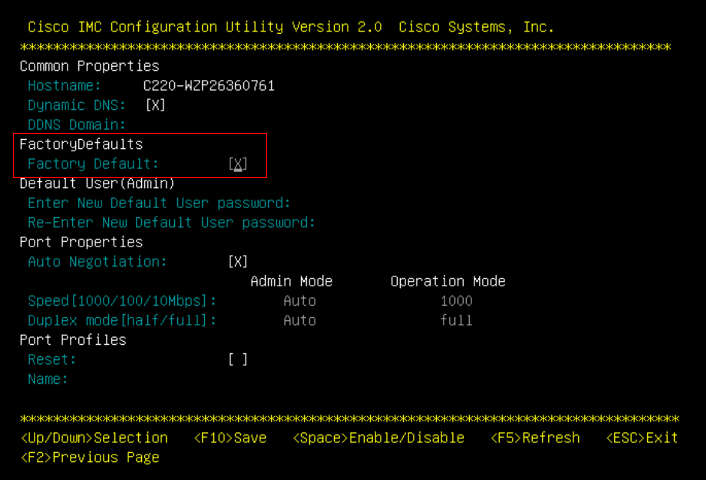
5.按F10保存更改并重新启动服务器。
步骤4.将CIMC配置为独立模式
1.监控服务器启动过程,直到进入Cisco菜单并按F8再次进入Cisco IMC Configuration Utility。
2.应用下一个配置:
- 选择为专用的NIC模式
- IP到IPV4
- CIMC IP,其IP与您的计算机位于同一子网
- NIC冗余到无
- 无 VLAN
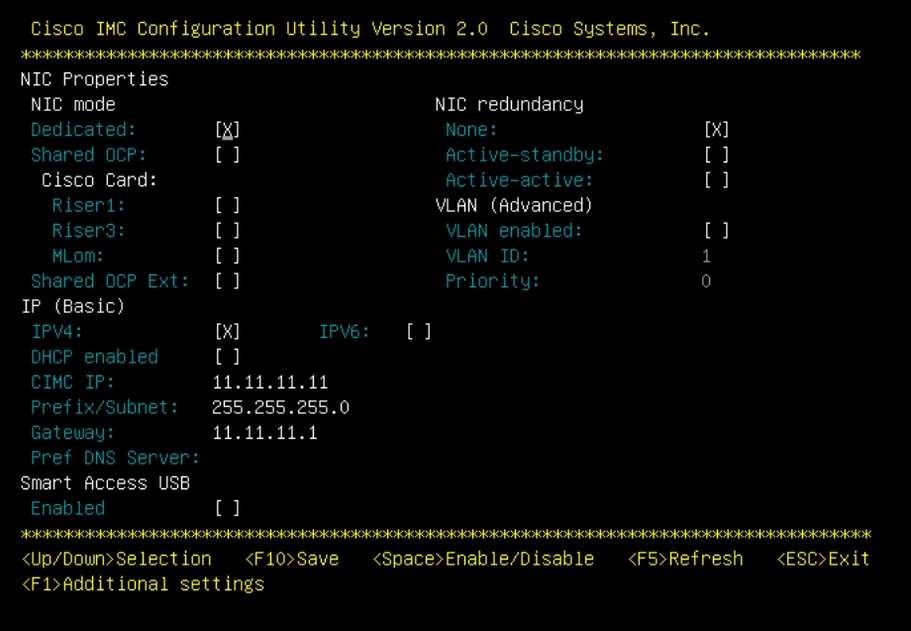
3.按F10保存更改并重新启动服务器。
4.将计算机连接到服务器的物理管理端口,并打开Web浏览器。
5.使用您配置的IP https://x.x.x.x
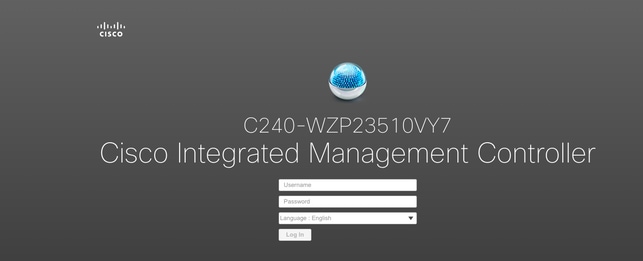
注意:admin用户的默认密码是password。
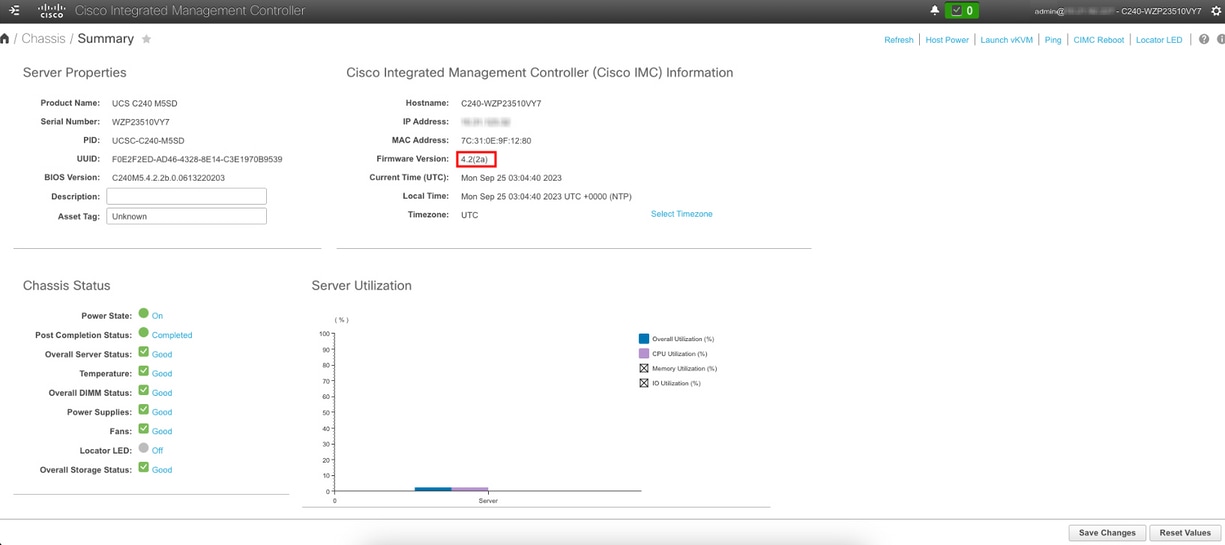
6. CIMC提示视图和当前CIMC版本。
重新映像固件版本
注意:如果您的服务器集成回UCSM,强烈建议重新映像固件版本。
步骤1.下载主机升级实用程序(HUU)ISO
1.通过HUU完成重新映像。您可以在思科的下载页面下载HUU ISO。
步骤2.启动KVM并映射HUU ISO
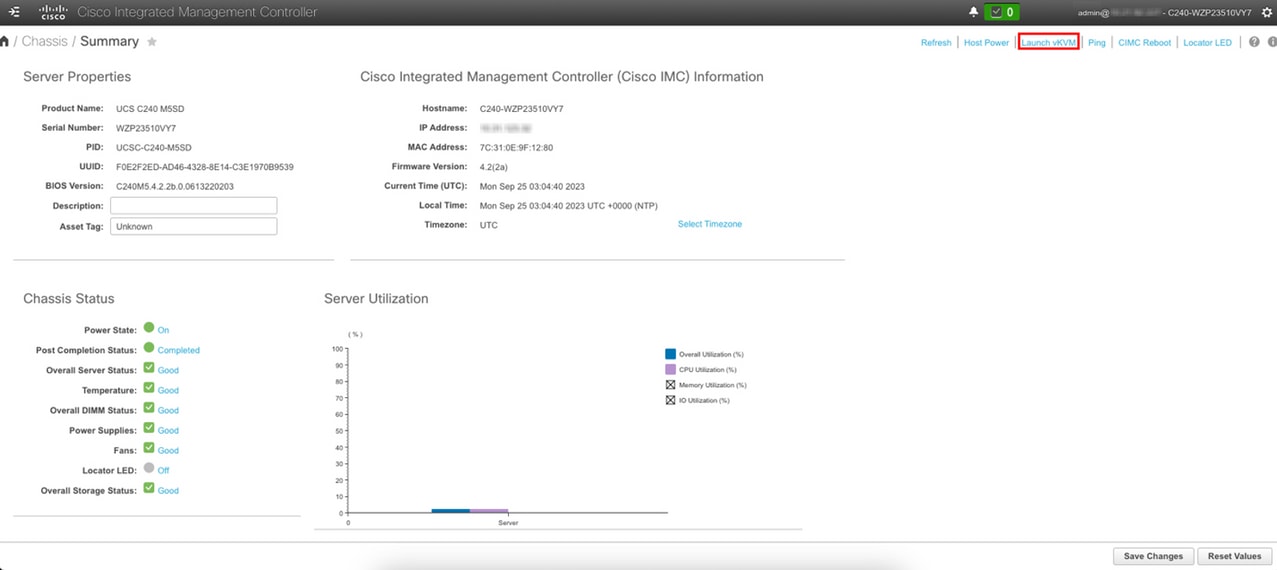
1.下载当前版本的HUU后,导航到CIMC并单击Launch KVM。
2.启动vKVM后,单击Virtual Media和Activate Virtual Devices。
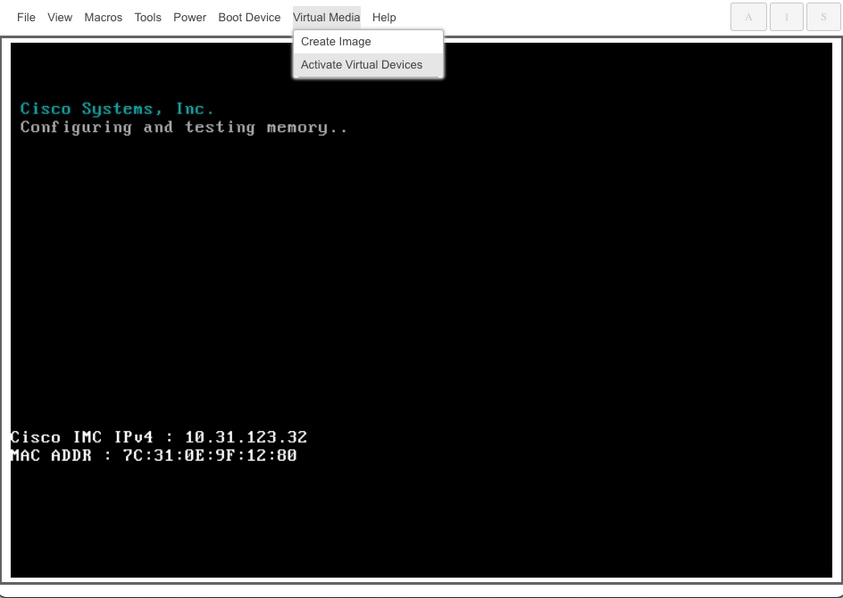
3.将HUU映射到Map CD/DVD上。
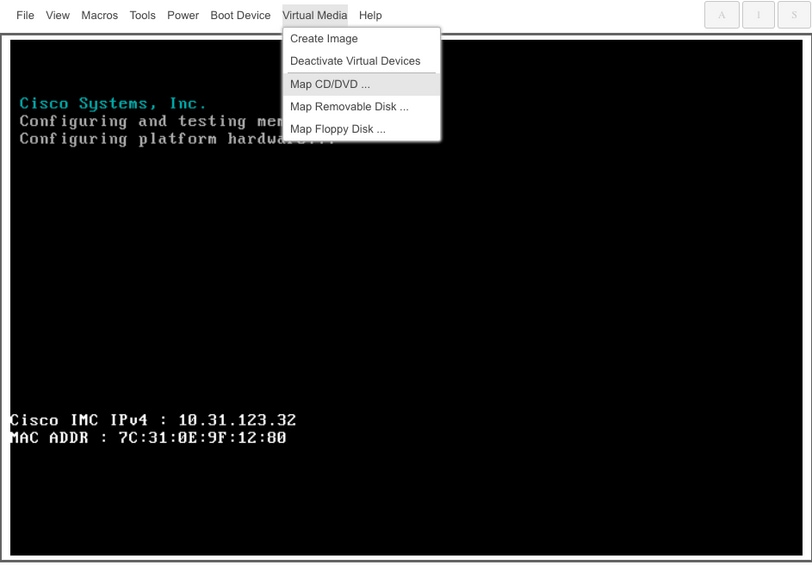
步骤3.使用HUU ISO启动
1.监控服务器启动过程,直到进入Cisco菜单并按F6进入Boot菜单。
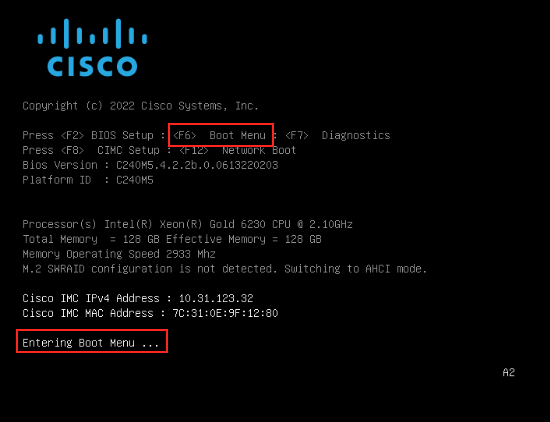
2.选择vKVM-Mapped vDVD选项以启动HUU ISO映射。
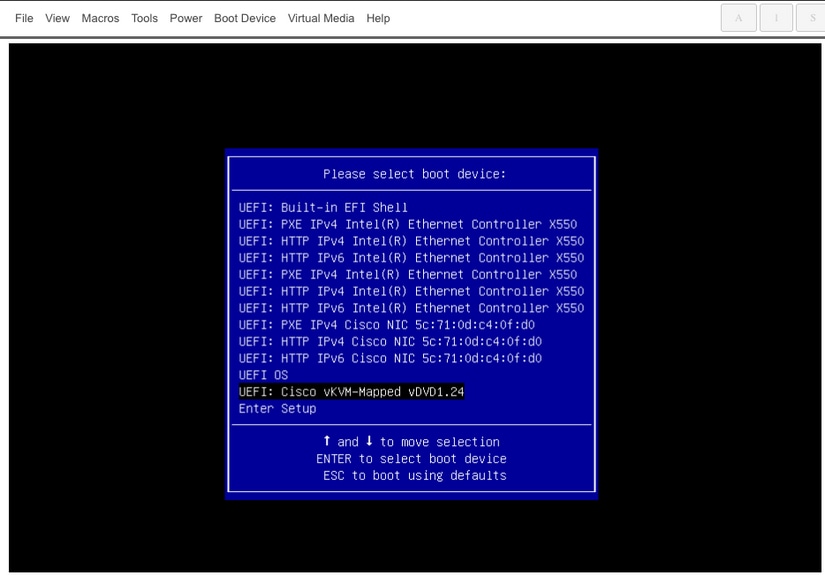
注意:要加载HUU ISO,可能需要几分钟。
步骤4.重新映像当前版本
1.等待HUU ISO加载并接受思科软件许可协议。
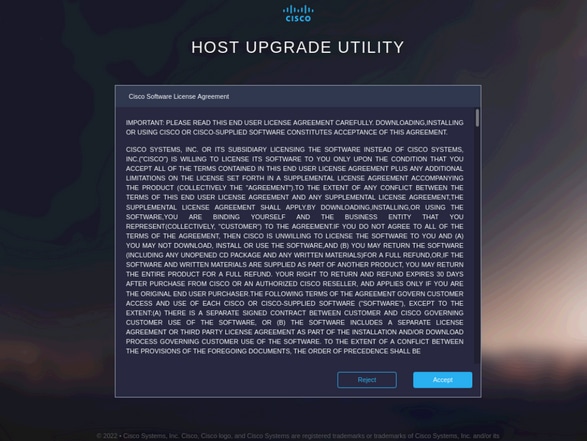
2.切换到高级模式并选择所有组件,然后单击更新和激活。
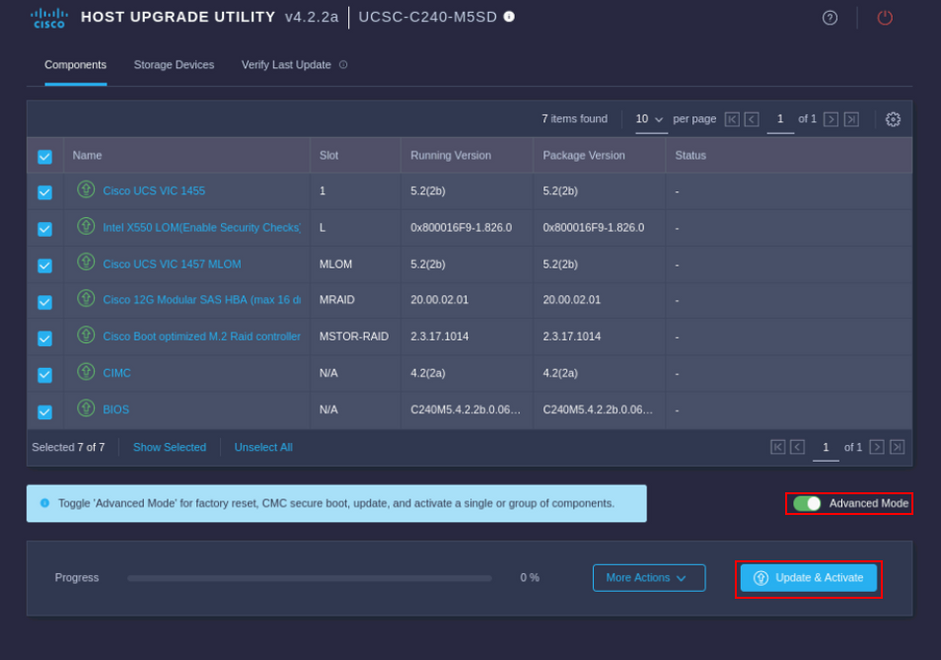
3.等到重新映像完成,然后服务器重新启动。
将服务器集成到UCS Manager
步骤1.将CIMC设置为出厂默认设置
1.在Put Server in Standalone Mode中重复步骤3中的相同步骤。
步骤2.将端口重新配置为服务器端口
1.导航至设备>交换矩阵互联>交换矩阵互联A >固定模块>以太网端口>端口x。
2.单击Reconfigure并选择Configured as Server Port。
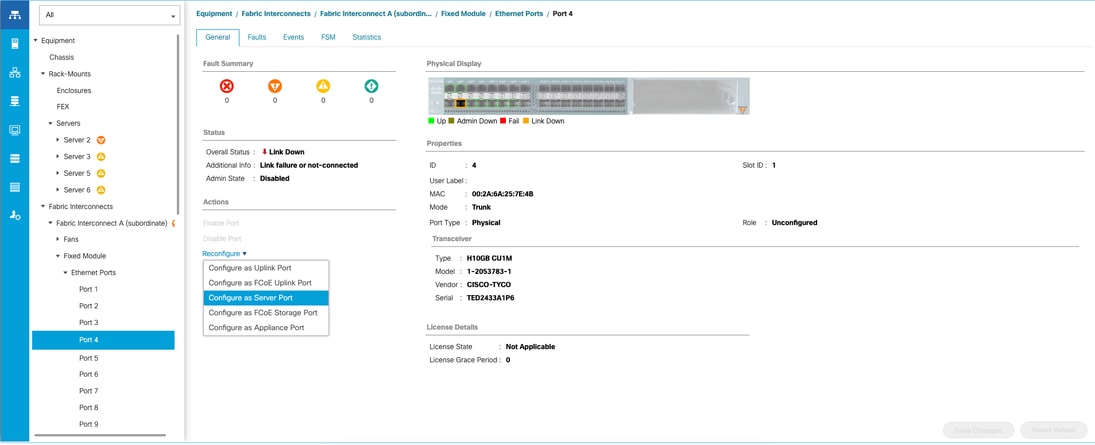
3.对交换矩阵互联B重复相同的步骤。
4.导航至设备>交换矩阵互联>交换矩阵互联B >固定模块>以太网端口>端口x。然后,单击Reconfigure并选择Configured as Server Port。
第 3 步: 连接适配器电缆
1.将端口1连接到VIC卡的FI-A,将端口3连接到FI-B。
步骤4.重新激活服务器
1.定位至设备>已停用>机架安装,选中重新使用复选框,保存。
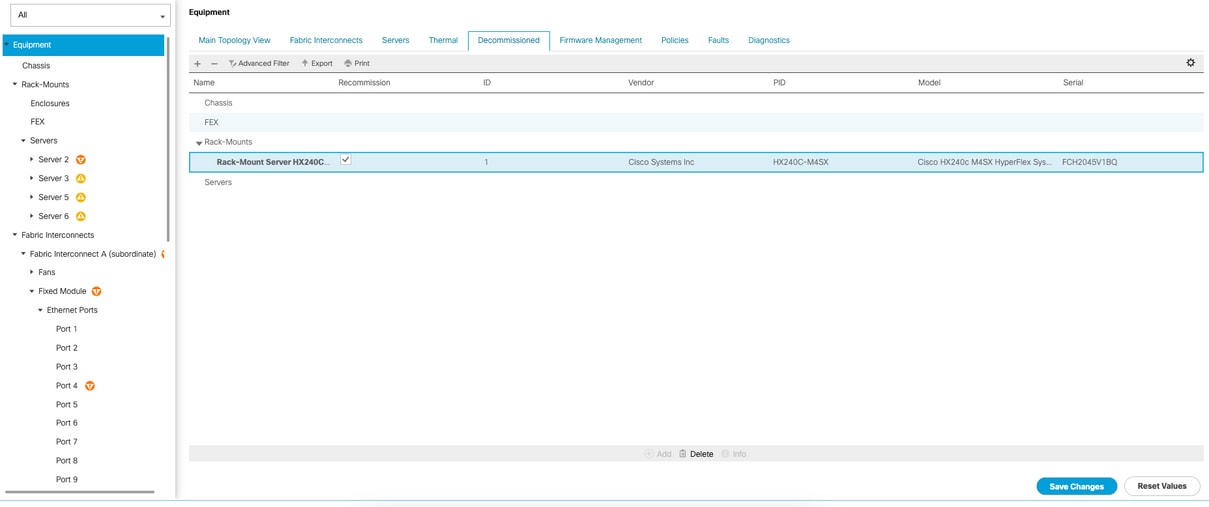
2.等到再次看到您的服务器。
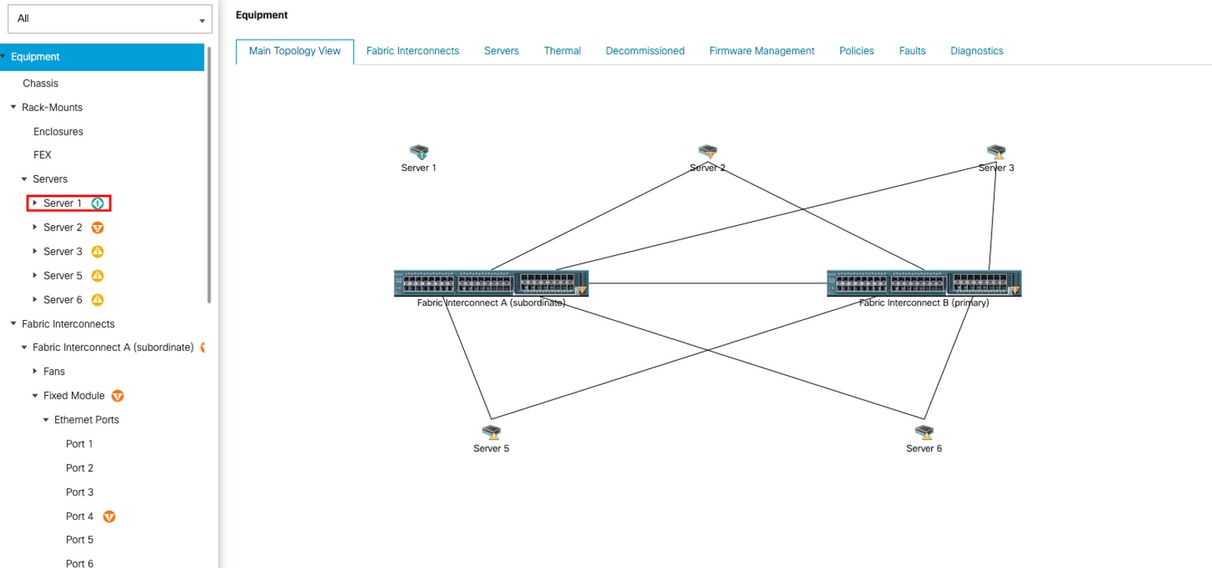
3.可以通过服务器FSM监视服务器发现。
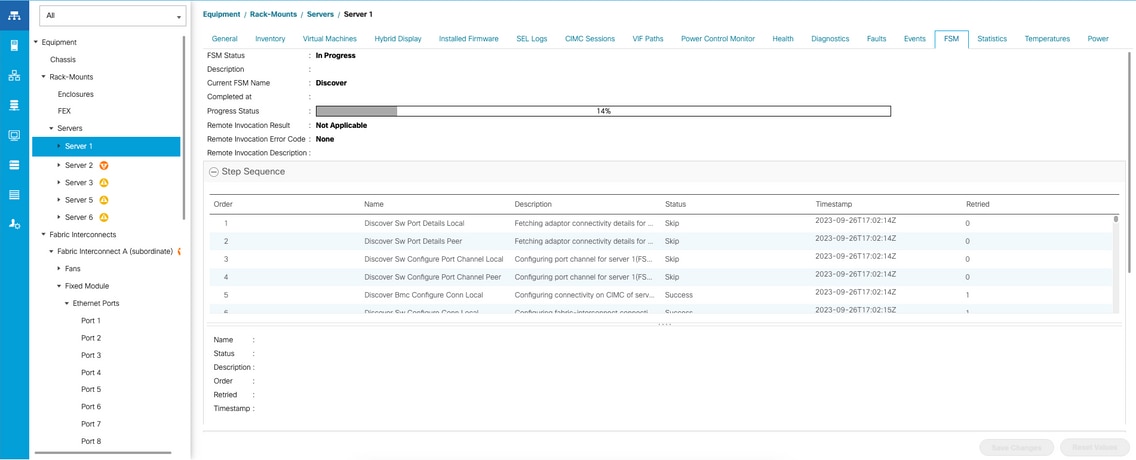
注意:发现过程可能需要几分钟才能开始。
4.一旦服务器完成发现过程,服务配置文件(SP)的关联就会开始。
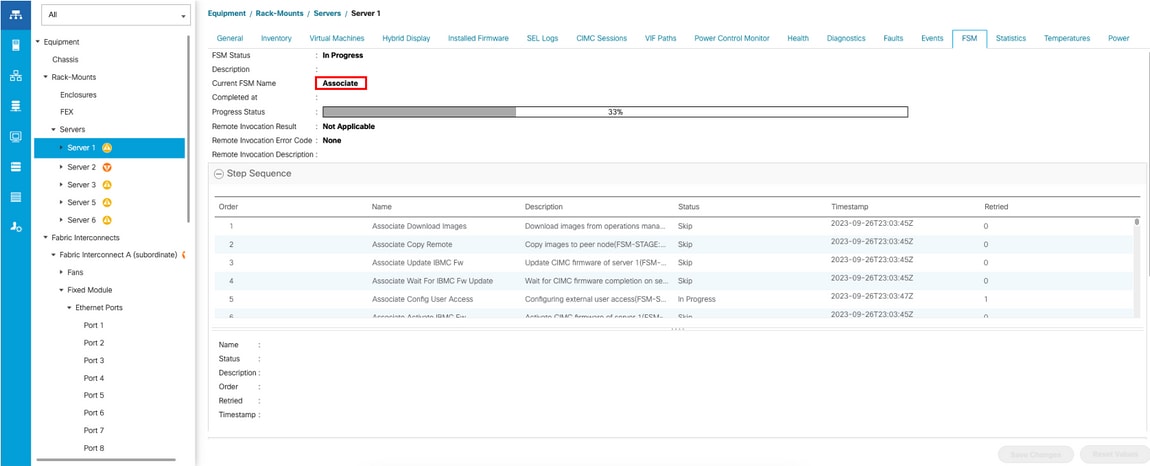
5.完成发现和关联后,您可以启动服务器并加载回生产环境。
相关信息
修订历史记录
| 版本 | 发布日期 | 备注 |
|---|---|---|
3.0 |
20-Aug-2026
|
已更新标题、拼写、语法,将水平线插入各个部分以实现可读性。 |
2.0 |
04-Mar-2025
|
更新的Alt文本、标点和格式。 |
1.0 |
29-Sep-2023
|
初始版本 |
 反馈
反馈