简介
本文档介绍如何定义自定义URL类别在网络安全设备(WSA)中工作。
作者:Shikha Grover,编辑者:Yeraldin Sanchez,思科TAC工程师。
先决条件
要求
Cisco 建议您了解以下主题:
使用的组件
本文档不限于特定的软件和硬件版本。
本文档中的信息都是基于特定实验室环境中的设备编写的。本文档中使用的所有设备最初均采用原始(默认)配置。如果您的网络处于活动状态,请确保您了解所有命令的潜在影响。
背景信息
URL所属的类别由过滤类别数据库确定。网络安全设备收集信息并为每个URL过滤引擎维护一个单独的数据库。过滤类别数据库定期从思科更新服务器接收更新,并由Cisco TALOS维护。Talos是思科的安全情报和研究小组,它不断跟踪各种属性以评估有关特定主机的结论。
有时您可能想要以不同方式对URL/域/Ip地址进行分类,并在本地设置自定义分类。您可以通过自定义URL类别实现这一点。
当URL过滤引擎将URL类别与客户端请求中的URL匹配时,它首先根据策略组中包含的自定义URL类别评估URL。如果请求中的URL与包含的自定义类别不匹配,则URL过滤引擎会将其与预定义的URL类别进行比较。
配置
允许URL
如果您信任该网站,可以通过以下过程允许它。
创建新的自定义URL
- 创建新的自定义URL类别,导航到GUI > Web Security Manager > Custom URL Categories > Add Custom Category Name:允许的URL。
- 在“站点”部分添加要控制的站点(company.com,.company.com)。
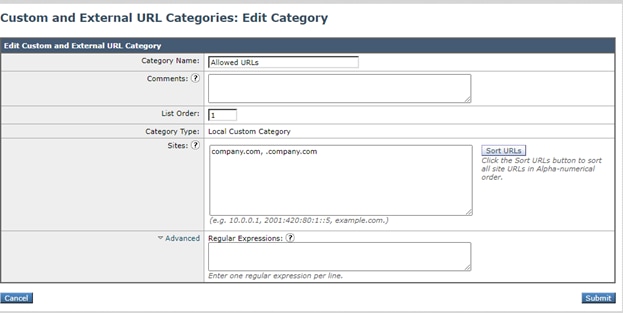
- 请注意,“domain.com”将仅匹配“domain.com”,而不是www.domain.com或“host.domain.com”。为了允许站点和所有子域,在“站点”部分下需要两个条目:"。 domain.com, domain.com"。
- 单击 submit。
编辑全局访问策略
- 打开Web Security Manager > Access Policies> Global Policy > URL Filtering。
- 点击选择自定义类别。
- 点击Allowed URLs下拉箭头,选择Include in policy,然后点击Apply。
- 选中“允许”复选框。
- 单击Submit和Commit Changes。

阻止URL
如果您不信任该网站,可通过以下流程将其阻止。
创建新的自定义URL
- 创建新的自定义URL类别,导航到GUI > Web Security Manager > Custom URL Categories > Add Custom Category Name:阻止的URL。
- 在“站点”部分添加要控制的站点(company.com、.company.com)。
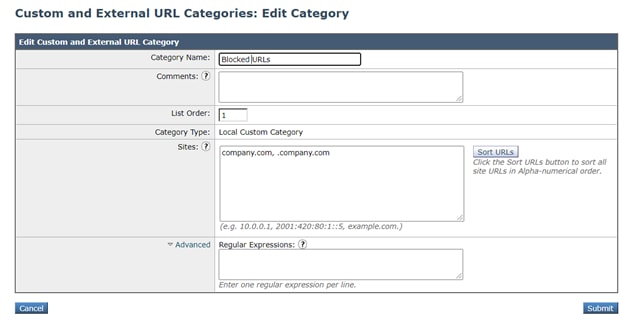
- 请注意,“domain.com”将仅匹配“domain.com”,而不是www.domain.com或“host.domain.com”。要阻止站点和所有子域,它需要在“站点”部分下有两个条目:"。 domain.com, domain.com"。
- 单击 submit。
编辑全局访问策略
- 打开Web Security Manager > Access Policies> Global Policy > URL Filtering。
- 单击Select Custom Categories...
- 点击Blocked URLs下拉箭头,选择Include in policy,然后点击Apply。
- 选中“阻止”复选框。
- 单击Submit和Commit Changes。

注意:上述更改可以针对任何访问策略,而不仅仅是全局策略。相同的过程可以应用于解密策略。
请查看此指南,了解广泛部署的使用案例。

 反馈
反馈