简介
本文档介绍如何将ThreatConnect与Cisco Umbrella集成。
先决条件
要求
Cisco 建议您了解以下主题:
使用的组件
本文档中的信息基于Cisco Umbrella。
本文档中的信息都是基于特定实验室环境中的设备编写的。本文档中使用的所有设备最初均采用原始(默认)配置。如果您的网络处于活动状态,请确保您了解所有命令的潜在影响。
ThreatConnect和Cisco Umbrella集成概述
通过将ThreatConnect与Cisco Umbrella相集成,安全人员和管理员现在可以针对漫游笔记本电脑、平板电脑或电话的高级威胁提供保护,同时为分布式企业网络提供另一层实施。
本指南概述如何配置ThreatConnect以与Umbrella通信,以便将ThreatConnect TIP的安全事件集成到策略中,这些策略可应用到受思科Umbrella保护的客户端。
ThreatConnect平台首先将其发现的网络威胁情报(例如托管恶意软件的域、僵尸网络或网络钓鱼站点的命令和控制)发送到Umbrella。
然后,Umbrella验证威胁以确保将其添加到策略中。如果确认来自ThreatConnect的信息是威胁,则域地址会作为可应用到任何Umbrella策略的安全设置的一部分添加到ThreatConnect目标列表。该策略会立即应用于使用带有ThreatConnect目标列表的策略从设备发出的任何请求。
今后,Umbrella会自动解析ThreatConnect警报并将恶意站点添加到ThreatConnect目标列表,从而将ThreatConnect保护扩展到所有远程用户和设备,并为您的企业网络提供另一层实施功能。

提示:Umbrella会尽量验证和允许已知安全域(例如Google和Salesforce),以避免任何不需要的中断,同时建议根据您的策略,将您不希望被阻止的任何域添加到全局允许列表或其他目标列表。示例包括:
- 您组织的主页。例如,mydomain.com。
- 代表您提供的服务的域,可以同时具有内部和外部记录。例如,mail.myservicedomain.com和portal.myotherservicedomain.com。
- 您严重依赖但并不了解Umbrella在其自动域验证中或包括在其中的、不太为人知的云应用。例如,localcloudservice.com。
全局允许列表位于Umbrella中的Policies > Destination Lists。有关详细信息,请参阅文档:管理目标列表
配置Umbrella控制面板以接收来自ThreatConnect的事件
首先在Umbrella中查找您的唯一URL,以便ThreatQ设备与以下设备通信:
1.登录您的Umbrella控制面板。
2.定位至策略>集成。
3.在表中,选择ThreatConnect将其展开。
4.选择启用,然后选择保存。这会在Umbrella中为组织生成唯一的特定URL。
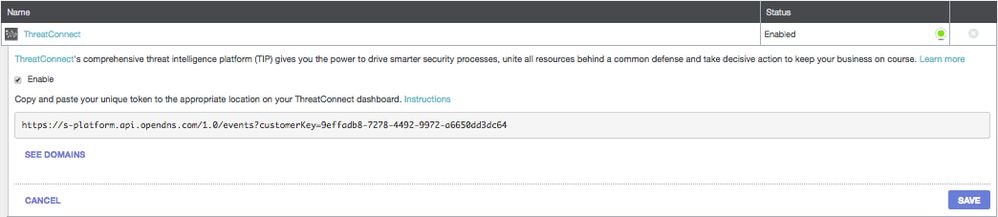
当您将ThreatConnect配置为向Umbrella发送数据时,您需要本文后面的URL。
配置ThreatConnect与Umbrella通信
为了开始将流量从ThreatConnect发送到Umbrella,您需要使用本文第一部分中生成的URL信息配置ThreatConnect:
1.登录您的ThreatConnect控制面板。
2.在适当的区域添加URL以连接Umbrella。
具体说明各不相同,如果您不确定如何或何处在ThreatConnect中配置API集成,Umbrella建议联系ThreatConnect支持。
在审核模式下观察添加到ThreatConnect安全类别的事件
随着时间的推移,ThreatConnect控制面板中的事件可以开始填充一个特定目标列表,该列表可以作为ThreatConnect安全类别应用到策略。默认情况下,目标列表和安全类别处于审核模式,这意味着它们不会应用于策略,也不会导致对现有Umbrella策略进行任何更改。

注意:可以启用审核模式,但根据您的部署配置文件和网络配置,审核模式需要多长时间。
查看目标列表
您可以随时查看Umbrella中的ThreatConnect目标列表:
1.在Umbrella控制面板中,导航至策略>集成。
2.在表中,展开ThreatConnect并选择See Domains。
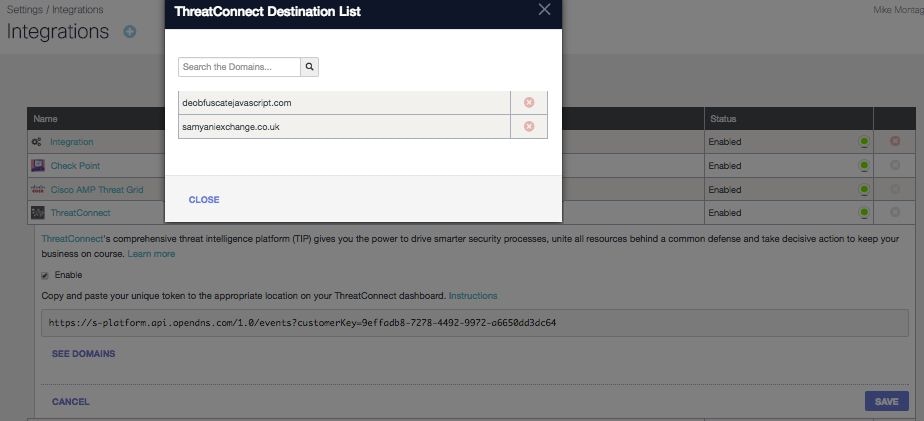
查看策略的安全设置
您可以随时查看可以为策略启用的安全设置:
1.在Umbrella控制面板中,导航至策略>安全设置。
2.选择表中的安全设置将其展开。
3.滚动到集成以查找ThreatConnect设置。
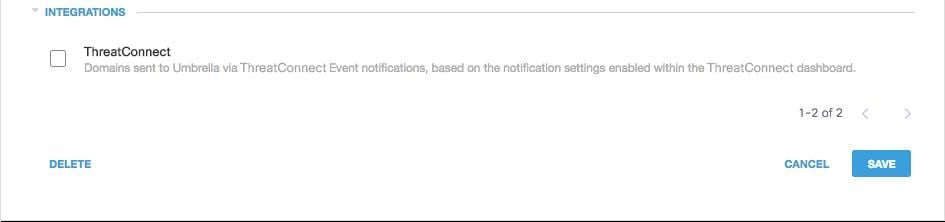 115014036566
4.您还可以通过“安全性设置汇总”页查看集成信息。
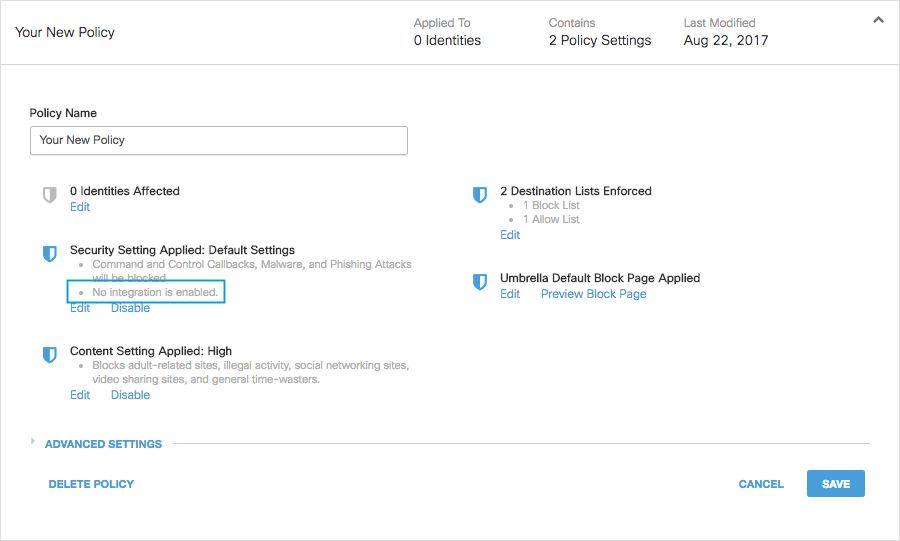 25464103885972
在阻止模式下将ThreatConnect安全设置应用于托管客户端的策略
当您准备好让这些附加安全威胁由Umbrella管理的客户端实施后,只需更改现有策略的安全设置,或创建位于默认策略之上的新策略,以确保首先实施该策略:
1.定位至策略>安全设置。
2.在集成下,选择ThreatConnect,然后选择保存。
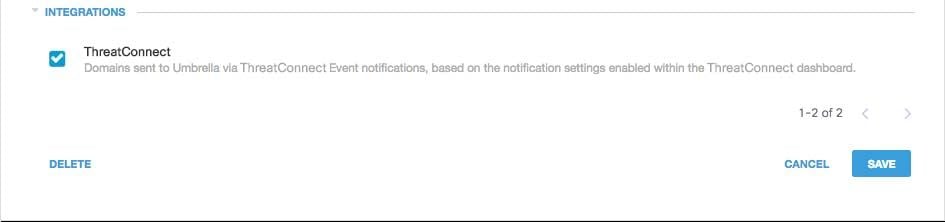 115014203703
接下来,在策略向导中,将安全设置添加到正在编辑的策略中:
1.定位至策略>策略列表。
2.展开策略。在Security Setting Applied下,选择Edit。
3.在Security Settings下拉列表中,选择包含ThreatConnect设置的安全设置。
 25464103908884
Integrations下的屏蔽图标将更新为蓝色。
 115014037666
4.选择Set & Return。
然后,ThreatConnect的安全设置中包含的ThreatConnect域将被阻止,用于使用该策略的身份。
在Umbrella中报告ThreatConnect事件
报告ThreatConnect安全事件
ThreatConnect Destination List是您可以报告的安全类别列表之一。大多数或所有报告都使用安全类别作为过滤器。例如,您可以过滤安全类别,以便仅显示与ThreatConnect相关的活动:
1.定位至“报告”>“活动搜索”。
2.在Security Categories下,选择ThreatConnect以过滤报告,以便仅显示ThreatConnect的安全类别。
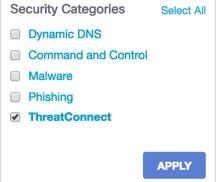 115014206603
注意:如果ThreatConnect集成被禁用,则它不会出现在安全类别过滤器中。
3.选择Apply。
报告域添加到ThreatConnect目标列表的时间
管理员审核日志包含ThreatConnect控制面板中的事件,因为它将域添加到目标列表。名为“ThreatConnect帐户”(也带有ThreatConnect徽标)的用户生成事件。这些事件包括添加的域和添加的时间。
通过为“ThreatConnect帐户”用户应用过滤器,您可以过滤以仅包括ThreatConnect更改。
处理不需要的检测或误报
允许列表
虽然不太可能,但ThreatConnect自动添加的域可能会触发不需要的阻止,阻止用户访问特定网站。在这种情况下,Umbrella建议向允许列表添加域,该列表优先于所有其他类型的阻止列表,包括安全设置。
这一方法更可取的原因有两个:
- 首先,如果ThreatConnect控制面板在删除域后重新添加域,则允许列表可防止引起进一步问题的情况。
- 此外,允许列表还显示问题域的历史记录,可用于调查分析或审计报告。
默认情况下,全局允许列表应用于所有策略。将域添加到全局允许列表(Global Allow List)会导致在所有策略中允许该域。
如果阻止模式中的ThreatConnect安全设置仅应用于托管Umbrella身份的子集(例如,它仅适用于漫游计算机和移动设备),则可以为这些身份或策略创建特定允许列表。
要创建允许列表,请执行以下操作:
1.定位至策略>目标列表,然后选择添加(+)图标。
2.选择Allow并将您的域添加到列表中。
3.选择保存。
保存目标列表后,您可以将其添加到现有策略中,该策略涵盖了那些受到不需要的阻止影响的客户端。
从ThreatConnect目标列表中删除域
ThreatConnect目标列表中每个域名旁边都有一个Delete图标。通过删除域,您可以在出现不需要的检测时清除ThreatConnect目标列表。但是,如果ThreatConnect控制面板将域重新发送到Umbrella,则删除操作不是永久性的。
删除域的步骤:
1.定位至“策略”>“集成”。
2.选择ThreatConnect将其展开。
3.选择查看域。
4.搜索要删除的域名。
5.选择删除图标。

6.选择关闭,然后选择保存。
对于不需要的检测或误报,Umbrella建议立即在Umbrella中创建允许列表,然后在ThreatConnect控制面板中修复误报。稍后,您可以从ThreatConnect目标列表中删除该域。

 反馈
反馈