在SWA中配置Kerberos单点登录身份验证

简介
本文档介绍在安全网络设备(SWA)中通过Kerberos将代理用户配置为具有单点登录(SSO)身份验证的步骤。
先决条件
要求
Cisco 建议您了解以下主题:
- SWA管理。
- 基本Active Directory管理。
思科建议您安装以下工具:
- 物理或虚拟SWA。
- 对SWA图形用户界面(GUI)的管理访问。
- 对Active Directory的管理访问。
使用的组件
本文档不限于特定的软件和硬件版本。
本文档中的信息都是基于特定实验室环境中的设备编写的。本文档中使用的所有设备最初均采用原始(默认)配置。如果您的网络处于活动状态,请确保您了解所有命令的潜在影响。
开始使用前
如果代理客户端尝试访问网站并提示手动输入凭证,请使用以下步骤进行故障排除。
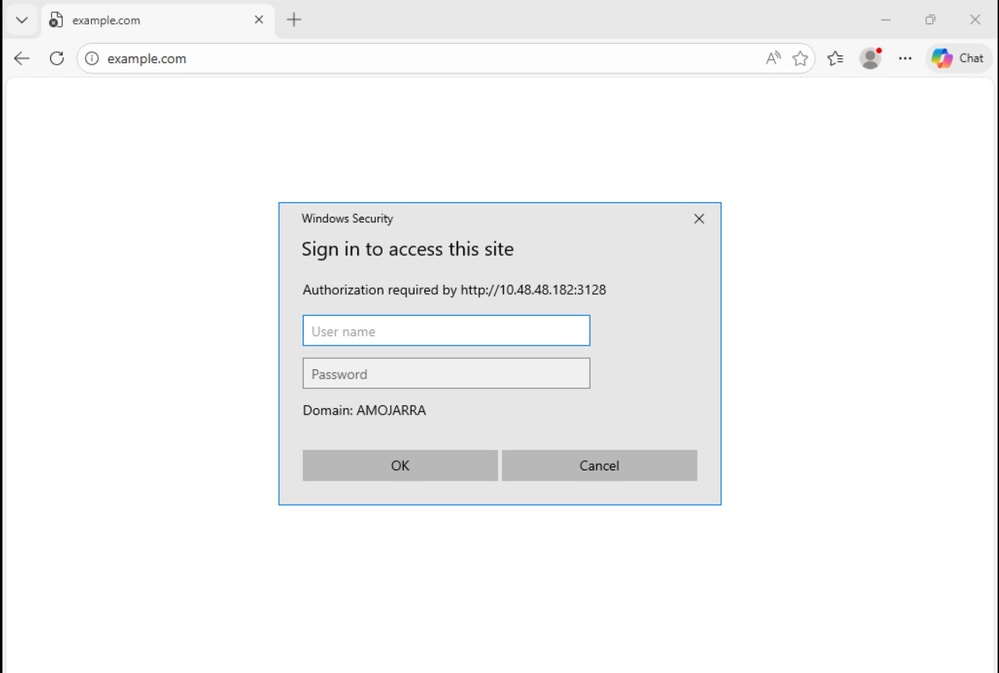 图像 — 用户身份验证提示
步骤1.检查与客户端相关的Acesslogs。
步骤1.1.登录到CLI。
步骤1.2.运行grep。
第1.3步:选择与关联的号码。访问日志。
第1.4步:在Enter the regular expression to grep中,键入客户端IP地址。
第1.5步:按Enter,直到您看到Do you want to tail the logs,键入“Y”并按Enter直到您看到Accesslogs。
步骤1.6.尝试从客户端PC访问任何网站以重现问题。
第1.7步:确认标识配置文件流量即将命中。
在本示例中,标识配置文件是Auth_ID:
1776248928.353 0 10.48.48.195 TCP_DENIED/407 0 GET http://cisco.com/ - NONE/- - OTHER-NONE-Auth_ID-NONE-NONE-NONE-NONE-NONE <"-",-,-,"-",-,-,-,-,"-",-,-,-,"-",-,-,"-","-",-,-,"-",-,"-","-","-","-","-","-","-",0.00,0,-,"-","-",-,"-",-,-,"-","-",-,-,"-",-,-> - -步骤2.检查标识配置文件。
第2.1步:登录到SWA的GUI。
第2.2步:从网络安全管理器,选择Identification Profiles。
第2.3步:点击流量命中时的标识配置文件的名称。
步骤2.4.确认身份验证方案未设置为基本。
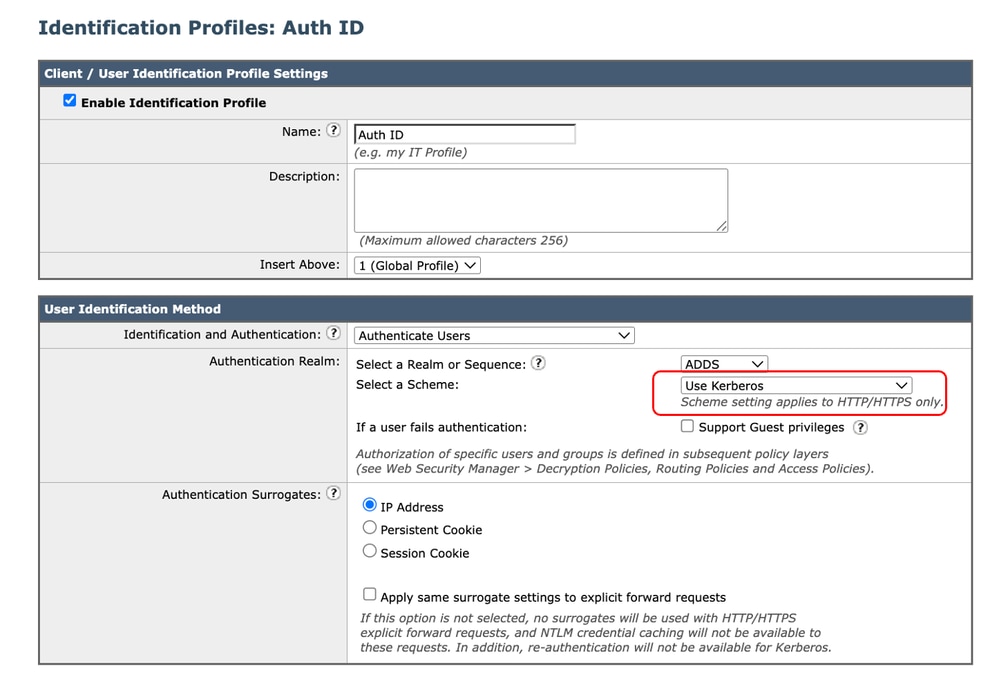 图像 — 身份验证方案
步骤3.测试SWA和Active Directory连接。
第3.1步:从SWA GUI导航到网络并选择身份验证。
第3.2步:点击身份验证领域名称。
第3.3步:单击开始测试以查看SWA和Active directory连接状态。
如果未发现错误,请验证客户端PC配置(如本文所述)。
配置客户端PC
使用以下步骤验证客户端PC配置:
| 步骤 |
详细信息 |
步骤1.本地内部网站点 |
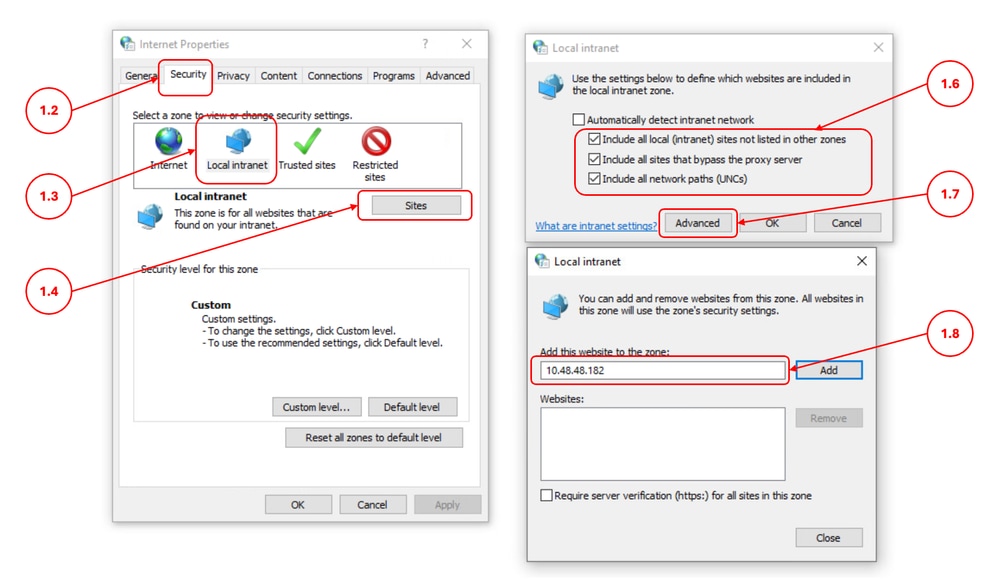
第1.1步:在开始菜单中,键入Internet Option,然后按Enter键。 第1.2步:在“Internet属性”窗口中,单击“安全”选项卡。 第1.3步:选择本地Intranet。 步骤1.4.点击Sites。 步骤1.5.确保未选中Automatically detect intranet network复选框。 第1.6步:选择以下三个选项:
第1.7步。单击高级。 第1.8步:输入SWA的FQDN或IP地址并添加到列表中。 第1.9步(可选)根据您的内部安全策略,您可以禁用Require Server Verification。
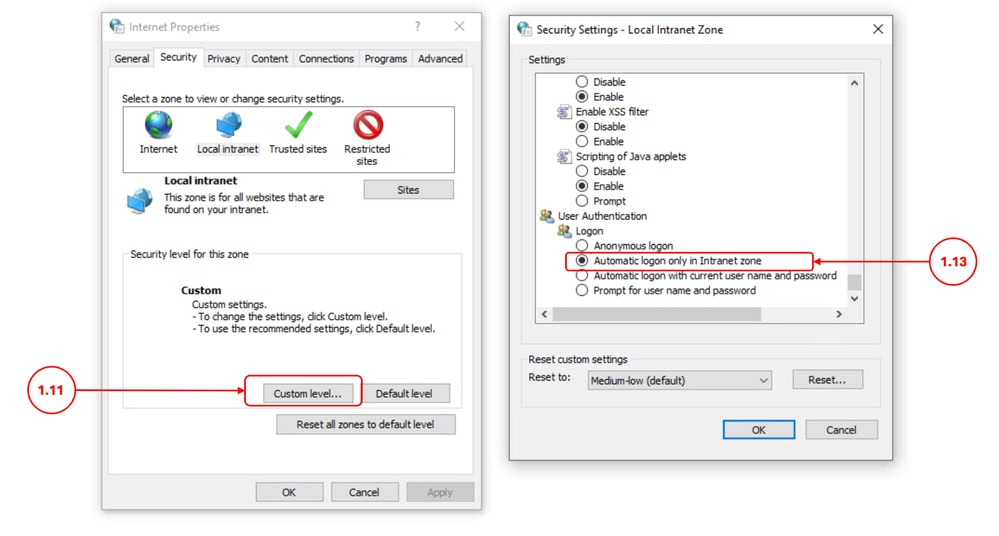
第1.10步。单击Close和OK。 第1.11步:在Security选项卡中,点击Custom level。 步骤1.12.滚动到User Authentication。 步骤1.13.确保选中Automatic logon only in Intranet zone。
|
步骤2.收集日志 |
如果步骤1,则未通过Kerberos修复SSO身份验证: 第2.1步:将SWA身份验证日志更改为跟踪并检查日志。 第2.2步:将[Auth-Method = %m ]作为自定义字段添加到访问日志中。有关更多信息,请访问:在访问日志中配置性能参数。 步骤2.3.运行客户端IP和Active Directory IP地址的数据包捕获过滤器,并确认客户端PC正在向SWA发送Kerberos服务票证。 |
相关信息
- 思科安全Web设备AsyncOS 15.0用户指南
- 为安全Web设备配置防火墙
- 在内容安全设备上配置数据包捕获
- 配置访问日志中的性能参数
- 访问安全Web设备日志
- 使用安全Web设备最佳实践 — 思科
- 绕过安全Web设备中的身份验证 — 思科
修订历史记录
| 版本 | 发布日期 | 备注 |
|---|---|---|
1.0 |
28-Apr-2026
|
初始版本 |
 反馈
反馈