安全防火墙FTD高内存(由于高访问列表元素计数)

目录
问题
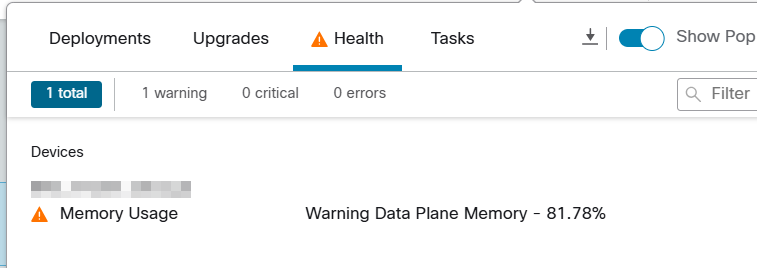
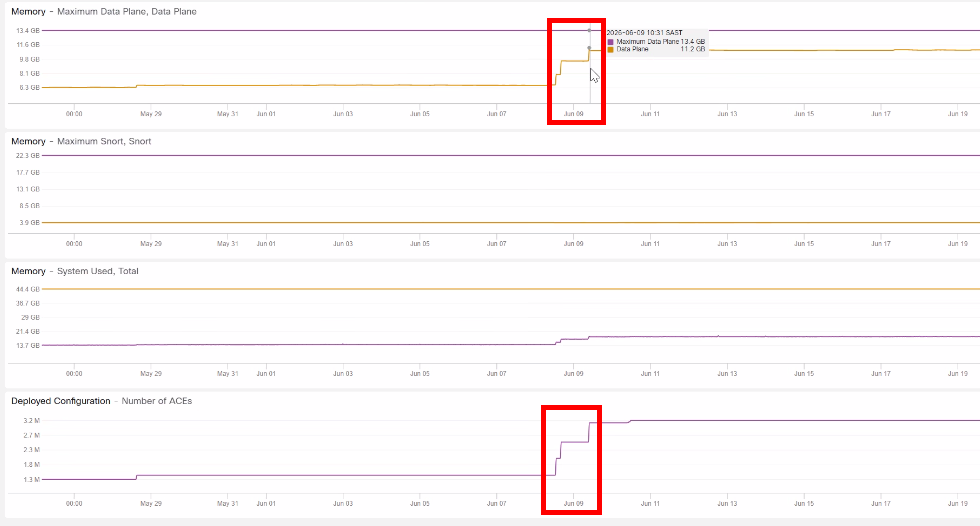
FTD显示超过80%的持续高数据平面内存利用率警报。在策略部署后,内存利用率仍保持在这一较高水平,因为策略部署显着增加了访问列表元素数量,数量超过平台可以容纳的数量。
在FTD高可用性配置中,此问题影响两台设备,但显示活动FTD上的内存使用率较高。
FMC警报显示FTD的数据平面上的高内存使用率:
FTD CLI还确认高内存使用率:
firepower# show memory
Free memory:        2590897856 bytes (18%)
Used memory:       11746269504 bytes (82%)
-------------     ------------------
Total memory:      14337167360 bytes (100%)
access-list元素计数在FTD CLI中显示100万个或更多元素:
firepower# show access-list element-count
Total number of access-list elements: 3223691
在FTD的FMC运行状况监控图中,与ACE部署相关的内存急剧增加:
在高可用性对等FTD上,内存使用可能会由于未清除内存而停滞在高水平上:
firepower# failover exec standby show memory
Free memory:        3278441368 bytes (23%)
Used memory:       11058725992 bytes (77%)
-------------     ------------------
Total memory:      14337167360 bytes (100%)
环境
Cisco Firepower 2130威胁防御高可用性配置
FTD软件版本:7.4.2
FMC软件版本:7.6.2
高访问列表元素数量接近一百万或更多
分辨率
1.在FTD高可用性配置中,在预定时间内重新启动对等FTD,以清除以前可能已累积的保留内存存储。
2.重新启动后,请验证:
对等FTD正确重新同步到高可用性对。
内存利用率显示正常水平。
FTD内存警报从FMC UI清除。
3.导航到设备>设备管理,然后点击FTD的编辑图标。
4.点击左上角附近的Device选项卡(FTD HA的Summary选项卡),向下滚动到Advanced Settings部分,然后单击Edit图标。
5.选中对象组搜索复选框以启用此功能,然后单击保存。
6.将配置更改部署到FTD HA对并监控运行状况监控器几分钟,以观察内存使用情况的更改。
firepower# show memory
Free memory:        6948343576 bytes (48%)
Used memory:        7388823784 bytes (52%)
-------------     --------------------------
Total memory:      14337167360 bytes (100%)
其他注意事项
如果即使启用对象组搜索后,内存利用率也会成为持续的性能问题,请考虑以下优化策略:
使用FMC连接事件检查排名靠前的命中计数规则。
减少对大量受信任流量进行不必要的检查。
评估是否所有规则都需要入侵检测。
考虑升级到更高容量的Firepower平台(FPR4K或FPR9K系列)。
原因
高数据平面内存利用率是由于FTD上的保留内存和策略部署后增加的访问列表元素处理开销造成的。重要访问列表元素计数与内存利用率峰值直接相关。在不使用对象组搜索优化的情况下,显着增加的ACL处理要求有助于保持较高的内存使用率。
相关内容
修订历史记录
| 版本 | 发布日期 | 备注 |
|---|---|---|
1.0 |
04-Nov-2026
|
初始版本 |
 反馈
