在FMC设备上配置并排除AI Assistant故障

简介
本文档介绍如何在思科安全防火墙管理中心(FMC)设备上配置和排除AI Assistant故障。
先决条件
支持的思科安全产品的有效订用:
- 安全云控制(SCC)
- 内部防火墙管理中心(FMC)(v7.6或更高版本)
- FMC需要出站互联网访问才能访问思科云服务
- AI Assistant仅适用于具有管理员角色的FMC用户
- 在高可用性模式下运行FMC时,AI Assistant在备用设备上不可用
- 防火墙管理中心必须与思科安全云集成
要求
Cisco 建议您了解以下主题:
- Cisco Secure Firewall Management Center
- Cisco Secure Firewall Threat Defense (FTD)
使用的组件
防火墙管理中心与7.6版思科安全云集成。
本文档中的信息都是基于特定实验室环境中的设备编写的。本文档中使用的所有设备最初均采用原始(默认)配置。如果您的网络处于活动状态,请确保您了解所有命令的潜在影响。
背景信息
FMC中的Cisco AI Assistant利用高级AI简化复杂任务,从而简化网络安全管理。通过提供前瞻性见解、情景指南和加速故障排除,帮助团队优化安全策略并降低运营开销。
此工具可以帮助管理员更快地作出数据驱动的决策,从而显着增强基础设施的整体安全状态。Cisco AI Assistant旨在提高效率,转变您管理防火墙的方式,确保针对不断演变的威胁提供强大的保护,同时在整个数字环境中保持清晰的可视性和可控性。
配置AI助理
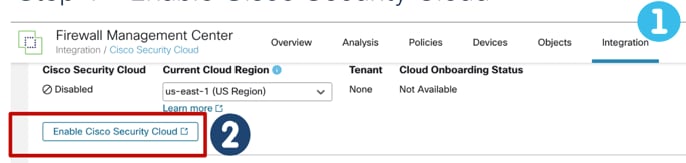
步骤1.您需要将防火墙管理中心与思科安全云集成。您可以通过导航到集成>思科安全云>启用思科安全云来集成FMC。
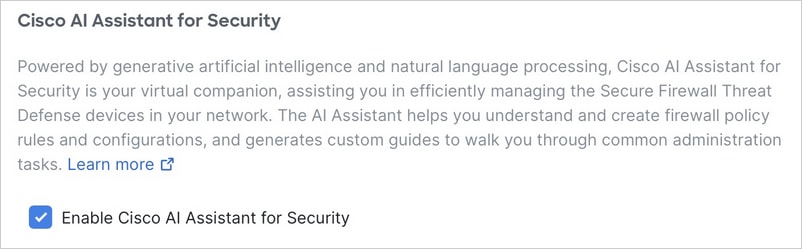
步骤2.选中Enable Cisco AI Assistant for Security框并保存您的更改。
步骤3.启用后,AI Assistant的菜单栏中会出现一个新图标。


注意:AI Assistant需要24小时与策略数据库同步。因此,对策略相关查询的响应可以反映长达一天之前的数据。此同步过程不会影响其他功能,您可以继续使用AI Assistant而不中断。
步骤4.单击构件启动AI Assistant。首次访问AI Assistant时,系统会显示一条介绍性滚动菜单。本指南介绍系统如何维护您的数据隐私,并提供有益提示以优化您的体验。
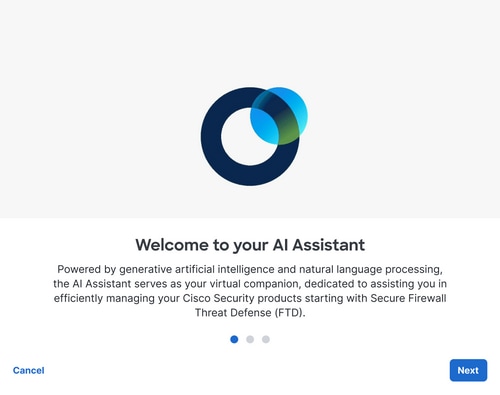
在介绍性滚动中,单击下一步查看AI Assistant如何处理您的信息。
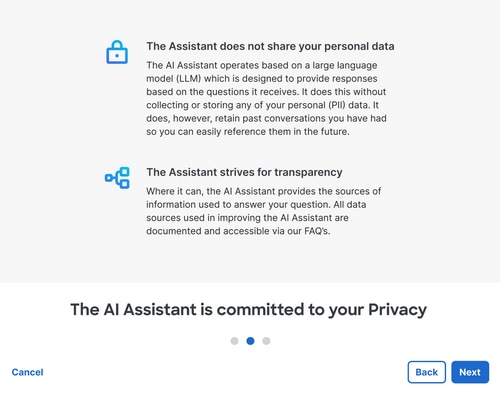
步骤5.单击Launch AI Assistant,在对话框窗口中打开AI Assistant。

注意:反馈:AI Assistant可以选择为其回应提供反馈。单击thumbs up以显示赏识,或单击thumbs down向助理表明它可以做得更好。
使用AI Assistant的最佳实践
AI Assistant是一款功能强大的工具,旨在简化策略管理、加快故障排除并优化您的整体安全状况。为确保您获得最准确且切实可行的见解,请考虑以下最佳实践:
- 精确点:避免过多的查询。提供有关您当前调查的对象、规则或事故的特定详细信息。
- 提供情景:排除连接故障时,应包含相关的环境详细信息,例如所涉及的特定设备、区域或接口。
- 对深度进行迭代:如果最初的回答不能完全满足您的需求,请使用更多的问题来改进AI输出。
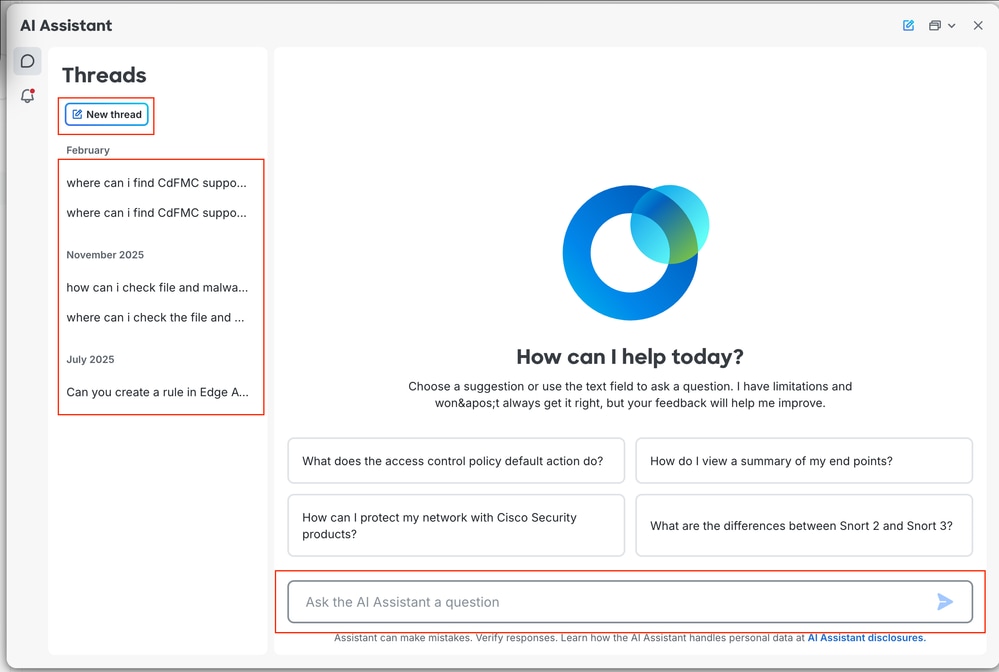
提交查询后,AI Assistant将生成响应,通常包含相关文档的链接以供进一步阅读。要开始新对话,只需单击New Thread按钮或在屏幕底部的文本框中输入下一个问题即可。通过单击左侧导航菜单中的Threads部分,可以随时查看您的交互历史记录。
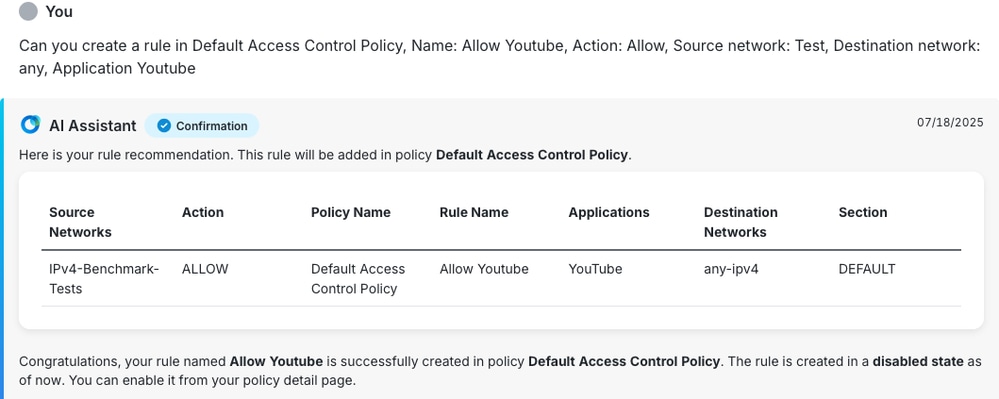
自动创建策略规则
该图显示了AI Assistant简化策略配置的能力。只需将所需参数声明为策略名称、源网络和应用用户,即可触发AI生成建议规则的结构化摘要。此界面提供管理员验证步骤,在该步骤中,系统以明文表格显示配置以供检查。最后,AI确认操作并提供状态通知,通知用户规则已在禁用状态下创建,确保管理员保持对策略最终部署的完全控制。
故障排除
如果在访问或使用AI Assistant时遇到问题,请执行以下诊断步骤:
连接和访问问题
- 云连接验证:AI Assistant依赖于与思科云服务的稳定连接。导航到集成>思科安全云,并确保状态设置为启用,并且端口8989处于打开状态且未被防火墙阻止,然后检查思科安全云区域/租户是否正确。
- 代理配置:如果您的环境使用代理服务器,请验证FMC是否正确配置为通过该服务器路由流量。
- 缺少图标:如果AI Assistant图标不可见,请确保FMC已成功注册到SSC,并且端口8989已打开并且未被防火墙阻止。
- “出现错误”错误:这通常指向FMC和SSC之间的连接问题。确认入网过程已成功完成,并且端口8989已打开并且未被防火墙阻止。
- 过期信息:AI Assistant最多可能需要24小时来与您当前的策略数据库同步。如果您最近进行了关键配置更改,请在等待助手反映这些更新之前允许此同步周期。
- SCC(HA环境)出错:如果您的FMC是HA对的一部分,则从备用到主用的故障切换可能会中断云连接。在这种情况下,您需要禁用并重新启用新活动设备上的云集成以恢复功能。
要进行其他故障排除,请收集浏览器控制台日志以确定潜在的错误:
要访问开发人员工具,请执行以下操作:
- Chrome、Edge:按F12或Ctrl+Shift+I(MacOS上的Cmd+Option+I)。
- Firefox:按F12或Ctrl+Shift+K(MacOS上的Cmd+Option+K)。
打开控制台后,刷新页面。所有错误都以红色文本显示。如果需要共享日志以进一步调查,请右键单击控制台区域以将日志另存为文件。
自动创建票证
AI Assistant在自动解决方案不足时通过推荐票证来简化支持过程,同时还允许管理员随时启动手动支持请求。
在“支持案例管理器”中创建案例后,助理会为您提供用于跟踪和案例管理的所有相关详细信息。
通过执行以下步骤快速高效地管理您的支持请求:
- 启动:单击控制面板右上角的图标打开AI Assistant。
- 查询:在聊天框中输入您的技术问题或问题,以开始会话。
- 分析:检查助理提供的故障排除步骤或解决方案。
- 升级:如果自动建议不能解决您的问题,请使用提示向TAC提交问题。
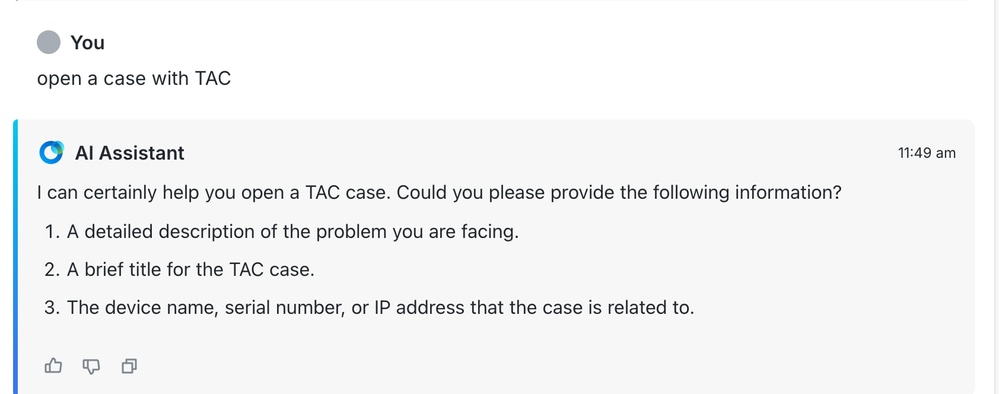
- 手动触发器:您可以通过键入以下提示来随时手动发起支持请求:通过TAC提交案例
相关信息
修订历史记录
| 版本 | 发布日期 | 备注 |
|---|---|---|
1.0 |
23-Jun-2026
|
初始版本 |
 反馈
反馈