为ESA/SMA SAML SSO生成和配置自签名证书

简介
本文档介绍如何为安全断言标记语言(SAML)服务提供商(SP)配置创建自签名证书。
先决条件
使用本文档为邮件安全设备(ESA)和安全管理设备(SMA)上的安全声明标记语言(SAML)2.0单点登录(SSO)服务提供商(SP)配置生成自签名证书。
要求
方法1(ESA Web UI):Web UI中的ESA管理访问以及管理证书的权限。
方法2(OpenSSL命令):OpenSSL已安装,可从命令行获取。
Windows 窗口版本:安装OpenSSL。
macOS、Linux或Unix:OpenSSL通常在默认情况下或通过操作系统软件包管理器提供。
使用的组件
没有特定的硬件和软件要求。
本文档中的信息都是基于特定实验室环境中的设备编写的。本文档中使用的所有设备最初均采用原始(默认)配置。如果您的网络处于活动状态,请确保您了解所有命令的潜在影响。
背景信息
本文档适用于使用安全声明标记语言(SAML)2.0单点登录(SSO)的邮件安全设备(ESA)和安全管理设备(SMA)部署。SAML SP配置需要安全套接字层(SSL)证书才能进行服务提供商设置。证书可以来自内部证书工具、证书颁发机构(CA)或自签名证书。
问题
ESA和SMA的一些SAML SP部署中需要自签名证书。本文档介绍如何创建证书和私钥,以及如何使用密码短语对私钥进行加密(可选)。
分辨率
- 在Windows上,安装OpenSSL for Windows。在线提供一些教程,其中包含有关如何执行此操作的说明。
- 在Unix、macOS和Linux上,OpenSSL通常在默认情况下可用。
- 当ESA已管理证书且必须导出证书以供SAML SP使用时,请使用ESA Web UI方法。
- 当必须直接从命令行创建证书和密钥对时,请使用OpenSSL命令方法。
方法 1:在ESA Web UI中创建和导出自签名证书
当ESA已管理证书且必须导出证书以供SAML SP使用时,请使用此方法。
创建证书。
1.在ESA Web UI中,导航到网络>证书。选择Add Certificate,然后选择Create Self-Signed Certificate。
2.输入模板字段:公用名称、组织、组织单位、城市、州、国家/地区和持续时间(1-18250天)。
3.将私钥大小设置为2048。
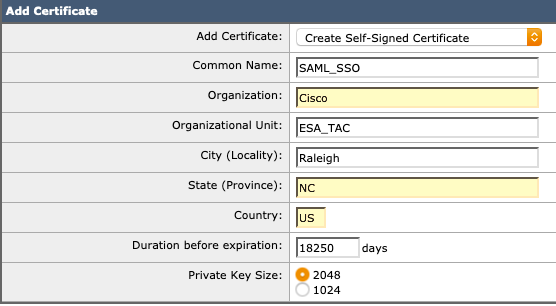 完成自签名证书模板
4.提交证书,审核结果,然后选择提交更改。
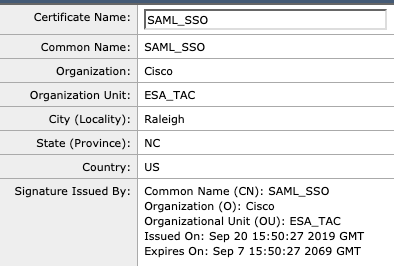 配置后查看
配置后查看
导出证书。
1.在ESA Web UI中,导航到网络>证书>导出证书。
2.选择要导出的证书,创建口令,选择导出,然后将文件保存到目录。

注意:用于管理的SAML SSO可以导入PKCS#12(PFX)证书。如果不需要私钥加密,则其余转换步骤是可选的。
转换证书。
导出的证书采用PKCS#12/PFX格式,需要转换为隐私增强邮件(PEM)。
运行此OpenSSL命令将PFX文件转换为PEM格式。
openssl pkcs12 -in <certname>.pfx -nokeys -out cert.pem -nodes
openssl pkcs12 -in SAML_SSO.pfx -out UNIX_FULL.pem -nodes
编辑内容并将输出拆分为两个文件。
1.新转换的文件需要进行细微编辑。
2.在文本编辑器中打开两个空白文件,并将它们命名为<name>.crt和<name>.key。
----- 3.从转换的文件复制BEGIN CERTIFICATE-----至-----END CERTIFICATE-----部分。
4.将内容粘贴到<name>.crt文件中,然后保存。
----- 5.从转换后的文件中复制BEGIN PRIVATE KEY-----至-----END PRIVATE KEY-----部分。
6.将内容粘贴到<name>.key文件中,然后保存它。
7.现在可以将证书和密钥加载到配置的SAML SP部分。
方法 2:使用OpenSSL命令创建自签名证书和密钥对
当必须直接从命令行创建证书和密钥对时,请使用此方法。
创建证书和密钥对。
在Unix、Linux或macOS命令行界面中运行OpenSSL命令。将domain替换为所需的名称。
openssl req -newkey rsa:2048 -nodes -keyout domain.key -x509 -days 1095 -out domain.crt
在创建过程中,将显示所列字段的提示。
在命令运行的目录中生成两个文件:saml_ssl.crt和saml_ssl.key。
$ openssl req -newkey rsa:2048 -nodes -keyout saml_sso.key -x509 -days 1095 -out saml_sso.crt
Generating a 2048 bit RSA private key
..........+++
................................................................................................................................+++
writing new private key to 'saml_sso.key'
-----
You are about to be asked to enter information that will be incorporated
into your certificate request.
What you are about to enter is what is called a Distinguished Name or a DN.
There are quite a few fields but you can leave some blank
For some fields there will be a default value,
If you enter '.', the field will be left blank.
-----
Country Name (2 letter code) []:US
State or Province Name (full name) []:NC
Locality Name (for example, city) []:Raleigh
Organization Name (for example, company) []:Cisco
Organizational Unit Name (for example, section) []:ESA_TAC
Common Name (for example, fully qualified host name) []:SAML_SSO
Email Address []:user@example.com
加密私钥(可选;配置不需要)。
注意:请勿重复使用示例密码。此密钥仅用于示例目的。
此OpenSSL命令采用未加密的私钥(unencrypted.key)并输出加密的密钥(encrypted.key):
openssl rsa -des3 -in unencrypted.key -out encrypted.key
openssl rsa -des3 -in saml_sso.key -out saml_secure.key
$ openssl rsa -des3 -in saml_sso.key -out saml_secure.key
writing RSA key
Enter PEM pass phrase:
Verifying - Enter PEM pass phrase:


$ ls

saml_sso.crt
saml_sso.key
saml_secure.key
证书和密钥已准备好用于SAML SSO SP或垃圾邮件SSO SP设置。
相关信息
修订历史记录
| 版本 | 发布日期 | 备注 |
|---|---|---|
1.0 |
14-Jul-2026
|
初始版本 |
 反馈
反馈