简介
本文档介绍如何在ESA(邮件安全设备)上为CRES(思科注册信封发件人)服务自定义加密邮件的信封下的徽标。
先决条件
要求
Cisco 建议您了解以下主题:
使用的组件
本文档不限于特定的软件和硬件版本。
本文档中的信息都是基于特定实验室环境中的设备编写的。本文档中使用的所有设备最初均采用原始(默认)配置。如果您的网络处于活动状态,请确保您了解所有命令的潜在影响。
背景信息
本文中的信息基于机箱上的CRES邮件加密配置和websafe上的CRES邮件加密配置:res.cisco.com。
配置
以下是如何实施此解决方案的两个选项:
品牌
对于品牌推广和徽标前提条件,请点击此处。
步骤1.设置品牌
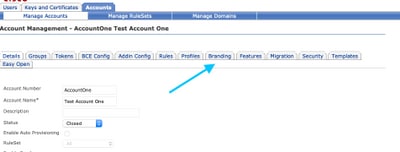
从活动的CRES管理员帐户登录并选择您的帐户,然后导航到Branding选项卡,如图所示:
步骤2.添加映像
图像具有正确的像素和KB后,请选择Browse将其附加到门户。
最后,确认“包络轮廓”(Envelope Profile)名称并选择添加图像,如图所示:
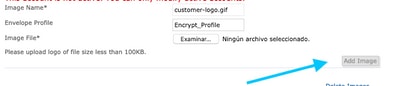
警告:ESA中的加密配置文件名称必须与CRES管理员帐户匹配。此选项区分大小写。
模板
配置、导出模板并将其从CRES门户导入ESA。
步骤1.设置模板
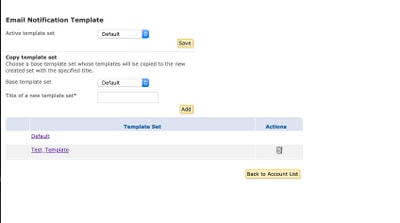
导航到您的帐户,然后选择模板选项卡,如图所示:

第一次可见的唯一模板是Default模板。
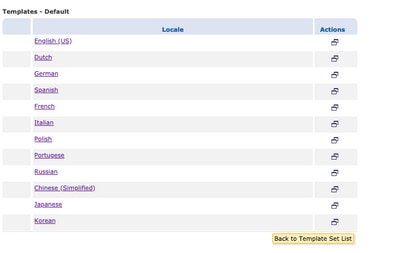
注意:要查看默认模板的预览,请选择Default模板,然后确定要查看的区域设置语言,并在“操作”(Actions)列下选择图标,如图所示:
在复制模板集部分中,填充新模板集的标题,并根据默认模板生成副本。
选择Add以生成模板,如图所示:
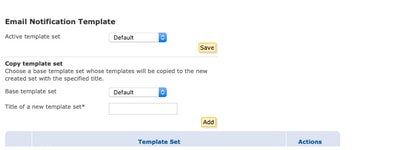
示例:Test_Template(如图所示)
步骤2.验证模板
选择Test_Template
选择要使用的区域设置。
默认情况下,如果选择Preview按钮,则会显示如下图所示的下一文本:
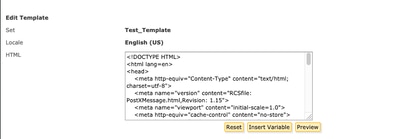
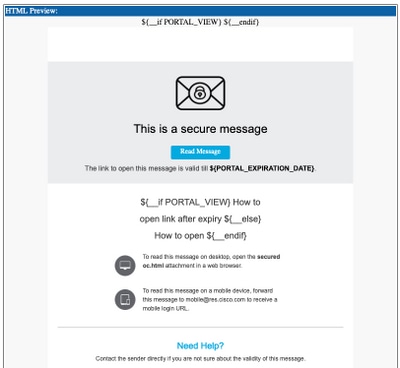
此模板的格式基于HTML,因此您可以基于相同语言添加/编辑对象。在这种情况下,您可以在模板的第一部分添加IMG徽标。
为此,请提供一个公共URL,您可以在其中收集图像。
示例:
https://yourURL.com/yourImage
现在,以HTML格式创建<img>标记。您可以找到邮件图标的“img”标签,然后复制并粘贴该标签,然后更改来源。
<img style="display: inline-block" width="200" height="100" alt="Logo" src="https://yourURL.com/yourImage"/
根据需要添加此新标记
警告:请注意标签和部分的开始/结束,以便保持格式而不出现任何损坏
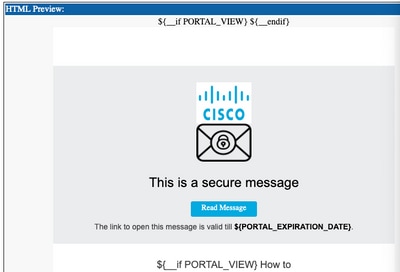
如果一切正常,在您检查的下一个预览中,您添加了<img>标签的图像徽标会出现,如图所示:
步骤3.在配置文件中添加文本资源
最终模板准备就绪后,返回HTML的编辑页面,复制HTML代码的所有内容。
登录到ESA设备并导航到邮件策略>文本资源。
选择添加文本资源。
为您的新模板指定一个名称。
在选项类型下,选择Encryption Notification Template HTML,如图所示:
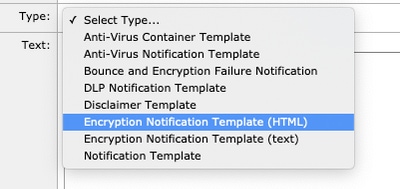
最后,删除生成的默认内容并粘贴来自CRES门户的内容。
提交并确认更改。
步骤4.在配置文件中配置模板
在ESA加密配置下应用此项。
导航到安全服务> Cisco IronPort邮件加密。
选择要加密的配置文件。
向下滚动到“通知设置”部分
在Encrypted Message HTML Notification下,选择生成的新模板。
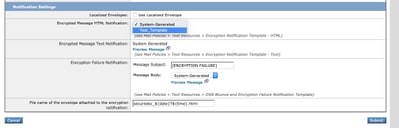
提交并确认更改。
验证
发送包含正确标记的电邮,以便与配置的加密配置文件匹配。最终测试消息显示自定义徽标。
故障排除
目前没有针对此配置的故障排除信息。
相关信息

 反馈
反馈