在Cisco安全访问上配置计算机隧道

目录
简介
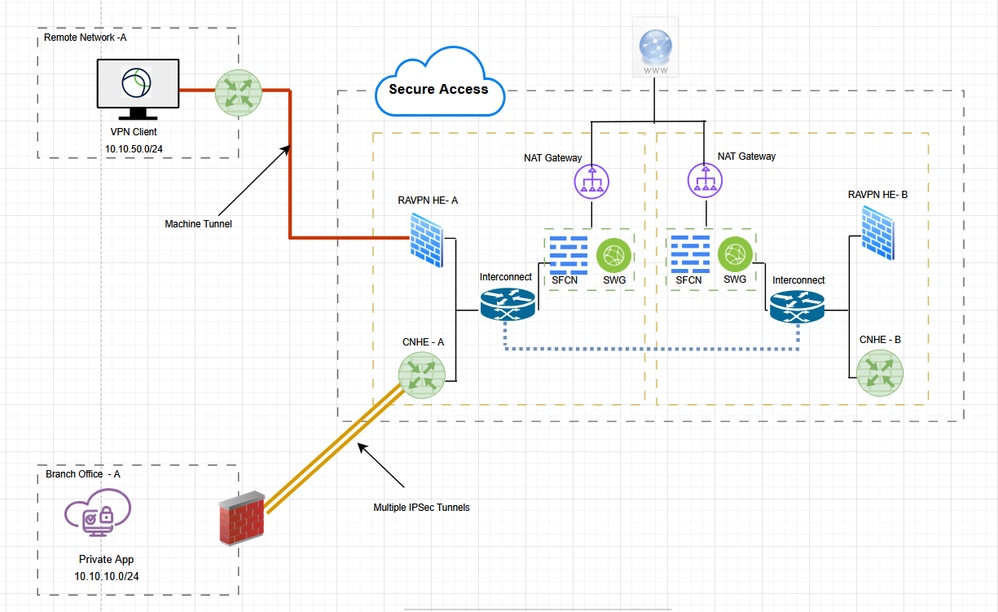
本文档介绍如何将安全访问配置为VPN网关并接受通过VPN机器隧道从安全客户端进行的连接。
网络图
先决条件
- 安全访问中的完全管理员角色
- 思科安全访问上的用户IP池
- 思科安全访问上至少配置了一个用户VPN配置文件
要求
建议您了解以下主题:
- OpenSSL
- 509个证书
使用的组件
本文档中的信息基于以下软件和硬件版本:
- 思科安全访问
- 思科安全客户端5.1.10
- Windows 11
- Windows Server 2019 - CA
本文档中的信息都是基于特定实验室环境中的设备编写的。本文档中使用的所有设备最初均采用原始(默认)配置。如果您的网络处于活动状态,请确保您了解所有命令的潜在影响。
背景信息
只要客户端系统通电,安全访问VPN机器隧道即可确保与企业网络的连接,而不仅仅是在最终用户建立VPN连接时。您可以对办公室外的终端(尤其是用户很少通过 VPN 连接到办公网络的设备)执行补丁管理。需要企业网络连接的终端操作系统登录脚本也可以受益于此功能。对于要在无用户交互的情况下创建此隧道,将使用基于证书的身份验证。
通过安全访问计算机隧道,管理员可以在用户登录之前连接Cisco安全客户端,而无需用户干预。当终端位于外部并与用户发起的VPN断开连接时,会触发安全访问计算机隧道。安全访问VPN机器隧道对最终用户是透明的,在用户启动VPN时自动断开连接。
使用机器隧道
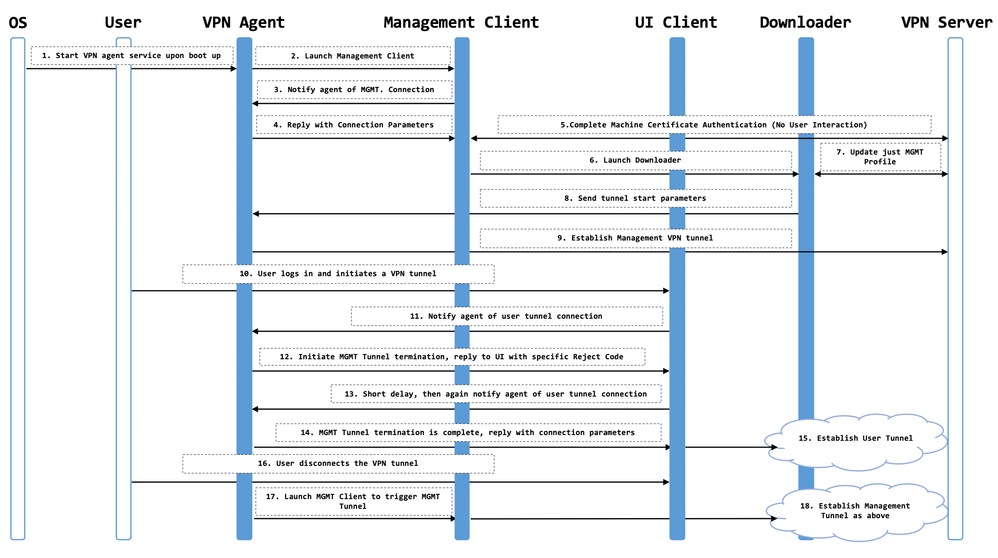
安全客户端VPN代理服务会在系统启动时自动启动。安全客户端VPN代理使用VPN配置文件检测是否启用了计算机隧道功能。如果启用了计算机隧道功能,代理将启动管理客户端应用以启动计算机隧道连接。管理客户端应用使用VPN配置文件中的主机条目发起连接。然后VPN隧道按常规建立,只有一个例外:在计算机隧道连接期间不会执行软件更新,因为计算机隧道对用户是透明的。
用户通过安全客户端启动VPN隧道,这将触发计算机隧道终止。机器隧道终止后,用户隧道建立会照常继续。用户断开VPN隧道,从而触发自动重新建立机器隧道。
限制
- 不支持用户交互.
- 仅支持通过计算机证书存储库 (Windows) 执行基于证书的身份验证.
- 强制执行严格的服务器证书检查.
- 不支持专用代理.
- 不支持公共代理(在未从浏览器检索本地代理设置的平台上支持ProxyNative值)。
- 不支持安全客户端自定义脚本
配置
方法1 — 配置用户计算机隧道:machine@sse.com
步骤1 — 常规设置
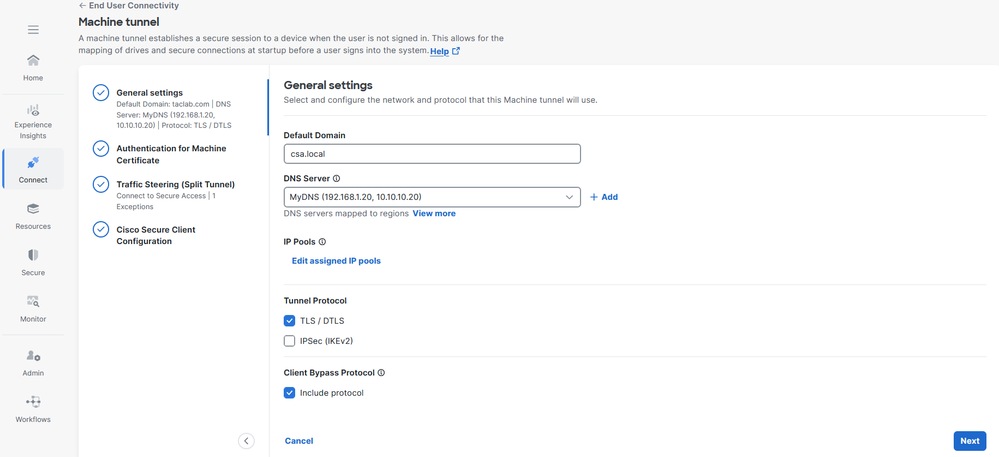
配置常规设置,包括计算机隧道使用的域和协议。
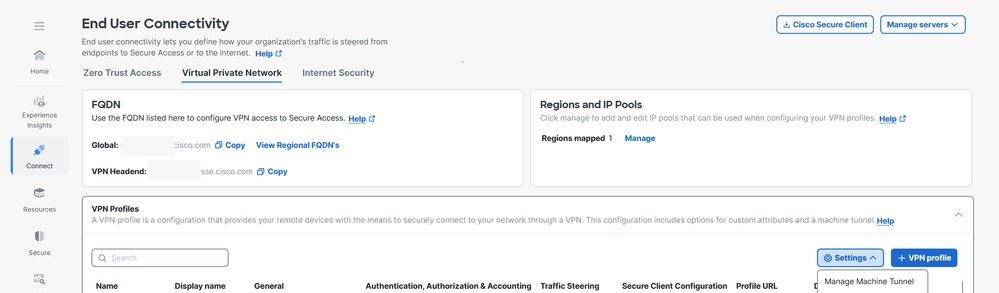
1.导航到连接>最终用户连接>虚拟专用网络。
2.导航到VPN配置文件并配置计算机隧道的设置。
a.单击Settings,然后从下拉列表中选择Manage Machine Tunnel。
3.输入默认域。
4.通过Manage Regions and IP Pools页面映射的DNS Server设置为默认服务器。您可以接受默认DNS服务器,从下拉列表中选择其他DNS服务器,或者点击+ Add以添加新的DNS服务器对。选择其他DNS服务器或添加新的DNS服务器会覆盖此默认服务器。
5.从IP Pools下拉列表中选择每个区域的一个IP池。VPN配置文件必须在每个区域中至少分配一个IP池才能进行有效配置。
6.选择此计算机隧道使用的隧道协议:
- TLS/DTLS
- IPSec(IKEv2)
必须至少选择一个协议。
7.(可选)选中Include protocol以实施客户端旁路协议。
1.如果为IP协议启用了客户端旁路协议,但未为该协议配置地址池(换句话说,ASA未将该协议的IP地址分配给客户端),则使用该协议的任何IP流量都不会通过VPN隧道发送。它被发送到隧道外部。
2. 如果禁用了客户端旁路协议,并且没有为该协议配置地址池,则一旦建立VPN隧道,客户端将丢弃该IP协议的所有流量。
3.单击“下一步”
第2步 — 计算机证书的身份验证
机器隧道对最终用户是透明的,并在用户启动VPN会话时自动断开。对于无需用户交互即可创建此隧道的方式,使用基于证书的身份验证:
1. 从列表中选择CA证书或单击上传CA证书。
2.选择基于证书的身份验证字段。有关详细信息,请参阅基于证书的身份验证字段。
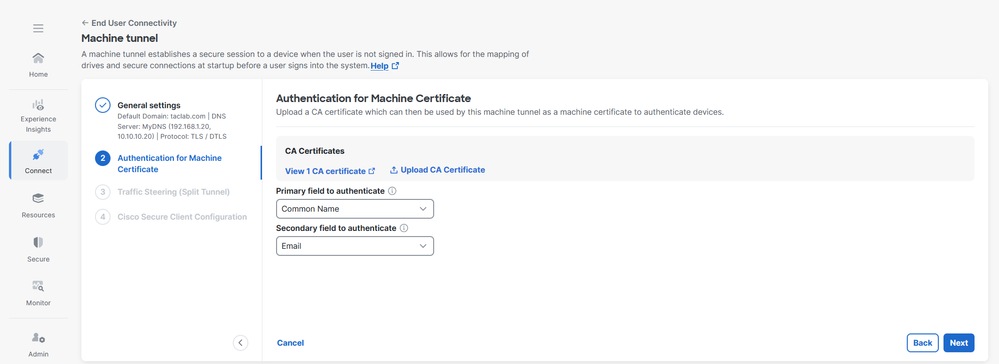
3.单击“下一步”
第3步 — 流量引导(分割隧道)
对于Traffic Steering(Split Tunnel),您可以配置机器隧道以维护到安全接入的完整隧道连接,或将其配置为仅在必要时使用拆分隧道连接来引导流量通过VPN。有关详细信息,请参阅Machine Tunnel traffic Steering。
1.选择Tunnel Mode。
2.根据隧道模式选择,您可以添加例外。
3.选择DNS Mode。

4.单击下一步。
第4步 — 思科安全客户端配置
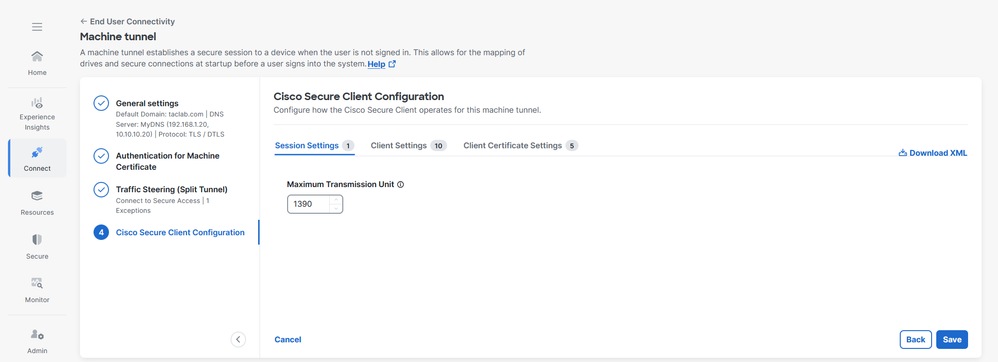
您可以根据特定VPN计算机隧道的需求修改Cisco安全客户端设置子集。有关详细信息,请参阅安全客户端配置。
1.验证最大传输单元,这是数据包在不分段的情况下可在VPN隧道中发送的最大大小。
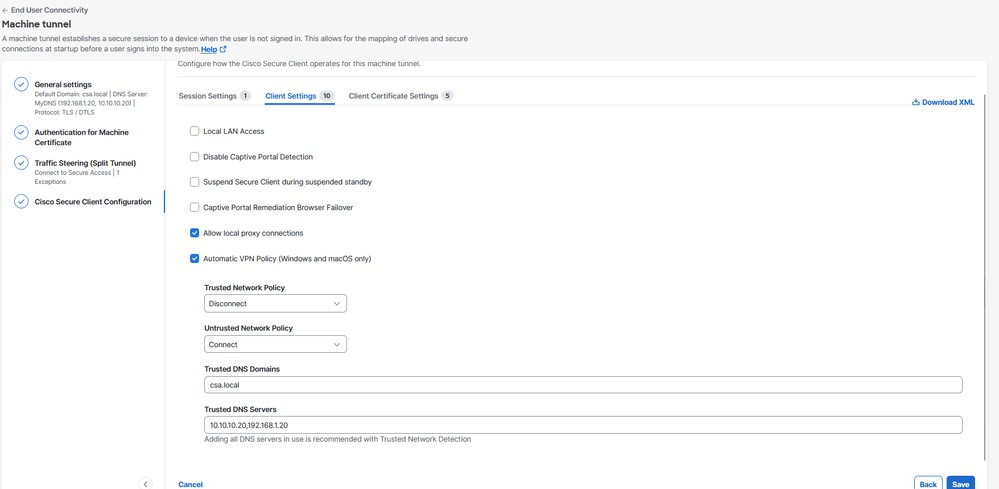
2.客户端设置,有关详细信息,请参阅计算机隧道客户端设置。
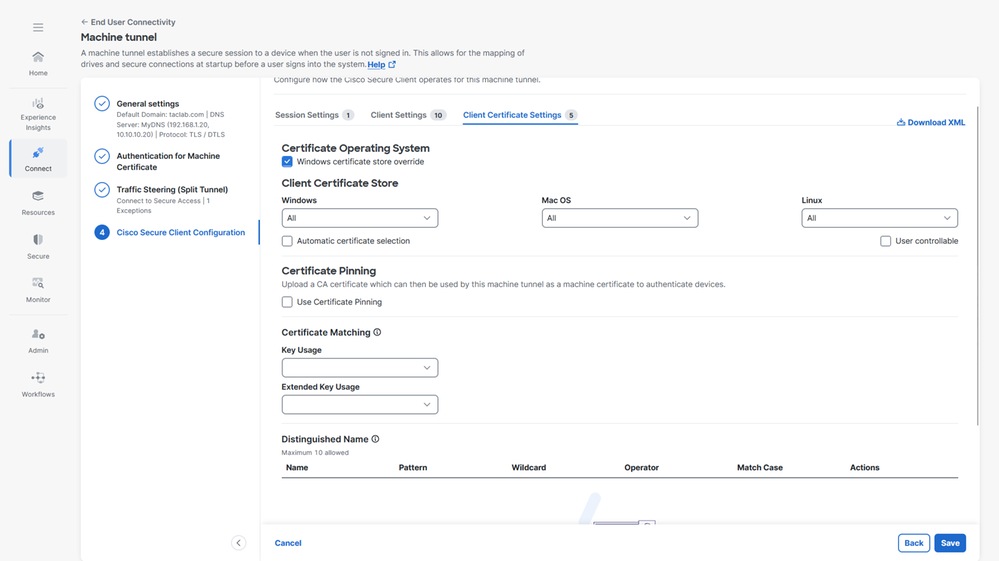
3.客户端证书设置(Client Certificate Settings),相应地选择选项:
a. Windows Certificate Store Override:允许管理员指示Secure Client使用Windows计算机(本地系统)证书存储中的证书进行客户端证书身份验证。
b.自动证书选择:在安全网关上配置多个证书身份验证时。
c. Certificate Pinning:计算机隧道用作机器证书以对设备进行身份验证的CA证书。
d.证书匹配:如果未指定证书匹配条件,Cisco安全客户端将应用证书匹配规则:
i.密钥用法: Digital_Signature
二、扩展密钥用法:客户端身份验证
e.Distinguished Name:在选择可接受的客户端证书时指定完全匹配条件的可分辨名称(DN)。添加多个可分辨名称时,会根据所有条目检查每个证书,并且所有证书都必须匹配。
4.将计算机隧道配置文件分配给用户VPN配置文件,单击Save,并且有一个选项可用于选择用户VPN配置文件。
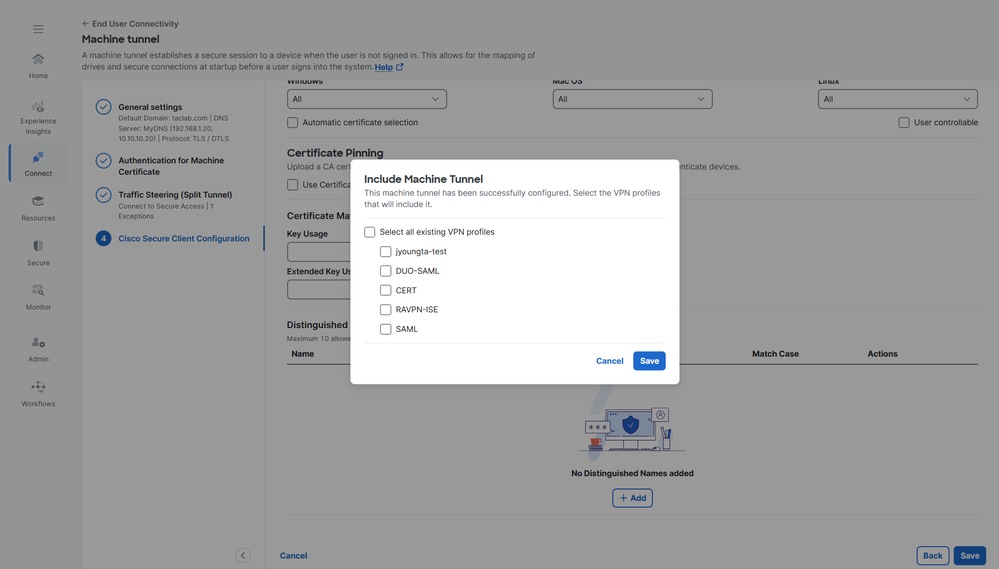
5.单击保存。
6.验证计算机隧道配置文件是否已连接到用户VPN配置文件。

第5步 — 验证machine@sse.com用户是否存在于思科安全访问中
1.导航到连接>用户、组和终端设备>用户。
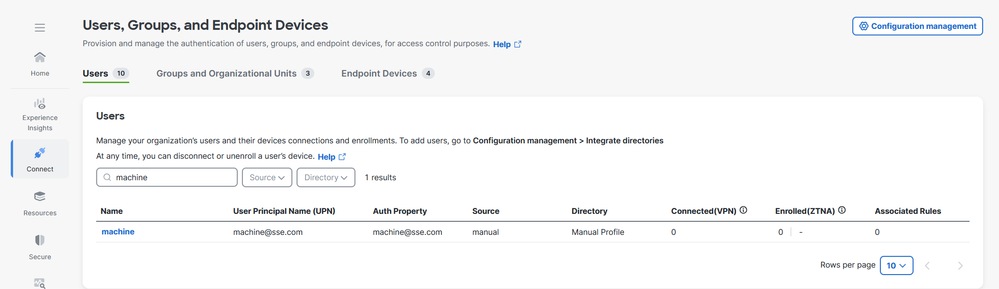
2.如果machine@sse.com用户不存在,则手动导入。有关详细信息,请参阅手动导入用户和组
第6步 — 为machine@sse.com生成CA签名证书
1.生成证书签名请求:
a.您可以使用任何在线CSR生成器软件或openssl CLI。
openssl req -newkey rsa:2048 -nodes -keyout cert.key -out cert.csr
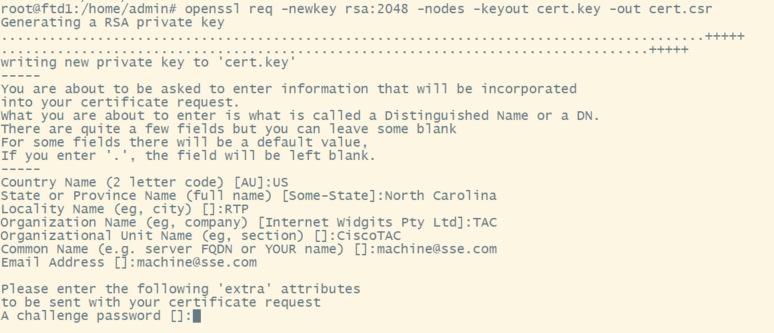
2.复制CSR并生成计算机证书。
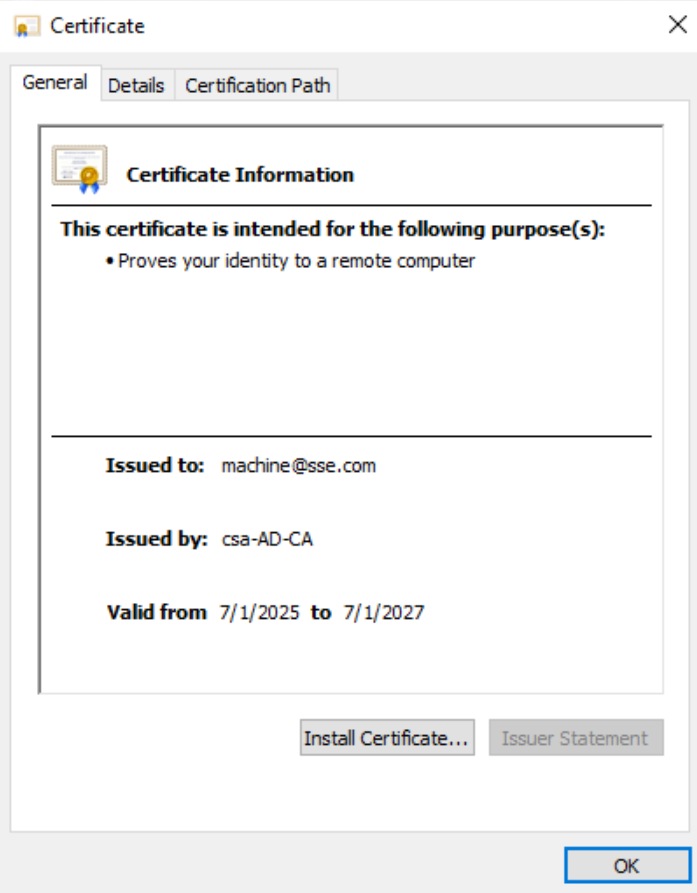
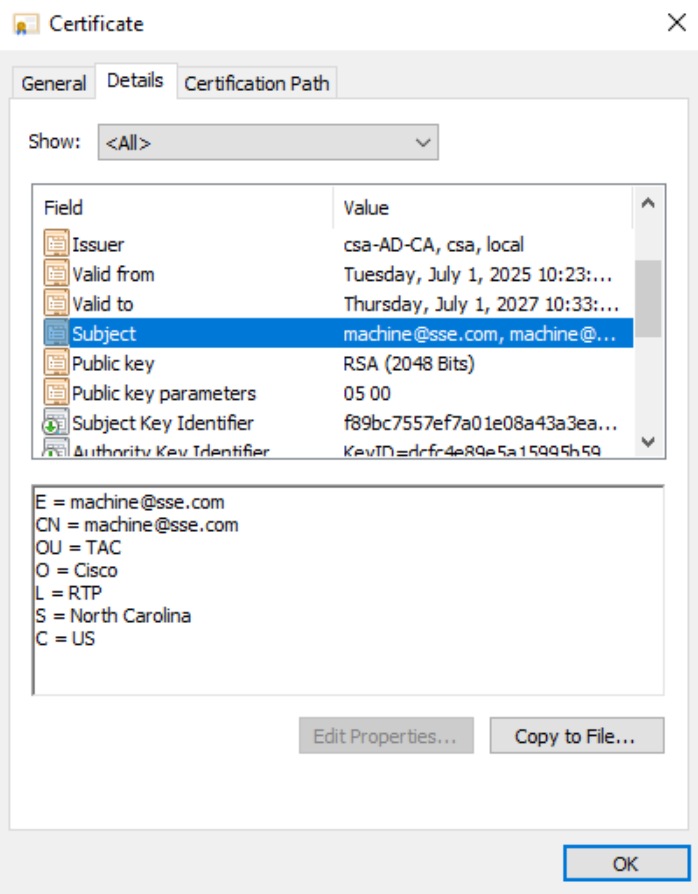
3.使用分别在前面的步骤(步骤1和步骤2)中生成的密钥和证书,将计算机证书转换为PKCS12格式:
openssl pkcs12 -export -out Machine.p12 -in machine.crt -inkey cert.key

第7步 — 在测试计算机上导入计算机证书
1.在本地或计算机存储下导入PKCS12计算机证书:

步骤8 — 连接到机器隧道
1.连接到用户隧道,这将触发要下载的计算机xml配置文件。

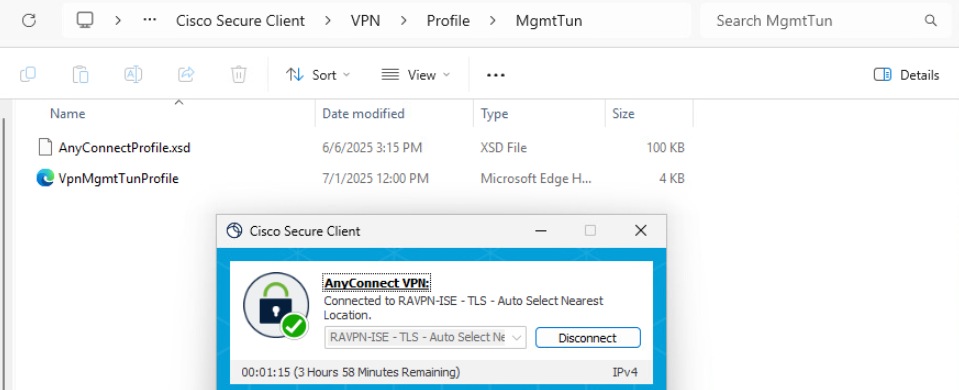
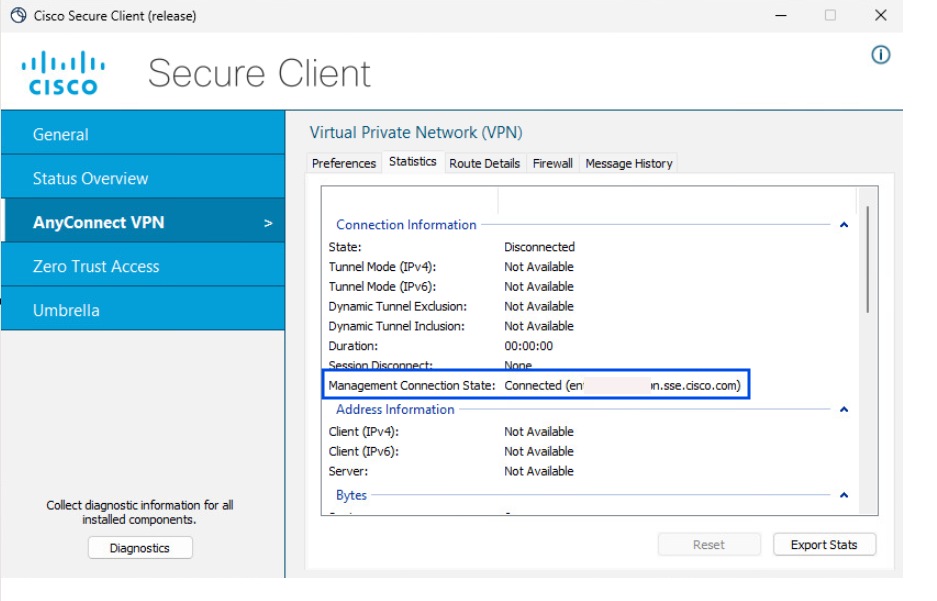
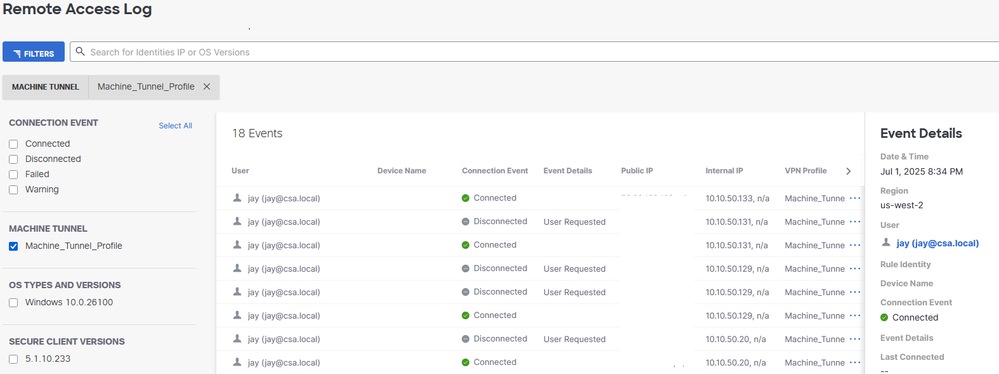
2.检验机器隧道连接:
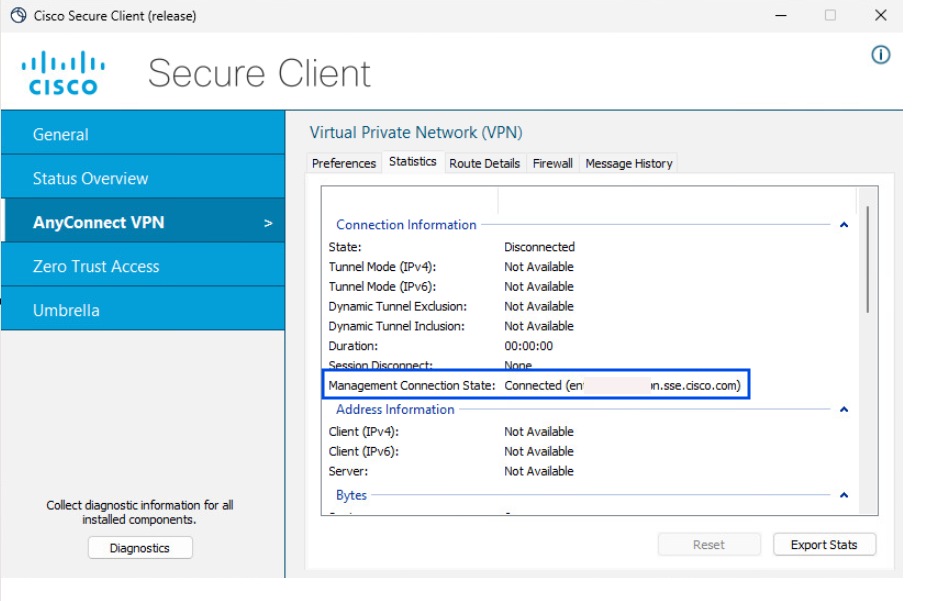
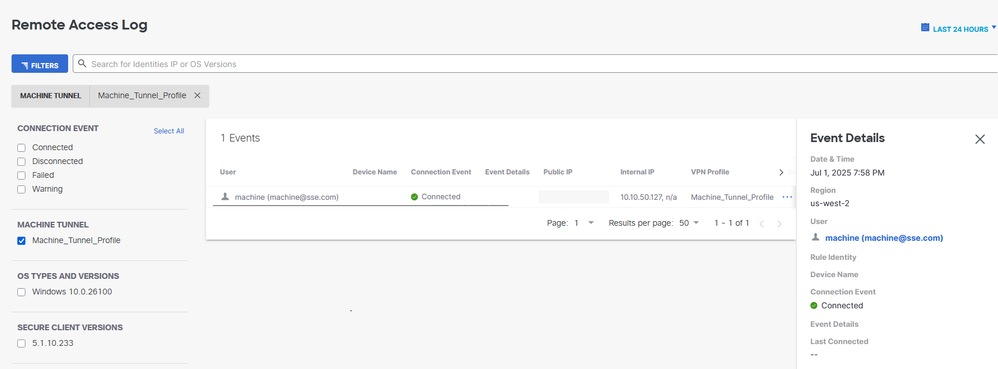
方法2 — 使用终端证书配置计算机隧道
在本例中,Primary Field to Authenticate,选择包含设备名称(计算机名称)的证书字段。 安全访问使用设备名称作为机器隧道标识符。计算机名称的格式必须与所选设备标识符的格式匹配
执行步骤1到步骤4,进行计算机隧道配置。
第5步 — 配置AD连接器以导入思科安全访问上的终端
有关详细信息,请参阅On-Perm Active Directory集成。
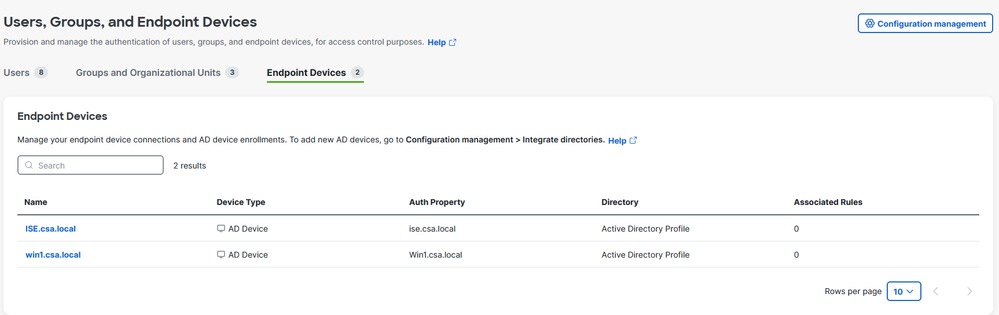
第6步 — 配置终端设备身份验证
1.导航到连接>用户、组和终端设备。
2.单击Configuration Management。
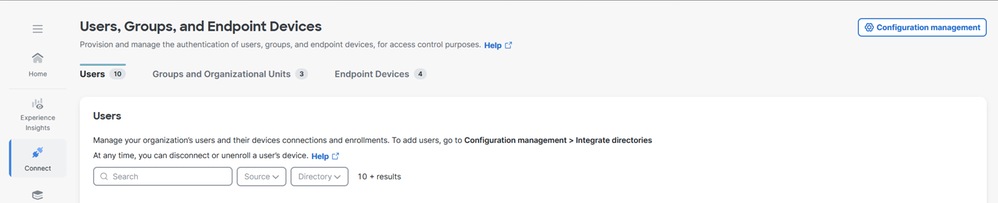
3.在配置下,单击编辑Active Directory。
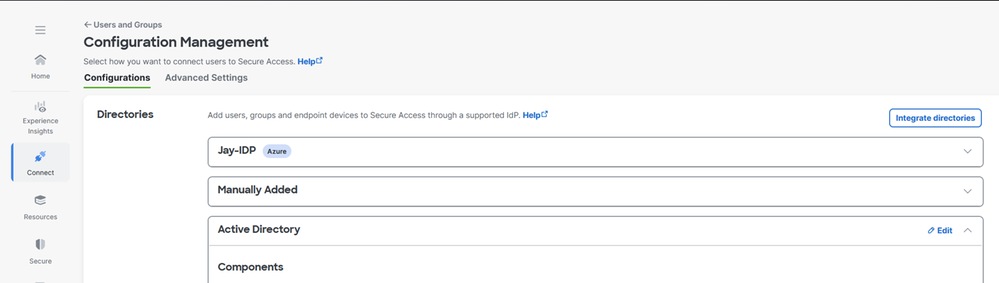
4.将Endpoint Devices Authentication Property设置为Hostname。

5.单击Save并在安装有AD连接器的服务器上重新启动AD连接器服务
第7步 — 生成和导入终端证书
1.生成CSR,打开CSR生成器或OpenSSL工具。
2.从CA生成终端证书。
3.将.cert文件转换为PKCS12格式。
4.导入终端证书存储中的PKCS12证书。
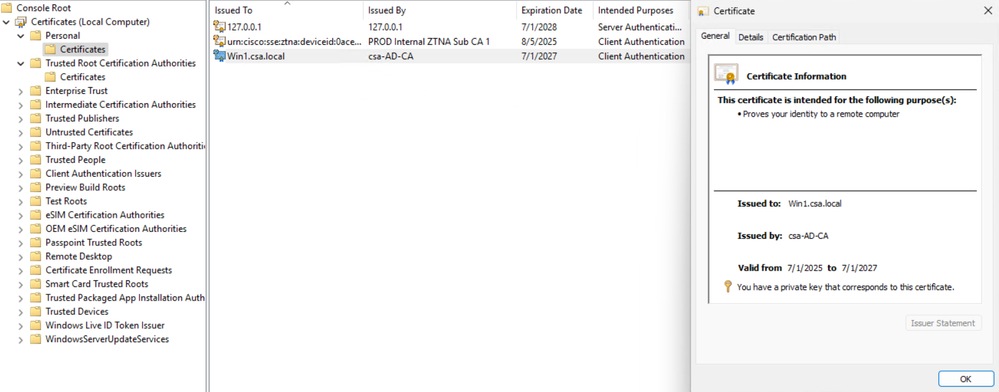
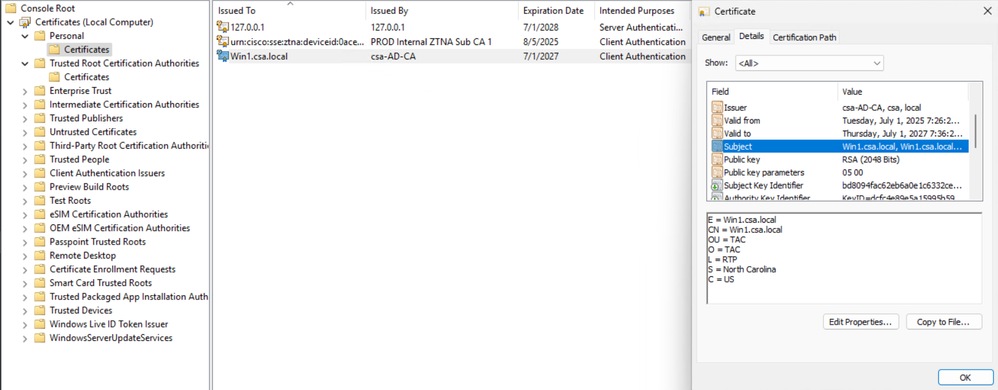
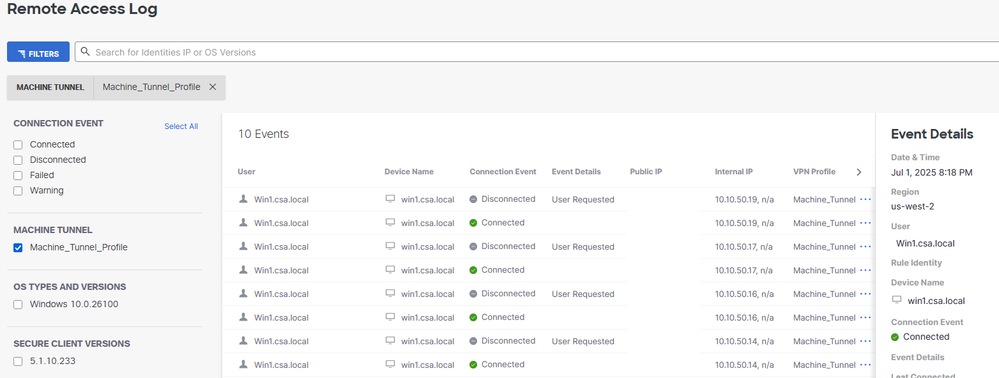
步骤8 — 连接到机器隧道
1.连接到用户隧道,它会触发计算机隧道xml配置文件的下载。
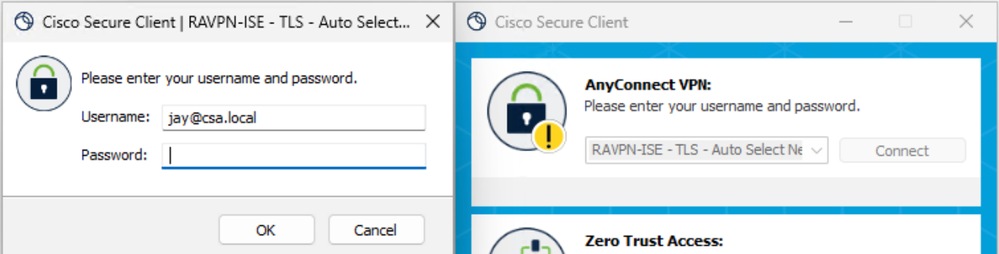
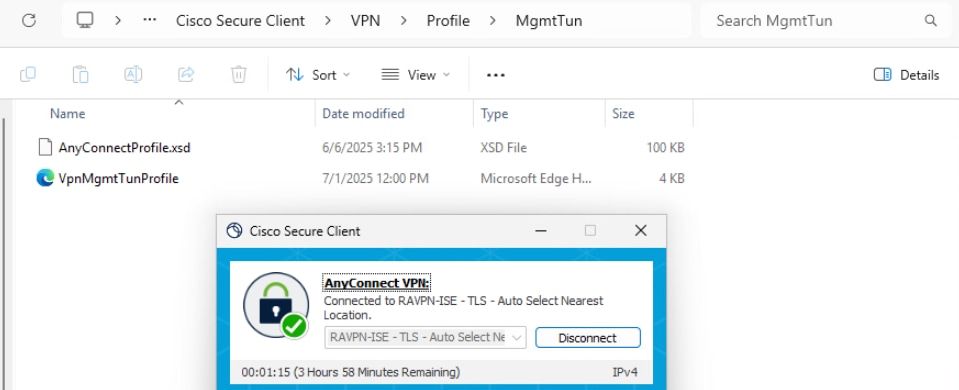
2.检验机器隧道连接:
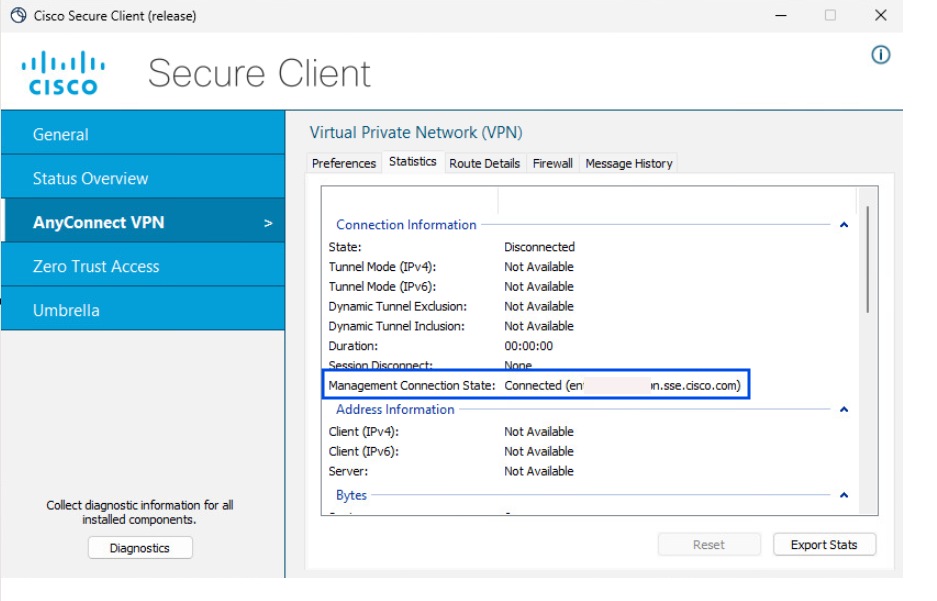
方法3 — 使用用户证书配置计算机隧道
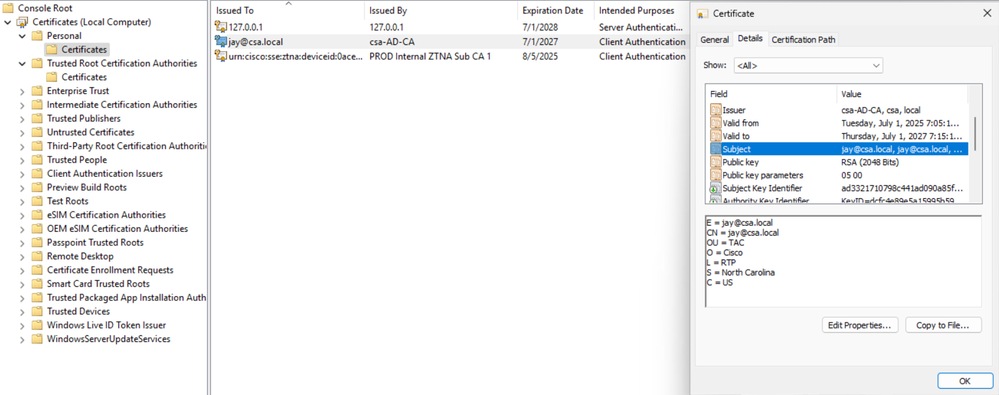
在这种情况下,对于Primary Field to Authenticate,请选择包含用户邮件或UPN的证书字段。安全访问使用电子邮件或UPN作为机器隧道标识符。电子邮件或UPN的格式必须与所选设备标识符的格式匹配
执行步骤1到步骤4进行计算机隧道配置。
第5步 — 配置AD连接器以导入思科安全访问上的用户
有关详细信息,请参阅On-Perm Active Directory集成。
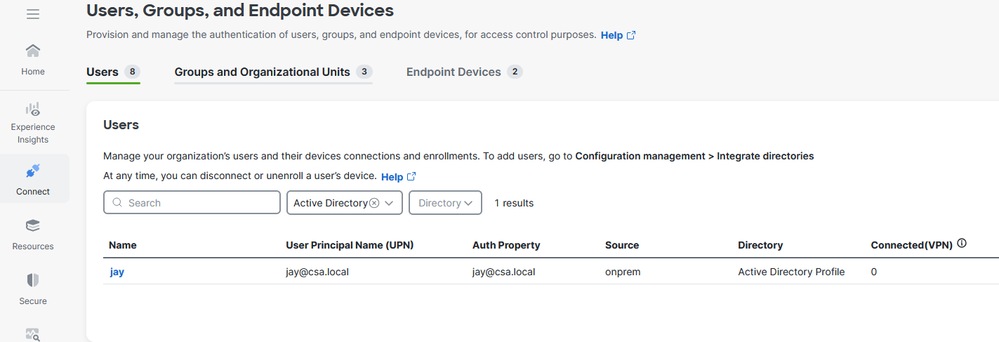
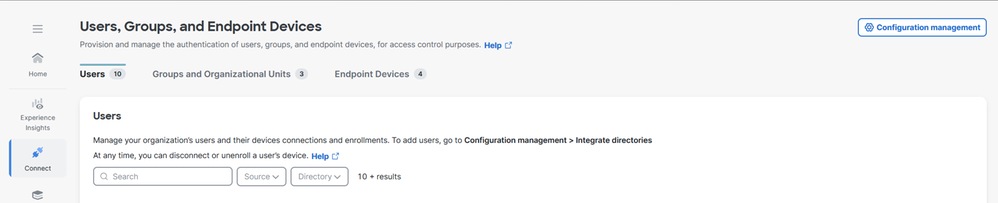
第6步 — 配置用户身份验证
1.导航到连接>用户、组和终端设备。
2.单击Configuration Management。
3. 在配置下,单击编辑Active Directory。
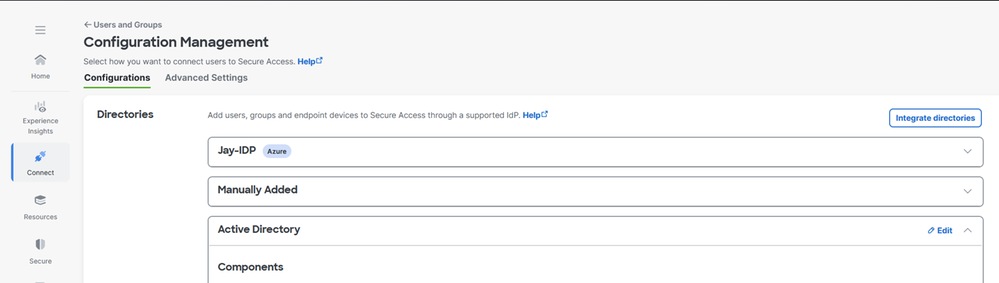
4.将Users Authentication Property设置为Email。

5.单击Save并在安装有AD连接器的服务器上重新启动AD连接器服务。
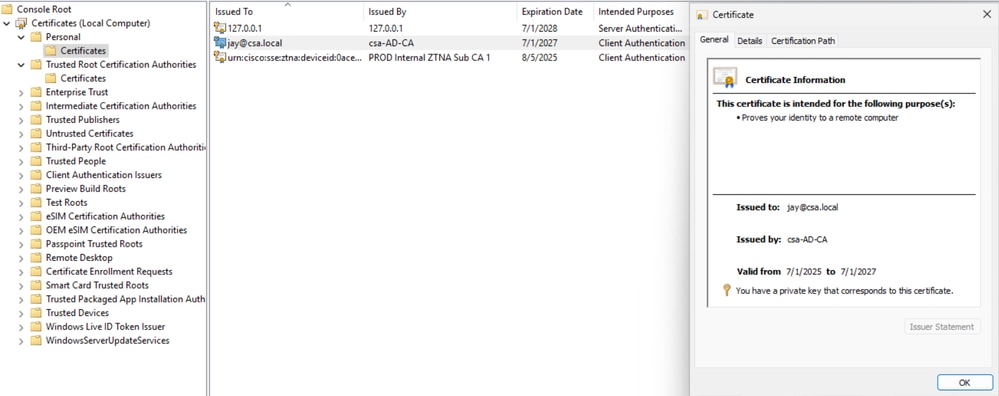
第7步 — 生成和导入终端证书
1.生成CSR,打开CSR生成器或OpenSSL工具。
2.从CA生成终端证书。
3.将.cert文件转换为PKCS12格式。
4.导入终端证书存储中的PKCS12证书。
步骤8 — 连接到机器隧道
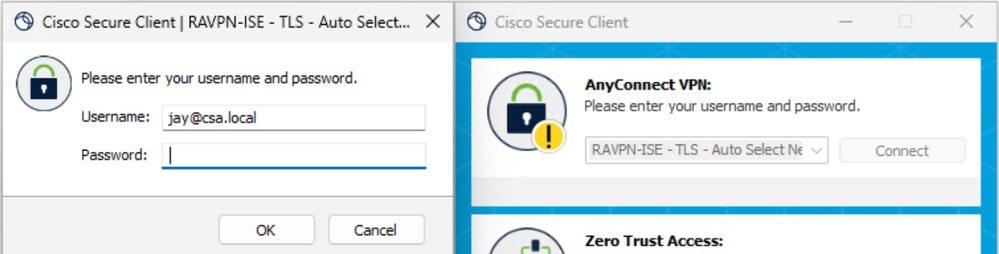
1.连接到用户隧道,它会触发计算机隧道xml配置文件的下载。
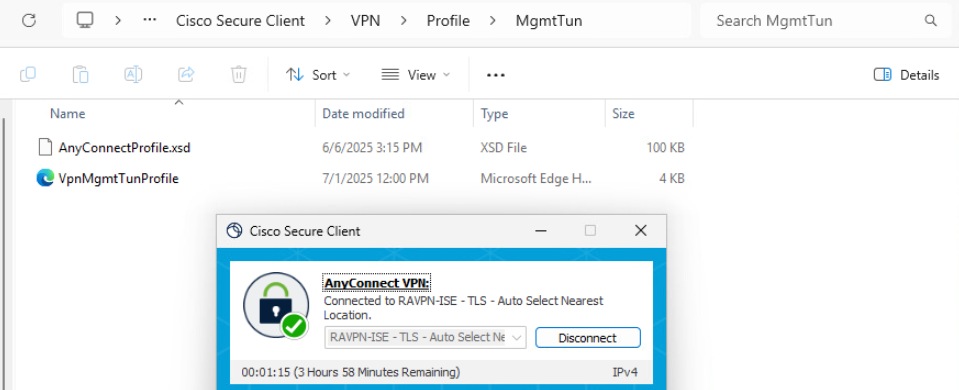
2.检验机器隧道连接:
故障排除
提取DART捆绑包,打开AnyConnectVPN日志并分析错误消息:
DARTBundle_0603_1656.zip\Cisco Secure Client\AnyConnect VPN\Logs
修订历史记录
| 版本 | 发布日期 | 备注 |
|---|---|---|
2.0 |
09-Nov-2026
|
首次公开发布 |
1.0 |
08-Jul-2025
|
初始版本 |
 反馈
