配置与VMware vCenter的ISE工作负载连接器集成

简介
本文档介绍如何配置适用于VMware vCenter的Cisco ISE工作负载连接器以导入工作负载环境/实施基于组的分段。
先决条件
要求
Cisco 建议您了解以下主题:
- Cisco ISE管理
- VMware vCenter管理
- Cisco TrustSec概念,包括安全组标记(SGT)、SGT交换协议(SXP)和pxGrid
添加vCenter工作负载连接之前,请确认满足这些条件。
思科ISE
- pxGrid在部署中的至少一个节点上启用。
- 在部署中的至少一个节点上启用SXP。
VMware vCenter
- 具有只读权限的vCenter帐户可用。连接器仅执行读取操作。
- 已确定要导入的vCenter属性或标记。本文档使用os属性作为示例。
连接性
- Cisco ISE可以使用稳定的互联网连接,因为Cisco ISE可以访问public.ecr.aws,这是工作负载连接器功能所必需的。如果路径中存在代理服务器或防火墙,则允许思科ISE和此URL之间的HTTPS(TCP端口443)流量。如果此URL无法访问,则工作负荷连接器将无法按预期工作。
- 如果代理用于互联网访问,并且vCenter部署在本地,请为vCenter IP地址配置代理旁路。
证书
- 如果使用证书验证,为vCenter输入的FQDN或IP地址必须与vCenter终端证书的主题备用名称(SAN)匹配。
- vCenter根证书必须可用于导入思科ISE受信任证书库。
使用的组件
本文档中的信息基于以下软件和硬件版本:
- 思科身份服务引擎(ISE),版本3.4,用于连接器配置和验证过程
- 思科身份服务引擎(ISE),版本3.5补丁3,仅用于情景可视性过程
- VMware vCenter Server 8.0更新3

注意:情景可视性中的Workload Connector Endpoints控制面板需要Cisco ISE 3.5补丁3或更高版本,因此该版本捕获了该部分中的两个映像。本文档中的每个其他程序和映像都来自思科ISE 3.4。
本文档中的信息都是基于特定实验室环境中的设备编写的。本文档中使用的所有设备最初均采用原始(默认)配置。如果您的网络处于活动状态,请确保您了解所有命令的潜在影响。
背景信息
现代数据中心是动态的。虚拟机(VM)会不断创建、移动和停用,其IP地址也会随之改变。依赖静态IP地址或子网的安全策略无法跟上这种变化速度,这就造成了实施和可见性方面的差距。
思科ISE通过通用策略框架及其工作负载连接器解决此问题。工作负载连接器可建立到数据中心或云平台的安全连接,导入在其中运行的应用工作负载的情景,将该情景规范化为SGT,并与网络的其余部分共享结果,以便针对该情景编写策略。
vCenter已经通过一组属性描述了每个虚拟机,例如访客操作系统、其连接的端口组及其电源状态。VMware管理员使用承载元数据(如环境、应用层、所有者或业务部门)的自定义标记扩展该描述。vCenter Workload Connector会导入这两个SGT,并将其转换为SGT。这带来了三种结果:
- 策略基于工作负载。当VM移动或重新寻址时,属性派生的SGT会保留在其中,因此分段将继续工作,无需手动更新。
- 现有情景将被重用。Cisco ISE使用vCenter已维护的属性和标记,因此无需新的分类方案。
- 分段是一致的。SGT分布于启用TrustSec的网络中,因此相同的策略应用于每个实施点。
本文档始终使用单个运行示例。vCenter为每个虚拟机报告的OS属性(在本实验中读取CentOS 4/5(64位))导入到Cisco ISE并与IP地址条件相结合,因此匹配的工作负载自动放入Production_Servers安全组中。然后,这些工作负载按组成员资格划分,而不是通过手动跟踪的IP地址划分。相同的过程适用于vCenter公开的任何其他属性或自定义标记。
关键术语
注意:VMware ESXi不支持标记。因此,只能将vCenter配置为工作负载连接器。独立ESXi主机不能。
| 期限 | 定义 |
|---|---|
| Trustsec | 思科基于组的分段技术,其中策略针对组而非IP地址编写。 |
| SGT(安全组标记) | 代表组(如生产工作负载)的标记,用作策略实施的基础。 |
| SXP(SGT交换协议) | 用于将IP到SGT绑定分发到实施设备的协议。 |
| pxGrid | 用于在Cisco ISE和其他系统之间共享情景(例如会话和SGT)的思科平台。 |
| 通用策略 | 思科ISE框架连接到数据中心和云,将其情景规范化为SGT,并在域之间共享它。 |
| 工作负载连接器 | 连接到vCenter、AWS、Azure、GCP或ACI并导入工作负载上下文的Cisco ISE组件。 |
使用的占位符
方括号中的值是占位符。用适用于您的环境的值替换它们。
| 占位符 | 描述 |
|---|---|
| [VCENTER_FQDN] | vCenter服务器的完全限定域名。 |
| [VCENTER_IP_ADDRESS] | vCenter服务器的IP地址。 |
| [用户名] | vCenter只读帐户用户名。 |
| [密码] | vCenter只读帐户密码。 |
| [SGT_NAME] | 由分类规则分配的安全组标记的名称。 |
| [VM_NAME] | vCenter中虚拟机的名称。 |
| [VM_UUID] | vCenter中虚拟机的UUID。 |
| [VM_ID] | 虚拟机的vCenter托管对象引用。 |
| [主机ID] | ESXi主机的vCenter托管对象引用。 |
| [NETWORK_NAME] | vCenter端口组或网络的名称。 |
本文档中的映像来自使用工作负载连接名称LAB_VCenter、vCenter地址192.168.1.50和工作负载子网192.168.10.0/24的实验。请替换适用于您的环境的命名和编址。
配置
网络图
该集成可在以下五个阶段将vCenter元数据转换为可执行的策略:
- Cisco ISE vCenter工作负载连接器从vCenter读取工作负载属性和标记。
- 所选属性将添加到思科ISE属性词典,以便在规则中引用它们。
- 工作负载分类规则评估这些属性,并为每个工作负载分配一个主要SGT,或者一个或多个辅助SGT。
- 思科ISE获取IP到SGT绑定,并通过SXP和pxGrid发布这些绑定。入站和出站SGT域规则控制接收绑定的SGT域及其共享位置。
- 实施点应用SGT来允许或拒绝流量。
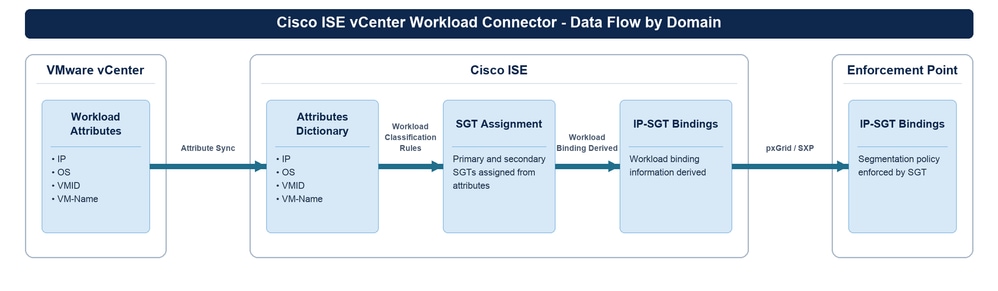 跨三个域的Cisco ISE vCenter工作负载连接器数据流。vCenter提供工作负载属性(IP、OS、VMID、VM名称);思科ISE将其存储在属性词典中,应用工作负载分类规则分配主要和辅助SGT,并导出IP-SGT绑定;通过pxGrid和SXP将绑定共享到实施点
配置
步骤1.添加vCenter工作负载连接
- 在Cisco ISE GUI中,单击Menu图标并选择Work Centers > TrustSec > Integrations > Workload Connectors > Workload Connections。
- 单击Add Connection。
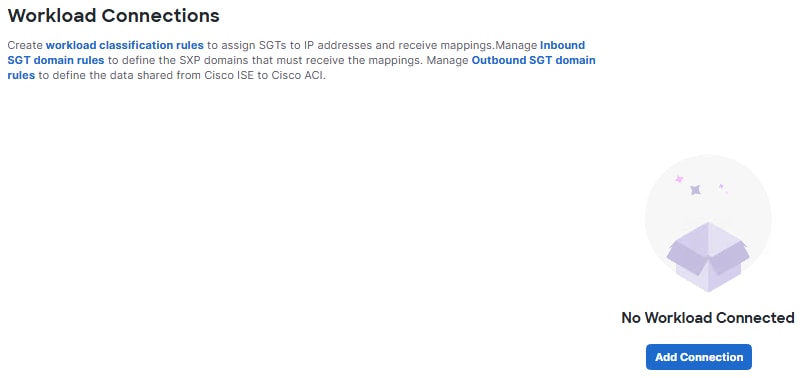 未配置任何连接的工作负载连接页面,显示Add Connection按钮
- 单击开始执行操作。
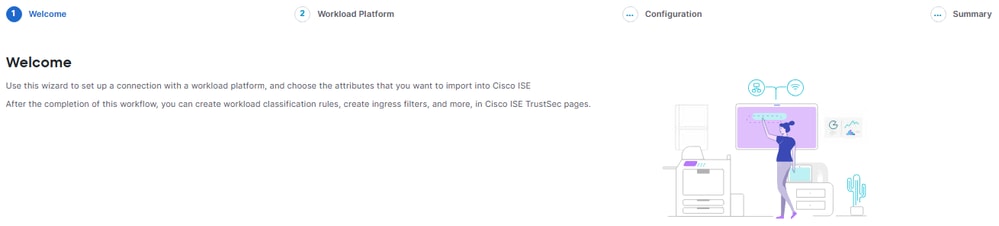 工作量连接向导“欢迎”页,显示向导的欢迎、工作量平台、配置和摘要阶段
- 在选择工作负载平台页面上,选择vCenter,然后单击下一步。
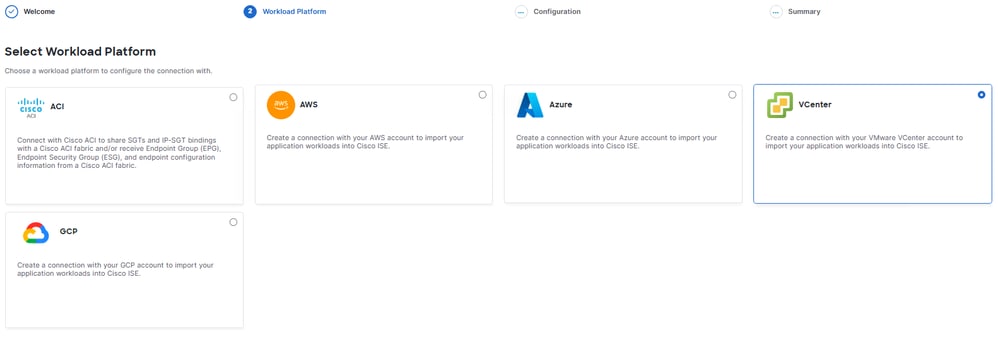 选择在ACI、AWS、Azure和GCP平台中选择了vCenter选项的工作负载平台页面
- 在创建工作负载连接页面上,思科ISE检查工作负载连接器服务是否正在运行,然后接受任何连接详细信息。
如果服务尚未运行,该页会报告Workload Connector Services not running。
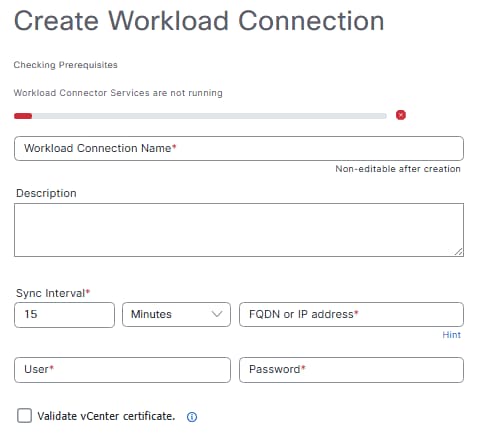 “创建工作量连接”页报告工作量连接器服务未运行
然后Cisco ISE自动启动服务并显示进度。
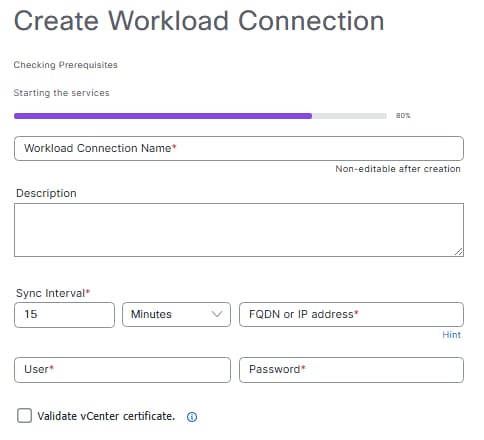 显示Workload Connector服务启动的“创建工作负荷连接”页
等到页面报告工作负荷连接器服务正在运行。连接详细信息字段只能在此检查成功后完成。
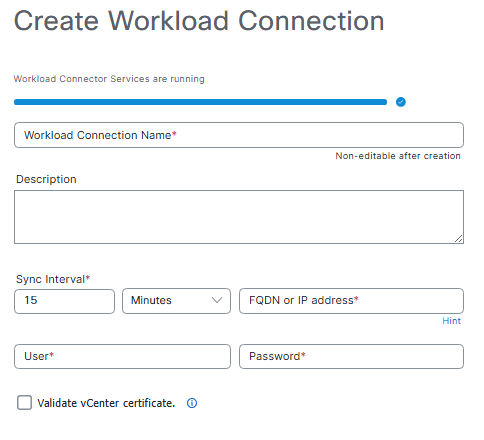 “创建工作量连接”页,确认工作量连接器服务正在运行
- 输入连接详细信息:
| 字段 | 描述 |
|---|---|
| 工作负载连接名称 | 使用字母、数字和下划线的唯一名称。最多32个字符,无空格。本示例使用LAB_VCenter。 |
| 描述 | 连接的说明。 |
| 同步间隔 | Cisco ISE从vCenter刷新数据的频率。有效范围为60秒至7天。默认值为15分钟。时间间隔越短,刷新数据的频率越高,但会影响性能。 |
| FQDN或IP地址 | vCenter的主机名或IP地址,例如[VCENTER_FQDN]或[VCENTER_IP_ADDRESS]。此值必须与vCenter终端证书的主题备用名称匹配。 |
| 用户 | vCenter帐户用户名[USERNAME]。 |
| 密码 | vCenter帐户密码[PASSWORD]。 |
| 验证vCenter证书 | 可选。验证证书并将vCenter根证书导入思科ISE受信任证书库。在导入过程中,还要选中Trust以对思科服务进行身份验证。建议对生产环境进行证书验证。 |
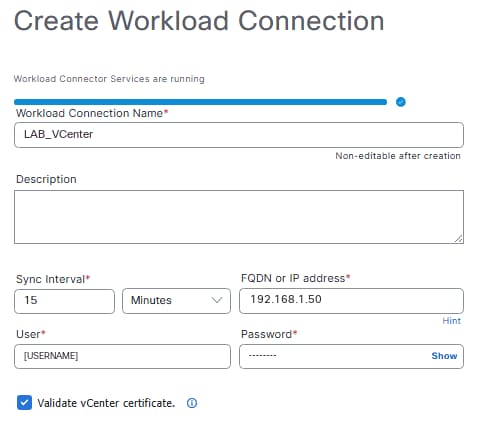 “创建工作负荷连接”页,其中已填写的vCenter连接详细信息字段和已选中“验证vCenter证书”复选框
在此图像中,“用户”字段显示占位符。输入适用于您的环境的凭证。
注意:思科ISE验证您输入的信息。如果任何详细信息不正确,思科ISE会返回错误“测试连接失败”。
- 单击 Next。思科ISE测试连接并确认结果消息Test connection is successful。
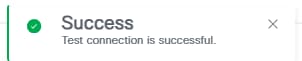 成功通知,确认与vCenter的测试连接成功
成功通知,确认与vCenter的测试连接成功
- 在Manage Attributes页面上,选择vCenter 属性以添加到Cisco ISE词典。对于此示例,请确保包括os属性。然后,单击下一步。
- 要一次性包含每个学习的属性,请启用Include All in Dictionary切换。
- 要重命名属性,请编辑Attribute Name in Dictionary字段。
- 必须至少添加一个属性,然后才能继续。
- 包含特殊字符(如^、=、"、\、 |、:、[或]无效,无法添加。
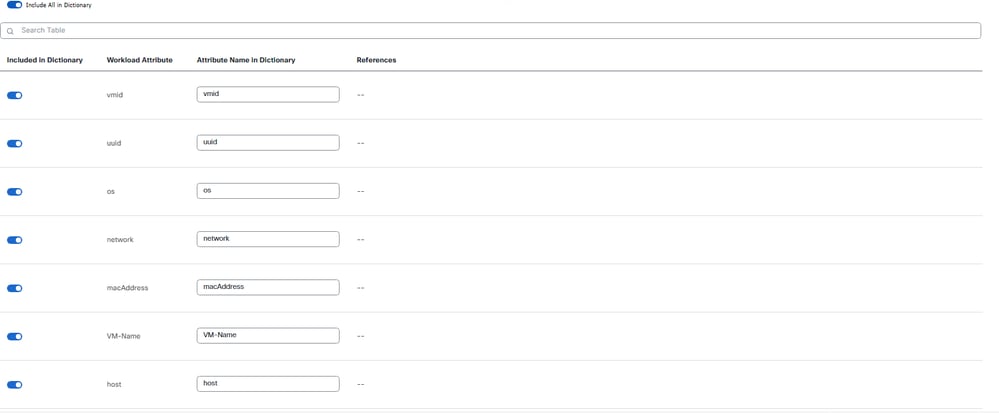 “管理属性”页面,其中启用了“包括在字典中”切换并列出了已学习的vCenter属性
滚动列表以查看连接从vCenter获取的每个属性,例如vmid、uuid、os、网络、macAddress、VM名称、主机、电源和guest.guestFullName。
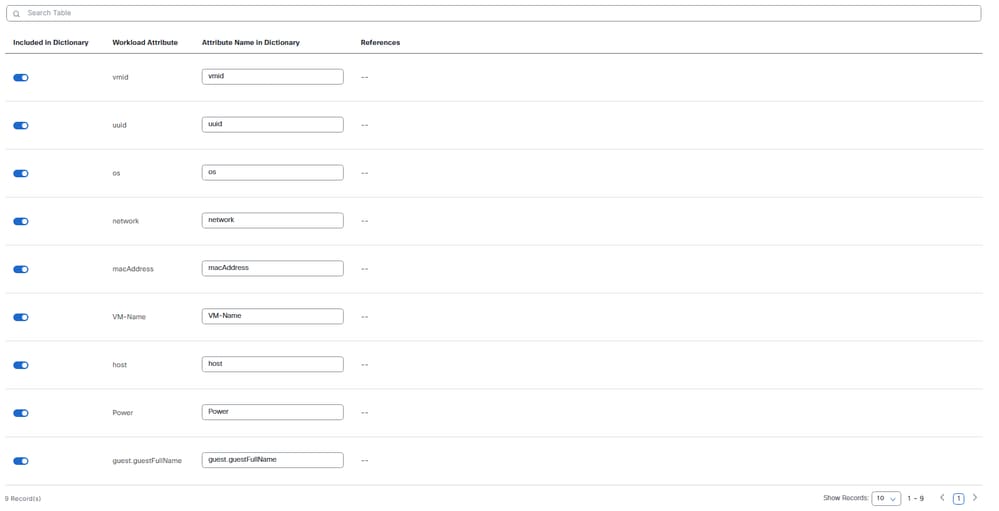 Manage Attributes页面滚动显示已学习的vCenter属性和记录计数的完整列表
- 在摘要页面上,查看配置。单击任何部分旁边的Edit以更改其值。
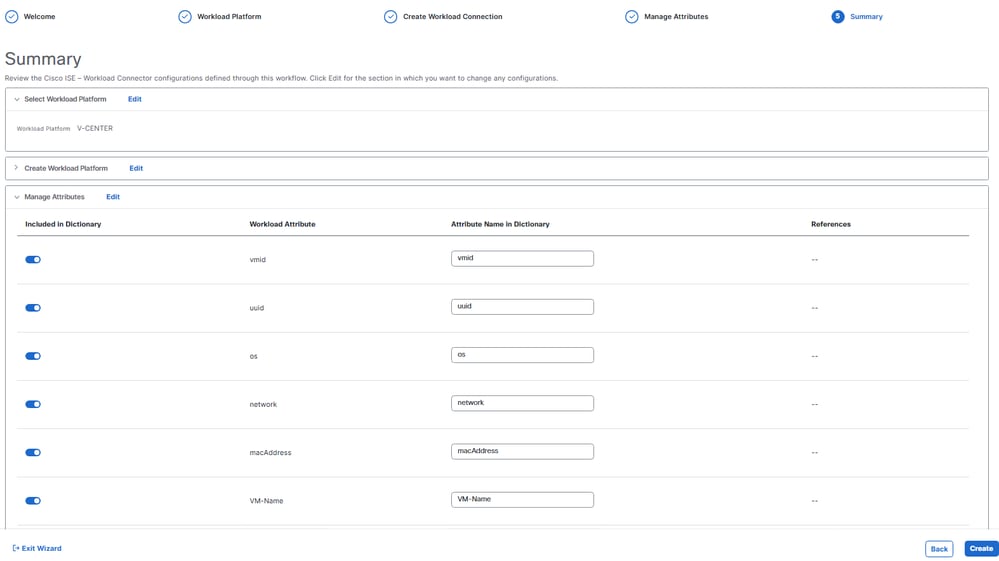 显示所选V-CENTER工作负载平台和字典中包含的属性的摘要页面
- Click Create.思科ISE确认结果消息Connection successfully created。
 确认已创建工作负载连接的成功通知
新的vCenter连接器显示在“工作负载连接”(Workload Connections)页面上。当思科ISE与vCenter建立会话时,状态为Connecting。
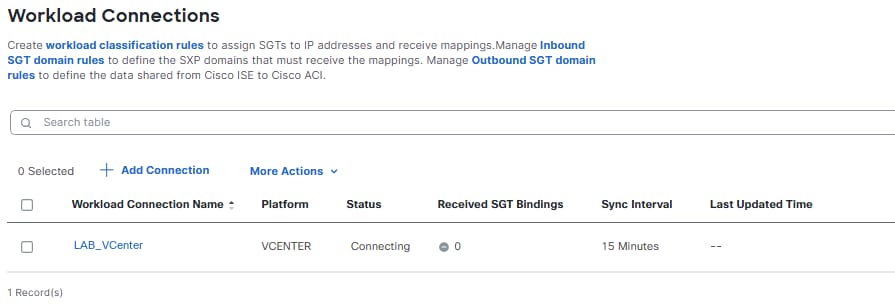 “工作负荷连接”页列出处于连接状态的新vCenter连接器
步骤2.将vCenter属性添加到词典(可选)
仅当您想要添加自定义属性时完成此步骤。您在“管理属性”步骤中选择的属性会自动添加到vCenter词典中,因此集成功能在此不执行任何操作。创建连接后,也可随时管理字典属性:
- 选择Work Centers > TrustSec > Integrations > Workload Connectors。
- 单击属性字典。
- 单击Add Attribute。
- 启用Include in Dictionary切换。
- 在Workload Attribute字段中,输入attribute 名称,例如os。
- 在Attribute Name in Dictionary字段中,输入要显示的名称。
- Click Save.
注意:请注意以下字典行为:每个连接类型创建一个词典。所有vCenter连接器共享一个vCenter词典。删除连接时,不会自动删除属性。任何未使用的属性都可以手动删除。可以从提供程序导入属性,可以手动添加提供程序中不存在的属性。
步骤3.将工作负载分类到SGT
工作负载分类规则评估工作负载属性(包括已导入的vCenter标记)并分配SGT。此步骤提供集成的分段价值。
SGT分配行为如下所述:
- 主SGT在pxGrid会话主题中标记为“安全组”,用于通过SXP发布IP到SGT的映射。
- 辅助SGT以有序阵列(称为辅助安全组)的形式包含在pxGrid会话主题中。
- 如果多个规则匹配并分配多个主要SGT,则只有第一个分配的SGT被视为主要。其余的SGT成为次要的。
要为此示例创建分类规则,请执行以下操作:
- 选择Work Centers > TrustSec > Integrations > Workload Classification。
- 点击添加分类规则。
- 在RULE SETTINGS区域中,输入Rule Name,并将Status设置为Enabled。
- 在AUTHORIZATION CONFIGURATION区域中,从Primary SGT下拉列表中,选择规则分配的SGT,例如[SGT_NAME]。此示例分配Production_Servers SGT。
- 或者,从Secondary SGTs(Optional)下拉列表中,选择一个或多个辅助SGTs。
- 在RULE CONFIGURATION区域中,生成匹配条件。从attribute下拉列表中,选择导入的vCenter属性(例如Vcenter - os),选择Equals运算符,然后输入要匹配的值。此示例匹配CentOS 4/5(64位)。
- 要进一步缩小规则范围,请单击Add Condition,并将条件与AND或OR组合起来。本示例添加一个IP Address条件,该条件使用IP Equals运算符将规则限制为单个主机地址192.168.10.33/32。
- 或者,点击Preview查看规则匹配的SGT详细信息和工作负载。
- 单击 Add。

警告:“等于”运算符要求完整的属性值。vCenter将访客操作系统报告为完整的描述性字符串,例如CentOS 4/5(64位),而不是短名称(例如CentOS)。根据该值测试Equals CentOS的规则永远不匹配,并且以静默方式失败:连接器继续导入工作负载,但未分配SGT。在构建规则之前(如Verify部分所述),请确认情景可视性中的确切值;如果要匹配访客操作系统系列,请使用运算符(如Contains)。
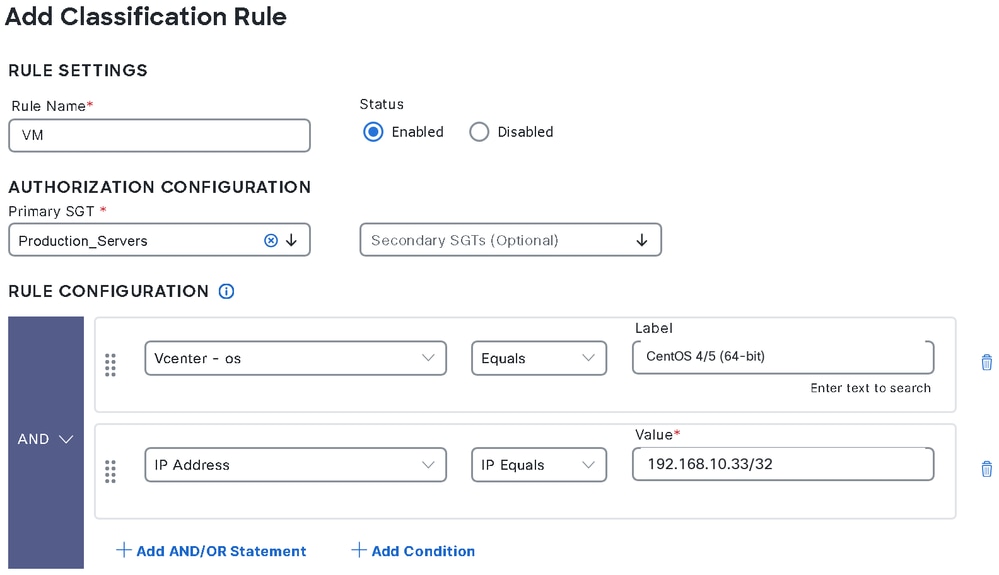 当vCenter os属性等于CentOS 4/5(64位)且IP地址等于192.168.10.33/32时,添加“分类规则”(Add Classification Rule)页面分配Production_Servers主SGT
对要分类的每个其他工作负载组重复这些步骤,并为每个规则分配不同的主SGT。
注意:了解规则行为:规则可通过拖放进行重新排序。顺序决定优先级。可以在现有规则之前或之后插入新规则或重复规则。默认分类规则始终位于列表底部,默认情况下禁用,并映射到未知主SGT。在保存之前,使用Preview选项查看SGT详细信息和匹配规则。
步骤4.使用入站和出站SGT域规则路由绑定
SGT域控制网络哪些部分接收特定的SGT绑定。如果未定义入站规则,将从工作负载连接器接收的绑定发送到默认SGT域。
添加入站SGT域规则:
- 选择Work Centers > TrustSec > SXP > Inbound & Outbound SGT Domain Rules。
- 在Inbound SGT Domain Rules选项卡上,点击Add Inbound Rule。
- 在Rule Settings区域中,输入规则名称。
- 单击Enabled。
- 从Destination下拉列表中,选择必须接收绑定的SGT域。要添加域,请使用创建SGT域。
- 在Rule Configuration区域中,从属性(例如SGT Name、Source、IP Address)或添加到字典的任何vCenter属性(例如os)构建条件。根据需要将条件与AND和OR相结合。
- 单击Add,然后单击Save。
添加出站SGT域规则:
- 在同一页面上,打开Outbound SGT Domain Rules选项卡,然后点击Add Outbound Rule。
- 输入规则名称,然后单击Enabled。
- 从Destination下拉列表中,选择SGT必须发送到的目标。
- 在Rule Configuration区域中,从SGT Domains、SGT Name或IP Address构建条件。
- 或者,在Contract Configuration区域中,为共享安全组分配Consumed和Provided合同。
- 单击Add,然后单击Save。
在添加或编辑入站和出站规则时,使用Preview选项查看匹配的IP-SGT绑定。
验证
使用本部分可确认配置能否正常运行。
检验连接状态
选择Work Centers > TrustSec > Integrations > Workload Connectors > Workload Connections,并确认列出的vCenter连接状态为Connected。在此页面中,您还可以重新连接、暂停或删除连接。
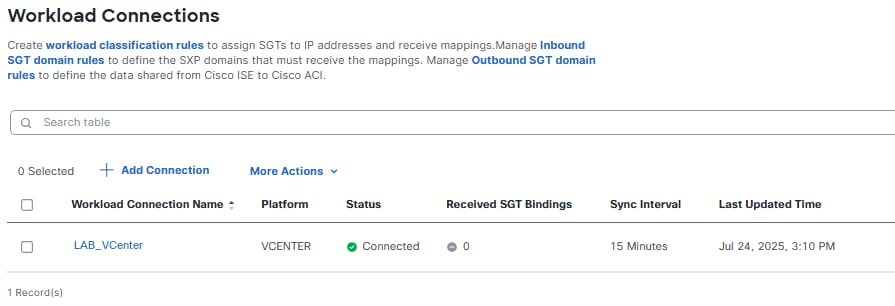 显示“已连接”状态的vCenter连接器、收到的SGT绑定计数、同步间隔和上次更新时间的“工作负荷连接”页
Received SGT Bindings列在此映像中读作0,因为捕获是在任何分类规则与工作负载匹配之前进行的。“已连接”状态加上零绑定计数意味着思科ISE成功到达vCenter,但尚未为任何内容分配SGT。在规则匹配后,此列报告思科ISE派生的绑定数量。
检验安全组
选择Work Centers > TrustSec > Components > Security Groups,并确认存在预期的SGT。对于此示例,请确认Production_Servers SGT存在。
验证IP-SGT绑定
选择Work Centers > TrustSec > SXP > SGT Bindings,并确认工作负载IP地址已绑定到具有正确源和应用的分类规则的正确SGT。
验证工作负荷实时会话
选择Operations > Workloads > Live Session,这将打开Workload Live Sessions页面。只能在主要策略管理节点(PAN)上查看实时会话。 在此页面上,会话可以按连接器类型过滤,列可以显示、隐藏和重新排列,结果可以排序,过滤器可以保存,数据可以以CSV或PDF格式导出。
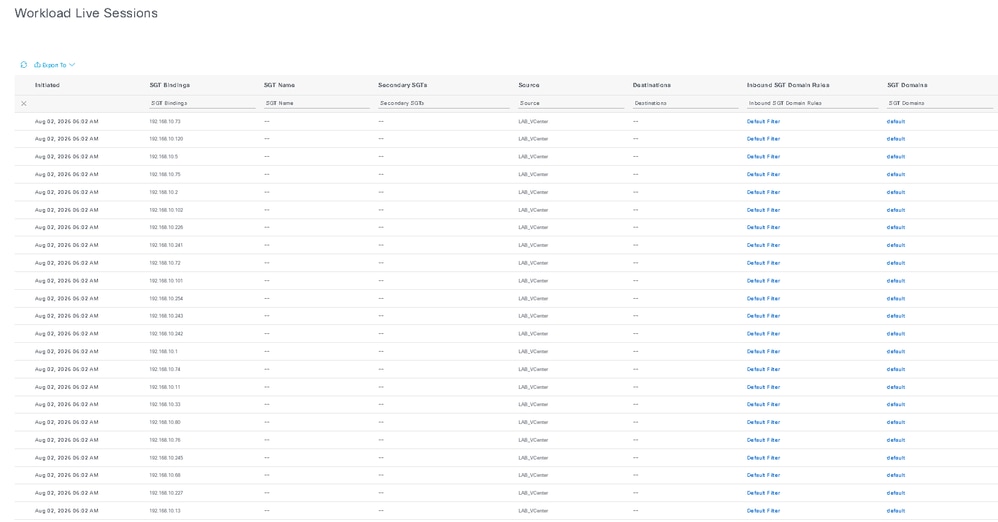 工作负荷实时会话表列出了每个已了解的工作负荷的一行,其中包含Initiated timestamp、SGT Bindings IP address、空SGT Name、Secondary SGTs和Destinations列、Source connection name LAB_VCenter以及读取Default Filter和default的入站SGT域规则和SGT域链接
注意:此捕获被裁剪到本示例中传输数据的列。出站SGT域规则和工作负载分类规则列继续位于可视区域的右侧,并且每行都为空,其外的ACI特定列也是如此。此页面是在比连接器配置页面更晚的实验会话中捕获的,因此其Initiated timestamps与之前在Workload Connections页面上显示的Last Updated Time不匹配。
每行代表思科ISE从连接器获知的一个工作负载。使用以下列确认集成:
| 列 | 确认的内容 |
|---|---|
| 已启动 | 思科ISE获知会话的时间。最近的时间戳确认连接器正在轮询。 |
| SGT绑定 | 思科ISE从vCenter接收的工作负载IP地址。 |
| 来源 | 报告会话的工作负载连接。确认数据来自哪个连接器。 |
| 入站SGT域规则和SGT域 | 应用于会话的域规则和SGT域。选择链接以查看匹配的规则。 |
| SGT名称、辅助SGT和工作负载分类规则 | 分配给工作负载的SGT和分配工作负载的规则。对于没有分类规则匹配的工作负载,这些列保持为空。 |
使用页面右上角裁剪区域右侧的Refresh、Show和Within控件设置刷新间隔、记录计数和时间窗口。
在此映像中,SGT绑定列完全填充,而SGT名称和辅助SGT在每一行都为空,因为捕获是在匹配分类规则之前获取的。位于裁剪区域之外的“工作负载分类规则”列因相同原因而为空。这种组合本身就是一种有用的诊断方法:它确认连接器正在从vCenter正确检索工作负载,并且问题出在规则条件而不是连接上。当您看到它时,请返回第3步并根据情景可视性报告的属性值检查匹配值,如该步骤中的“注意”中所述。
在情景可视性中验证工作负载可视性
思科ISE在情景可视性内提供专用工作负载连接器终端控制面板。它在单个可过滤视图中收集、分析和报告从工作负载连接器收集的终端属性数据。
打开视图:
- 在Cisco ISE GUI中,选择情景可视性>终端。
- 打开Workload Connector Endpoints选项卡。如果选项卡在选项卡条中不可见,请单击More。
- 从Connector下拉列表中,选择要查看其终端的工作负载连接。
该窗口列出从工作负荷连接器获取的终端属性数据。每行按IP地址、源类型和连接器名称标识终端。
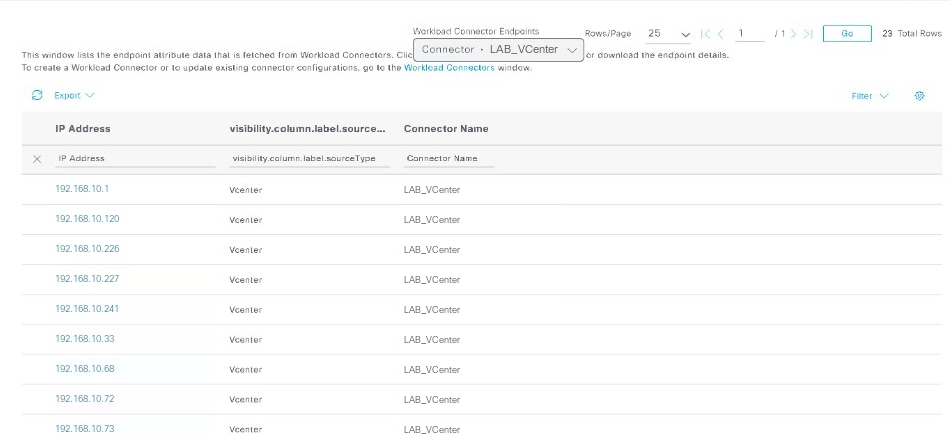 “情景可视性”(Context Visibility)下的“工作负荷连接器端点”(Workload Connector Endpoints)视图,按IP地址、源类型和连接器名称列出vCenter工作负荷端点,其中连接器下拉列表设置为LAB_VCenter、导出选项、行/页和分页控件,总行数为23行
从此视图中,您可以:
- 过滤列表。使用列标题下方的过滤器行按IP地址、源类型或连接器名称缩小结果范围。过滤器是累加的,因此应用的每个值都会进一步细化结果集。
- 浏览结果。使用Rows/Page控件和分页箭头更改页面大小并在页面之间移动。端点总数显示在箭头右侧,此处显示为23行。
- 导出数据。单击Export下载列出的终端数据。
- 检查终端。单击终端的IP地址以打开详细信息幻灯片窗格。
详细信息窗格列出思科ISE为所选终端保留的每个属性。单击Download保存属性详细信息,或单击Cancel关闭窗格。
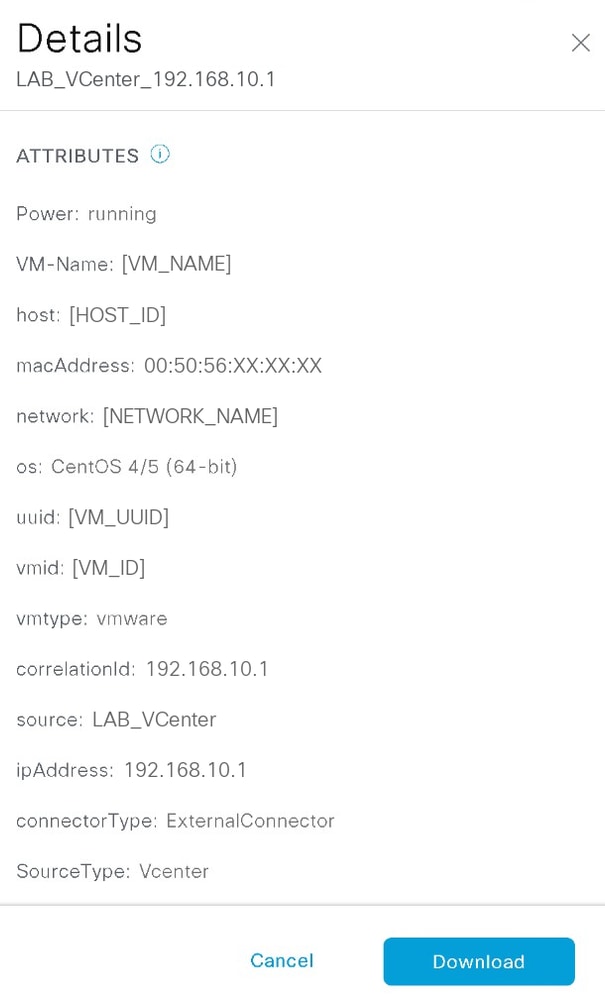 Details(详细信息)幻灯片窗格,标题为Details above the connector name and endpoint address(连接器名称和终端地址上方的详细信息),其中包含Cisco ISE为该虚拟机收集的vCenter属性的ATTRIBUTES列表以及Cancel(取消)和Download(下载)控件
窗格由工作负载连接名称和终端地址标识,此处显示为LAB_VCenter_192.168.10.1。对于vCenter工作负载终端,属性包括从vCenter获取的虚拟机属性,例如Power、VM-Name、host、macAddress、network、os、uuuid、vmid和vmtype,以及连接器元数据correlationId、source、ipAddress、connectorType和SourceType。您添加到词典的所有自定义vCenter标记也会显示在此处。
此窗格是分类规则必须匹配的值的授权源,首先检查它可防止此工作流程中出现最常见的故障。在该图中,操作系统读取CentOS 4/5(64位),这是等式条件必须复制的完整字符串。在步骤3中编写规则之前,请在此处阅读该值,而不是采用CentOS等简写形式。
注意:每个终端最多可显示50个属性。
故障排除
本部分提供的信息可用于对配置进行故障排除。
常见问题
| 症状 | 可能的原因 | 操作 |
|---|---|---|
| 在连接器设置期间出现“测试连接失败”。 | 一个或多个连接详细信息不正确,或者未满足必备条件。 | 验证FQDN或IP地址并确认它与证书SAN匹配。验证用户名和密码,检查证书验证设置,并确认满足代理旁路和时间同步前提条件。 |
| 连接器已创建,但未导入任何数据。 | 思科ISE无法访问public.ecr.aws。 | 确认代理或防火墙允许TCP端口443上的HTTPS流量访问此URL。 |
| 导入工作负载,但未分配SGT,且已接收的SGT绑定将保持为0。 | 分类规则条件与实际属性值不匹配。针对部分值(例如CentOS而不是CentOS 4/5(64位))测试的Equals条件是最常见的原因。 | 在Context Visibility中打开Details窗格,读取确切的属性值,然后更正规则条件或将运算符更改为Contains。此失败是静默的:不会发出警报,因为连接器本身运行正常。 |
| 连接将变为“已暂停”状态。 | 与连接关联的所有SGT都已被删除。 | 重新创建所需的SGT并重新建立连接。在连接暂停时,删除相关的SXP绑定和MnT会话数据。 |
| PSN重新启动后缺少连接详细信息。 | 未重新填充会话数据。 | 暂停连接,然后重新连接。 |
启用调试日志
在PAN、SXP和pxGrid节点上,通过操作>故障排除>调试向导>调试配置文件配置,将工作负载连接器组件的调试日志严重性设置为DEBUG。
以下日志文件位于/opt/CSCOcpm/logs中:
| 日志文件 | 内容 |
|---|---|
| workloads.log | 工作负载连接器操作 |
| workload-conn/*.log | 每连接日志 |
| api-service.log | API服务活动 |
| ise-psc.log | 思科ISE策略服务活动 |
| pxgriddirect-service.log | pxGrid直接服务活动 |
| sxp_appserver/sxp.log | SXP绑定分布 |
警报
思科ISE为vCenter和其他云连接器生成以下警报:
| 警报 | 引发时间 |
|---|---|
| 工作负荷连接创建/连接失败 | 在恢复、促销或HA事件或升级等事件之后,连接器创建失败。 |
| 工作负荷连接删除失败 | 连接器删除失败。 |
| 工作负载连接服务错误 | 发生另一个相关的服务故障。 |
相关信息
修订历史记录
| 版本 | 发布日期 | 备注 |
|---|---|---|
2.0 |
01-Sep-2026
|
已更新标题、替代文本和格式。 |
1.0 |
26-Aug-2026
|
初始版本 |
 反馈
反馈