收集身份服务引擎上的支持捆绑包

简介
本文档介绍如何通过CLI或GUI从Cisco ISE 3.x收集支持捆绑包,该捆绑包包含ISE故障排除所需的重要数据。
收集思科ISE上的支持捆绑包
步骤1.启用ISE组件的调试
ISE上的各种问题需要不同的日志集进行故障排除。TAC工程师必须提供所需调试的完整列表。但是,ISE 3.x具有预配置的调试类别,您可以使用这些类别来收集初始徽标,以加快案例解决速度。
TAC工程师请求的调试列表必须始终优先于此列表。
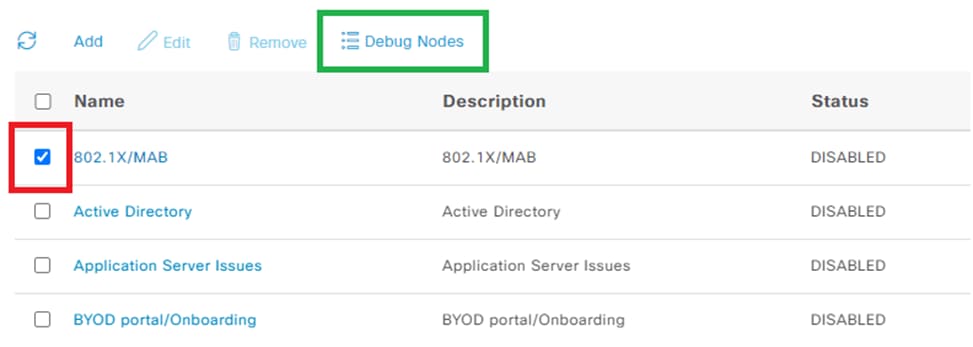
1.要查找这些预配置的调试,请导航到操作>故障排除>调试向导>调试配置文件配置。
2.选择必须启用调试的功能,并在每行开头选择正确的复选框。例如,802.1x(红色),然后导航到节点选择(绿色):
3.然后,为调试选择节点,这些节点必须通过选择每行开头处的正确复选框来启用(红色)。 然后,保存更改(绿色):
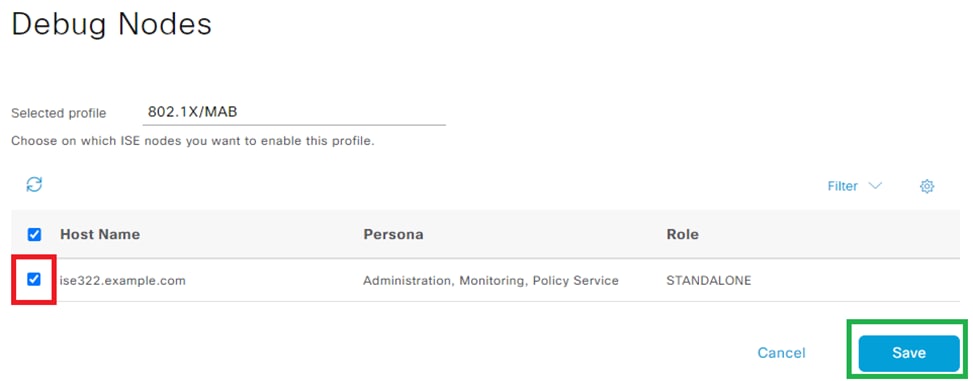
4.页面移回“调试配置文件配置”,调试状态更改为ENABLED,显示运行这些调试的节点的相关信息。

步骤2.重新创建问题
1.启用所有必需的调试后,请重新创建问题以生成日志。
- 如果无法手动触发问题,则必须等待下次出现。
- 如果在启用调试之前出现问题,则没有足够的信息进行故障排除。
- 理想情况下,必须在问题发生后立即收集支持捆绑包。记录日志分析所需的辅助信息:

注意:日志分析所需的辅助信息:
- 娱乐的时间戳。
- 事件的任何唯一ID,例如MAC地址、IP地址、用户名或会话ID(取决于具体情况,通常为MAC/IP +用户名)。
步骤3.禁用调试
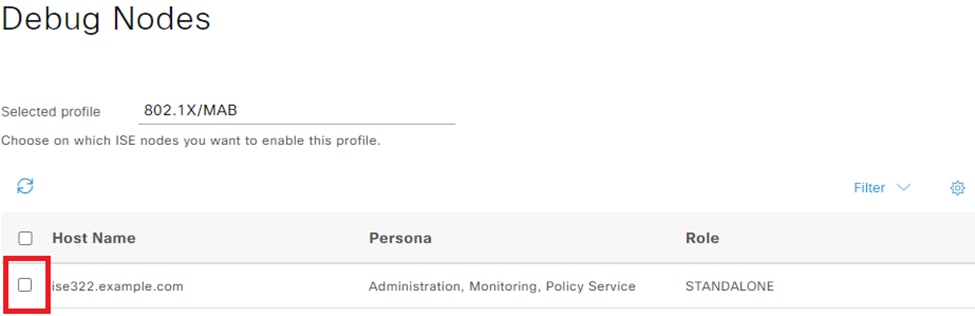
重新创建问题后,请禁用调试,以防止新生成的日志被过多的日志记录覆盖。为此,请重复步骤1中的操作。但是,在节点选择页面上,取消选中适当的复选框并像以前一样进行保存。
步骤4.收集支持套件
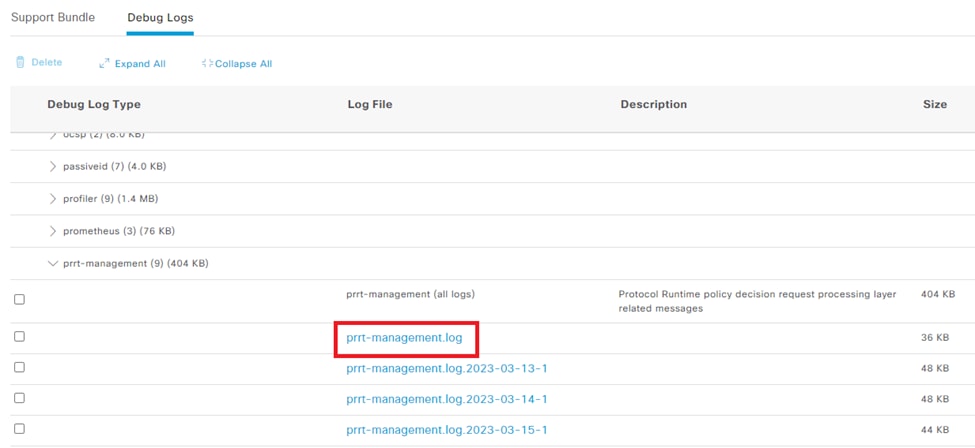
1.导航到操作>故障排除>下载日志,然后选择ISE节点(其中启用了调试)。 在每个节点的选项卡上,有两个选项:收集支持捆绑包(红色)或下载特定日志文件 — 调试日志(橙色)。
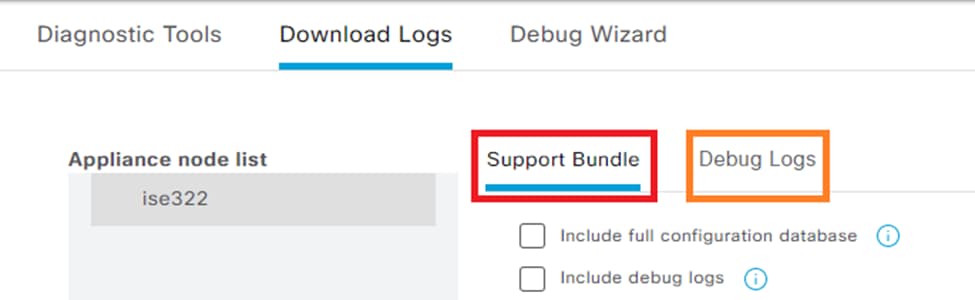
2.对于“调试日志”,将显示所有可用日志文件的完整列表。单击文件名称后,即会下载该文件。
3.支持捆绑包是一个包含选定组中的所有日志的软件包。
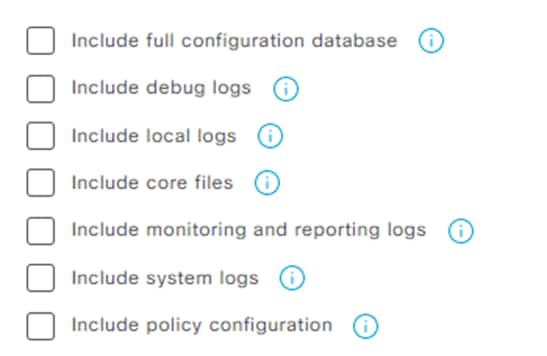
- 完整配置数据库将完整ISE配置附加到支持捆绑包。
- 调试日志最常用,因为它们包含来自所有ISE组件的所有调试。
- 本地日志包含显示部署中此节点的RADIUS身份验证的日志。
- 核心文件可能导致支持捆绑包增长,但在故障故障排除期间需要使用该捆绑包。
- 监控和报告日志包含操作数据。
- 系统日志包含系统特定日志(用于排除操作系统提供的服务故障)。
- 策略配置,即ISE上已配置策略的xml版本。
对于大多数情况,只包括调试日志和本地日志就足够了。对于稳定性和性能问题,需要核心和系统日志。如果您仅选择公钥加密,TAC可以使用思科私钥解密此捆绑包。共享密钥允许您设置解密日志所需的密码。如果它是共享密钥,请确保TAC工程师具有访问权限,以便在思科端解密捆绑包。
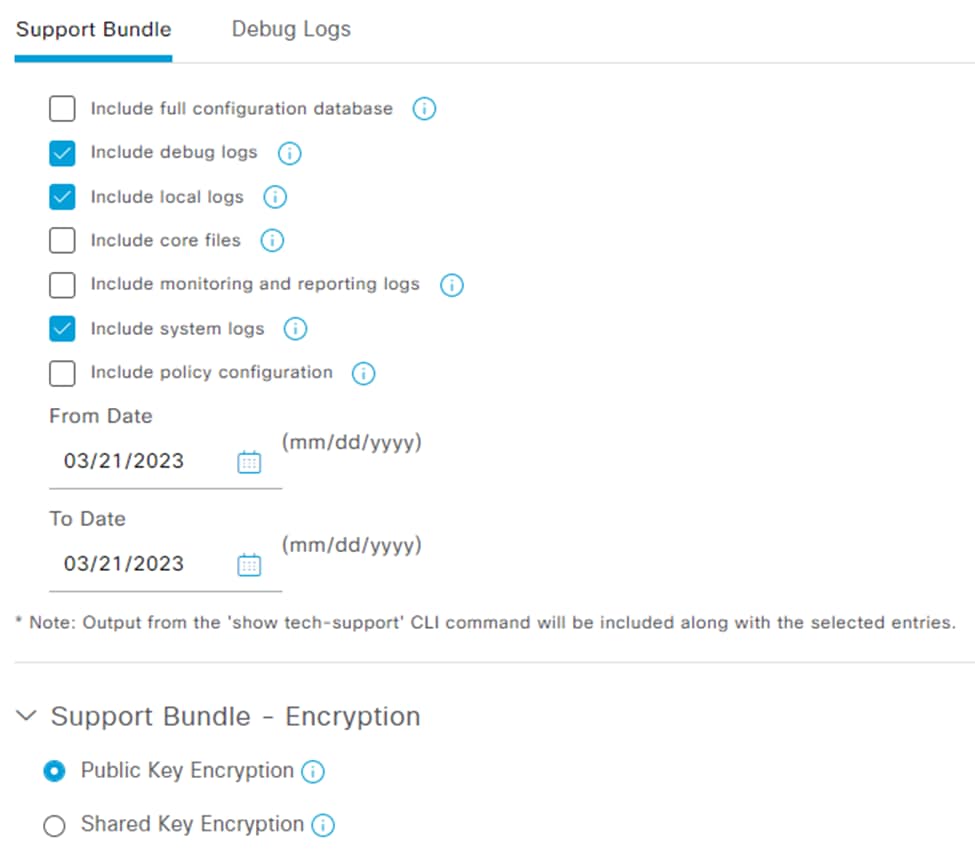
4.设置所有内容后,单击创建支持包按钮并等待。
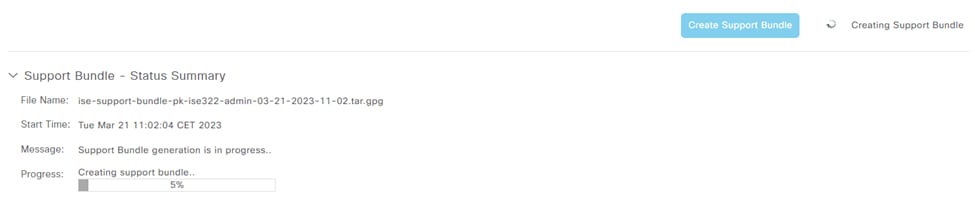
完成创建支持捆绑包的流程后,即可下载该捆绑包。单击Download后,支持捆绑包将保存在PC的本地磁盘上,并且可以上传到TAC进行故障排除。
如果Web界面不可用,您可以从CLI收集支持捆绑包。为此,请使用SSH或控制台访问登录并运行以下命令:
backup-logs name repository ftp {encryption-key plain key | public-key}
name — 您的支持捆绑包的名称
ftp - ISE上配置的存储库的名称
key — 这是用于加密/解密支持捆绑包的密钥
上载支持捆绑包的官方工具是支持案例管理器。请勿压缩或更改支持捆绑包文件的扩展名。必须以ISE下载时完全相同的状态上传。
修订历史记录
| 版本 | 发布日期 | 备注 |
|---|---|---|
5.0 |
30-Jul-2026
|
更新拼写、语法、插入水平线以分隔各部分/可读性,添加步骤编号。 |
4.0 |
24-May-2024
|
重新认证 |
2.0 |
03-May-2023
|
内容和图像已更新。 |
1.0 |
05-Mar-2019
|
初始版本 |
 反馈
反馈