在ISE上排除故障并启用调试

目录
简介
本文档介绍在身份服务引擎(ISE)上发生特定问题时如何进行故障排除和调试以启用。
调试日志配置
ISE根据为不同类型的功能设置的日志级别配置生成日志。使用以下说明更改这些设置,以将日志设置为调试级别。
- 对于ISE 2.x版本,请导航至
Administration > System > Logging > Debug log configuration: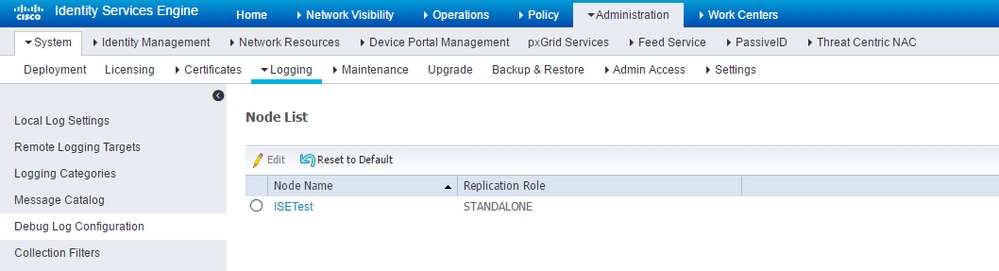
对于ISE版本3.x,导航至Operations > Troubleshoot > Debug Wizard > Debug Log Configuration:
2.选择受影响或导致问题的节点,然后单击Edit.
3.将显示各种日志属性的列表,如图所示。
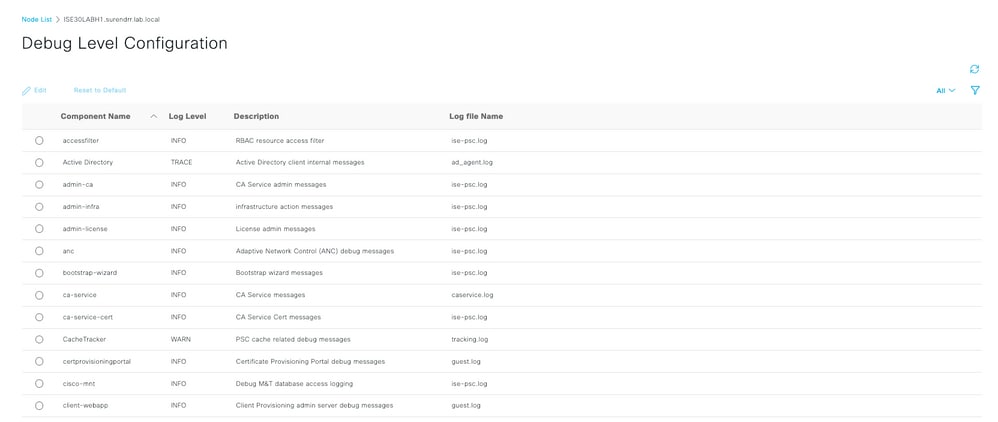
上图中的列表不完整,但此处可以启用某些服务的日志级别。
此处介绍的任何功能的所有日志配置都可以从此位置进行设置。此部分在相关文档中称为“调试”页。
或者,对于ISE 3. x版Operations > Troubleshoot > Debug Wizard > Debug Profile Configuration 本,可以选择按功能启用调试,并选择节点以应用这些调试,如下所示:
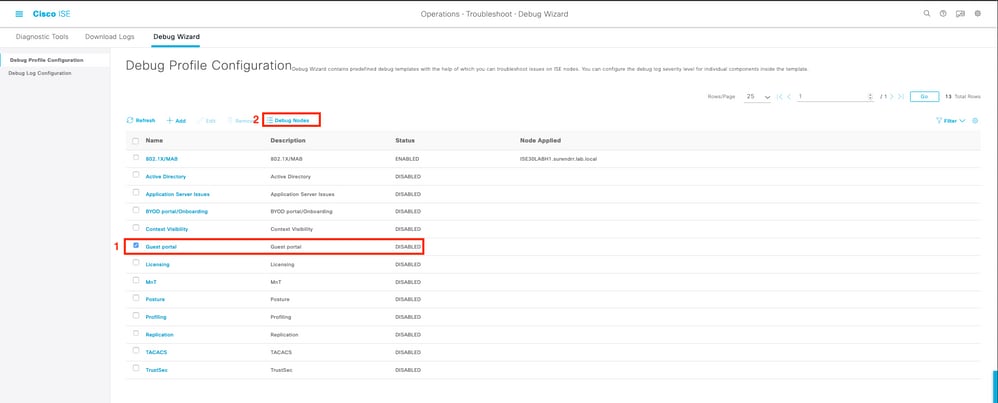
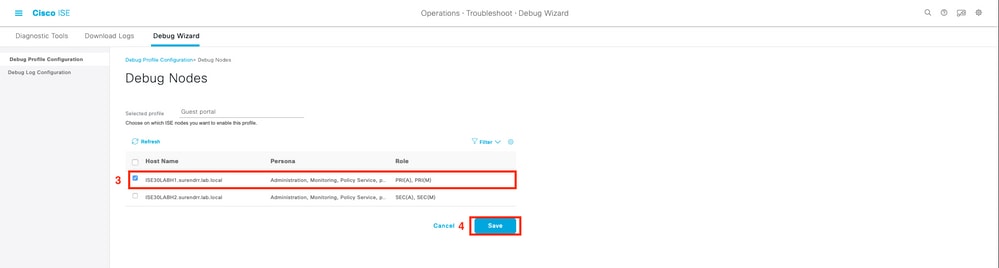
4.启用适当的调试后(针对下一节中的具体问题提供),再现/重新创建问题。
5.记录重现问题的时间戳。
6.记录测试客户端的终端ID(MAC地址)或IP地址。
7.在选择属性并单击时将日志级别设置为默认值 Reset to Default.
8.定位至Operations > Troubleshoot > Download logs. 选择必须收集日志的节点。
9.支持捆绑包可在“选择Operations > Troubleshoot > Download Logs > (问题重现/出现时所在的节点”下找到)。
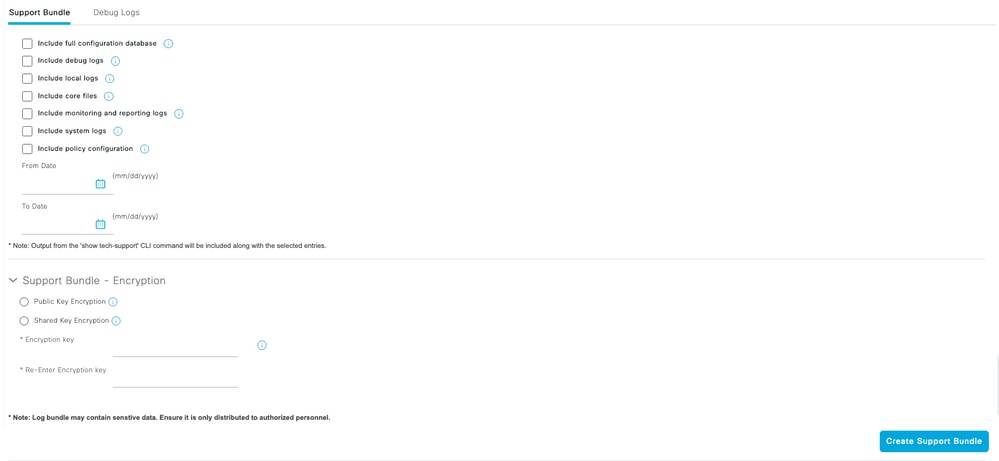
10.以下选项用于生成文件:
[ ]包括完整配置数据库。
[x]包括调试日志。
[x]包括本地日志。
[ ]包括核心文件。
[x]包括监控和报告日志。
[x]包括系统日志。
将加密密钥设置为<Encryption key of choice>。
选择重新创建/发现问题的(时间范围)天。
11.要收集支持捆绑包,请单击按钮 download。
问题:分析
要设置为调试级别的属性:
- profiler(profiler.log)
- runtime-AAA(prrt-server.log)
- nsf(ise-psc.log)
- nsf-session(ise.psc.log)
问题:许可
要设置为调试级别的属性:
- 许可证(ise-psc.log)
- 管理许可证(ise-psc.log)
问题:状态
要设置为调试级别的属性:
- posture(ise-psc.log)
- 门户(guest.log)
- 调配(ise-psc.log)
- runtime-AAA(prrt-server.log)
- nsf(ise-psc.log)
- nsf-session(ise-psc.log)
- swiss(ise-psc.log)
- client-webapp(guest.log)
问题:访客门户
要设置为调试级别的属性:
- 访客接入(guest.log)
- guest-admin(guest.log)
- guest-access-admin(guest.log)
- profiler(profiler.log)
- runtime-AAA(prrt-server.log)
- saml(guest.log)(仅在使用saml时启用此功能)
- nsf(guest.log)
- nsf-session(guest.log)
问题:dot1x/mab
要设置为调试级别的属性:
- runtime-AAA(prrt-server.log)
- nsf(ise-psc.log)
- nsf-session(ise-psc.log)
问题:复制
要设置为调试级别的属性:
- 复制部署(replication.log和ise-psc.log)
- Replication-JGroup(replication.log和ise-psc.log)
- 复制跟踪器(tracking.log)
- hibernate(hibernate.log)
- JMS(replication.log)
问题:SAML相关问题
要设置为调试级别的属性:
- opensaml(ise-psc.log)
- saml(ise-psc.log)
问题:应用服务器问题
要设置为调试级别的属性:
- org-apache(appserver/catalina.out)
- org-apache-cxf(appserver/catalina.out)
- org-apache-digester(appserver/catalina.out)
问题:发起人门户
要设置为调试级别的属性:
- sponsorportal(ise-psc.log)
- 门户(guest.log)
- runtime-AAA(prrt-server.log)
- nsf(ise-psc.log)
- nsf-session(ise-psc.log)
问题:BYOD门户/自注册
要设置为调试级别的属性:
- client(guest.log)
- client-webapp(guest.log)
- scep(ise-psc.log)
- ca-service(ise-psc.log)
- admin-ca(ise-psc.log)
- runtime-AAA(prrt-server.log)
- nsf(ise-psc.log)
- nsf-session(ise-psc.log)
- profiler(profiler.log)
问题:MDM
要设置为TRACE级别的属性:
- 门户(guest.log)
- mdmportal(ise-psc.log)
- external-mdm(ise-psc.log)
- runtime-AAA(prrt-server.log)
- nsf(ise-psc.log)
- nsf-session(ise-psc.log)
问题:证书调配门户
要设置为调试级别的属性:
- ca-service(caservice.log)
- admin-ca(ise-psc.log)
- clientprovisioningportal(ise-psc.log)
- 门户(guest.log)
问题:我的设备门户
要设置为调试级别的属性:
- 门户(guest.log)
- mydevices(ise-psc.log)
- profiler(profiler.log)
问题:Trustsec
要设置为调试级别的属性:
- sxp(sxp_appserver/sxp.log)
- sgtbinding(sxp_appserver/sxp.log)
- runtime-AAA(prrt-server.log)
- nsf(ise-psc.log)
- nsf-session(ise-psc.log)
问题:以漏洞评估和信任为中心的NAC
要设置为调试级别的属性:
- va-runtime(varuntime.log)
- va-service(varuntime.log和vaggregation.log)
- TC-NAC(ise-psc.log)
- anc(ise-psc.log)
问题:ODBC身份库相关问题
要设置为调试级别的属性:
- odbc-id-store(prrt-management.log和prrt-server.log)
问题:RBAC问题
要设置为调试级别的属性:
- 访问过滤器(ise-psc.log)
问题:pxGrid
要设置为TRACE级别的属性:
- pxgrid(pxgrid-server.log)
- 基础设施(ise-psc.log)
- ers(ise-psc.log)
问题:日志/报告
要设置为调试级别的属性:
- cpm-mnt(ise-psc.log)
- report(report.log)
- cisco-mnt(ise-psc.log)
- runtime-logging(prrt-server.log)
- collector(collector.log)
问题:Active Directory
要设置为TRACE级别的属性:
- Active Directory(ad_agent.log)
- identity-store-AD(ad_agent.log)
- runtime-AAA(prrt-server.log)
- nsf(ise-psc.log)
- nsf-session(ise-psc.log)
问题:被动ID
要设置为调试级别的属性:
- PassiveID(passiveid*)
- runtime-AAA(prrt-server.log)
- Active Directory(ad)_agent.log
- collector(collector.log)(在PassiveID、MnT节点上和在主动pxGrid节点上(如果会话已发布)。
- pxGrid(pxgrid/)(如果会话已发布,则位于辅助MnT和活动pxGrid节点上。)
问题:REST服务
要设置为调试级别的属性:
- ers(ise-psc.log)
问题:TACACS
要设置为调试级别的属性:
- runtime-AAA(prrt-server.log)
问题:无线设置
要设置为调试级别的属性:
- wirelesssetuphelper(/wifisetup)
问题:情景可视性
要设置为调试级别的属性:
- vcs(ise-elasticsearch.log/vcs.log)
- vcs-db(ise-elasticsearch.log/vcs.log)
问题:RabbitMQ消息传送
- ise-messaging(ise-messaging/)
问题:轻量级会话目录
- Light-Session-Directory(lsd.log)
问题:SSE连接器/Smart Call Home
- sse-connector(connector.log)
问题:UDN
- UDN(udn.log)
问题:终端脚本
- endpoint-script(ise-psc.log)
LDAP
- runtime-aaa(prrt-server.log)
排除更多一般问题所需的调试
问题:门户问题
要设置为调试级别的属性:
- 门户(guest.log)
- portal-session-manager(guest.log)
- portal-web-action(guest.log)
- previewportal(每个门户配置页面中的预览部分)(guest.log)
问题:策略和规则评估问题
要设置为调试级别的属性:
- RuleEngine-Policy-IDGroups(ise-psc.log)
- RuleEngine-Attributes(ise-psc.log)
- 策略引擎(ise-psc.log)
- epm-pdp(ise-psc.log)
- epm-pip(ise-psc.log)
问题:PAN故障切换
- 基础设施(ise-psc.log)
- PanFailover(ise-psc.log)
问题:IP访问限制
- 基础设施(ise-psc.log)
- 管理基础设施(ise-psc.log)
- NSF(ise-psc.log)
问题:REST存储
- Rest-id-store(rest-id-store.log)
修订历史记录
| 版本 | 发布日期 | 备注 |
|---|---|---|
5.0 |
22-Apr-2026
|
更新的Alt文本和格式。 |
4.0 |
19-Nov-2024
|
更新的Alt文本、语法和格式。 |
3.0 |
11-Sep-2023
|
重新认证。 |
2.0 |
01-Aug-2022
|
机器翻译蒙版、样式、格式。 |
1.0 |
04-Jan-2018
|
初始版本 |
 反馈
反馈