重新映像安全防火墙管理中心的硬件模型

简介
本文档介绍安全防火墙管理中心(以前称为Firepower管理中心)的重新映像过程的示例。
先决条件
要求
本文档没有任何特定的要求。
使用的组件
本文档中的信息基于以下软件和硬件版本:
- 防火墙管理中心(FMC)版本6.7.0
本文档中的信息都是基于特定实验室环境中的设备编写的。本文档中使用的所有设备最初均采用原始(默认)配置。如果您的网络处于活动状态,请确保您了解所有命令的潜在影响。
背景信息
本文档的具体要求包括:
- FMC上连接的控制台电缆。
- 已上传安装包(.iso)的FTP服务器。
以下设备支持此重新映像过程:
- 防火墙管理中心1600
- 防火墙管理中心2600
- 防火墙管理中心4600
开始使用前
- 重新映像过程会清除所有先前的配置。要恢复任何配置,请在开始此过程之前生成备份。
- 检验型号是否与此过程兼容。
配置
步骤1.重新启动FMC设备:
A.要通过GUI执行此操作:
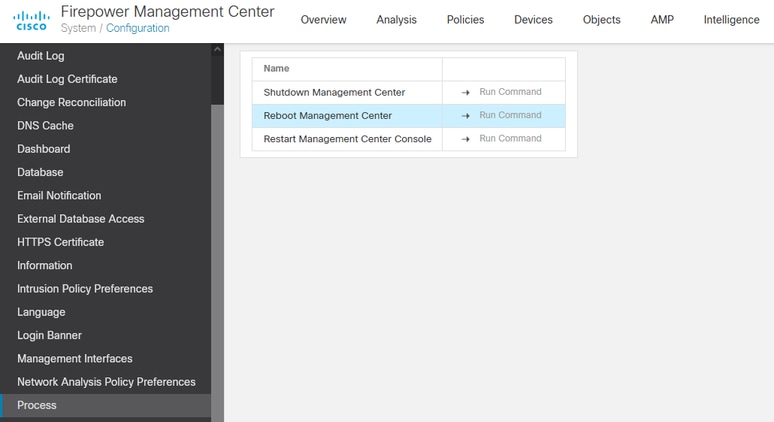
I.登录防火墙管理中心的GUI。
二。导航到System > Configuration > Process。
三。单击Reboot Management Center的Run Command 。
GUI重新启动示例:
B.要通过CLI执行此操作:
I.登录防火墙管理中心的CLI。
二。进入expert模式。
三。将您的权限级别提升到根用户模式。
四。执行命令reboot以重新启动控制台
CLI示例:
Copyright 2004-2021, Cisco and/or its affiliates. All rights reserved.
Cisco is a registered trademark of Cisco Systems, Inc.
All other trademarks are property of their respective owners.

Cisco Firepower Extensible Operating System (FX-OS) v2.10.1 (build 175)
Cisco Firepower Management Center 2600 v6.7.0 (build 84)

> expert
admin@fmc_lab:~$ sudo su
Password:
Last login: Tue Jan 24 01:08:10 UTC 2023 on pts/0
root@fmc_lab:/Volume/home/admin# reboot
步骤2.在启动菜单上,键入数字3以选择System Restore Mode:
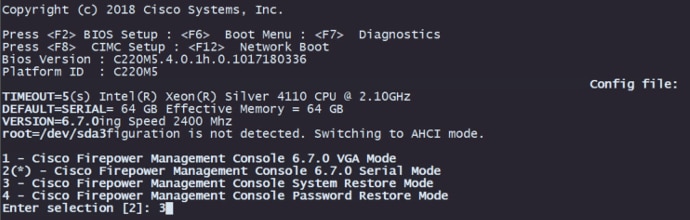
步骤3.在菜单上,键入2以选择Serial Mode作为系统还原过程的输出方法(如果并非默认选项):

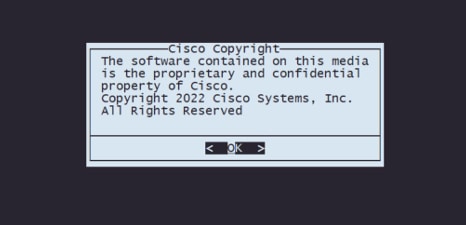
步骤4.单击Enter确认版权声明。
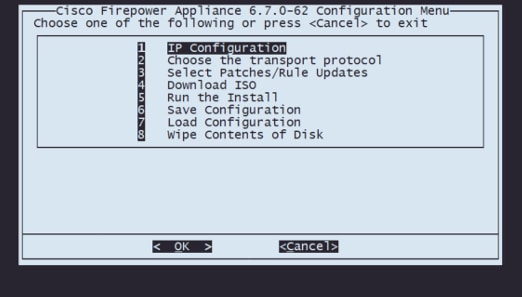
第 5 步: 在Configuration Menu上,选择Option 1以设置IP Configuration:
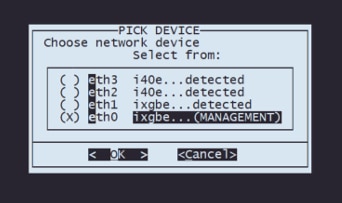
步骤5.1.选择能够访问FTP服务器的network接口:
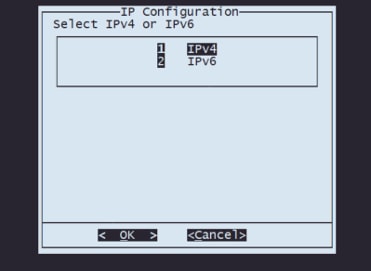
步骤5.2.选择要配置的IP版本:
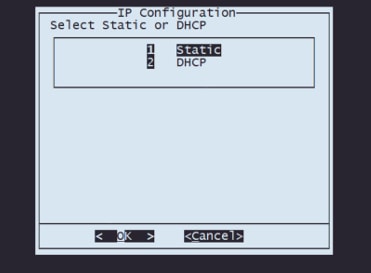
步骤5.3.选择您要使用的IP配置方法:
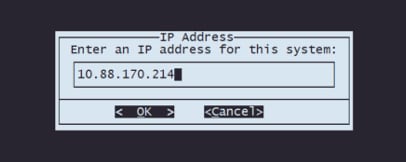
步骤5.4.输入系统的IP地址:
步骤5.5.输入属于IP地址的子网掩码:
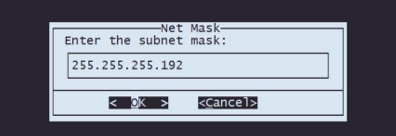
步骤5.6.输入要使用的默认网关IP:
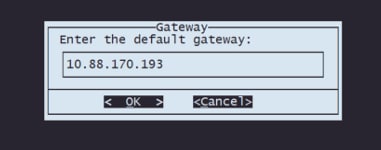
步骤5.7.验证网络设置是否正确:
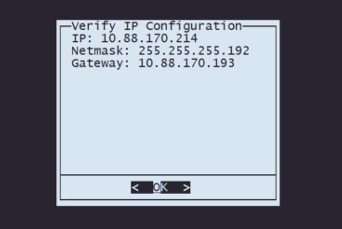
步骤6.在“配置”菜单上,选择选项2以设置传输协议(远程存储服务器):
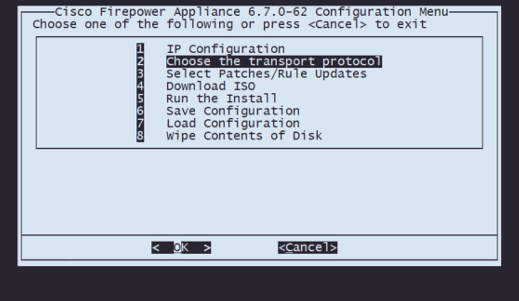
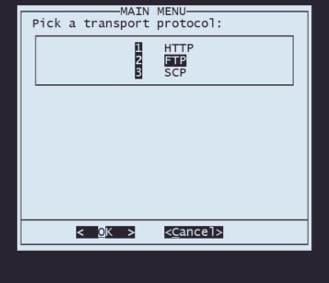
第 6.1 步: 选择传输协议:
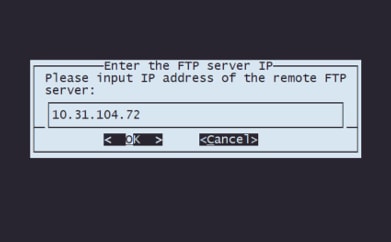
步骤6.2.输入remote storage IP:
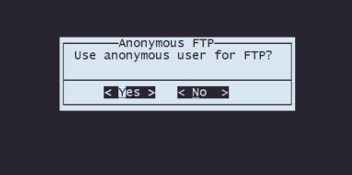
第6.3步:选择远程存储的用户类型:
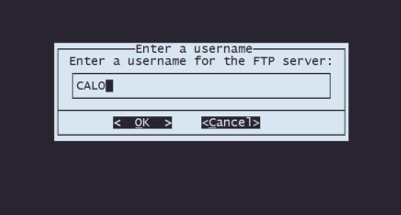
步骤6.4.如果用户不是匿名用户,请输入远程存储服务器的用户名。
步骤6.5.输入远程存储的密码。
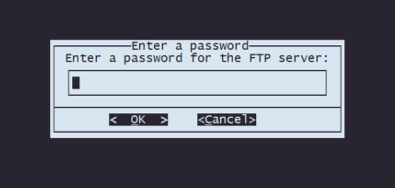
步骤6.6.选择计划用于重新映像的ISO包。
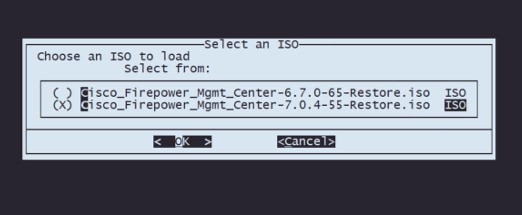
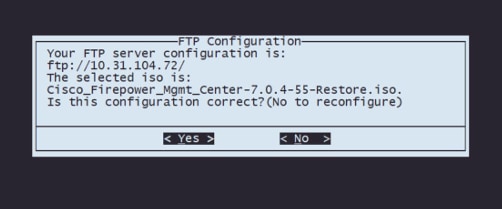
步骤6.7.验证配置是否正确:
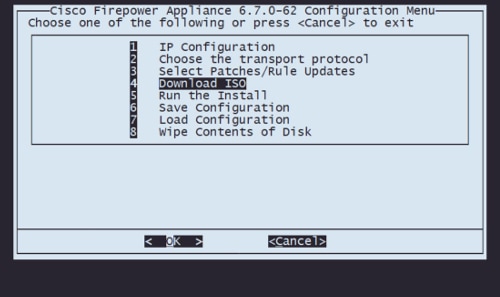
步骤7.在“配置”菜单上,选择选项4下载ISO:
第8步:在“配置”菜单上,选择选项5以运行已下载软件包的安装:
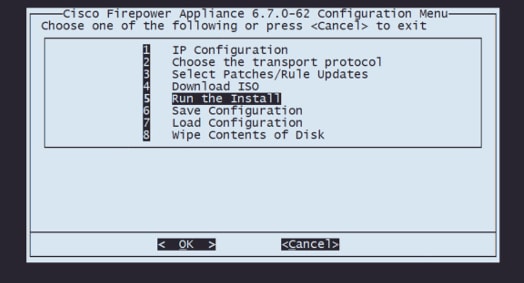
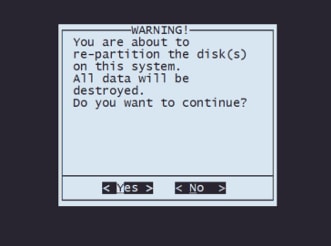
步骤8.1.在警告屏幕上,按Enter确认磁盘重新分区:
步骤8.2.重新分区完成后,按Enter继续重新启动系统
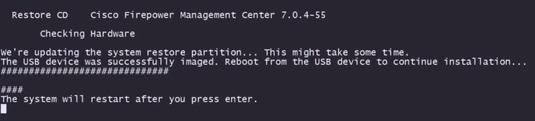
步骤8.3.在弹出窗口中按Enter确认重新启动
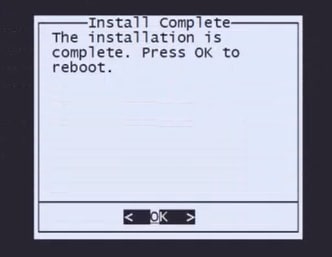
步骤9.在配置菜单上,选择选项4并重新下载安装软件包
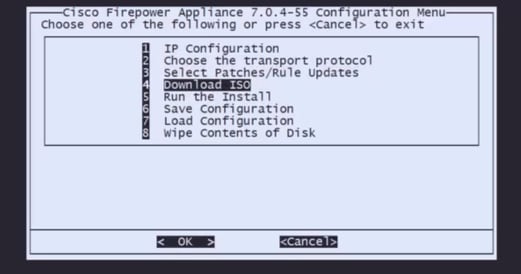
步骤10.返回“配置”菜单后,选择选项5运行安装软件包
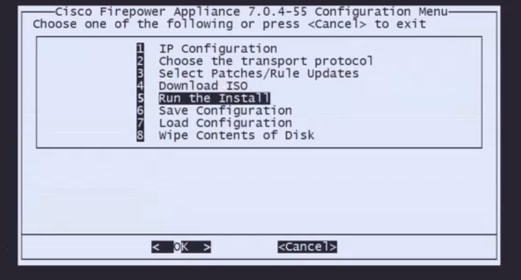
步骤10.1.在警告屏幕上,按Enter确认磁盘重新分区
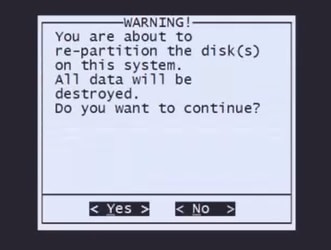
步骤10.2.要确认“恢复系统”并删除许可证和网络设置,请键入yes,并在每个提示符后按Enter
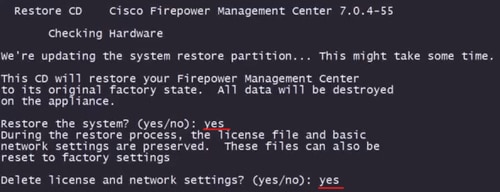
第10.3步显示一个最终警告,键入yes并按Enter继续

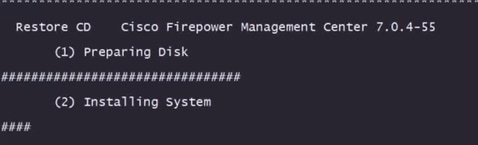
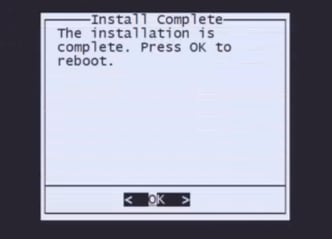
步骤10.3.在弹出窗口中按Enter确认重新启动
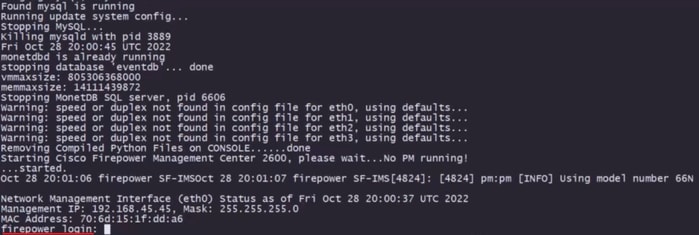
FMC重新映像后的登录屏幕示例。
修订历史记录
| 版本 | 发布日期 | 备注 |
|---|---|---|
2.0 |
21-Apr-2026
|
已从标题和格式中删除思科。 |
1.0 |
13-Apr-2023
|
初始版本 |
 反馈
反馈