简介
本文档提供版本6.4上的Firepower威胁防御(FTD)配置示例,允许远程访问VPN会话获取第三方动态主机配置协议(DHCP)服务器分配的IP地址。
先决条件
要求
Cisco 建议您了解以下主题:
- FTD
- Firepower管理中心(FMC)。
- DHCP
使用的组件
本文档中的信息基于以下软件版本:
- FMC 6.5
- FTD 6.5
- Windows Server 2016
本文档中的信息都是基于特定实验室环境中的设备编写的。本文档中使用的所有设备最初均采用原始(默认)配置。如果您使用的是真实网络,请确保您已经了解所有命令的潜在影响。
背景信息
本文档不会描述整个远程访问配置,而只是在FTD中从本地地址池更改为DHCP地址分配所需的配置。
如果您正在查找Anyconnect配置示例文档,请参阅“在FTD上配置AnyConnect VPN客户端:Hairpining and NAT Exemption”文档。
配置
步骤1.在DHCP服务器中配置DHCP范围
在此场景中,DHCP服务器位于FTD的内部接口后面。
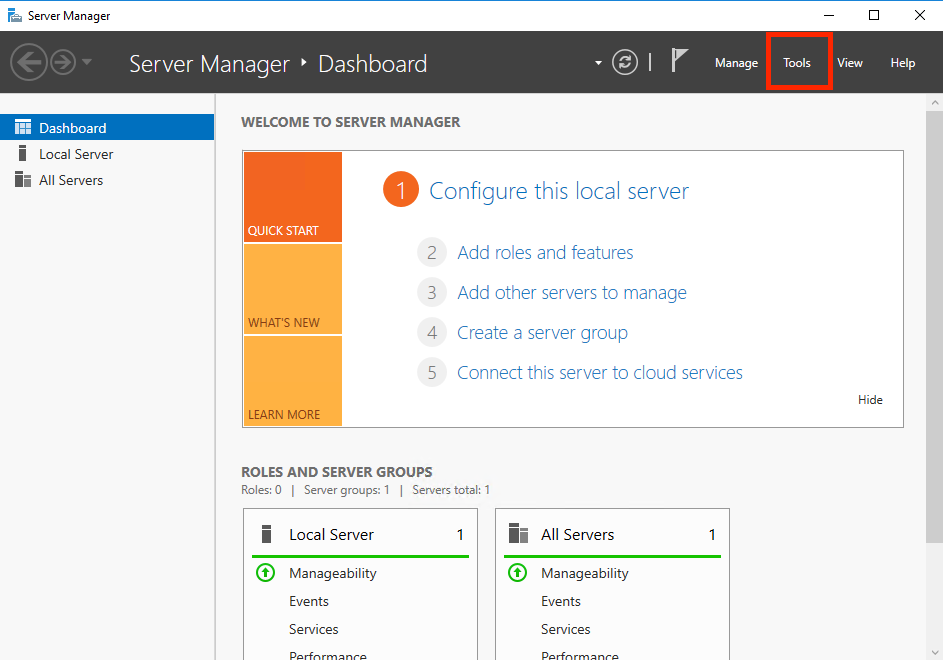
1.在Windows Server中打开“服务器管理器”,然后选择工具,如图所示。
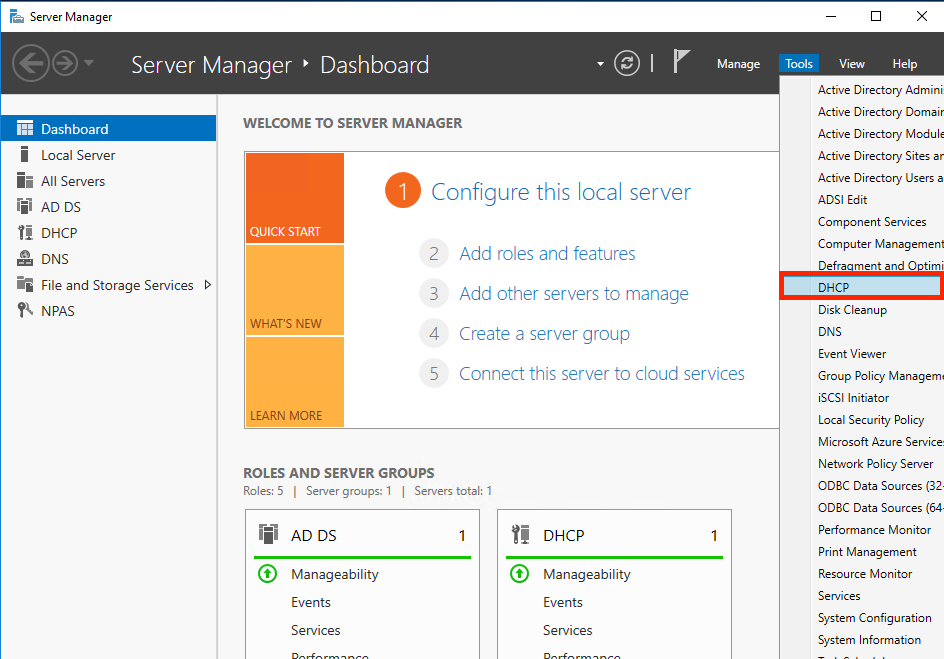
2.选择DHCP:
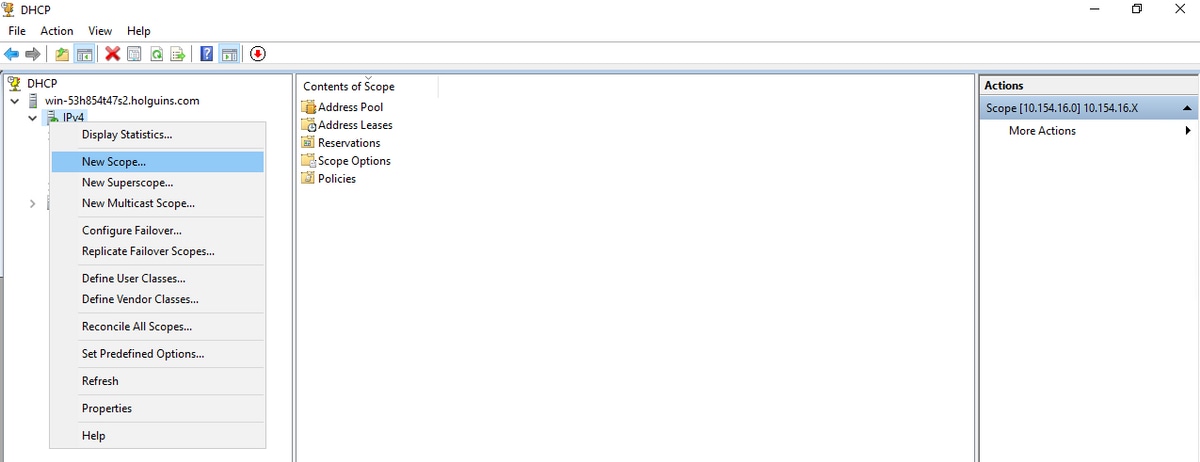
3.选择IPv4,右键单击并选择New Scope,如图所示。
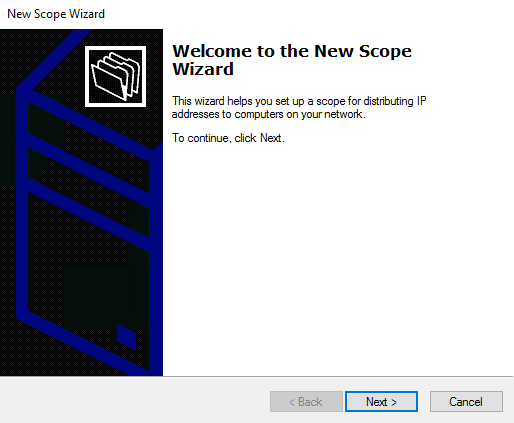
4.按照向导执行操作,如图所示。
5.如图所示为范围分配名称。
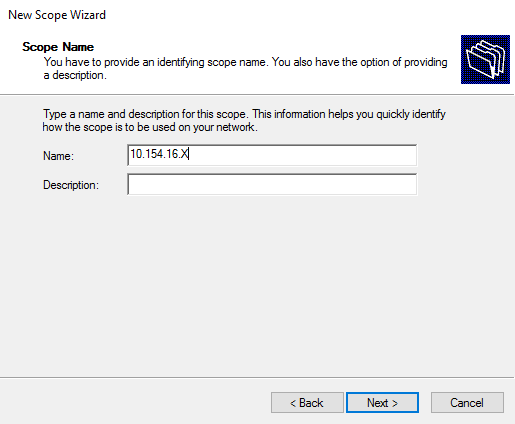
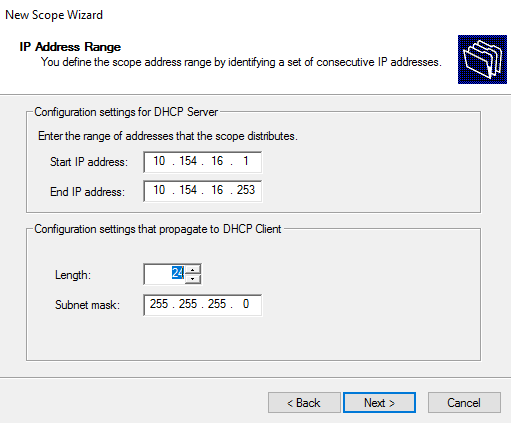
6.如图所示配置地址范围。
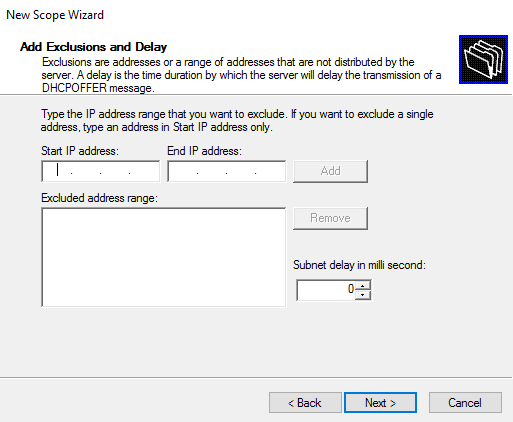
7.(可选)如图所示配置例外项。
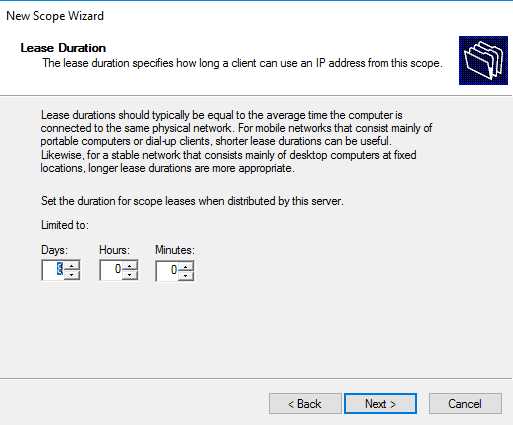
8.配置租用期限,如图所示。
9.(可选)配置DHCP作用域选项:
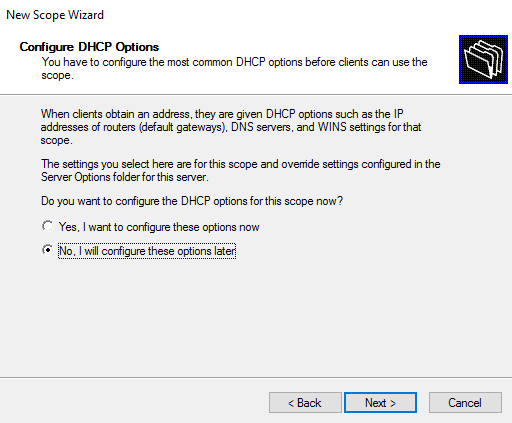
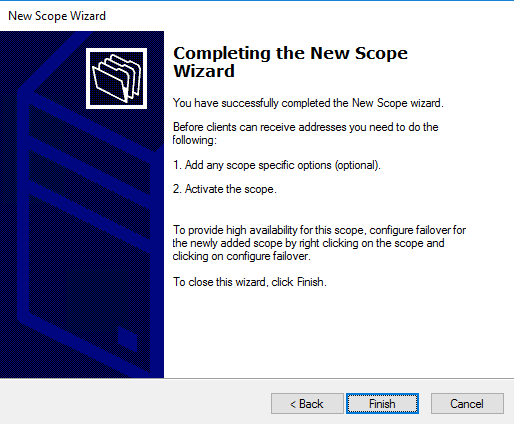
10:选择完成,如图所示。
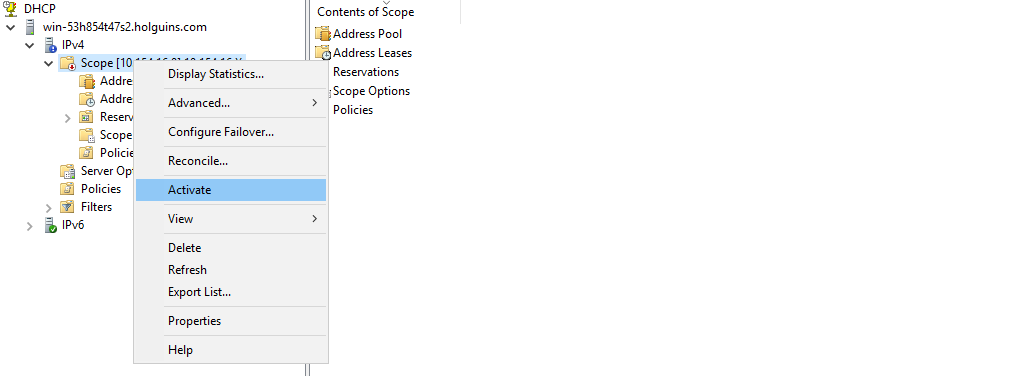
11:在刚创建的范围内右键单击,然后选择激活,如图所示。
步骤2.配置Anyconnect
配置并激活DHCP作用域后,下一个过程将在FMC中进行。
步骤2.1.配置连接配置文件
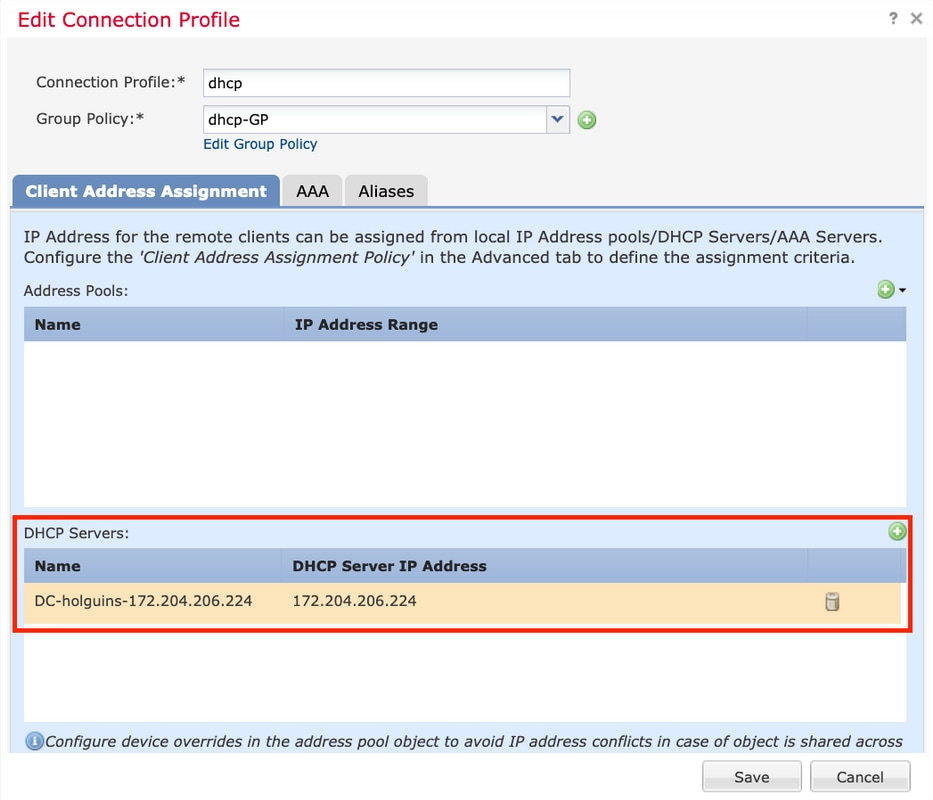
1.在DHCP Servers部分,选择  符号并使用DHCP服务器的IP地址创建一个对象。
2.选择对象作为DHCP服务器,以便从中请求IP地址,如图所示。
步骤2.2.配置组策略
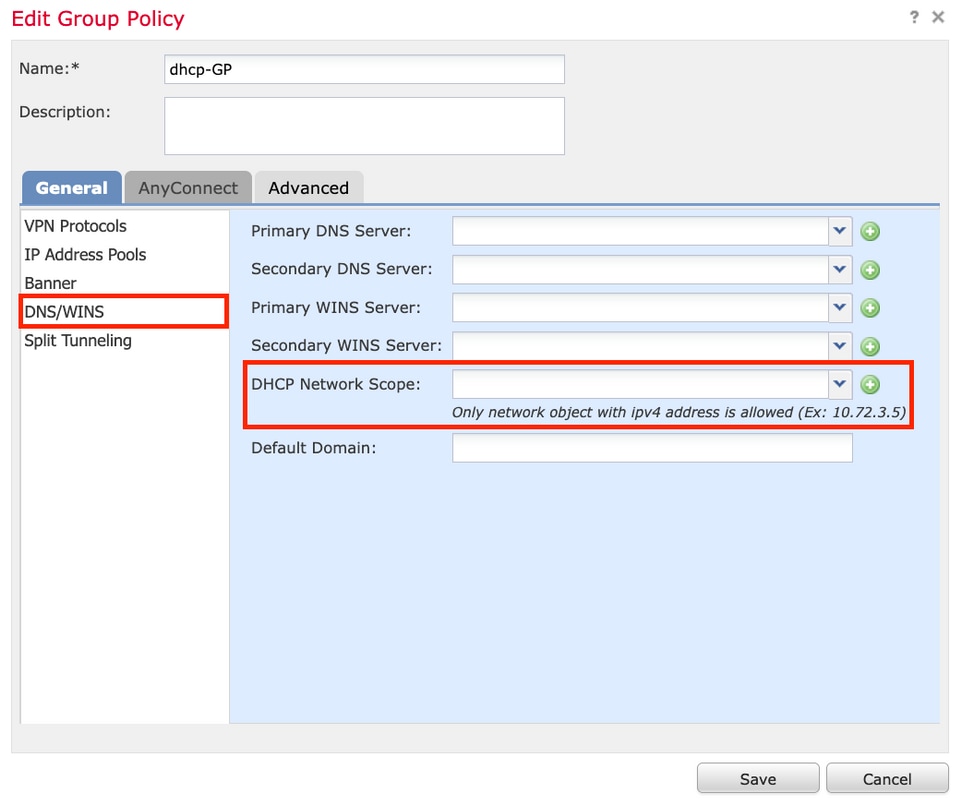
1.在Group Policy菜单内,导航到General > DNS/WINS,有一个DHCP Network Scope部分,如图所示。
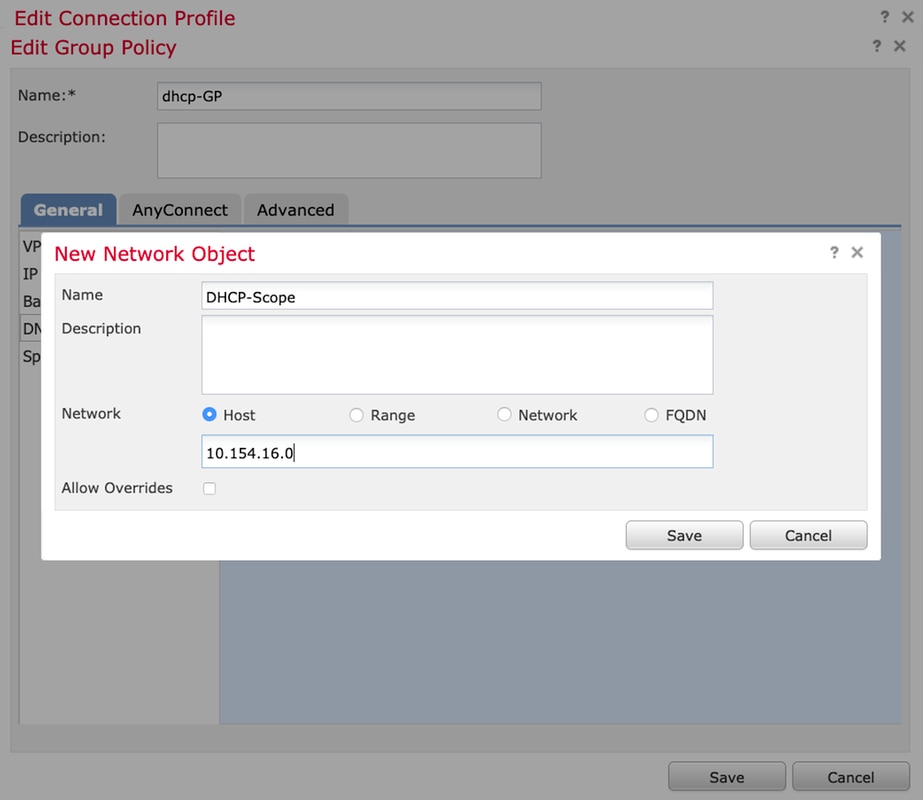
2.创建新对象,该对象必须与DHCP服务器具有相同的网络范围。
注意:这必须是主机对象,而不是子网。
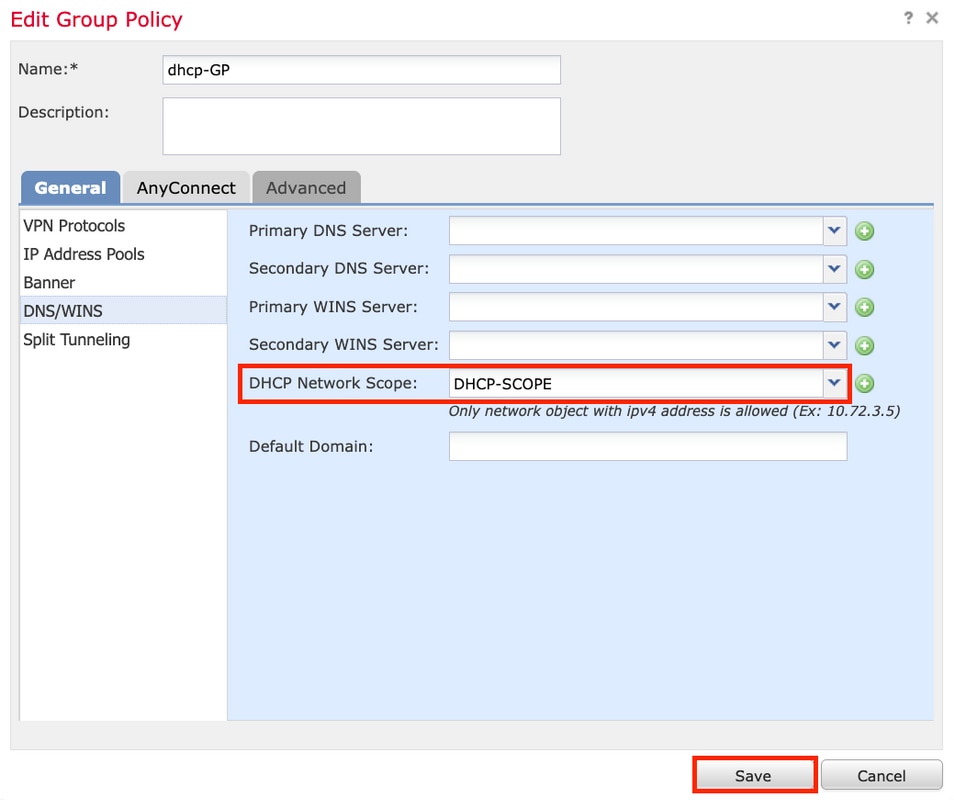
3.选择DHCP作用域对象,然后选择保存,如图所示。
步骤2.3.配置地址分配策略
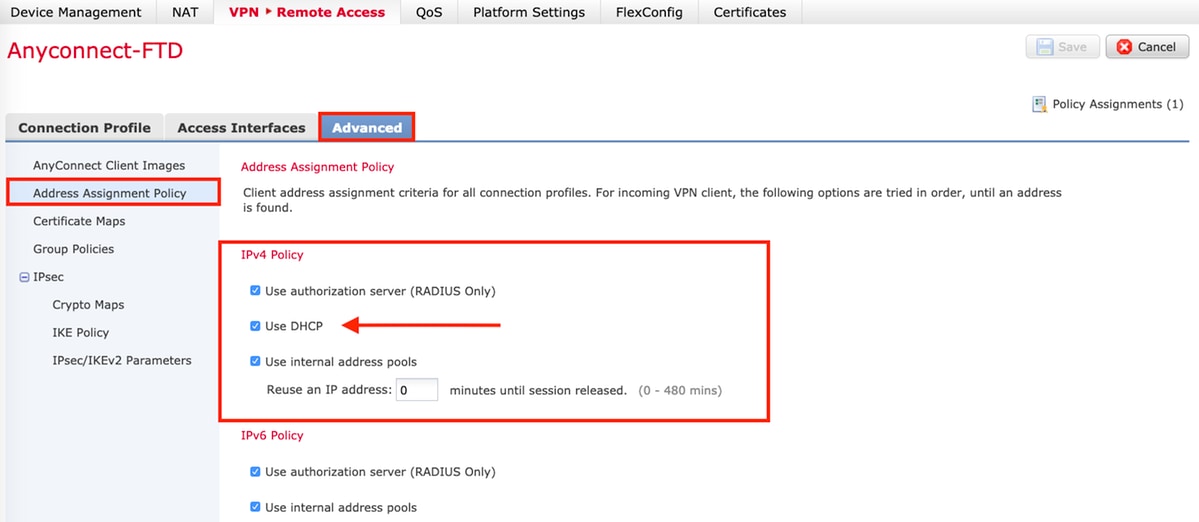
1.导航到高级 > 地址分配策略,确保使用DHCP选项已切换,如图所示。
2.保存更改并部署配置。
IP帮助程序场景
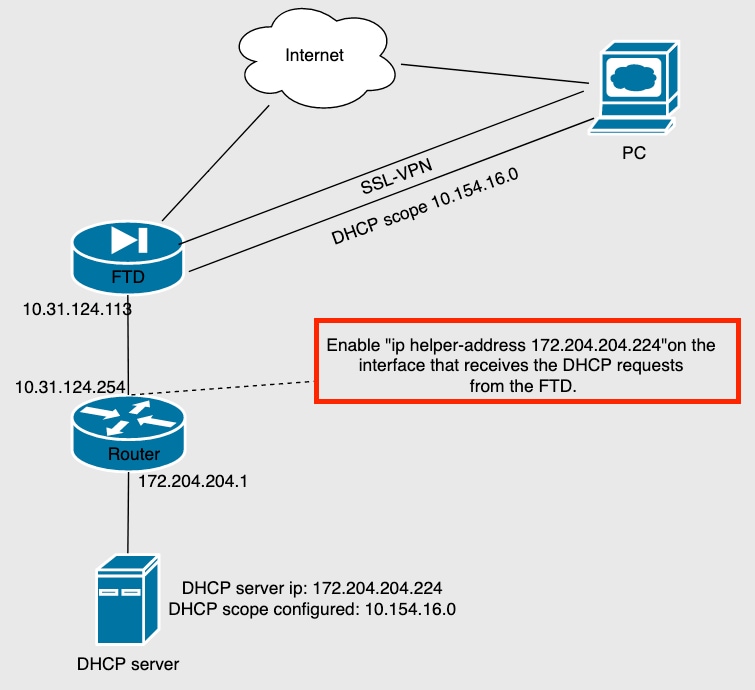
当DHCP服务器位于局域网(LAN)中的另一台路由器后面时,需要使用“IP帮助程序”将请求转发到DHCP服务器。
如图所示,拓扑图说明了场景以及网络中的必要更改。
验证
使用本部分可确认配置能否正常运行。
本节介绍FTD和DHCP服务器之间交换的DHCP数据包。
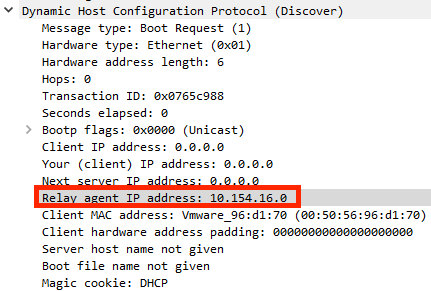
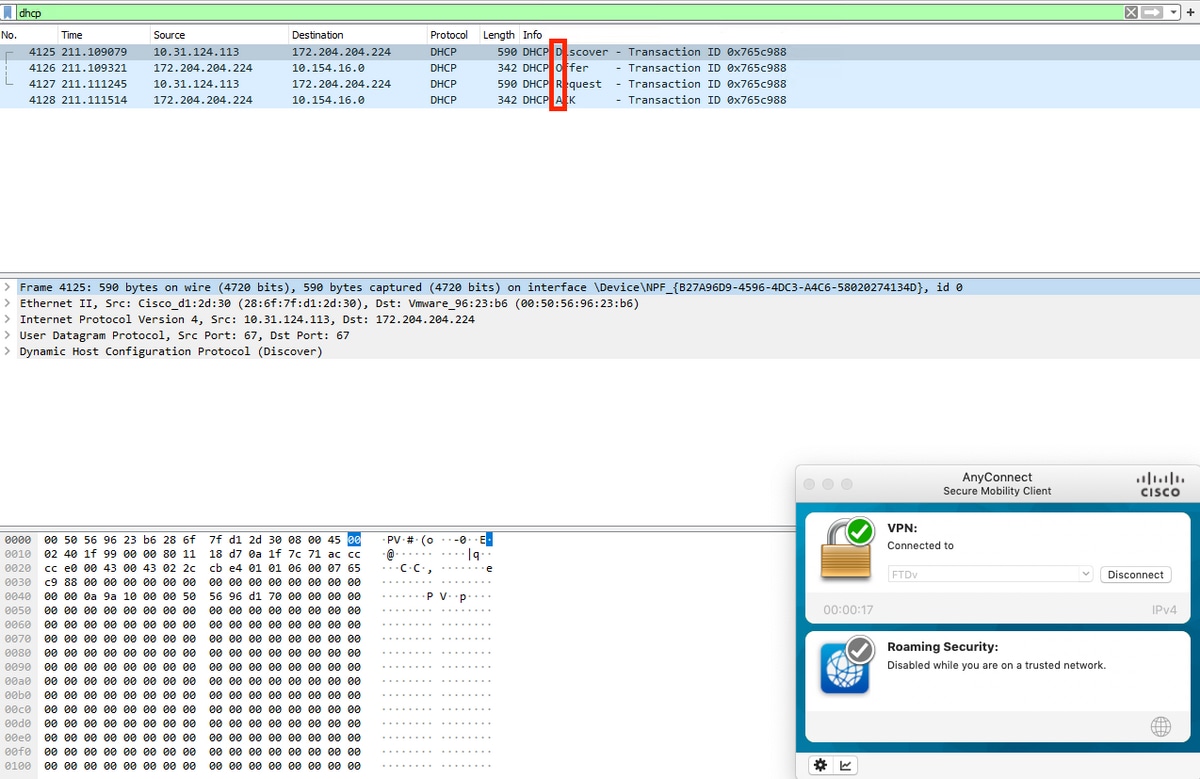
- 发现:这是从FTD的内部接口发送到DHCP服务器的单播数据包。
- 在负载中,中继代理IP地址指定DHCP服务器的范围,如图所示。
- 产品:此数据包是来自DHCP服务器的响应,它随DHCP服务器源和FTD中DHCP作用域的目标一起提供。
- 请求:这是从FTD的内部接口发送到DHCP服务器的单播数据包。
- 确认:此数据包是来自DHCP服务器的响应,它随DHCP服务器源和FTD中DHCP作用域的目标一起提供。
故障排除
本部分提供的信息可用于对配置进行故障排除。
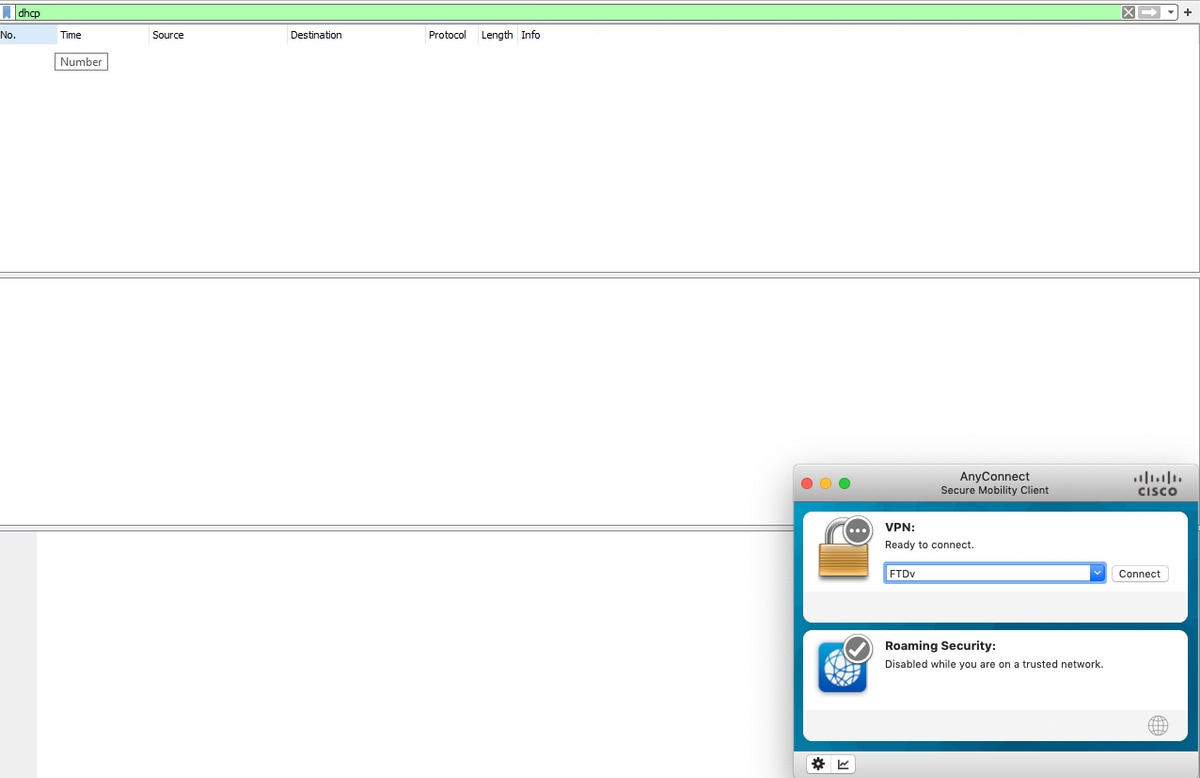
步骤1.在DHCP服务器中下载并启用wireshark。
步骤2.应用DHCP作为捕获过滤器,如图所示。
步骤3.登录到Anyconnect,DHCP协商应如图所示。
相关信息
- 此视频提供了FTD的配置示例,允许远程访问VPN会话获取由第三方DHCP服务器分配的IP地址。

 反馈
反馈