分析高CPU的macOS安全终端诊断套件

简介
本文档介绍从MacOS设备上的安全终端公共云分析诊断捆绑包以排除CPU使用率过高故障的步骤。
先决条件
要求
Cisco 建议您了解以下主题:
- 安全终端控制台中的基本导航
- MacOS终端的导航
使用的组件
本文档中的信息基于以下软件和硬件版本:
- 安全终端控制台v5.4.20260915
- macOS:27.0
- 安全终端连接器1.27
本文档中的信息都是基于特定实验室环境中的设备编写的。本文档中使用的所有设备最初均采用原始(默认)配置。如果您的网络处于活动状态,请确保您了解所有命令的潜在影响。
背景信息
安全终端连接器会扫描机器上的所有活动文件(移动、复制和/或修改其自身的文件),除非明确要求不要扫描,否则在连接器运行时如果运行太多进程和操作,将不可避免地带来性能问题,这会导致CPU使用率过高、速度降低或崩溃。此外,安全终端连接器可以根据文件的云信誉阻止文件,这种信誉有时可能是错误的(误报)。 解决这两个问题的方法是排除这些路径和进程。
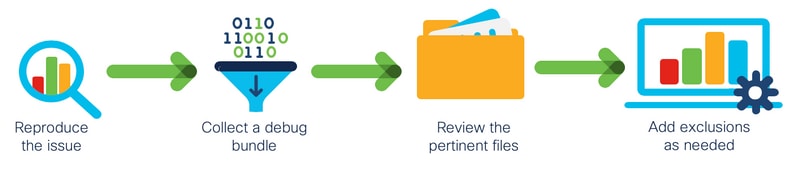
图中显示了对性能问题进行故障排除的流程。
故障排除
本节提供可用于对配置进行故障排除的信息。
验证计算机上是否安装了其他防病毒软件
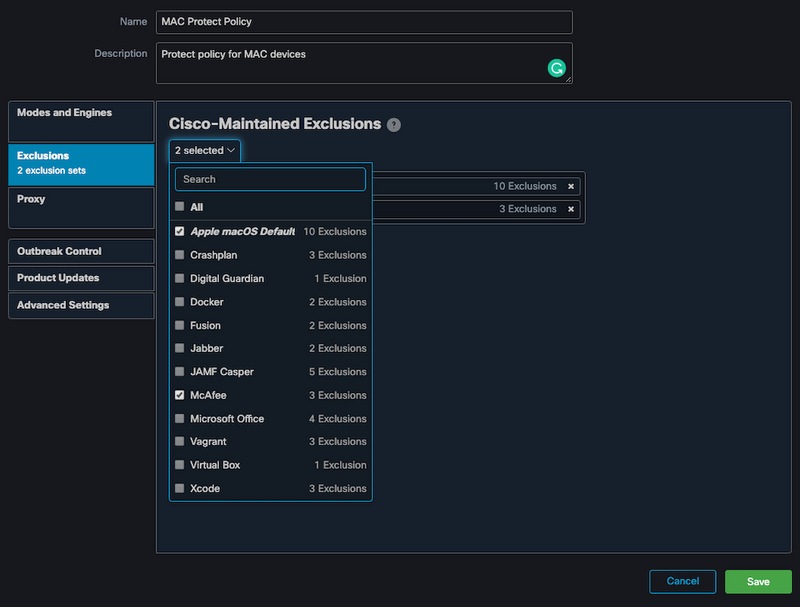
要查看安全终端控制台上思科维护的排除项部分中可用的列表,请执行以下操作:
- 导航到管理 > 策略。
- 找到策略,然后单击Edit。
- 在策略的“设置”窗口中,单击排除。
根据计算机上当前安装的软件,选择您的终端所需的策略,然后保存策略,如图所示。
确定正在使用特定应用时的高CPU
如果能够复制问题,请确定在执行一个应用程序或几个应用程序时是否发生问题,以帮助确定潜在的例外情况。
收集用于分析的诊断包
要收集有用的诊断包,必须启用调试日志级别。
终端中的调试级别
如果您可以复制问题并访问终端,这是捕获诊断捆绑的最佳步骤。
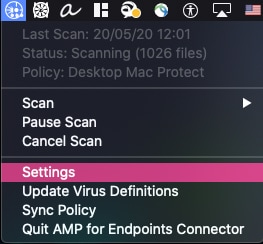
- 在macOS菜单栏上,选择安全终端图标。
- 选择设置:
- 选择About。
- 要启用调试模式,请在安全终端徽标内点击:
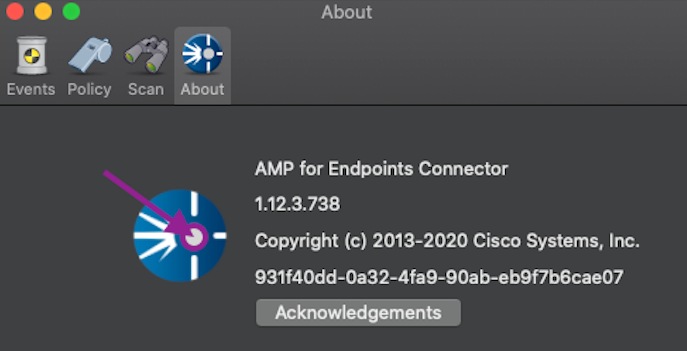
通知指示安全终端连接器处于调试模式。
此过程会启用调试日志级别,直到下一个策略检测信号间隔。
安全终端命令行界面(CLI)中的调试级别
- 打开终端
- 运行ampcli
/opt/cisco/amp/ampcli
- 在安全终端CLI上,启用调试模式
ampcli>debuglevel 1
此过程会启用调试日志级别,直到下一个策略检测信号间隔。
策略中的调试级别
如果您没有访问终端的权限或者问题无法一致地再现,则必须在策略中启用调试日志级别。
要通过策略启用调试日志级别,请执行以下操作:
- 选择管理 > 策略。
- 找到策略,然后单击Edit。
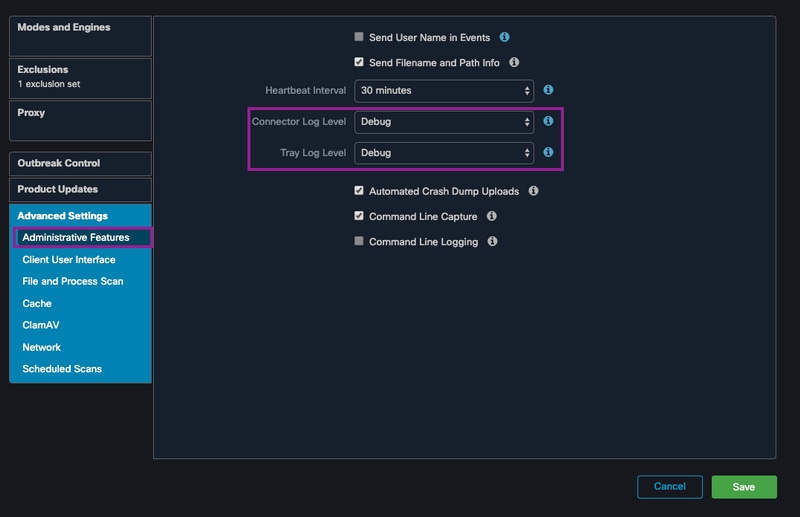
- 选择高级设置 > 管理功能。
- 如图所示,将Connector Log Level和Tray Log Level配置为调试并保存策略
从其他防病毒解决方案中排除安全终端
根据用户指南,防病毒产品必须排除下一个目录及其中的任何文件、目录和可执行文件,才能与Secure Endpoint Connector for macOS兼容。要排除的目录包括:
- /Applications/Cisco Secure Endpoint/Secure Endpoint Service.app
重现问题并收集诊断捆绑包
配置调试级别后,请等待系统出现高CPU状态或手动重现之前确定的条件,然后收集诊断捆绑包。
要收集调试捆绑包,请执行以下操作:
- 打开终端
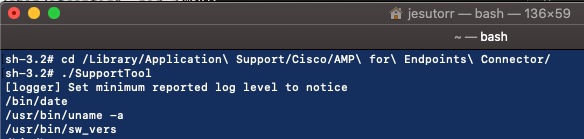
- 使用命令
sudo /Applications/Cisco\ Secure\ Endpoint/Secure\ Endpoint\ Service.app/Contents/MacOS/SupportTool
调试包以.zip文件扩展名保存在~/Desktop文件夹中。
高CPU性能分析
debug diagnostic bundle is storage in the Desktop(调试诊断捆绑包存储在桌面中),以开始分析:
- 解压诊断套件
- 有2个文件要查看
- 文件执行:execs.txt
- 文件操作:fileops.txt
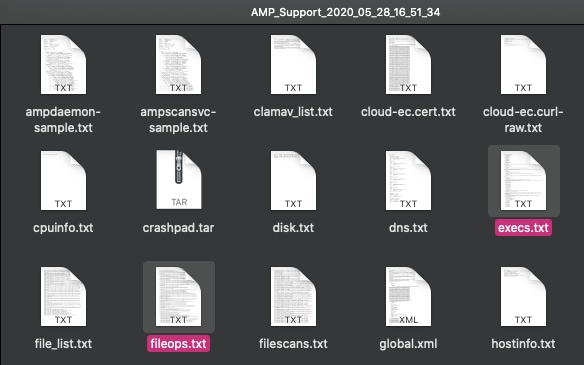
- fileops.txt用作进行故障排除的主要性能工具。它列出连接器运行时终端上当前所有活动操作,读取为:
<收集捆绑包时在路径上执行的次数扫描>/<路径扫描>
例如,如果您有一个家庭应用程序,fileops.txt将显示下一个活动操作:
639 /Users/user/Library/Bin/MyApplication/support/
460 /Users/user/Library/Bin/MyApplication/logs/
219 /Users/user/Library/Bin/MyApplication/Collection/Node/Server/ - 确定流程后,创建例外项:选择Management > Exclusions。
- 选择例外项集,然后选择编辑。
- 添加排除:

- Execs.txt文件包含在连接器收集捆绑包时运行的进程使用的所有命令。此处列出的路径不能排除在安全终端策略之外,因为它们是二进制文件(/bin)和系统二进制文件(/sbin),所有进程都使用这些文件,但是,在Execs.text上,它们可以提供正在运行的主要进程。
例如,如果Execs.txt文件显示下一个日志。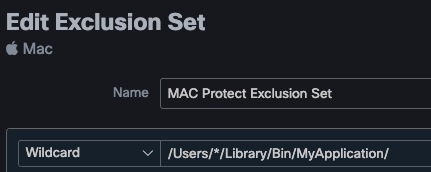
由于homebrew应用程序使用bash,因此您可以确认该应用程序是CPU使用率较高的原因。
相关信息
修订历史记录
| 版本 | 发布日期 | 备注 |
|---|---|---|
2.0 |
29-Sep-2026
|
MacOS Golden Gate更新 |
1.0 |
01-Jun-2020
|
初始版本 |
 反馈
反馈