在SDWAN设备上配置ThousandEyes

简介
本文档介绍如何在软件定义广域网(SD-WAN)上集成ThousandEyes Agent(TE)。
先决条件
要求
思科建议您先了解下列主题的相关知识:
- 模板
- 千只眼
- SD-WAN(一般概述)
使用的组件
本文档中的信息基于以下软件和硬件版本。
- 思科vBond版本20.6.3
- 思科vSmart版本20.6.3
- 思科vManage版本20.6.3.1
- ThousandEyes-Enterprise-Agent-4.3.0.Cisco
- 集成服务路由器(ISR)4451-X/K9版本17.6.3a
本文档中的信息都是基于特定实验室环境中的设备编写的。本文档中使用的所有设备最初均采用原始(默认)配置。如果您的网络处于活动状态,请确保您了解所有命令的潜在影响。
配置
下载TE代理

注意:您必须拥有Thousand Eyes帐户才能下载最新版本。
- 从Cisco ThosandEyes Agent页面登录到您的TE帐户。
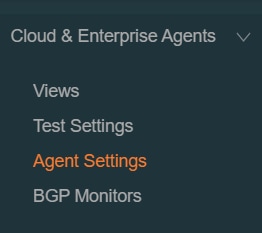
- 导航到云和企业代理>代理设置。
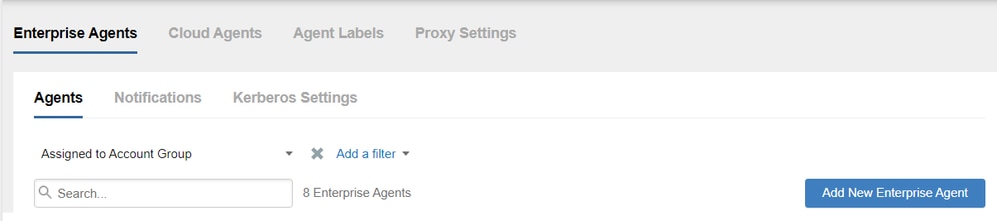
3.单击添加新的企业代理。
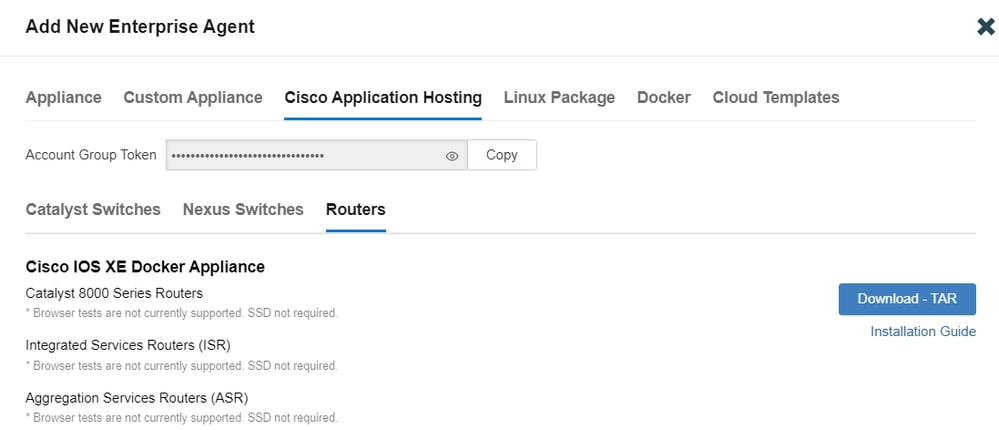
4.导航至Cisco Application Hosting。
5.复制并保存帐户组令牌。
6.选择设备类型,在SD-WAN情况下,单击Routers。
7.单击Download-TAR下载代理。
将TE代理上传到Cisco vManage
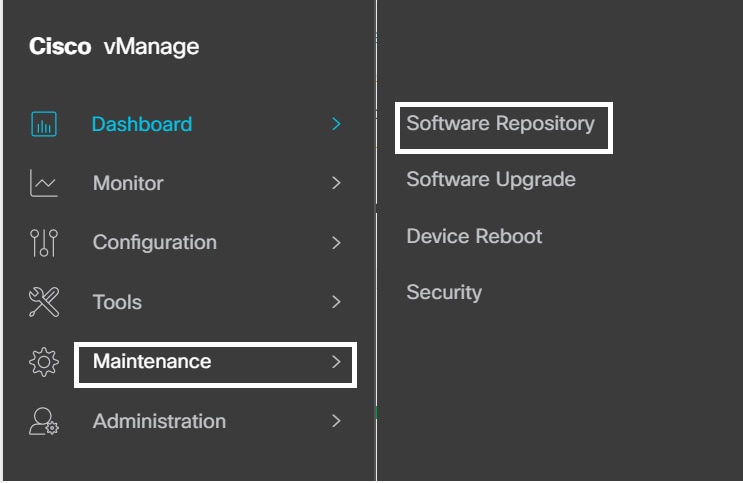
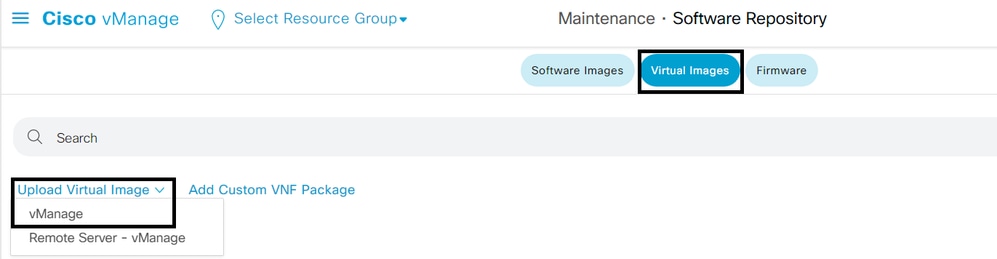
- 在Cisco vManage中,选择Maintenance > Software Repository。
2.单击Virtual Images。
3.单击Upload Virtual Image,然后单击vManage。
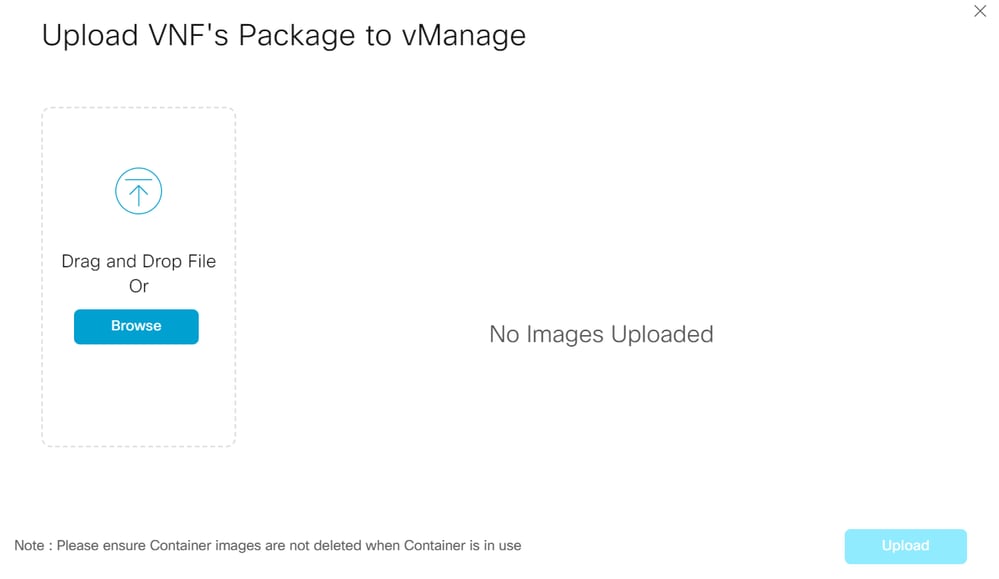
4.在Upload VNF Package to the vManage(将VNF包上传到vManage对话框中),浏览到下载的TE代理软件文件的位置并选择该文件。或者,拖放Cisco ThousandEyes Enterprise代理软件文件。
5.单击Upload。
在服务VPN上配置TE
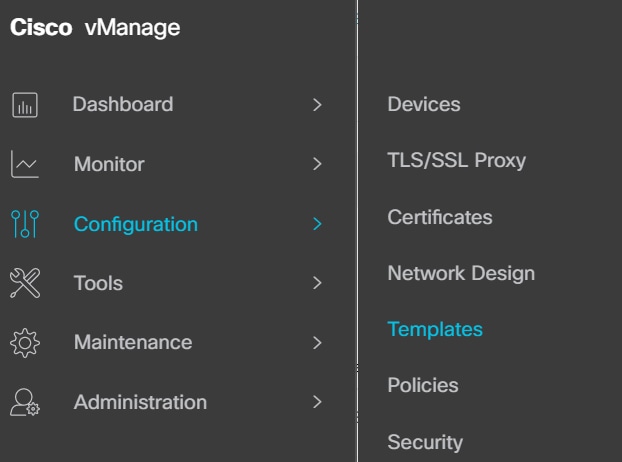
- 导航到配置> 模板。
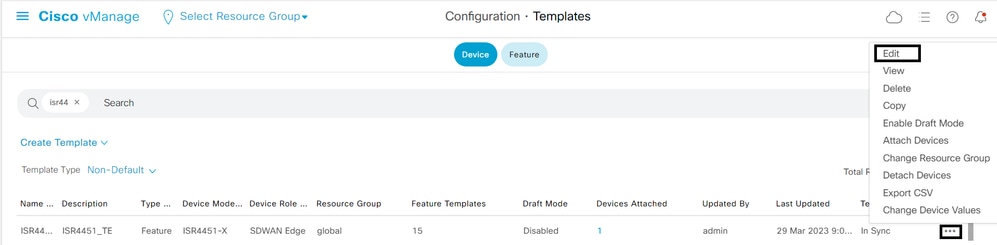
2.从设备模板中选择要与TE集成的模板。
注意:在Cisco vManage版本20.7.x及更早版本中,设备模板标题为“设备”。
3.单击三个点(...)>然后单击编辑。
4.定位至“附加模板”。
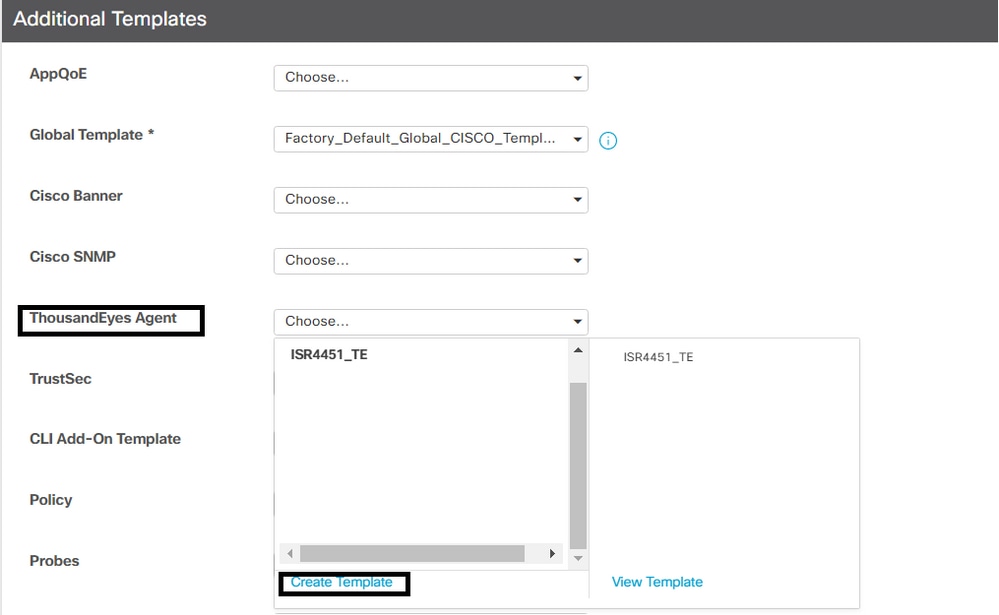
5.从下拉菜单中选择ThousandEyes Agent,然后单击Create Template。
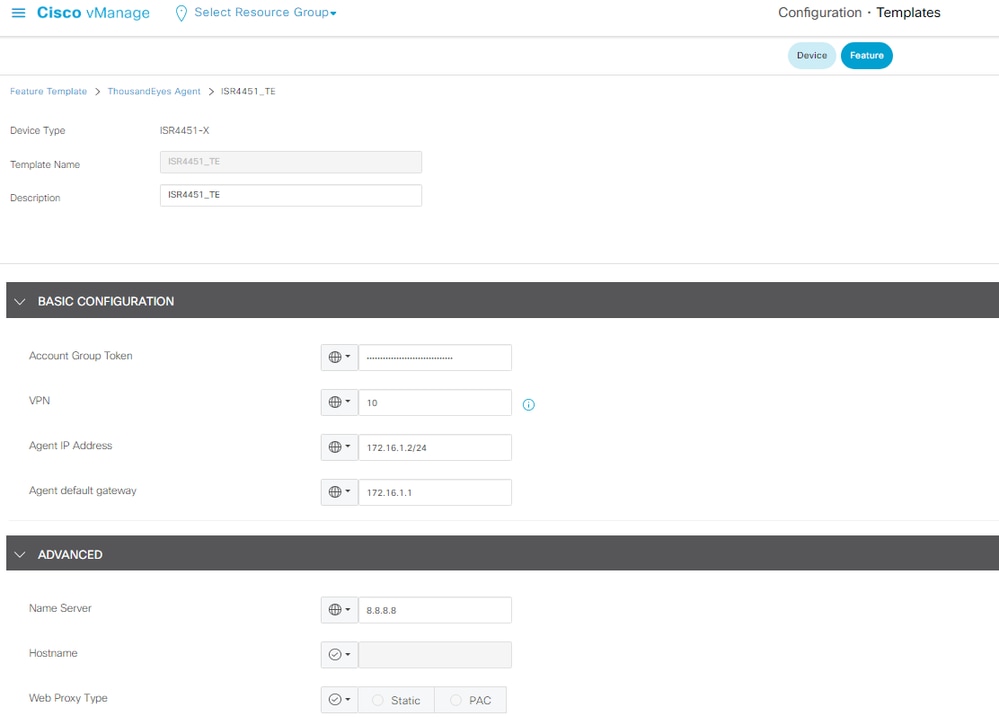
a.模板名:输入模板的名称,并确保模板名称是唯一的。
b.描述:输入模板的说明。
c.在基本配置中,输入通过上述步骤获得的帐户组令牌。
d.选择服务VPN,在此步骤中,您可以使用Global Values或Device Specific。
e.在ADVANCED部分,输入您的首选域名服务器的IP地址。
f.主机名和Web代理类型是可选的。
6.单击Save。
7.单击Update。
8.将模板推送到您的设备。
验证
路由器端
Router#show app-hosting list
App id                                   State
---------------------------------------------------------
te                                       RUNNING   >>>> verify the status of app id

Router#show app-hosting detail
App id                 : te
Owner                  : iox
State                  : RUNNING
Application
  Type                 : docker
  Name                 : ThousandEyes Enterprise Agent
  Version              : 4.3.0  >>> verify latest version
  Description          :
  Author               : ThousandEyes
  Path                 : bootflash:.TE_IMAGES/iox-te_4.3.0.tar
  URL Path             :
Activated profile name : custom

Resource reservation
  Memory               : 500 MB
  Disk                 : 1 MB
  CPU                  : 1500 units
  CPU-percent          : 3 %
  VCPU                 : 1

Platform resource profiles
  Profile Name                  CPU(unit)  Memory(MB)  Disk(MB)
  --------------------------------------------------------------

Attached devices
  Type              Name               Alias
  ---------------------------------------------
  serial/shell     iox_console_shell   serial0
  serial/aux       iox_console_aux     serial1
  serial/syslog    iox_syslog          serial2
  serial/trace     iox_trace           serial3

Network interfaces
   ---------------------------------------
eth0:
   MAC address         : 52:54:dd:23:79:c4
   IPv4 address        : 172.16.1.2  >> verify here display the proper default gateway
   IPv6 address        : ::
   Network name        : VPG4

Router#show ip interface brief
Interface              IP-Address      OK? Method Status                Protocol
GigabitEthernet0/0/0   10.0.12.21      YES other  up                    up
GigabitEthernet0/0/1   unassigned      YES unset  down                  down
GigabitEthernet0/0/2   unassigned      YES unset  down                  down
GigabitEthernet0/0/3   172.16.10.1     YES other  down                  down
GigabitEthernet0       unassigned      YES other  administratively down down
Sdwan-system-intf      10.10.10.10     YES unset  up                    up
Loopback65528          192.168.1.1     YES other  up                    up
NVI0                   unassigned      YES unset  up                    up
Tunnel0                10.0.12.21      YES TFTP   up                    up
VirtualPortGroup4      172.16.1.1      YES other  up                    up  >>> check virtual group interface is UP
连接到Cisco ThousandEyes Enterprise Agent并查看var/log/agent/te-agent.log。
Router#app-hosting connect appid te session
# cat var/log/agent/te-agent.log
2023-03-29 13:35:53.900 INFO  [a273cf00]   enable-iox                         53.5207 seconds
2023-03-29 13:35:55.900 INFO [a273cf00]   download-package-te                24.0457 seconds
2023-03-29 13:35:55.900 INFO  [a273cf00]   install-te                         82.3967 seconds
2023-03-29 13:35:55.902 INFO [15816]:   pre-config-callback                169.5950 seconds
2023-03-29 13:35:55.902 INFO [15816]:   verify-install-te                  58.4398 seconds
2023-03-29 13:35:55.902 INFO [15816]:   post-config-callback               59.3583 seconds
2023-03-29 13:35:55.941 INFO [15816]: utdapp.py profile info
2023-03-29 13:35:55.941 INFO [15816]:   is-config-interesting              0.0012 seconds
2023-03-29 13:35:55.942 INFO [15816]: TOTAL 3.96 minutes注意:检查与Internet和虚拟组4默认网关的可达性。
ThousandEyes侧
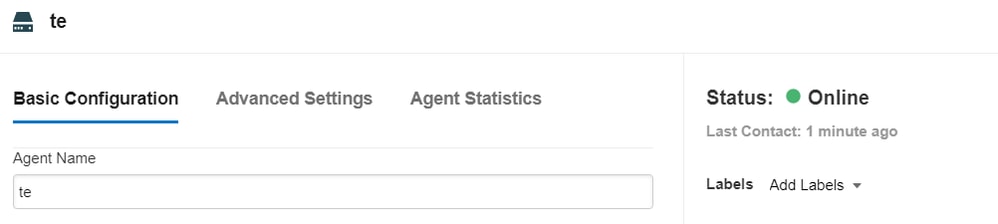
验证您的设备在门户中显示为活动(绿色)。
1.在TE门户中,导航至云和企业代理>代理设置。

2.单击您的设备并检查信息。
修订历史记录
| 版本 | 发布日期 | 备注 |
|---|---|---|
4.0 |
08-Jul-2026
|
更新的拼写、间距、语法、句子结构、CCW警报,并添加行到单独的章节以获得可读性。 |
3.0 |
12-Apr-2024
|
已添加视频 |
2.0 |
31-Mar-2023
|
首次公开发布 |
1.0 |
31-Mar-2023
|
初始版本 |
 反馈
反馈