Cisco SD-WAN Manager集群升级指南

目录
简介
本文档介绍跨不同软件版本升级Cisco SD-WAN vManage集群的明确且实用的参考。
背景信息
本文档涵盖所有主要升级方案,包括直接和多步骤路径,以帮助工程师安全地计划和执行升级。本文档还概述了推荐的顺序、关键预检查、群集注意事项和升级后验证,以确保最少的中断和一致的系统稳定性。
SD-WAN Manager集群升级过程:版本20.9.x到20.12.x
先决条件

注意:要升级到20.12.x或更高版本,基础版本必须是20.9.5.2或更高版本(20.9.x系列)。如果当前版本低于20.9.5.2,请升级到20.9.5.2或更高版本20.9.x版本。
1.控制器快照
在开始升级过程之前,创建所有SD-WAN控制器的完整快照。
2.配置数据库备份
使用request nms configuration-db backup path <path_and_filename> 命令执行配置数据库的备份,并将其存储在SD-WAN manager服务器外部的位置。
3. SD-WAN管理器节点上的AURA运行状况检查
对所有SD-WAN管理器节点执行AURA运行状况检查,如https://www.cisco.com/c/en/us/support/docs/routers/sd-wan/220514-execute-the-aura-script-on-vmanage.html中所述。
4.映像分发到SD-WAN Manager服务器
将20.12.5升级映像“vmanage-20.12.5-x86_64.tar.gz”手动复制到集群中每个Cisco SD-WAN Manager服务器上的/home/admin目录。
5.图像验证
验证升级映像已成功复制到所有SD-WAN manager服务器上的/home/admin位置。
6.六节点群集角色验证
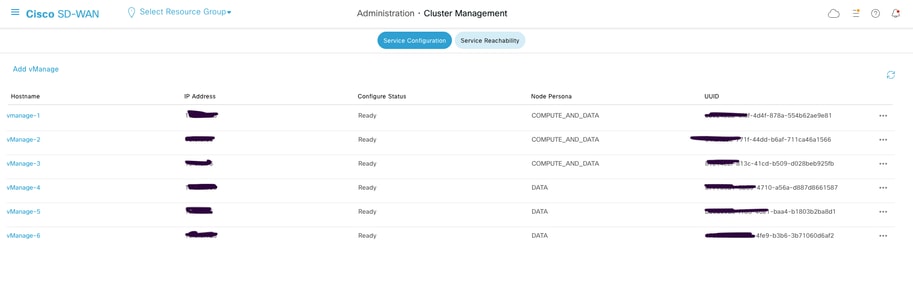
对于六节点SD-WAN管理器集群升级,请验证SD-WAN管理器角色分布包含三个COMPUTE_DATA节点和三个DATA节点。此信息可在SD-WAN manager集群管理页面上确认。
7.软件库存管理
- 在每个SD-WAN管理器节点上执行show software命令以验证安装的软件版本。
- 确保每个SD-WAN管理器节点上安装的软件映像不超过两个。
- 如果存在其他映像,请使用request software remove <version>命令删除过时的已安装映像。
示例输出:
vmanage3-2093# show software
VERSION ACTIVE DEFAULT PREVIOUS CONFIRMED TIMESTAMP
--------------------------------------------------------------------------
20.12.5 false false - - 2025-11-24T05:09:38-00:00
20.9.7 true true - - 2025-11-24T05:09:30-00:00
升级前验证检查
8.控制连接稳定性验证
- 验证所有SD-WAN控制器之间控制连接的稳定性。
- 捕获SD-WAN manager控制面板的截图以供文档之用。
9.站点级验证
选择代表性站点并捕获以下日志和输出:
a.控制连接验证
show sd-wan control connections
b.BFD会话验证
show sd-wan bfd sessions
c.路由表验证
show ip route vrf <vrf_id>
show sd-wan omp routes vpn <vpn_id>
d.应用服务测试
您必须至少从五个分支机构位置执行应用服务测试。
10. vSmart控制器验证
a.控制连接
执行show control connections以验证每个vSmart是否维护与所有控制器的控制连接。
b.OMP对等体状态
执行show omp peers以验证每个vSmart控制器上的对等体数量。
c. OMP摘要
执行show omp summary以验证整体OMP状态。
升级 程序
这些高级步骤概括了升级过程:
1.软件安装
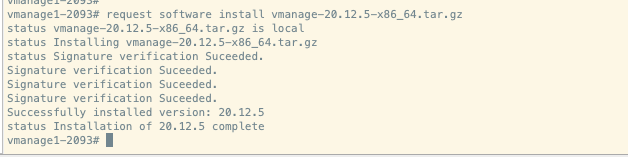
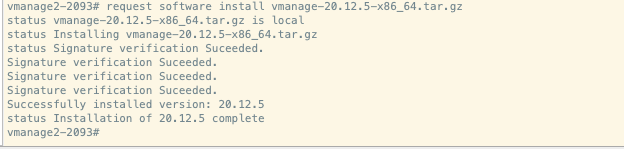
使用request software install <path>命令在每个Cisco SD-WAN Manager服务器上安装升级映像。请勿在此阶段激活图像。
2.软件激活
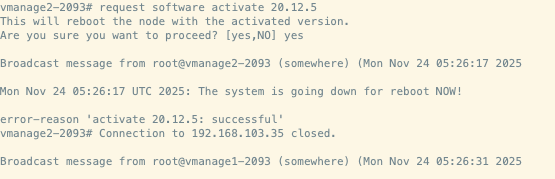
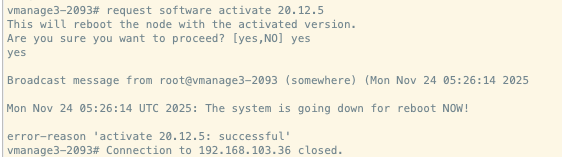
使用request software activate <version>命令激活每个Cisco SD-WAN Manager服务器上的升级映像。请注意,所有SD-WAN管理器节点将同时重新启动。

3.升级确认
使用request software upgrade-confirm命令在激活后15分钟内确认升级。
注意:升级后,需要手动升级配置数据库。在重新启动后20-25分钟允许服务初始化。在此期间,您将观察到app-server和配置数据库服务不会自动启动,因为它们需要手动升级过程。
4.服务状态验证
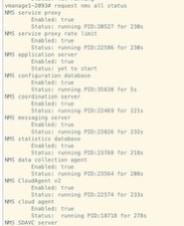
- 在所有节点上执行“request nms all status”以验证服务的状态。
- 验证除app-server和配置数据库之外的所有服务是否均可操作。
预期观察结果:App-server将处于关闭状态,配置数据库将持续重新启动。
5.配置数据库升级
- 仅在运行配置数据库服务的一个节点上执行配置数据库升级。
- 成功完成后,应用服务器和配置数据库服务将在所有节点上重新启动。
在一个配置数据库节点上执行此命令:
vmanage-2# request nms configuration-db upgrade
== Upgrading configuration-db to 4.4.15 version..
== The configuration-db upgrade logs are available at /var/log/nms/neo4j-upgrade.log file
== Previous software version on this vmanage: 20.9.7

== Copying dump files remotely
== Loading configuration-db on remote nodes
== Starting configuration-db in all nodes
== Checking for remote nodes
== Starting application server.
== Configuration-db upgrade completed!
== Waiting for instances to synchronize...
== Successfully upgraded configuration-db to 4.4.15 version.
6.最终服务状态验证
- 在配置数据库升级完成后等待约五分钟。
- 在所有节点上执行“request nms all status”以验证所有服务是否正常运行。
升级后验证检查
1.软件版本验证
检验所有控制器是否都运行正确的软件版本。
2. SD-WAN Manager服务状态验证
确认SD-WAN管理器服务器上的所有服务均运行正常。
3.控制器间连接验证
检验所有控制器之间的控制连接。
4.策略激活验证
确认已在SD-WAN管理器服务器上正确激活策略。
5.控制连接分布验证
- 验证控制连接是否正确分配到所有SD-WAN管理器节点。
- 导航到Monitor > Network并验证控制连接列。
6.站点级别的升级后验证
在执行升级前检查的所有站点上执行以下验证测试:
a.控制连接和BFD会话验证
show sd-wan control connections
show sd-wan bfd sessions
b.路由验证
show ip route
show ip route vrf <vrf_id>
show sd-wan omp routes vpn <vpn_id>
c.数据中心服务可达性
验证与所有数据中心服务的可达性。
d.模板同步验证
验证升级后设备模板是否正确连接和同步。
e.通过vSmart进行策略验证
执行“show sd-wan policy from-vsmart”以验证策略分配。
f.用户验收测试
在所有经过验证的站点上执行用户验收测试,以确保应用功能。
SD-WAN Manager集群升级过程:版本20.9.5.2/20.9.7到20.15.x
先决条件
1.控制器快照
在开始升级过程之前,创建所有SD-WAN控制器的完整快照。
2.配置数据库备份
使用request nms configuration-db backup path <path_and_filename>命令执行配置数据库的备份并将其存储在SD-WAN manager服务器外部的位置。
3. SD-WAN管理器节点上的AURA运行状况检查
对所有SD-WAN管理器节点执行AURA运行状况检查,如https://www.cisco.com/c/en/us/support/docs/routers/sd-wan/220514-execute-the-aura-script-on-vmanage.html中所述。
4.映像分发到SD-WAN Manager服务器
将20.15.2升级映像“vmanage-20.15.2-x86_64.tar.gz”手动复制到集群中每个Cisco SD-WAN Manager服务器上的/home/admin目录。
5.图像验证
验证升级映像已成功复制到所有SD-WAN manager服务器上的/home/admin位置。
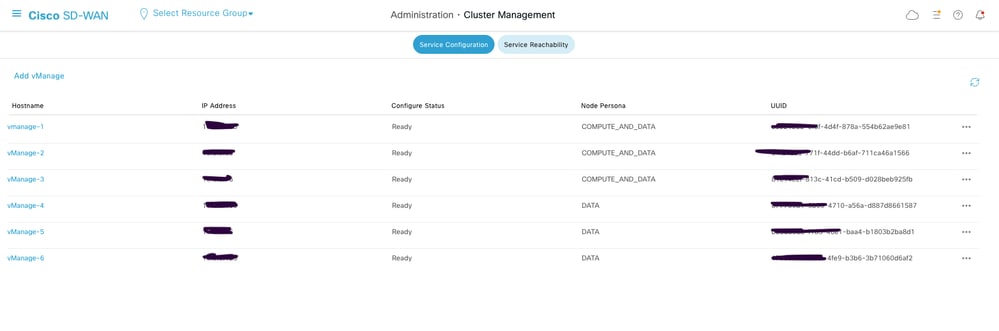
6.六节点群集角色验证
对于六节点SD-WAN管理器集群升级,请验证SD-WAN管理器角色分布包含三个COMPUTE_DATA节点和三个DATA节点。此信息可在SD-WAN manager集群管理页面上确认。
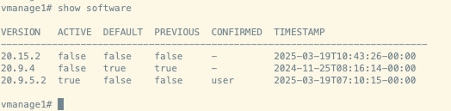
7.软件库存管理
- 在每个SD-WAN管理器节点上执行show software命令以验证安装的软件版本。
- 确保每个SD-WAN管理器节点上安装的软件映像不超过两个。
- 如果存在其他映像,请使用request software remove <version>命令删除过时的已安装映像。
示例输出:
升级前验证检查
8.控制连接稳定性验证
- 验证所有SD-WAN控制器之间控制连接的稳定性。
- 捕获SD-WAN manager控制面板的截图以供文档之用。
9.站点级验证
选择代表性站点并捕获以下日志和输出:
a.控制连接验证
show sd-wan control connections
b.BFD会话验证
show sd-wan bfd sessions
c.路由表验证
show ip route vrf <vrf_id>
show sd-wan omp routes vpn <vpn_id>
d.应用服务测试
您必须至少从五个分支机构位置执行应用服务测试。
10. vSmart控制器验证
a.控制连接
执行“show control connections”以验证每个vSmart是否维护与所有控制器的控制连接。
b.OMP对等体状态
执行“show omp peers”以验证每个vSmart控制器上的对等体数量。
c. OMP摘要
执行“show omp summary”以验证整体OMP状态。
升级 程序
这些高级步骤概括了升级过程:
1.软件安装
使用request software install <path>命令在每个Cisco SD-WAN Manager服务器上安装升级映像。请勿在此阶段激活图像。
vmanage1#request software install /home/admin/vmanage-20.15.2-x86_64.tar.gz
Signature verification Suceeded.
Signature verification Suceeded.
[2025-09-25 09:04:19,066][INFO][upgrade-context]: Upgrade context written to destination path: /opt/data/extra-packages/20.15.2/upgrade-context.json
Signature verification Suceeded.
Successfully installed version: 20.15.2
vmanage1#


vmanage2#request software install /home/admin/vmanage-20.15.2-x86_64.tar.gz
Signature verification Suceeded.
Signature verification Suceeded.
[2025-09-25 09:04:19,066][INFO][upgrade-context]: Upgrade context written to destination path: /opt/data/extra-packages/20.15.2/upgrade-context.json
Signature verification Suceeded.
Successfully installed version: 20.15.2
vmanage2#

vmanage3#request software install /home/admin/vmanage-20.15.2-x86_64.tar.gz
Signature verification Suceeded.
Signature verification Suceeded.
[2025-09-25 09:04:19,066][INFO][upgrade-context]: Upgrade context written to destination path: /opt/data/extra-packages/20.15.2/upgrade-context.json
Signature verification Suceeded.
Successfully installed version: 20.15.2
vmanage3#
2.软件激活
使用request software activate <version>命令激活每个Cisco SD-WAN Manager服务器上的升级映像。请注意,所有SD-WAN管理器节点将同时重新启动。
vmanage1# request software activate 20.15.2
This will reboot the node with the activated version.
Are you sure you want to proceed? [yes,NO] yes

vmanage2# request software activate 20.15.2
This will reboot the node with the activated version.
Are you sure you want to proceed? [yes,NO] yes

vmanage3# request software activate 20.15.2
This will reboot the node with the activated version.
Are you sure you want to proceed? [yes,NO] yes
3.升级确认
使用request software upgrade-confirm命令在激活后的15分钟内确认升级:
注意:升级后,需要手动升级配置数据库。在重新启动后20-25分钟允许服务初始化。在此期间,您将观察到app-server和配置数据库服务不会自动启动,因为它们需要手动升级过程。
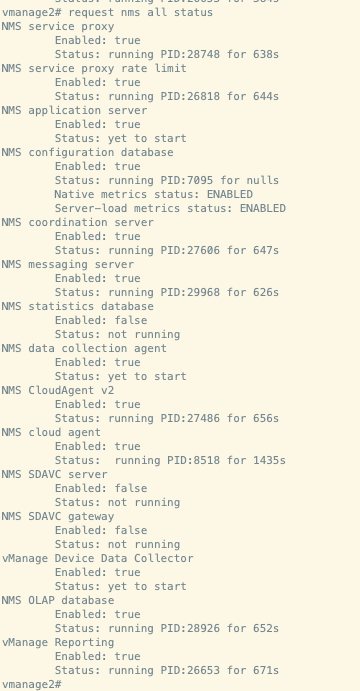
4.服务状态验证
- 在所有节点上执行“request nms all status”以验证服务的状态。
- 验证除app-server和配置数据库之外的所有服务是否均可操作。
预期观察结果:App-server将处于关闭状态,配置数据库将持续重新启动。
5.配置数据库升级
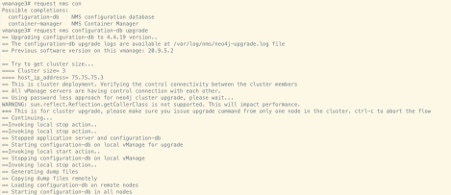
- 仅在运行配置数据库服务的一个节点上执行配置数据库升级。
- 成功完成后,应用服务器和配置数据库服务将在所有节点上重新启动。
在一个配置数据库节点上执行request nms configuration-db upgrade命令:
6.最终服务状态验证
- 在配置数据库升级完成后等待约五分钟。
- 在所有节点上执行“request nms all status”以验证所有服务是否正常运行。
升级后验证检查
1.软件版本验证
检验所有控制器是否都运行正确的软件版本。
2. SD-WAN Manager服务状态验证
确认SD-WAN管理器服务器上的所有服务均运行正常。
3.控制器间连接验证
检验所有控制器之间的控制连接。
4.策略激活验证
确认已在SD-WAN管理器服务器上正确激活策略。
5.控制连接分布验证
- 验证控制连接是否正确分配到所有SD-WAN管理器节点。
- 导航到Monitor > Network并验证控制连接列。
6.站点级别的升级后验证
在执行升级前检查的所有站点上执行以下验证测试:
a.控制连接和BFD会话验证
show sd-wan control connections
show sd-wan bfd sessions
b.路由验证
show ip route
show ip route vrf <vrf_id>
show sd-wan omp routes vpn <vpn_id>
c.数据中心服务可达性
验证与所有数据中心服务的可达性。
d.模板同步验证
验证升级后设备模板是否正确连接和同步。
e.通过vSmart进行策略验证
执行“show sd-wan policy from-vsmart”以验证策略分配。
f.用户验收测试
在所有经过验证的站点上执行用户验收测试,以确保应用功能。
SD-WAN Manager集群升级过程:版本20.12.x到20.15.x
先决条件
1.控制器快照
在开始升级过程之前,创建所有SD-WAN控制器的完整快照。
2.配置数据库备份
使用request nms configuration-db backup path <path_and_filename>命令执行配置数据库的备份并将其存储在SD-WAN manager服务器外部的位置。
3. SD-WAN管理器节点上的AURA运行状况检查
对所有SD-WAN管理器节点执行AURA运行状况检查,如https://www.cisco.com/c/en/us/support/docs/routers/sd-wan/220514-execute-the-aura-script-on-vmanage.html中所述。
4.映像分发到SD-WAN Manager服务器
将20.15.x升级映像“vmanage-20.15.3-x86_64.tar.gz”手动复制到集群中每个Cisco SD-WAN Manager服务器上的/home/admin目录。
5.图像验证
验证升级映像已成功复制到所有SD-WAN manager服务器上的/home/admin位置。
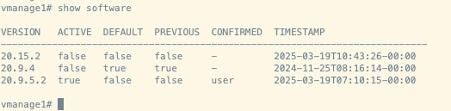
6.软件库存管理
- 在每个SD-WAN管理器节点上执行show software命令以验证安装的软件版本。
- 确保每个SD-WAN管理器节点上安装的软件映像不超过两个。
- 如果存在其他映像,请使用request software remove <version>命令删除过时的已安装映像。
示例输出:
升级前验证检查
7.控制连接稳定性验证
- 验证所有SD-WAN控制器之间控制连接的稳定性。
- 捕获SD-WAN manager控制面板的截图以供文档之用。
8.站点级验证
选择代表性站点并捕获以下日志和输出:
a.控制连接验证
show sd-wan control connections
b.BFD会话验证
show sd-wan bfd sessions
c.路由表验证
show ip route vrf <vrf_id>
show sd-wan omp routes vpn <vpn_id>
d.应用服务测试
您必须至少从五个分支机构位置执行应用服务测试。
9.vSmart控制器验证
a.控制连接
执行“show control connections”以验证每个vSmart是否维护与所有控制器的控制连接。
b.OMP对等体状态
执行“show omp peers”以验证每个vSmart控制器上的对等体数量。
c. OMP摘要
执行“show omp summary”以验证整体OMP状态。
升级 程序
这些高级步骤概括了升级过程:
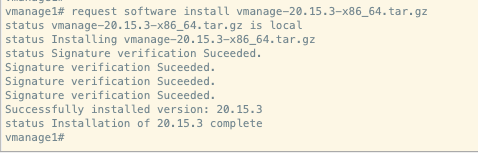
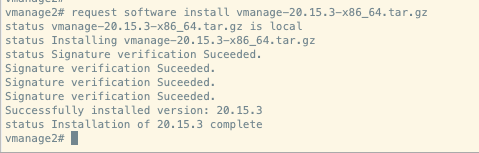
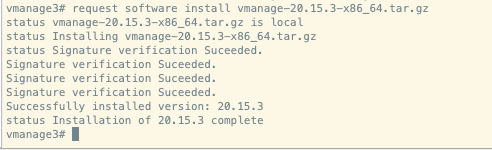
1.软件安装
使用request software install <path>命令在每个Cisco SD-WAN Manager服务器上安装升级映像。请勿在此阶段激活图像。
2.软件激活
使用request software activate <version> 命令激活每个Cisco SD-WAN Manager服务器上的升级映像。请注意,所有SD-WAN管理器节点将同时重新启动。
vmanage1# request software activate 20.15.3
This will reboot the node with the activated version.
Are you sure you want to proceed? [no,yes] yes
status activate 20.15.3: successful

vmanage2# request software activate 20.15.3
This will reboot the node with the activated version.
Are you sure you want to proceed? [no,yes] yes
status activate 20.15.3: successful


vmanage3# request software activate 20.15.3
This will reboot the node with the activated version.
Are you sure you want to proceed? [no,yes] yes
status activate 20.15.3: successful
3.升级确认
使用request software upgrade-confirm命令在激活后的15分钟内确认升级。
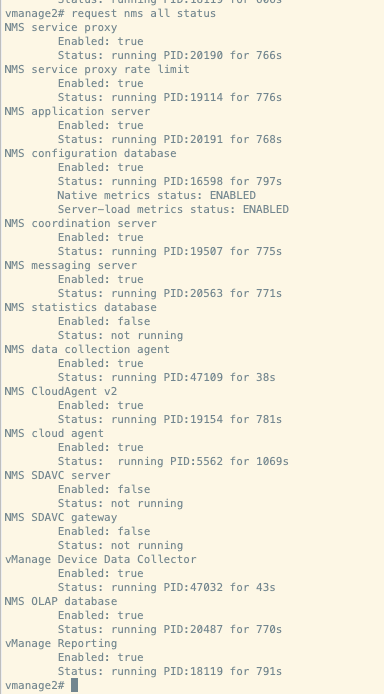
4.服务状态验证
- 在重新启动后等待大约30分钟以初始化服务。
- 在所有节点上执行“request nms all status”以验证服务的状态。
预期输出:
升级后验证检查
1.软件版本验证
检验所有控制器是否都运行正确的软件版本。
2. SD-WAN Manager服务状态验证
确认SD-WAN管理器服务器上的所有服务均运行正常。
3.控制器间连接验证
检验所有控制器之间的控制连接。
4.策略激活验证
确认已在SD-WAN管理器服务器上正确激活策略。
5.控制连接分布验证
- 验证控制连接是否正确分配到所有SD-WAN管理器节点。
- 导航到Monitor > Network并验证控制连接列。
6.站点级别的升级后验证
在执行升级前检查的所有站点上执行以下验证测试:
a.控制连接和BFD会话验证
show sd-wan control connections
show sd-wan bfd sessions
b.路由验证
show ip route
show ip route vrf <vrf_id>
show sd-wan omp routes vpn <vpn_id>
c.数据中心服务可达性
验证与所有数据中心服务的可达性。
d.模板同步验证
验证升级后设备模板是否正确连接和同步。
e.通过vSmart进行策略验证
执行“show sd-wan policy from-vsmart”以验证策略分配。
f.用户验收测试
在所有经过验证的站点上执行用户验收测试,以确保应用功能。
SD-WAN Manager集群升级过程:版本20.15.x到20.18.x
先决条件
注意:基本版本必须为20.15.x才能升级到20.18.x或更高版本。如果当前版本低于20.15.x,请首先升级到20.15.x。
1.控制器快照
在开始升级过程之前,创建所有SD-WAN控制器的完整快照。
2.配置数据库备份
使用request nms configuration-db backup path <path_and_filename>命令执行配置数据库的备份并将其存储在SD-WAN manager服务器外部的位置。
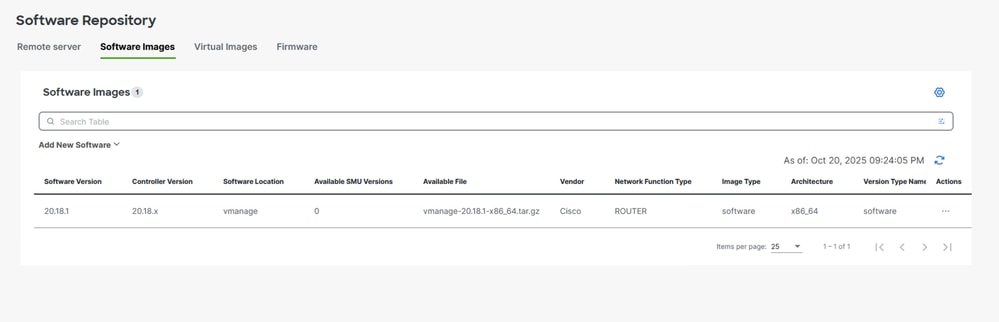
3.映像复制到SD-WAN Manager服务器
将20.18.x升级映像“vmanage-20.18.1-x86_64.tar.gz”复制到SD-WAN manager存储库。
4.软件库存管理
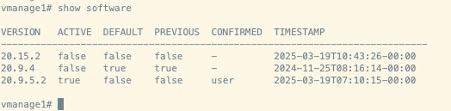
- 在每个SD-WAN管理器节点上执行show software命令以验证安装的软件版本。
- 确保每个SD-WAN管理器节点上安装的软件映像不超过两个。
- 如果存在其他映像,请使用request software remove <version>命令删除过时的已安装映像。
示例输出:
5.检验货箱状态
使用所示的命令验证坞站容器状态:
vmanage2# request nms container-manager dia
NMS container manager
Checking container-manager status
Listing all containers
------------------------
CONTAINER ID IMAGE COMMAND CREATED STATUS PORTS NAMES
3578e5ac3e1e sd-wan/messaging-server:0.20.0 "/entrypoint.sh" 25 minutes ago Up 25 minutes (healthy) 127.0.0.1:4222->4222/tcp, 127.0.0.1:6222->6222/tcp, 127.0.0.1:8222->8222/tcp messaging-server
e2c1e54dd48f sd-wan/olap-db:23.3.13.6 "/usr/bin/docker-ini…" 25 minutes ago Up 25 minutes (healthy) 127.0.0.1:8123->8123/tcp olap-db
e3375e1c2254 sd-wan/coordination-server:3.7.1 "/docker-entrypoint.…" 25 minutes ago Up 25 minutes (healthy) 127.0.0.1:2181->2181/tcp, 127.0.0.1:2888->2888/tcp, 127.0.0.1:3888->3888/tcp coordination-server
8ae9ce33bbc8 cloudagent-v2:91a62b952db9 "./entrypoint.sh" 25 minutes ago Up 25 minutes 127.0.0.1:9051-9052->9051-9052/tcp cloudagent-v2
b1a298cc3d4e sd-wan/ratelimit:latest "/usr/local/bin/rate…" 25 minutes ago Up 25 minutes (healthy) 6379/tcp, 127.0.0.1:8460-8462->8460-8462/tcp ratelimit
c077a9cc59b0 sd-wan/reporting:latest "/sbin/tini -g -- py…" 25 minutes ago Up 25 minutes 80/tcp, 127.0.0.1:9080->9080/tcp reporting
07dcbc92acbb sd-wan/data-collection-agent:1.0.1 "/usr/bin/docker-ini…" 25 minutes ago Up 12 minutes (healthy) data-collection-agent
ca58a770f2dc sd-wan/vault:1.0.1 "docker-entrypoint.s…" 25 minutes ago Up 25 minutes (healthy) 8200/tcp, 127.0.0.1:8201->8201/tcp vault
ca838f61299f sd-wan/service-proxy:1.27.2 "/entrypoint.sh" 25 minutes ago Up 25 minutes (healthy) service-proxy
8c0e15c9e552 sd-wan/configuration-db:4.4.19 "/usr/bin/docker-ini…" 25 minutes ago Up 25 minutes (healthy) 127.0.0.1:5000->5000/tcp, 127.0.0.1:6000->6000/tcp, 127.0.0.1:6362->6362/tcp, 127.0.0.1:6372->6372/tcp, 127.0.0.1:7000->7000/tcp, 127.0.0.1:7473-7474->7473-7474/tcp, 127.0.0.1:7687-7688->7687-7688/tcp configuration-db
671dfed47394 sd-wan/device-data-collector:1.0.0 "/bin/sh -c /vMDDC/v…" 25 minutes ago Up 12 minutes (healthy) 127.0.0.1:8129->8129/tcp device-data-collector
ceb808046e34 sd-wan/application-server:19.1.0 "/sbin/tini -g -- /e…" 25 minutes ago Up 25 minutes (healthy) application-server
dd744e0aa80f sd-wan/host-agent:1.0.1 "/entrypoint.sh pyth…" 25 minutes ago Up 25 minutes (healthy) 127.0.0.1:9099->9099/tcp host-agent
972a13290a15 sd-wan/cluster-oracle:1.0.1 "/entrypoint.sh java…" 25 minutes ago Up 25 minutes (healthy) 127.0.0.1:9090->9090/tcp cluster-oracle
升级前验证检查
6.控制连接稳定性验证
- 验证所有SD-WAN控制器之间控制连接的稳定性。
- 捕获SD-WAN manager控制面板的截图以供文档之用。
7.站点级验证
选择代表性站点并捕获以下日志和输出:
a.控制连接验证
show sd-wan control connections
b.BFD会话验证
show sd-wan bfd sessions
c.路由表验证
show ip route vrf <vrf_id>
show sd-wan omp routes vpn <vpn_id>
d.应用服务测试
您必须至少从五个分支机构位置执行应用服务测试。
8.vSmart控制器验证
a.控制连接
执行“show control connections”以验证每个vSmart是否维护与所有控制器的控制连接。
b.OMP对等体状态
执行“show omp peers”以验证每个vSmart控制器上的对等体数量。
c. OMP摘要
执行“show omp summary”以验证整体OMP状态。
升级 程序
以下是升级需要注意的高级步骤:
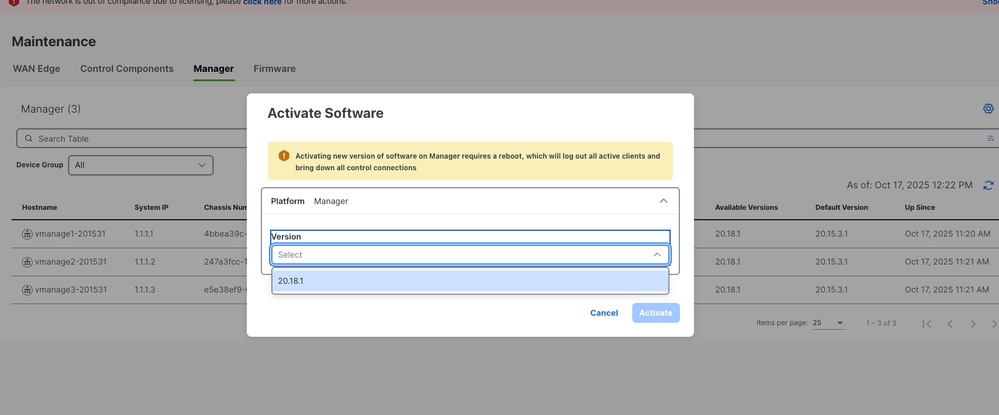
导航到维护>软件升级>管理器>软件映像操作,然后选择升级。映像将安装在全部三个节点上。
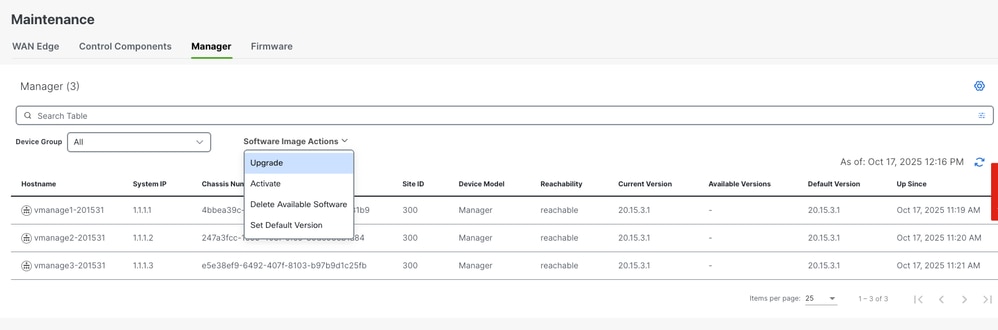
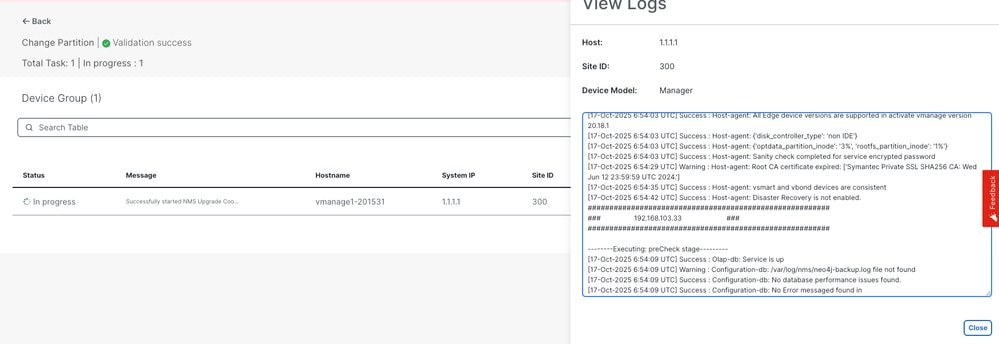
在所有三个节点上都成功安装映像。
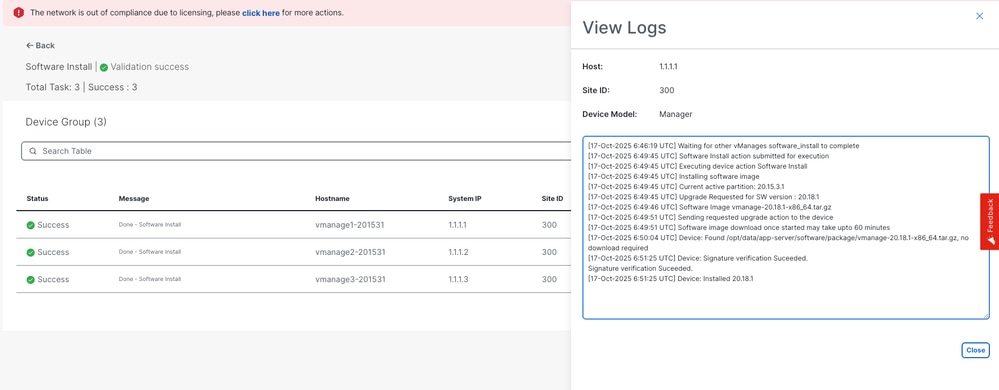
安装完成后,激活20.18.1映像。所有三个节点都将重新启动。
服务状态验证
- 在重新启动后等待大约30分钟以初始化服务。
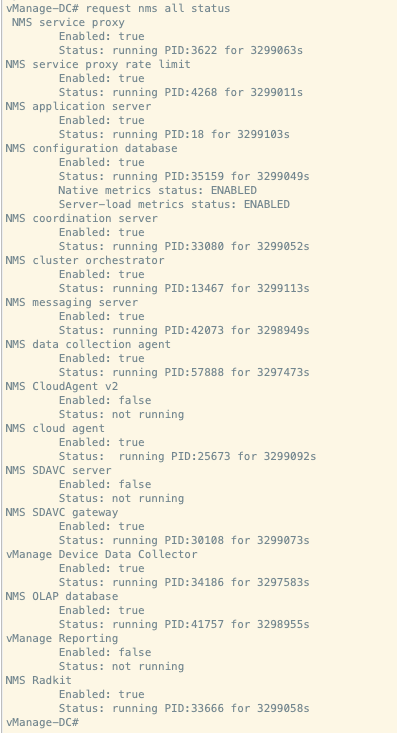
- 在所有节点上执行“request nms all status”以验证服务的状态。
预期输出:
验证Docker容器升级后的状态:
vmanage2# request nms container-manager dia
NMS container manager
Checking container-manager status
Listing all containers
------------------------
CONTAINER ID IMAGE COMMAND CREATED STATUS PORTS NAMES
378d13a98478 sd-wan/messaging-server:0.20.0 "/bin/bash /entrypoi…" 9 minutes ago Up 9 minutes (healthy) 127.0.0.1:4222->4222/tcp, 127.0.0.1:6222->6222/tcp, 127.0.0.1:8222->8222/tcp messaging-server
cf4f3dae69bc sd-wan/olap-db:24.3.6.48 "/usr/bin/tini -- /e…" 10 minutes ago Up 10 minutes (healthy) 127.0.0.1:8123->8123/tcp, 127.0.0.1:9363->9363/tcp olap-db
e6af832a551d sd-wan/configuration-db:4.4.38 "/usr/bin/tini -g --…" 10 minutes ago Up 10 minutes (healthy) 127.0.0.1:2004->2004/tcp, 127.0.0.1:5000->5000/tcp, 127.0.0.1:6000->6000/tcp, 127.0.0.1:6362->6362/tcp, 127.0.0.1:6372->6372/tcp, 127.0.0.1:7000->7000/tcp, 127.0.0.1:7473-7474->7473-7474/tcp, 127.0.0.1:7687-7688->7687-7688/tcp configuration-db
3ff5a7f12bbd sd-wan/coordination-server:3.8.4 "/docker-entrypoint.…" 10 minutes ago Up 10 minutes (healthy) 127.0.0.1:2181->2181/tcp, 127.0.0.1:2888->2888/tcp, 127.0.0.1:3888->3888/tcp, 127.0.0.1:4888->4888/tcp coordination-server
e065840d7736 sd-wan/application-server:24.0.1 "/usr/bin/tini -g --…" 3 days ago Up 11 minutes (healthy) base-application-server
3bdf71f009e9 sd-wan/cluster-orchestrator:1.0.1 "/entrypoint.sh" 3 days ago Up 11 minutes (healthy) 127.0.0.1:9090->9090/tcp, 127.0.0.1:9099->9099/tcp cluster-orchestrator
4c06c0be3efe sd-wan/vault:1.0.1 "docker-entrypoint.s…" 3 days ago Up 11 minutes (healthy) 8200/tcp, 127.0.0.1:8201-8202->8201-8202/tcp vault
升级后验证检查
1.软件版本验证
检验所有控制器是否都运行正确的软件版本。
2. SD-WAN Manager服务状态验证
确认SD-WAN管理器服务器上的所有服务均运行正常。
3.控制器间连接验证
检验所有控制器之间的控制连接。
4.策略激活验证
确认已在SD-WAN管理器服务器上正确激活策略。
5.控制连接分布验证
- 验证控制连接是否正确分配到所有SD-WAN管理器节点。
- 导航到Monitor > Network并验证控制连接列。
6.站点级别的升级后验证
在执行升级前检查的所有站点上执行以下验证测试:
a.控制连接和BFD会话验证
show sd-wan control connections
show sd-wan bfd sessions
b.路由验证
show ip route
show ip route vrf <vrf_id>
show sd-wan omp routes vpn <vpn_id>
c.数据中心服务可达性
验证与所有数据中心服务的可达性。
d.模板同步验证
验证升级后设备模板是否正确连接和同步。
e.通过vSmart进行策略验证
执行“show sd-wan policy from-vsmart”以验证策略分配。
f.用户验收测试
在所有经过验证的站点上执行用户验收测试,以确保应用功能。
SD-WAN Manager集群升级过程:版本20.15.x到26.x
先决条件
注意:基本版本必须为20.15.x才能升级到26.x或更高版本。如果当前版本低于20.15.x,请首先升级到20.15.x。
1.控制器快照
在开始升级过程之前,创建所有SD-WAN控制器的完整快照。
2.配置数据库备份
使用request nms configuration-db backup path <path_and_filename>命令执行配置数据库的备份,并将其存储在SD-WAN manager服务器外部的位置。
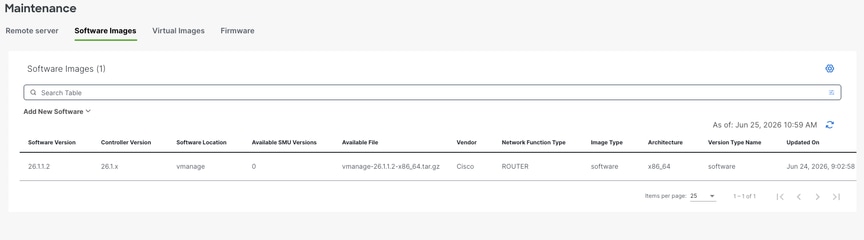
3.映像复制到SD-WAN Manager服务器
将26.x升级映像“vmanage-26.1.1.2-x86_64.tar.gz”复制到SD-WAN manager存储库。
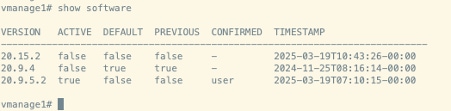
4.软件库存管理
- 在每个SD-WAN管理器节点上执行show softwarecommand以验证安装的软件版本。
- 确保每个SD-WAN管理器节点上安装的软件映像不超过两个。
- 如果存在其他映像,请使用request software remove <version>命令删除过时的已安装映像。
示例输出:
5.检验货箱状态
使用所示的命令验证坞站容器状态:
Vmanage1# request nms container-manager dia
NMS container manager
Checking container-manager status
Listing all containers
------------------------
CONTAINER ID IMAGE COMMAND CREATED STATUS PORTS NAMES
6cdef9e07916 sdwan/messaging-server:0.20.0 "/entrypoint.sh" 15 hours ago Up 15 hours (healthy) 127.0.0.1:4222->4222/tcp, 127.0.0.1:6222->6222/tcp, 127.0.0.1:8222->8222/tcp messaging-server
32672b00b5ea sdwan/olap-db:23.3.13.6 "/usr/bin/docker-ini..." 15 hours ago Up 15 hours (healthy) 127.0.0.1:8123->8123/tcp olap-db
fbc3fde2a0f2 sdwan/configuration-db:4.4.19 "/usr/bin/docker-ini..." 15 hours ago Up 15 hours (healthy) 127.0.0.1:5000->5000/tcp, 127.0.0.1:6000->6000/tcp, 127.0.0.1:6362->6362/tcp, 127.0.0.1:6372->6372/tcp, 127.0.0.1:7000->7000/tcp, 127.0.0.1:7473-7474->7473-7474/tcp, 127.0.0.1:7687-7688->7687-7688/tcp configuration-db
971b9040d741 sdwan/coordination-server:3.7.1 "/docker-entrypoint...." 15 hours ago Up 15 hours (healthy) 127.0.0.1:2181->2181/tcp, 127.0.0.1:2888->2888/tcp, 127.0.0.1:3888->3888/tcp coordination-server
069054ff3bc5 cloudagent-v2:3bd0f6c45478 "./entrypoint.sh" 15 hours ago Up 15 hours 127.0.0.1:9051-9052->9051-9052/tcp cloudagent-v2
e131691d5991 sdwan/ratelimit:latest "/usr/local/bin/rate..." 15 hours ago Up 15 hours (healthy) 6379/tcp, 127.0.0.1:8460-8462->8460-8462/tcp ratelimit
4b17b4f03a8f sdwan/reporting:latest "/sbin/tini -g -- py..." 15 hours ago Up 15 hours 80/tcp, 127.0.0.1:9080->9080/tcp reporting
f19cb88f758d sdwan/data-collection-agent:1.0.1 "/usr/bin/docker-ini..." 15 hours ago Up 15 hours (healthy) data-collection-agent
a882cfa868a0 sdwan/service-proxy:1.27.2 "/entrypoint.sh" 15 hours ago Up 15 hours (healthy) service-proxy
94e5db8df5d5 sdwan/vault:1.0.1 "docker-entrypoint.s..." 3 months ago Up 15 hours (healthy) 8200/tcp, 127.0.0.1:8201->8201/tcp vault
86598ddc4e42 sdwan/application-server:19.1.0 "/sbin/tini -g -- /e..." 4 months ago Up 15 hours (healthy) application-server
cad291476006 sdwan/device-data-collector:1.0.0 "/bin/sh -c /vMDDC/v..." 4 months ago Up 15 hours (healthy) 127.0.0.1:8129->8129/tcp device-data-collector
84baa8d2aa51 sdwan/host-agent:1.0.1 "/entrypoint.sh pyth..." 4 months ago Up 15 hours (healthy) 127.0.0.1:9099->9099/tcp host-agent
37ae467155e2 sdwan/cluster-oracle:1.0.1 "/entrypoint.sh java..." 4 months ago Up 15 hours (healthy) 127.0.0.1:9090->9090/tcp cluster-oracle
升级前验证检查
6.控制连接稳定性验证
- 验证所有SD-WAN控制器之间控制连接的稳定性。
- 捕获SD-WAN manager控制面板的截图以供文档之用。
7.站点级验证
选择代表性站点并捕获以下日志和输出:
a.控制连接验证
show sd-wan control connections
b.BFD会话验证
show sd-wan bfd sessions
c.路由表验证
show ip route vrf <vrf_id>
show sd-wan omp routes vpn <vpn_id>
d.应用服务测试
您必须至少从五个分支机构位置执行应用服务测试。
8.vSmart控制器验证
a.控制连接
执行“show control connections”以验证每个vSmart是否维护与所有控制器的控制连接。
b.OMP对等体状态
执行“show omp peers”以验证每个vSmart控制器上的对等体数量。
c. OMP摘要
执行“show omp summary”以验证整体OMP状态。
升级 程序
以下是升级需要注意的高级步骤:
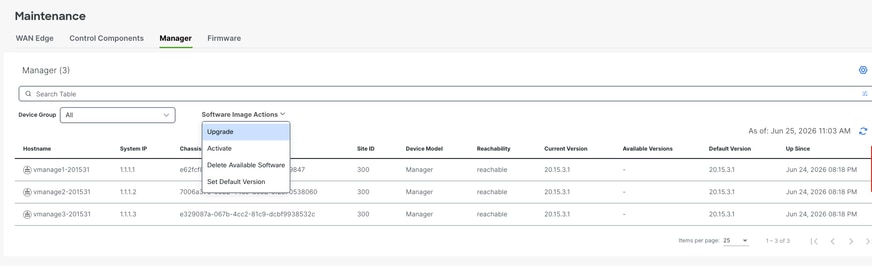
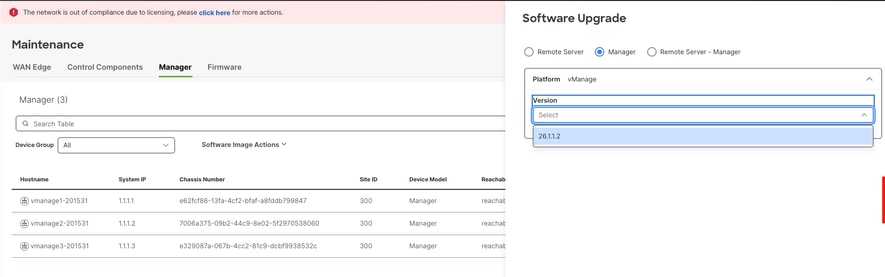
导航到维护>软件升级>管理器>软件映像操作,然后选择升级。映像将安装在全部三个节点上。
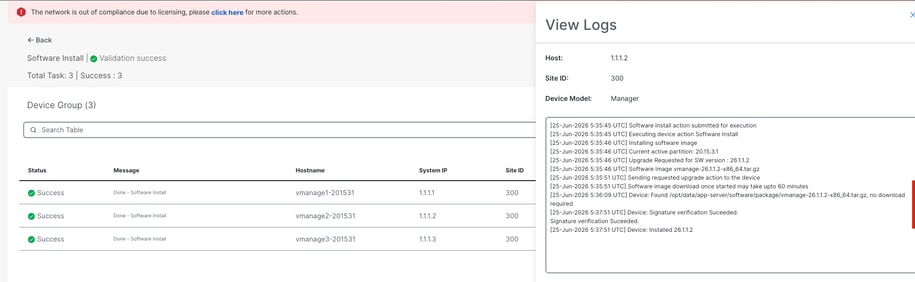
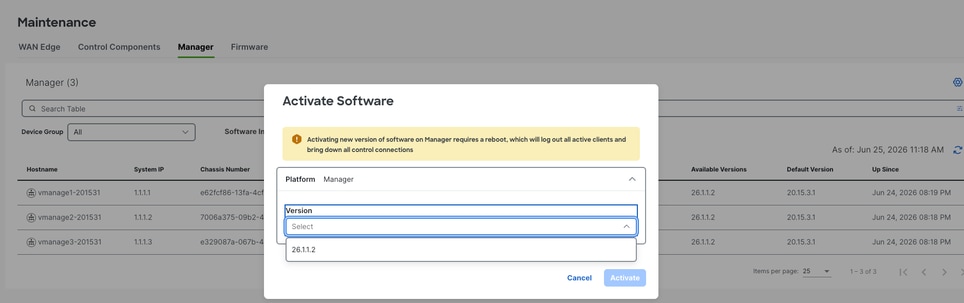
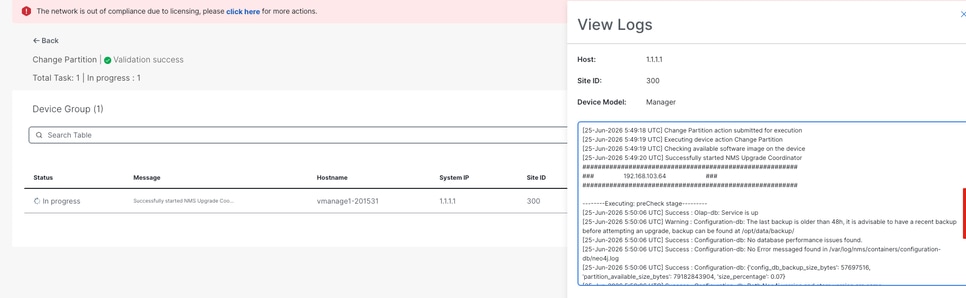
安装完成后,激活26.1.1.2映像。所有三个节点都将按顺序重新启动。
服务状态验证
- 在重新启动后等待大约30分钟以初始化服务。
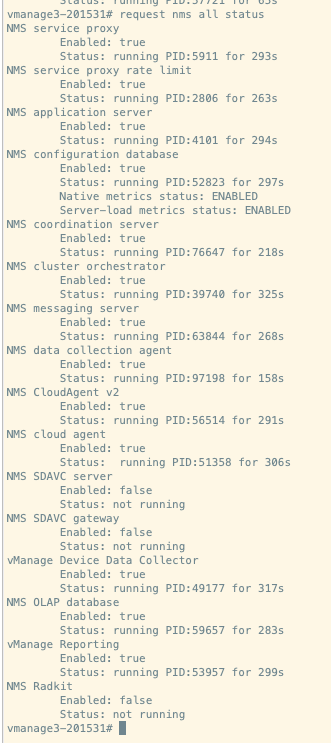
- 在所有节点上执行“request nms all status”以验证服务的状态。
预期输出:
验证Docker容器升级后的状态:
vmanage3# request nms container-manager dia
NMS container manager
Checking container-manager status
Listing all containers
------------------------
Listing all containers
------------------------
CONTAINER ID IMAGE COMMAND CREATED STATUS PORTS NAMES
b296931c434e sdwan/coordination-server:3.8.4 "/docker-entrypoint...." 5 minutes ago Up 5 minutes (healthy) 127.0.0.1:2181->2181/tcp, 127.0.0.1:2888->2888/tcp, 127.0.0.1:3888->3888/tcp, 127.0.0.1:4888->4888/tcp coordination-server
27c014458993 sdwan/messaging-server:0.20.0 "/bin/bash /entrypoi..." 6 minutes ago Up 6 minutes (healthy) 127.0.0.1:4222->4222/tcp, 127.0.0.1:6222->6222/tcp, 127.0.0.1:8222->8222/tcp messaging-server
d2708bb40157 sdwan/olap-db:25.3.6.56 "/usr/bin/tini -- /e..." 6 minutes ago Up 6 minutes (healthy) 127.0.0.1:8123->8123/tcp, 127.0.0.1:9363->9363/tcp olap-db
7de033da69ca sdwan/cloudagent-v2:1.0.0 "./entrypoint.sh" 6 minutes ago Up 6 minutes (healthy) 127.0.0.1:9051-9052->9051-9052/tcp cloudagent-v2
0722e097f24f sdwan/reporting:latest "/usr/bin/tini -g --..." 6 minutes ago Up 6 minutes 80/tcp, 127.0.0.1:9080->9080/tcp reporting
914ca8196acb sdwan/configuration-db:4.4.44 "/usr/bin/tini -g --..." 6 minutes ago Up 6 minutes (healthy) 127.0.0.1:2004->2004/tcp, 127.0.0.1:5000->5000/tcp, 127.0.0.1:6000->6000/tcp, 127.0.0.1:6362->6362/tcp, 127.0.0.1:6372->6372/tcp, 127.0.0.1:7000->7000/tcp, 127.0.0.1:7473-7474->7473-7474/tcp, 127.0.0.1:7687-7688->7687-7688/tcp configuration-db
176e7392ffae sdwan/application-server:24.0.1 "/usr/bin/tini -g --..." 7 minutes ago Up 7 minutes (healthy) base-application-server
fbc7c8c0771c sdwan/cluster-orchestrator:1.0.1 "/entrypoint.sh" 7 minutes ago Up 7 minutes (healthy) 127.0.0.1:9090->9090/tcp, 127.0.0.1:9099->9099/tcp cluster-orchestrator
07dad5ed4072 sdwan/vault:1.0.1 "docker-entrypoint.s..." 8 minutes ago Up 8 minutes (healthy) 8200/tcp, 127.0.0.1:8201-8202->8201-8202/tcp vault
升级后验证检查
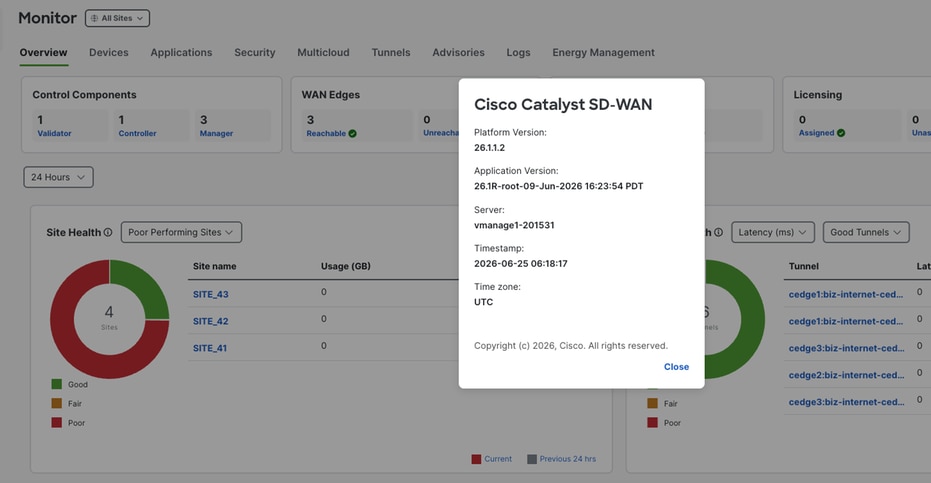
1.软件版本验证
检验所有控制器是否都运行正确的软件版本。
2. SD-WAN Manager服务状态验证
确认SD-WAN管理器服务器上的所有服务均运行正常。
3.控制器间连接验证
检验所有控制器之间的控制连接。
4.策略激活验证
确认已在SD-WAN管理器服务器上正确激活策略。
5.控制连接分布验证
- 验证控制连接是否正确分配到所有SD-WAN管理器节点。
- 导航到Monitor > Networking并验证控制连接列。
6.站点级别的升级后验证
在执行升级前检查的所有站点上执行以下验证测试:
a.控制连接和BFD会话验证
show sd-wan control connections
show sd-wan bfd sessions
b.路由验证
show ip route
show ip route vrf <vrf_id>
show sd-wan omp routes vpn <vpn_id>
c.数据中心服务可达性
验证与所有数据中心服务的可达性。
d.模板同步验证
验证升级后设备模板是否正确连接和同步。
e.通过vSmart进行策略验证
执行“show sd-wan policy from-vsmart”以验证策略分配。
f.用户验收测试
在所有经过验证的站点上执行用户验收测试,以确保应用功能。
SD-WAN Manager集群升级过程:版本20.18.x到26.x
先决条件
1.控制器快照
在开始升级过程之前,创建所有SD-WAN控制器的完整快照。
2.配置数据库备份
使用request nms configuration-db backup path <path_and_filename>命令执行配置数据库的备份,并将其存储在SD-WAN manager服务器外部的位置。
3.映像复制到SD-WAN Manager服务器
将26.x升级映像“vmanage-26.1.1.2-x86_64.tar.gz”复制到SD-WAN manager存储库。
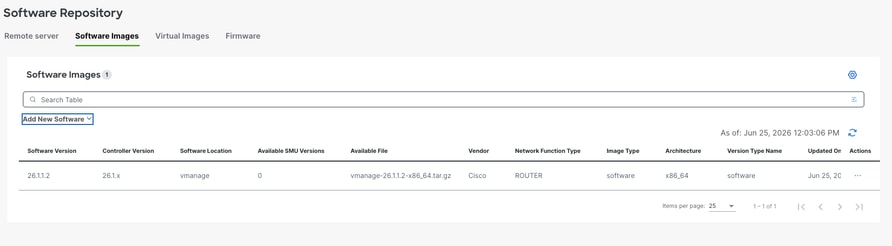
4.软件库存管理
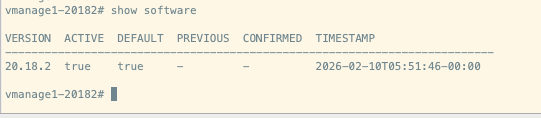
- 在每个SD-WAN管理器节点上执行show softwarecommand以验证安装的软件版本。
- 确保每个SD-WAN管理器节点上安装的软件映像不超过两个。
- 如果存在其他映像,请使用request software remove <version>命令删除过时的已安装映像。
示例输出:
5.检验货箱状态
使用所示的命令验证坞站容器状态:
Vmanage1# request nms container-manager dia
NMS container manager
Checking container-manager status
Listing all containers
------------------------
CONTAINER ID IMAGE COMMAND CREATED STATUS PORTS NAMES
ef4ab42dcb9e sdwan/messaging-server:0.20.0 "/bin/bash /entrypoi..." 29 minutes ago Up 29 minutes (healthy) 127.0.0.1:4222->4222/tcp, 127.0.0.1:6222->6222/tcp, 127.0.0.1:8222->8222/tcp messaging-server
019a91df545a sdwan/olap-db:24.3.6.48 "/usr/bin/tini -- /e..." 29 minutes ago Up 29 minutes (healthy) 127.0.0.1:8123->8123/tcp, 127.0.0.1:9363->9363/tcp olap-db
1ef330f425eb sdwan/coordination-server:3.8.4 "/docker-entrypoint...." 29 minutes ago Up 29 minutes (healthy) 127.0.0.1:2181->2181/tcp, 127.0.0.1:2888->2888/tcp, 127.0.0.1:3888->3888/tcp, 127.0.0.1:4888->4888/tcp coordination-server
ee48bdd46e11 sdwan/configuration-db:4.4.38 "/usr/bin/tini -g --..." 30 minutes ago Up 30 minutes (healthy) 127.0.0.1:2004->2004/tcp, 127.0.0.1:5000->5000/tcp, 127.0.0.1:6000->6000/tcp, 127.0.0.1:6362->6362/tcp, 127.0.0.1:6372->6372/tcp, 127.0.0.1:7000->7000/tcp, 127.0.0.1:7473-7474->7473-7474/tcp, 127.0.0.1:7687-7688->7687-7688/tcp configuration-db
23e833bac9a9 sdwan/vault:1.0.1 "docker-entrypoint.s..." 4 months ago Up 30 minutes (healthy) 8200/tcp, 127.0.0.1:8201-8202->8201-8202/tcp vault
75360403c8d6 sdwan/application-server:24.0.1 "/usr/bin/tini -g --..." 4 months ago Up 30 minutes (healthy) base-application-server
a371e8c3771b sdwan/cluster-orchestrator:1.0.1 "/entrypoint.sh" 4 months ago Up 30 minutes (healthy) 127.0.0.1:9090->9090/tcp, 127.0.0.1:9099->9099/tcp cluster-orchestrator
升级前验证检查
6.控制连接稳定性验证
- 验证所有SD-WAN控制器之间控制连接的稳定性。
- 捕获SD-WAN manager控制面板的截图以供文档之用。
7.站点级验证
选择代表性站点并捕获以下日志和输出:
a.控制连接验证
show sd-wan control connections
b.BFD会话验证
show sd-wan bfd sessions
c.路由表验证
show ip route vrf <vrf_id>
show sd-wan omp routes vpn <vpn_id>
d.应用服务测试
您必须至少从五个分支机构位置执行应用服务测试。
8.vSmart控制器验证
a.控制连接
执行“show control connections”以验证每个vSmart是否维护与所有控制器的控制连接。
b.OMP对等体状态
执行“show omp peers”以验证每个vSmart控制器上的对等体数量。
c. OMP摘要
执行“show omp summary”以验证整体OMP状态。
升级 程序
以下是升级需要注意的高级步骤:
导航到维护>软件升级>控制组件>操作,然后选择升级。映像将安装在全部三个节点上。
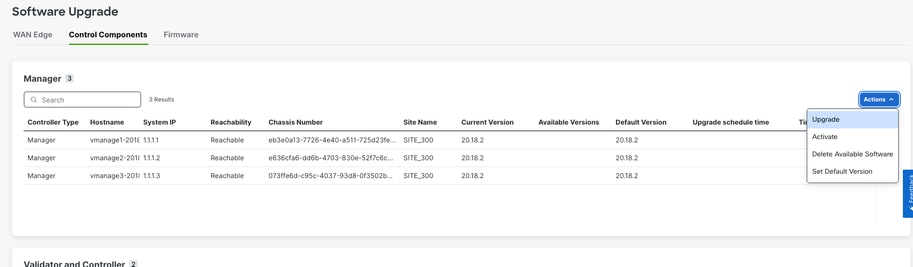
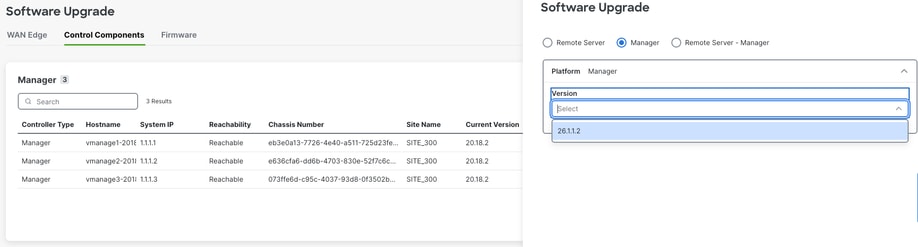
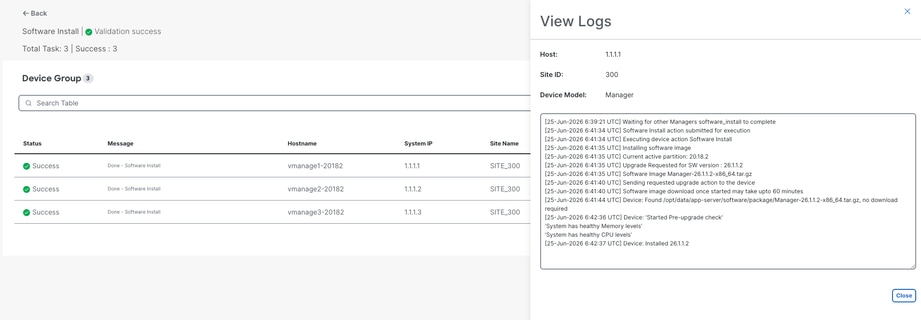
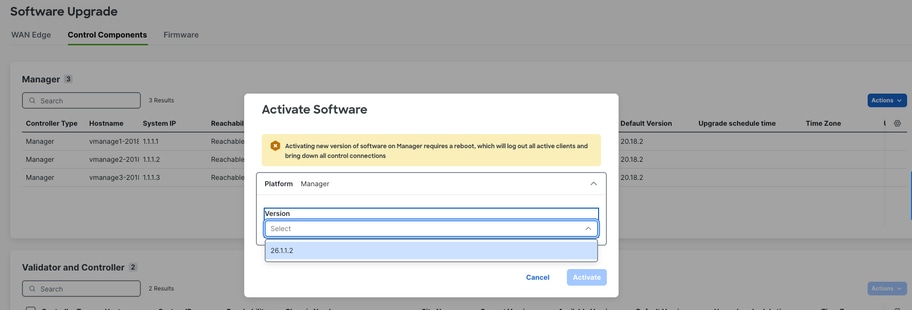
安装完成后,激活26.1.1.2映像。所有三个节点都将重新启动。
注意:激活映像后,vManage节点将按顺序重新启动,而不是同时重新启动。
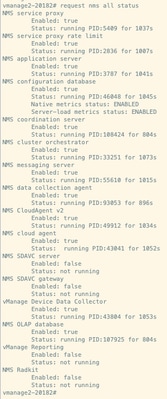
服务状态验证
- 在重新启动后等待大约30-45分钟以初始化服务。
- 在所有节点上执行“request nms all status”以验证服务的状态。
预期输出:
验证Docker容器升级后的状态:
vmanage3# request nms container-manager dia
NMS container manager
Checking container-manager status
Listing all containers
------------------------
Listing all containers
------------------------
CONTAINER ID IMAGE COMMAND CREATED STATUS PORTS NAMES
b998e38656af sdwan/coordination-server:3.8.4 "/docker-entrypoint...." 14 minutes ago Up 14 minutes (healthy) 127.0.0.1:2181->2181/tcp, 127.0.0.1:2888->2888/tcp, 127.0.0.1:3888->3888/tcp, 127.0.0.1:4888->4888/tcp coordination-server
d0cc60f56b2e sdwan/olap-db:25.3.6.56 "/usr/bin/tini -- /e..." 14 minutes ago Up 14 minutes (healthy) 127.0.0.1:8123->8123/tcp, 127.0.0.1:9363->9363/tcp olap-db
718257b77966 sdwan/messaging-server:0.20.0 "/bin/bash /entrypoi..." 17 minutes ago Up 17 minutes (healthy) 127.0.0.1:4222->4222/tcp, 127.0.0.1:6222->6222/tcp, 127.0.0.1:8222->8222/tcp messaging-server
77b9073bb3eb sdwan/cloudagent-v2:1.0.0 "./entrypoint.sh" 18 minutes ago Up 18 minutes (healthy) 127.0.0.1:9051-9052->9051-9052/tcp cloudagent-v2
2c7978562c4b sdwan/configuration-db:4.4.44 "/usr/bin/tini -g --..." 18 minutes ago Up 18 minutes (healthy) 127.0.0.1:2004->2004/tcp, 127.0.0.1:5000->5000/tcp, 127.0.0.1:6000->6000/tcp, 127.0.0.1:6362->6362/tcp, 127.0.0.1:6372->6372/tcp, 127.0.0.1:7000->7000/tcp, 127.0.0.1:7473-7474->7473-7474/tcp, 127.0.0.1:7687-7688->7687-7688/tcp configuration-db
9941b541f493 sdwan/application-server:24.0.1 "/usr/bin/tini -g --..." 18 minutes ago Up 18 minutes (healthy) base-application-server
a619c46600f6 sdwan/cluster-orchestrator:1.0.1 "/entrypoint.sh" 18 minutes ago Up 18 minutes (healthy) 127.0.0.1:9090->9090/tcp, 127.0.0.1:9099->9099/tcp cluster-orchestrator
07f09faeaf59 sdwan/vault:1.0.1 "docker-entrypoint.s..." 19 minutes ago Up 19 minutes (healthy) 8200/tcp, 127.0.0.1:8201-8202->8201-8202/tcp vault
升级后验证检查
1.软件版本验证
检验所有控制器是否都运行正确的软件版本。
2. SD-WAN Manager服务状态验证
确认SD-WAN管理器服务器上的所有服务均运行正常。
3.控制器间连接验证
检验所有控制器之间的控制连接。
4.策略激活验证
确认已在SD-WAN管理器服务器上正确激活策略。
5.控制连接分布验证
- 验证控制连接是否正确分配到所有SD-WAN管理器节点。
- 导航到Monitor > Networking并验证控制连接列。
6.站点级别的升级后验证
在执行升级前检查的所有站点上执行以下验证测试:
a.控制连接和BFD会话验证
show sd-wan control connections
show sd-wan bfd sessions
b.路由验证
show ip route
show ip route vrf <vrf_id>
show sd-wan omp routes vpn <vpn_id>
c.数据中心服务可达性
验证与所有数据中心服务的可达性。
d.模板同步验证
验证升级后设备模板是否正确连接和同步。
e.通过vSmart进行策略验证
执行“show sd-wan policy from-vsmart”以验证策略分配。
f.用户验收测试
在所有经过验证的站点上执行用户验收测试,以确保应用功能。
修订历史记录
| 版本 | 发布日期 | 备注 |
|---|---|---|
2.0 |
29-Jun-2026
|
更新版本 |
1.0 |
04-Dec-2025
|
初始版本 |
 反馈
反馈