通过智能软件管理器卫星配置智能许可证XRv 9000
目录
简介
本文档介绍当托管XRv 9000的虚拟机无法直接访问互联网时在XRv 9000上启用思科智能许可证的程序。
先决条件
要求
Cisco 建议您了解以下主题:
- 虚拟机基础知识。
- 了解安装在VMware或KVM虚拟机监控程序上的Cisco IOS® XRv 9000路由器。
- 思科 IOS XRv 9000 路由器许可模式的基础知识。
- 思科智能软件管理器 (SSM) 卫星的基础知识。
使用的组件
本文档所提供的信息基于以下软件和硬件版本:
- 思科 IOS XRv 9000 路由器 - xrv9k-xr-6.0.1
- 智能软件管理器卫星 - 版本 3.0.4
本文档中的信息都是基于特定实验室环境中的设备编写的。本文档中使用的所有设备最初均采用原始(默认)配置。如果您的网络处于活动状态,请确保您了解所有命令的潜在影响。
思科智能许可
思科智能许可是一种基于云的软件许可证管理解决方案,让您能够自动执行手动许可任务。它可以帮助您执行采购、管理和报告功能。思科智能许可使用思科 Smart Call Home 功能与思科智能软件管理器进行通信。Smart Call Home 已自动配置为默认智能许可设置。
在思科 IOS XRv 9000 路由器中,许可只能通过智能许可来进行。因此,您需要启用智能许可,而且不能包含任何节点锁定许可设置。XRv 9000 路由器与思科许可云进行通信,以提供有关系统使用的功能和规模的报告。
使用思科智能许可证具有以下优势:
- 您可以自动自注册安装网络中的软件,而无需产品激活密钥 (PAK)。
- 您无需在各节点上安装许可证文件。您可以创建许可证池(许可证的逻辑分组)以反映您的组织结构。智能许可为您提供思科智能软件管理器,这是一个集中式门户,让您能够从集中式网站管理所有思科软件许可证。
- 您可以集中查看已购买的许可证,并通过门户查看实际部署于网络中的许可证。
思科 IOS XRv 9000 路由器许可模式
思科 IOS XRv 9000 路由器 (Sunstone) 许可模式包括演示模式和生产模式。下表提供每种模式的简短描述:
| 模式 |
描述 |
| 演示 |
·这是启动路由器时的默认模式。 ·无需云连接。 ·无需执行功能。 ·速率限制为 200 Kbps |
| 生产 |
·此模式需要注册。 ·无强制执行项。 |
此表显示的是思科 IOS XRv 路由器许可模式(来源:思科 IOS XRv 9000 路由器安装和配置指南 - 章节:思科 IOS XRv 9000 路由器智能许可)
默认情况下,XRv 9000 (Sunstone) 在演示模式下运行,该模式对支持的路由数量和吞吐量应用较高的规模限制。但在一定天数后会过期并不断显示警告警报。
您可以在 XRv 9000 处于生产模式时利用其所有可用容量。但是,要启用生产模式,需要在后端(思科软件中心)注册路由器的许可证并购买授权(直接通过代理或通过智能许可卫星)。
此图显示的是演示模式和生产模式之间的基本状态转换。
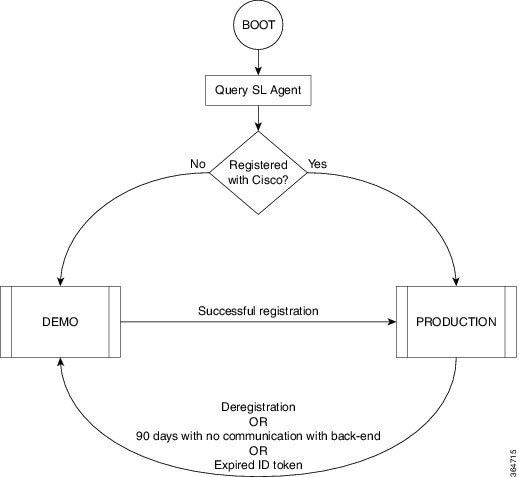
有关演示模式和生产模式之间的转换,如图所示
思科 IOS XRv 9000 (XRv9k) 路由器上的默认 Smart Call Home 配置足以运行智能许可。此配置由智能许可在内部使用内置 CiscoTAC-1 配置文件触发。但是,您需要确保通过 XRv9k 路由器上的流量或管理端口连接到 Cisco.com。因此,唯一的要求是配置 IP 连接以从 XRv9k 路由器访问思科云。
默认情况下,智能许可在 XRv9k 路由器上始终处于启用状态,此外,要在生产模式下使用该路由器,必须向思科注册。路由器上的许可证代理会使用 ID 令牌,向思科注册产品并接收身份证书。此证书用于将来与思科的所有通信。路由器上的许可证代理每 30 天自动向思科更新注册信息。有关注册 XRv9k 路由器的更多信息,请参阅以下链接:
思科 IOS XRv 9000 路由器安装和配置指南 - 章节:思科 IOS XRv 9000 路由器智能许可
问题:无法访问Internet以注册XRv9k路由器许可证
由于安全原因或公司政策限制,您无法将 XRv9k 或 VM 主机连接到互联网甚至思科云。因此,XRv9k路由器上的许可证代理无法访问Cisco Software Central来注册产品并每30天更新一次。所以,您无法启用生产模式。那么,有没有其他解决方案?
解决方案
根据网络安全性、可管理性和操作模式的要求,您可以通过多种方式部署智能许可:
- 您可以选择不允许XRv9K直接与思科云/后端服务器连接。在这种情况下,您可以在本地使用代理服务器,并管理防火墙、流量流,以及智能许可应用满足组织安全需求的方式。这可通过在 Windows 或 Linux 操作系统上运行的开源 Apache 软件轻松设置。
- 您可以让所有XRv9K设备连接到聚合器主机,该主机可以在将所有XRv9K设备转发到思科后端服务器之前接收来自这些设备的所有本地请求。此操作由 Linux 和 Windows 上运行的传输网关软件(可从思科 Transport-Gateway 下载)负责:思科 Transport Gateway - 版本和一般信息
- 您可以完全脱机使用运行在Linux和Windows上的本地软件,并且仅允许此本地主机与思科云进行许可信息交换,进而向终端设备提供有关其合规状态的信息。此软件在5.3.1或更高版本中可用。
此讨论描述的是一个场景,在该场景中,智能软件管理器卫星作为本地软件,用于与思科云进行通信并在生产模式下注册 XRv9k 路由器以及更新许可证。
实施智能软件管理器卫星
智能软件管理器卫星是思科智能许可的一个组件。它与思科智能软件管理器 (SSM) 配合使用,智能地管理您的产品许可证。它可以提供您购买和使用的思科许可证的近实时可视性和报告。该图显示了智能软件管理器卫星的实施:
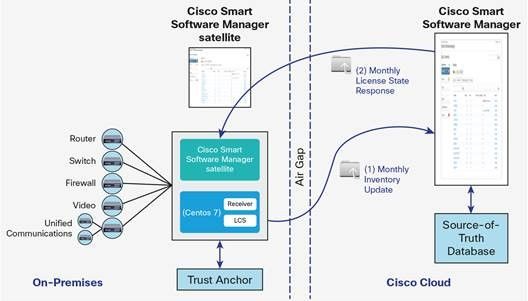
该图显示的是智能软件管理器卫星部署(来源:思科智能软件管理器卫星数据表)
如果您决定完全脱机安装 XRv9k 路由器,而不直接连接到互联网,则可使用思科智能软件管理器卫星与思科云进行通信。您可以根据图中所示拓扑实施此解决方案:
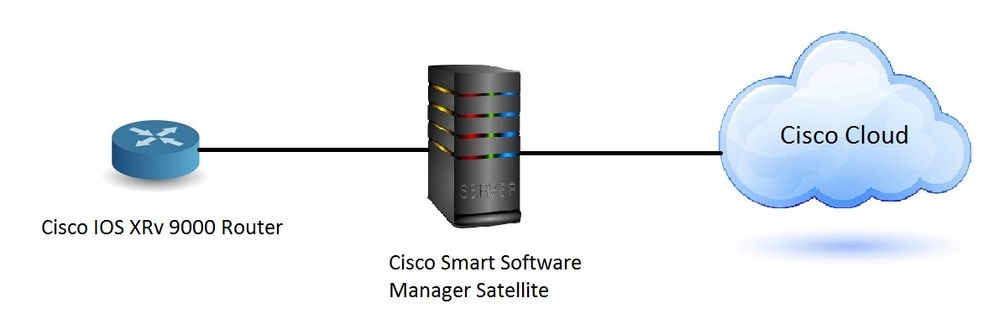
安装智能软件管理器卫星
智能软件管理器卫星封装为开放式虚拟设备 (OVA),需要以下配置:
- 50GB - 200GB 硬盘
- 8 GB 内存
- 4 个 vCPU
智能软件管理器卫星支持以下网络浏览器:
- Chrome 32.0 及更高版本
- Firefox 25.0 及更高版本
- Safari 6.0.5
打开 OVA 文件时,智能软件管理器卫星会提取 VM 并将其导入计算机上安装的任何虚拟化软件中。
安装OVA文件之前,必须提供、安装和配置以下外部组件:
- 具有足够OVA资源的ESXi v5.x或更高版本的主机
- vSphere Client 5.x 版
要部署和安装智能软件管理器卫星 OVA,请参阅如下文档,该文档将指导您逐步完成安装:
在智能软件管理器卫星上配置 IP 地址
成功部署卫星后,打开电源并在 vSphere 客户端上打开卫星控制台。
您需要提供默认用户名和密码:
- 默认用户名:admin
- 默认密码:Admin!23
您必须配置卫星 IP 地址才可通过 Web 浏览器进行访问。
- 要配置 IPv4:sudo conf ip <interface-name(eth0)> <IP> <NetMask> <Gateway>
- 要配置 DNS:sudo conf dns [DNS ip-address2]
以下是一个示例:
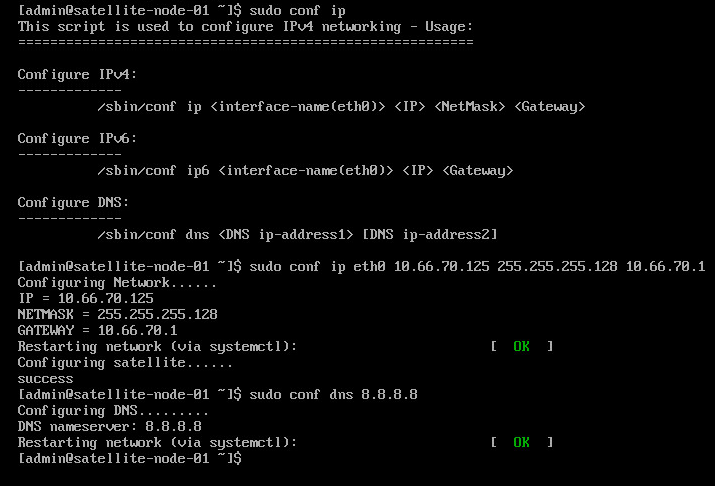
通过 Web 浏览器访问智能软件管理器卫星
通过CLI配置卫星上的IP地址后,可以通过Web浏览器登录该地址:
第 1 步:打开 Web 浏览器并输入地址:http://<ip-address>:8080 或 https://<ip-address>:8443
步骤2.出现如图所示的登录窗口。使用默认的用户和密码登录Satellite。
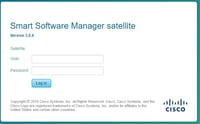
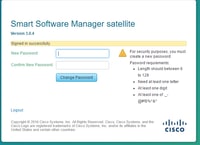
步骤3.由于这是第一次,因此系统会提示您更改密码。输入新密码,如图所示:
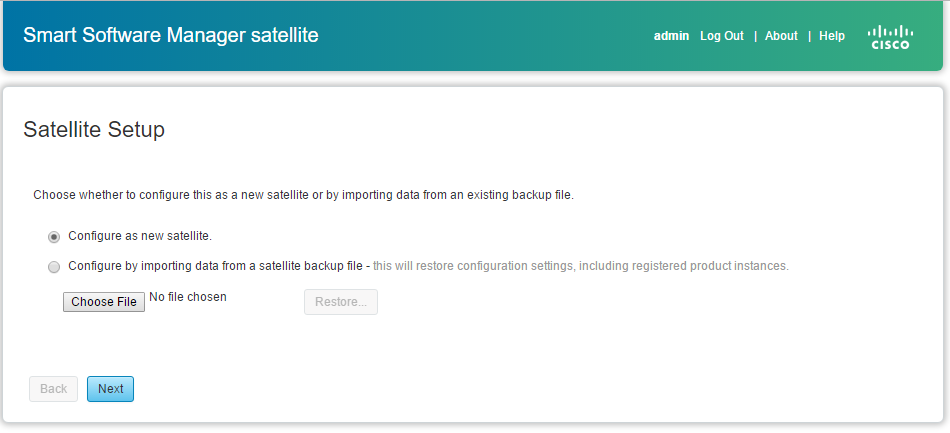
以下是继续卫星配置的步骤:
步骤1.要安装新卫星,请选中Configure as new Satellite,如图所示:
步骤2.下一个窗口显示您已通过CLI完成的初始配置。
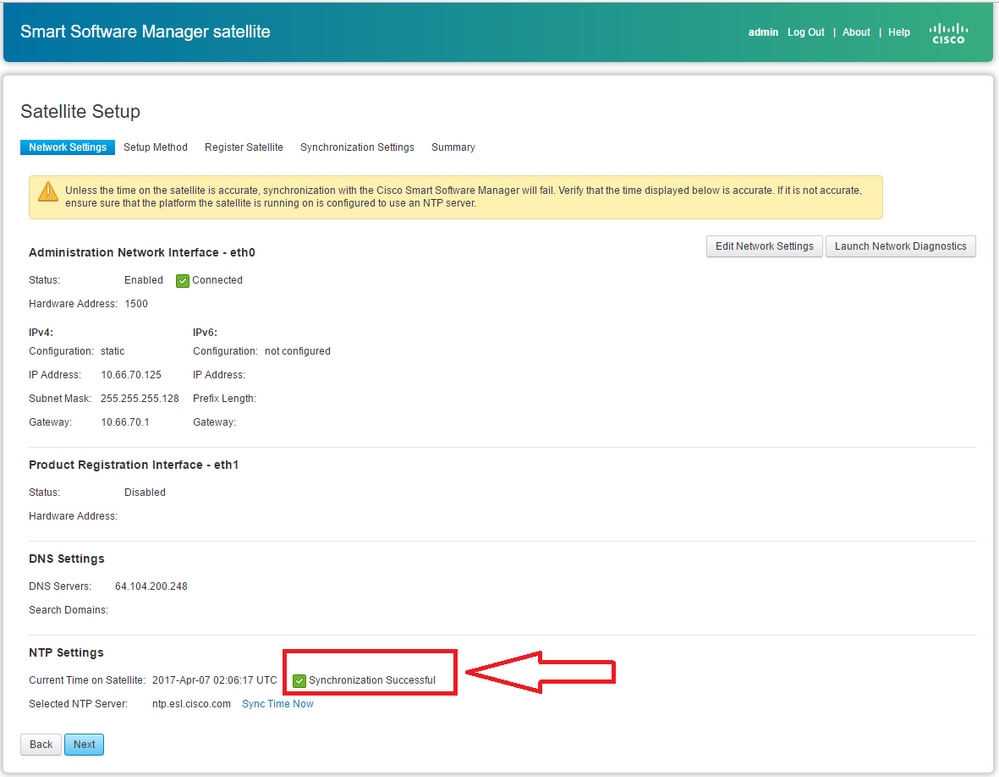
第 3 步:验证时钟设置,如果未同步,则必须编辑 NTP 设置。
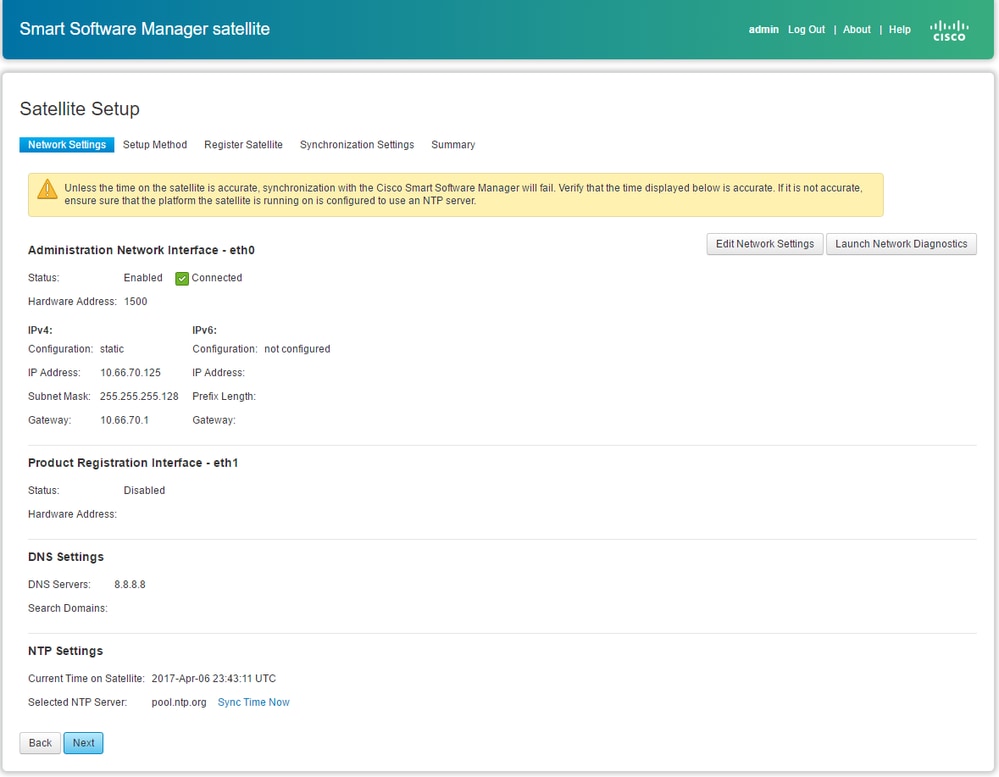
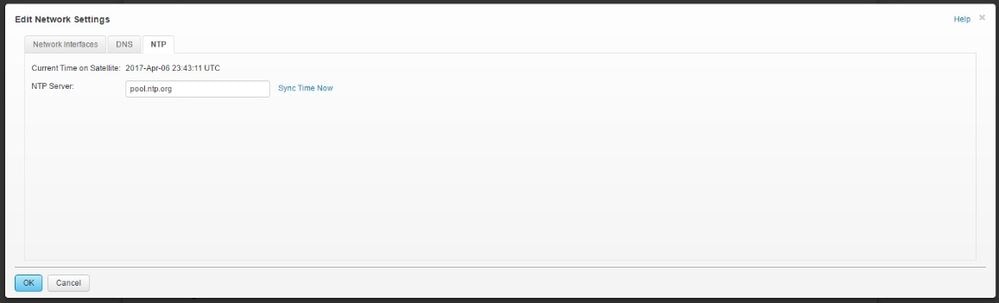
步骤4.选择Sync Time Now。您收到成功的消息,如下图所示:
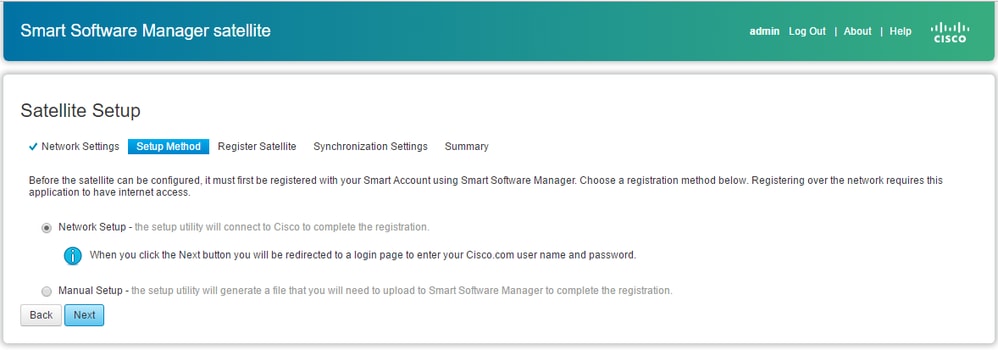
您可以选择设置方法:
- 网络设置
- 手动设置
在该情况下,已选择网络设置,如图所示:
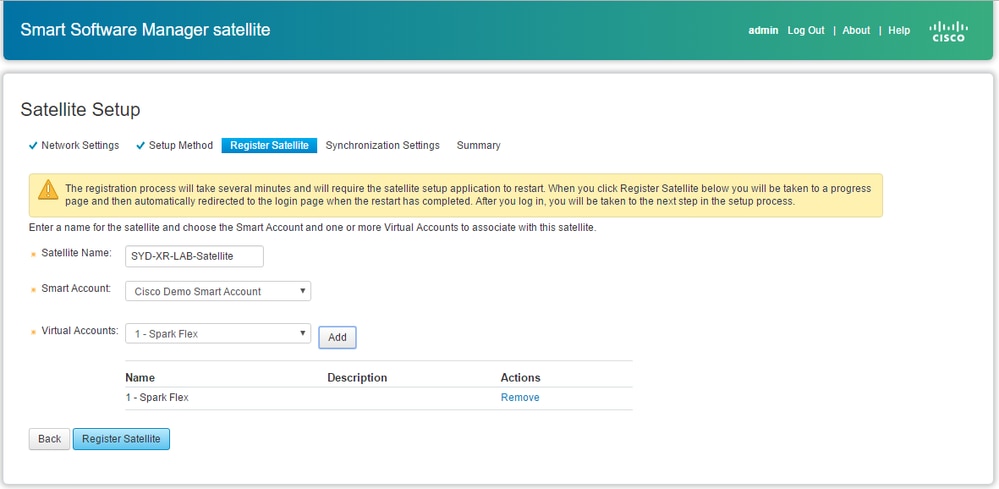
智能许可要求产品与可创建于思科软件中心的智能账户相关联。智能帐户与唯一的公司ID关联,就像一个在线银行帐户,其中包含该客户的思科许可证中心和设备。您可通过思科智能软件管理器创建子账户(也称为虚拟账户)以代表公司的各个子部门或购买中心。
步骤1.要注册卫星,您必须为Satellite选择名称,然后输入Smart 帐户和Virtual 帐户信息。单击Register Satellite以继续,如图所示:
步骤2.卫星在注册后自动重新启动,然后再次显示登录提示,如图所示:
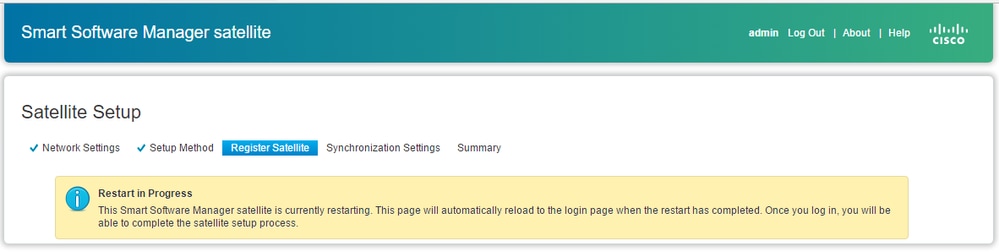
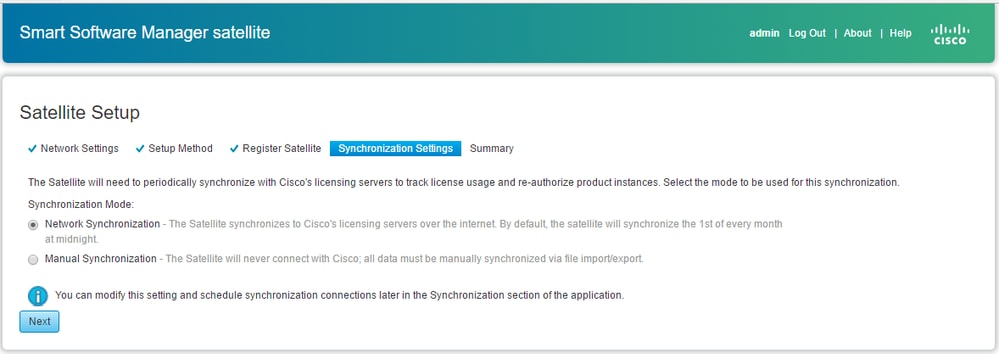
您可以通过 GUI 使用在线或离线方法注册卫星。在线(网络)选项需要网络连接;从思科智能软件管理器门户断开后,将使用离线(手动)方法。完成卫星注册流程后,您将收到思科智能软件管理器的即时响应,确认注册。
第 1 步:如图所示,如果您可以从卫星访问互联网,请选中网络同步。
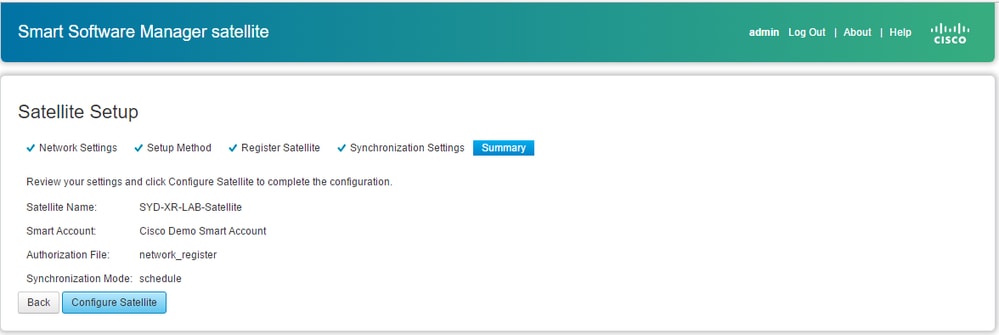
步骤2.如图所示,单击Configure Satellite以与思科智能软件管理器同步。
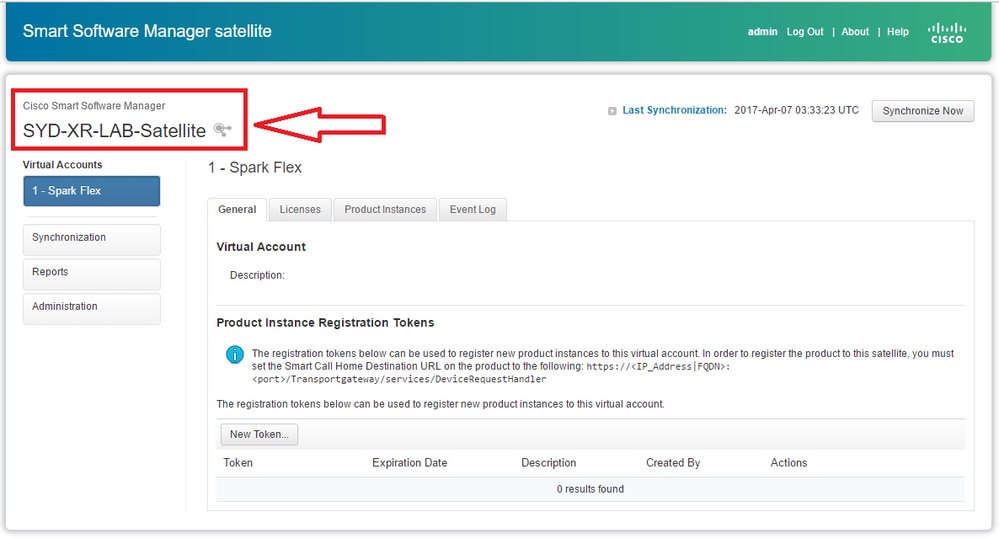
向思科智能软件管理器 (SSM) 注册卫星后,您可以在主页面中看到链接图标,如图所示:
在思科智能软件管理器上进行验证
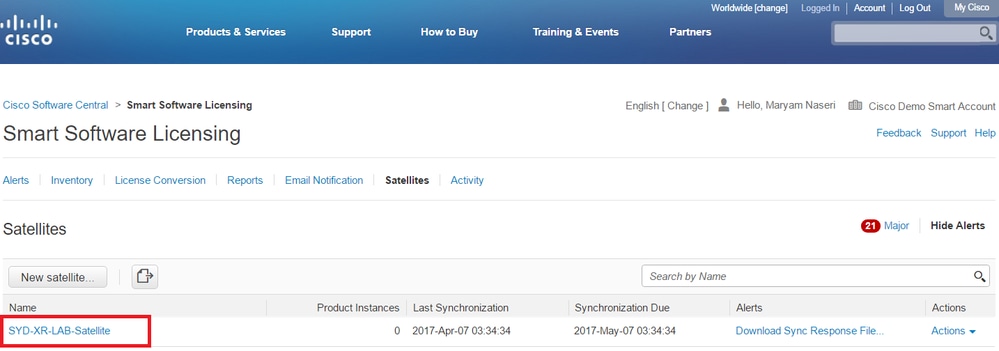
步骤1.登录您的智能帐户,然后点击Satellite选项卡。您可以在列表中看到链接的卫星,如图所示。
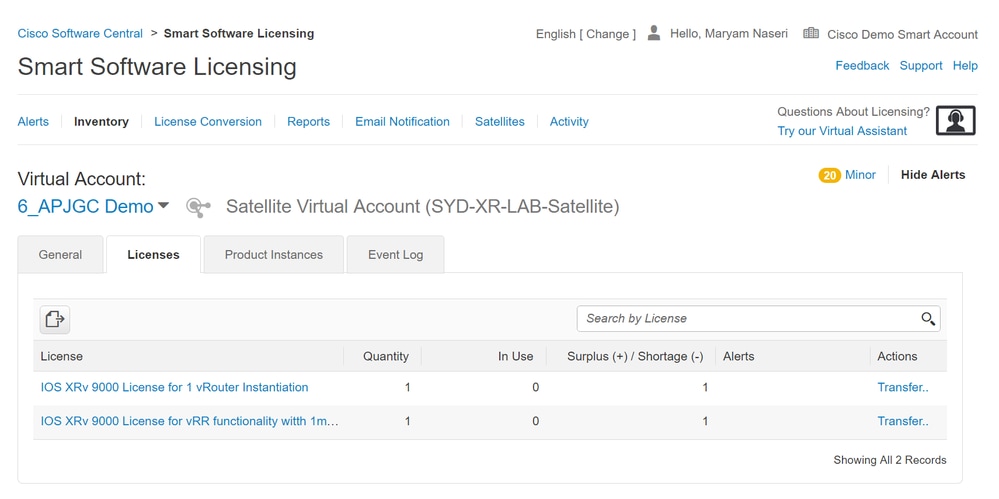
步骤2.订购许可证时,您可以在资产>许可证中查看特定智能帐户和虚拟帐户的可用许可证,如图所示:
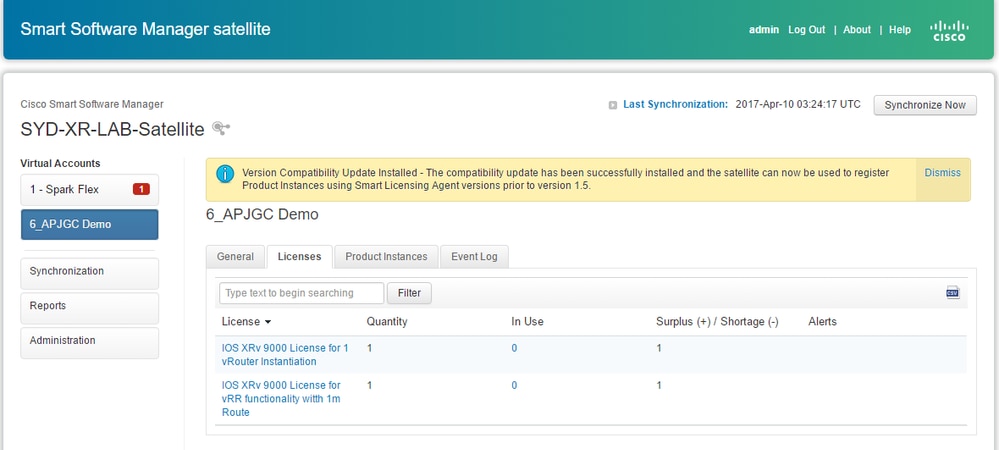
步骤3.卫星同步后,许可证在Satellite Licenses选项卡上可用,如图所示:
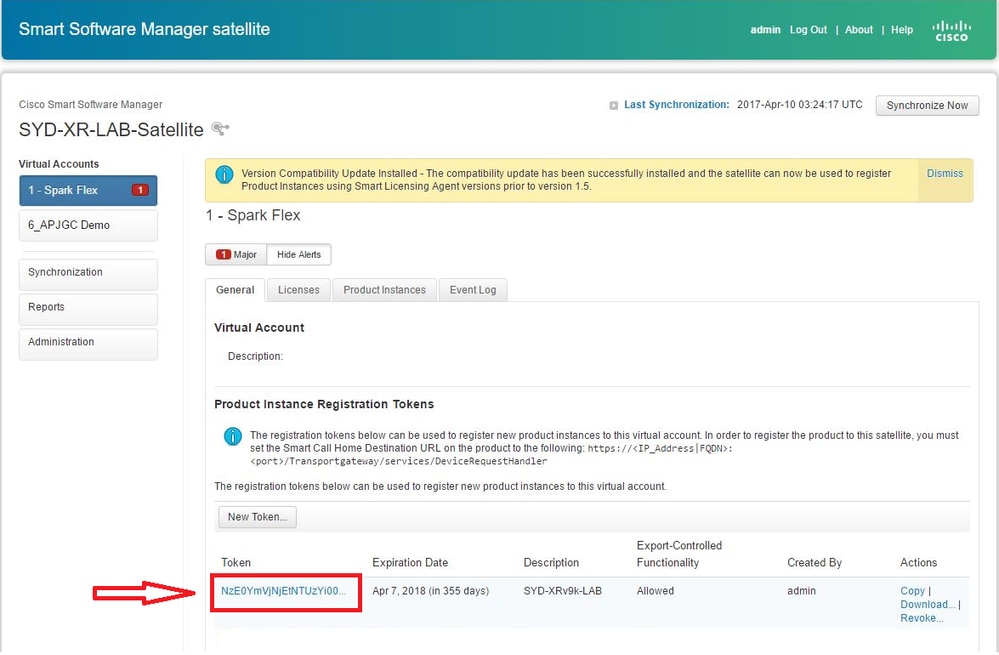
在卫星上创建注册令牌
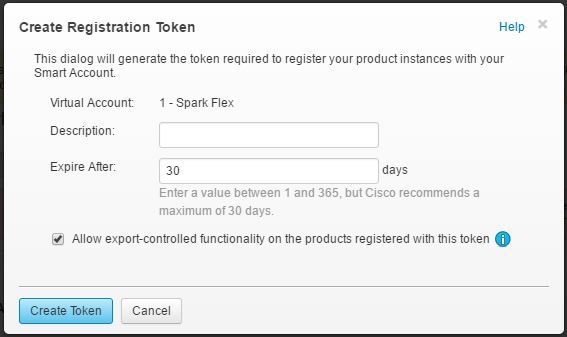
在Satellite的general选项卡中,单击New Token。然后在创建注册令牌对话框中输入令牌描述。
第 1 步:输入您希望令牌有效的天数。
步骤2.单击Create Token按钮,如图所示。
步骤3.您可以在列表中看到XRv9k配置所需的生成令牌。
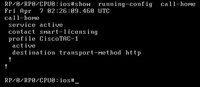
XRv9k 路由器配置
此默认配置已在 XRv9k 中可用,如图所示:
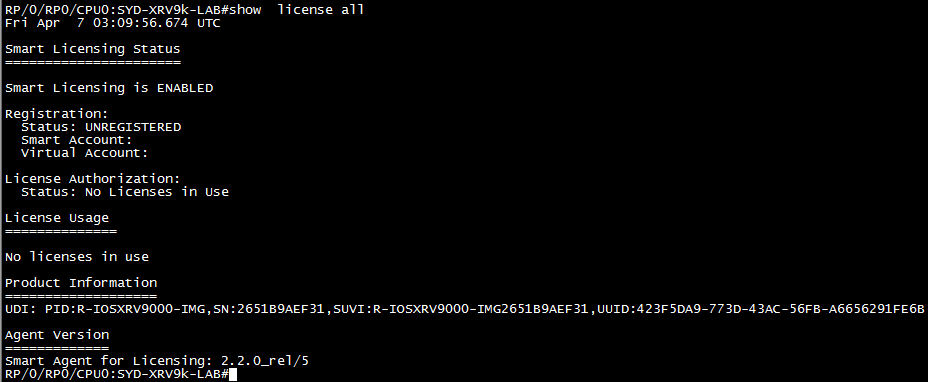
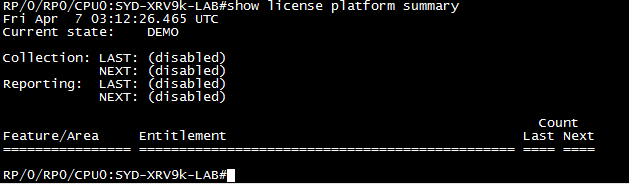
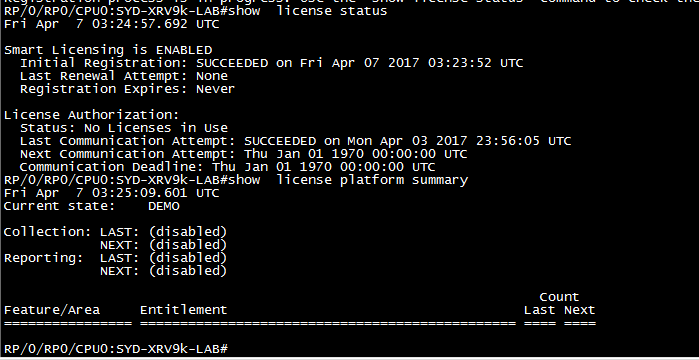
如果选中许可证,则可看到默认已启用智能许可,但尚未注册。因此,XRv9k 状态也处于演示状态:
配置XRv9k与卫星之间的连接
配置所需路由以在卫星和 XRv9k 之间建立连接。
您可以配置卫星的静态路由,如下所示:
RP/0/RP0/CPU0:XRv9000(config)#router static
RP/0/RP0/CPU0:XRv9000(config-static)# address-family ipv4 unicast
RP/0/RP0/CPU0:XRv9000(config-static-afi)#  10.66.70.0/25 MgmtEth0/RP0/CPU0/0 1
RP/0/RP0/CPU0:XRv9000(config-static-afi)#commit
Ping卫星IP地址以确保连通性。
配置Call-home配置文件以在XRv9k上使用智能软件管理器卫星
必须添加指向卫星的目标地址,如下所示:
RP/0/RP0/CPU0:XRv9000(config)#call-home
RP/0/RP0/CPU0:XRv9000(config-call-home)# service active
RP/0/RP0/CPU0:XRv9000(config-call-home)# profile CiscoTAC-1
RP/0/RP0/CPU0:XRv9000(config-call-home-profile)#  active
RP/0/RP0/CPU0:XRv9000(config-call-home-profile)# destination address http http://10.66.70.125:80/Transportgateway/services/DeviceRequestHandler    << ==========
RP/0/RP0/CPU0:XRv9000(config-call-home-profile)#  destination transport-method http
RP/0/RP0/CPU0:XRv9000(config-call-home-profile)#  no destination address http https://tools.cisco.com/its/service/oddce/services/DDCEService   << =======
RP/0/RP0/CPU0:XRv9000(config-call-home-profile)#commit
向思科智能软件管理器卫星注册 XRv9k
使用在 CSSM 卫星上生成的令牌 ID 向 CSSM 卫星注册 XRv9000。
示例:
RP/0/RP0/CPU0:XRv9000#license smart register idtoken ZTZlMDE5ODgtOTIzZC00MDd

步骤1.您可以看到初始注册成功。查找许可证可能需要时间。
步骤2.您可以登录到卫星并手动对其进行同步。然后,您会看到状态更改为Registered,如图所示:
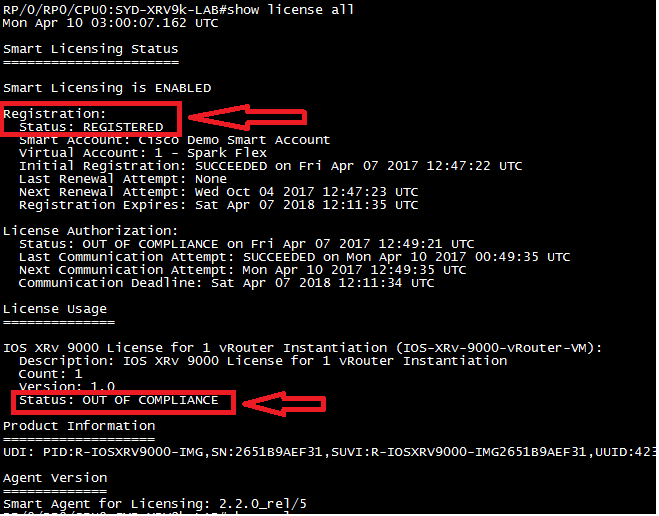
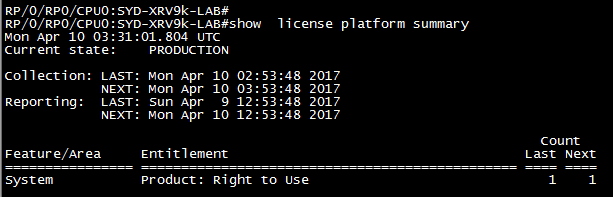
步骤3.如果所需的许可证不在智能帐户或定义的虚拟帐户中,则许可证使用状态显示不合规。但是,当前状态更改为生产,如图所示:
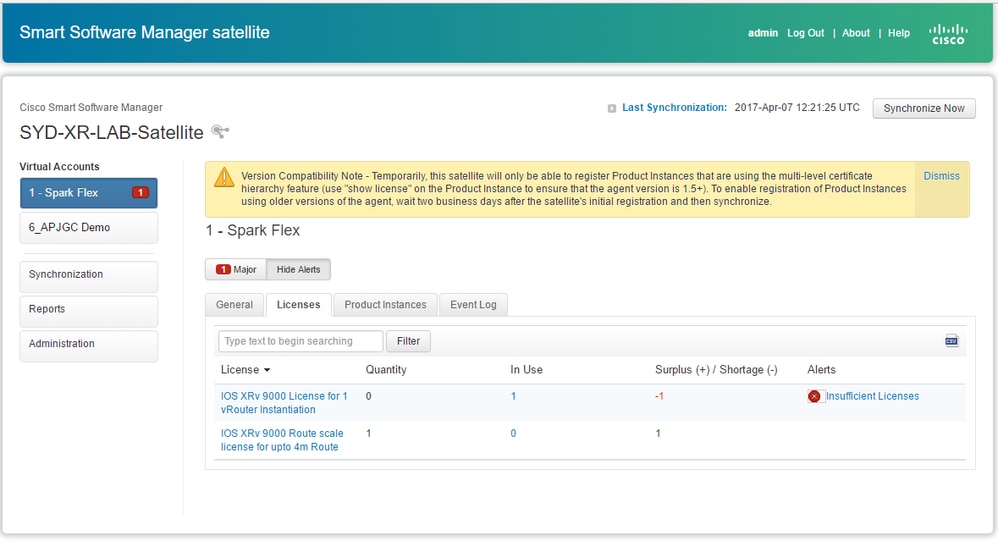
步骤4.智能软件管理器卫星还会将主警报显示为“许可证不足”和缺少一个许可证(-1)。
将所需许可证传输至相关虚拟账户
您必须将所需许可证传输至相关智能账户和虚拟账户才可使用许可证。
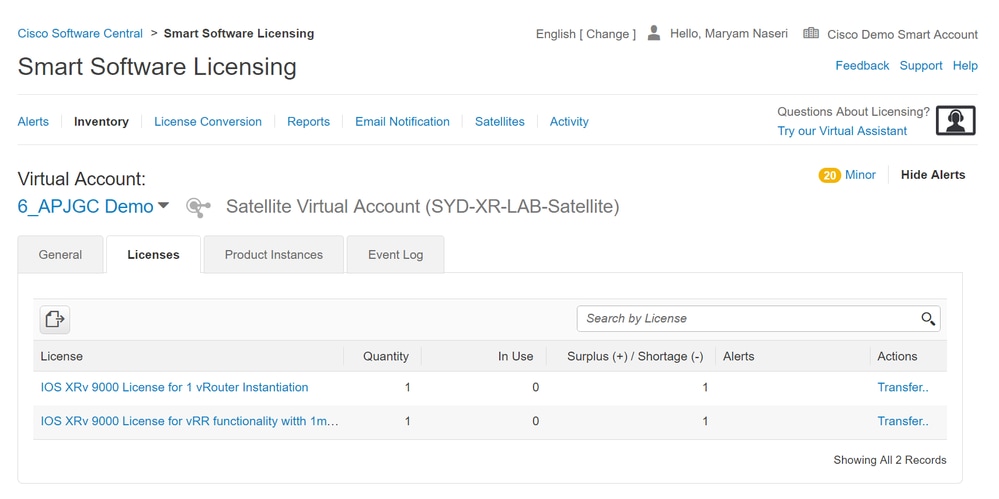
步骤1.如果您订购了许可证,并且该许可证位于不同的虚拟帐户中,则您可以登录到智能软件许可帐户,并将其传输到为XRV9k路由器生成令牌的虚拟帐户,然后点击Transfer,如图所示:
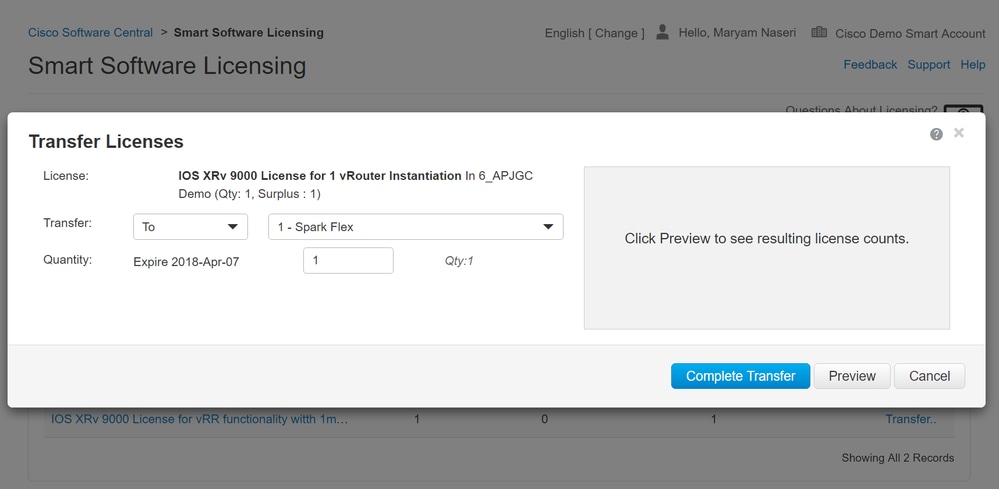
第2步:输入有关正确的虚拟帐户和许可证数量的信息,然后单击完成传输,如图所示。
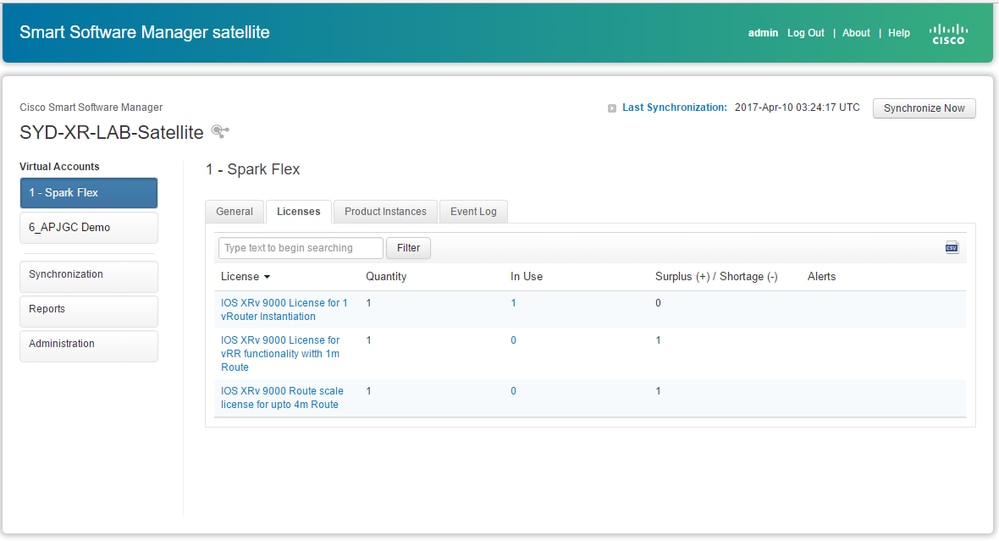
步骤3.传输许可证后,您可以手动同步卫星,并清除主警报。
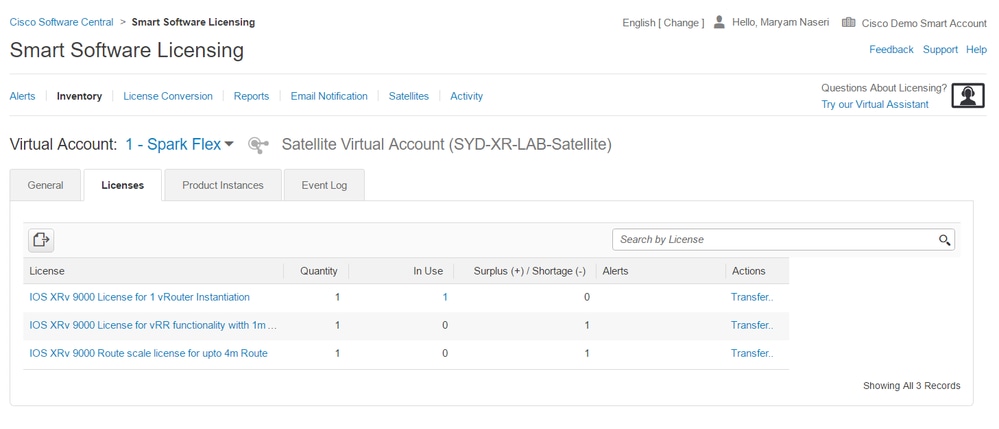
步骤4.您也可以验证智能软件许可并确保使用中许可证的数量。
验证 XRv9k 中的许可证状态
您可以使用以下命令验证 XRv9k 路由器的许可证状态:
RP/0/RP0/CPU0:SYD-XRV9k-LAB#show  license all
RP/0/RP0/CPU0:SYD-XRV9k-LAB#show license platform summary
在与卫星通信并找到所需许可证后,许可证的状态更改为已授权。
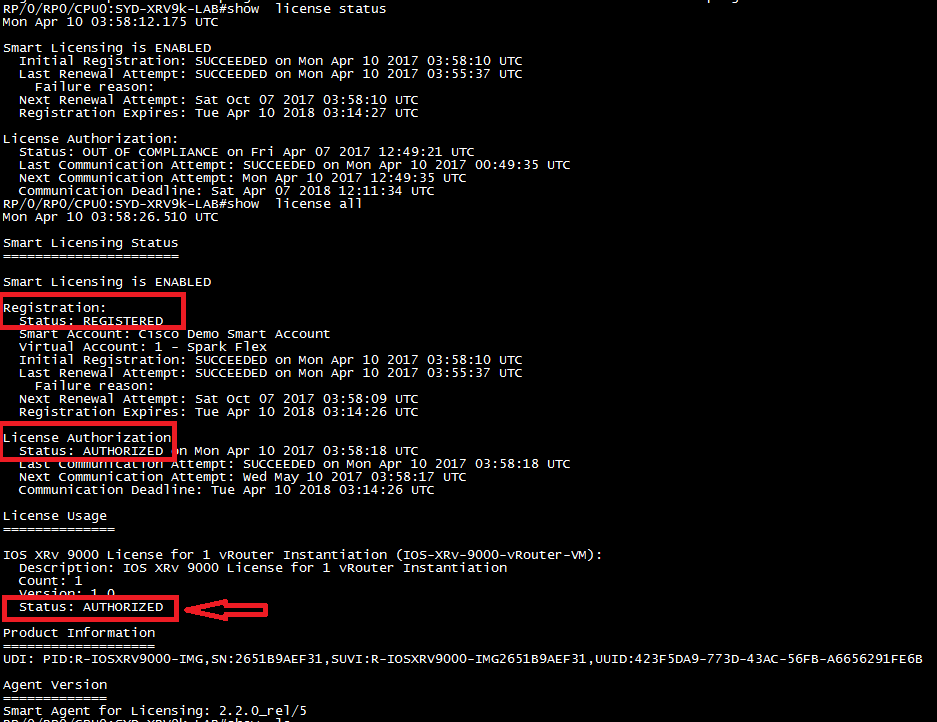
您的XRv9k路由器正在使用许可证,卫星会与智能软件帐户进行同步。
相关信息
- 有关调配虚拟机的更多信息,请参阅此链接:
思科 IOS XRv 9000 路由器安装和配置指南 - 章节:安装准备
- 有关 XRv 9000 6.0.0 版系统要求的更多信息,请参阅此链接:
适用于思科 IOS XR 软件 6.0.0 版的思科 IOS XRv 9000 路由器版本说明 - 系统要求
- 您可以参考此链接以获取有关思科 IOS XRv 9000 路由器安装和配置指南的更多信息:
思科 IOS XRv 9000 路由器安装和配置指南 - 章节:在 VMware ESXi 环境中安装思科 IOS XRv 9000 路由器
- 您可以参考此链接以获取更多信息:
思科 IOS XRv 9000 路由器安装和配置指南 - 章节:思科 IOS XRv 9000 路由器智能许可
- 您可以参考以下链接以获取更多信息:
修订历史记录
| 版本 | 发布日期 | 备注 |
|---|---|---|
2.0 |
05-Jun-2026
|
更新的标题、简介、SEO、备用文本、法律免责声明、样式要求和格式。 |
1.0 |
07-May-2017
|
初始版本 |

 反馈
反馈