排除 ASR1000 系列路由器上的高 CPU 使用率问题

下载选项
非歧视性语言
此产品的文档集力求使用非歧视性语言。在本文档集中,非歧视性语言是指不隐含针对年龄、残障、性别、种族身份、族群身份、性取向、社会经济地位和交叉性的歧视的语言。由于产品软件的用户界面中使用的硬编码语言、基于 RFP 文档使用的语言或引用的第三方产品使用的语言,文档中可能无法确保完全使用非歧视性语言。 深入了解思科如何使用包容性语言。
关于此翻译
思科采用人工翻译与机器翻译相结合的方式将此文档翻译成不同语言,希望全球的用户都能通过各自的语言得到支持性的内容。 请注意:即使是最好的机器翻译,其准确度也不及专业翻译人员的水平。 Cisco Systems, Inc. 对于翻译的准确性不承担任何责任,并建议您总是参考英文原始文档(已提供链接)。
目录
简介
本文档介绍如何对ASR1000系列路由器上的高CPU问题进行故障排除。
前提条件
要求
Cisco建议您了解ASR1000架构以解释和利用此文档。
描述
Cisco路由器上的CPU使用率过高可以定义为路由器上的CPU使用率高于正常使用率的条件。在某些场景中,CPU使用率预计会增加,而在其他场景中,则可能表示存在问题。可以忽略由于网络更改或配置更改而导致的路由器上的CPU使用率暂时偏高,这是预期行为。
但是,如果路由器长时间处于较高的CPU使用率而网络或配置没有任何变化,则该路由器是异常的,需要进行分析。因此,当过度使用时,CPU无法主动为所有其他进程提供服务,从而导致命令行缓慢、控制平面延迟、丢包和服务失败。
高CPU的原因包括:
- 控制平面CPU接收过多的传送流量
- 出现异常行为并导致CPU过度使用的进程
- 数据平面处理器过度使用/超订用
- 处理器中断过多
CPU使用率高并不一定是ASR1000系列路由器问题,因为路由器CPU使用率与路由器上的负载成正比。 例如,如果发生网络更改,则由于网络将重新收敛,这将导致大量控制平面流量。因此,我们需要确定CPU过度使用的根本原因,以确定它是预期行为还是问题。
下图详细说明了如何解决高CPU问题的逐步过程:
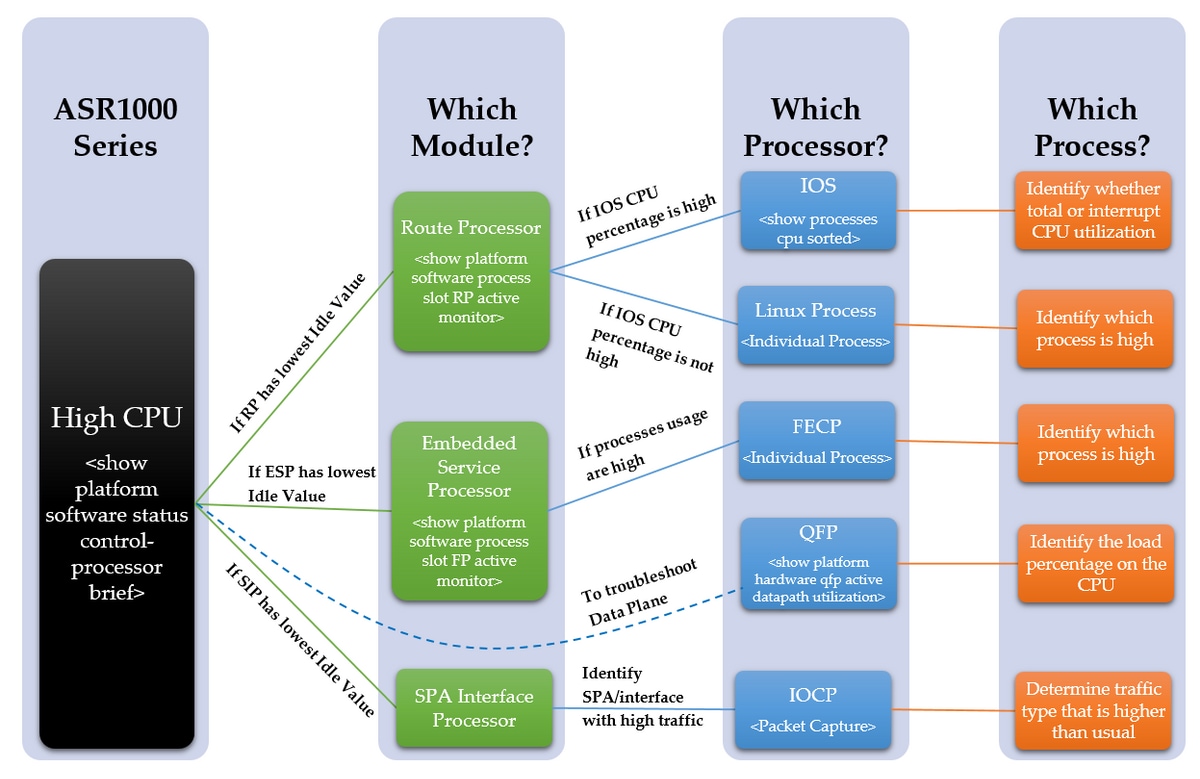
故障排除步骤
步骤1 — 确定CPU使用率较高的模块
ASR1000在不同模块上有多个不同的CPU。因此,我们需要了解哪个模块显示比正常使用率更高。这可以通过空闲值看到,因为空闲值越低,该模块的CPU利用率越高。这些不同的CPU都反映了模块的控制平面。
确定观察设备内哪个模块的CPU使用率较高。是使用以下命令的RP、ESP还是SIP
show platform software status control-processor brief
请参阅以下输出以查看突出显示的列
如果RP的空闲值较低,则继续执行步骤2第1点
如果ESP的空闲值较低,则继续执行步骤3第2点
如果SIP的空闲值较低,则继续执行步骤4第3点
Router#show platform software status control-processor brief
平均负载
插槽状态1-Min 5-Min 15-Min
RP0正常0.00 0.02 0.00
ESP0正常0.01 0.02 0.00
SIP0正常0.00 0.01 0.00
内存(kB)
已用插槽状态总计(Pct)可用(Pct)已提交(Pct)
RP0正常1879196率(94%)130180(6%)1432748(71%)
ESP0正常692100率(34%)1317300(66%)472536(24%)
SIP0健康284424率(60%)187380(40%)193148(41%)
CPU 利用率
插槽CPU用户系统Nice Idle IRQ SIRQ IOwait
RP0 0 2.59 2.49 0.00 94.80 0.00 0.09 0.00
ESP0 0 2.30 17.90 0.00 79.80 0.00 0.00 0.00
SIP0 0 1.29 4.19 0.00 94.41 0.09 0.00 0.00
如果Idle值都相对较高,则可能不是控制平面问题。要排除数据平面故障,需要观察ESP的QFP。由于QFP过度使用,仍然可以观察到“高CPU”的症状,这不会导致控制平面处理器上的高CPU。继续执行步骤 6。
步骤2 — 分析模块
- 路由处理器
在RP内使用下面的命令确认观察到哪个处理器具有高CPU使用率。是Linux进程还是IOS?
show platform software process slot RP active monitor
如果IOS CPU百分比很高(linux_iosd-imag),则是RP IOS。继续执行步骤3
如果其他进程的CPU百分比很高,则可能是Linux进程。继续执行步骤4
- 嵌入式服务处理器
在ESP中确认是否观察到控制平面处理器的CPU使用率较高。是FECP吗?
show platform software process slot FP active monitor
如果进程较高,则它是FECP,然后继续执行步骤5
如果不是FECP,则它不是ESP中的控制平面进程相关问题。如果仍然观察到网络延迟或队列丢弃等症状,则可能需要检查数据平面是否存在过度使用。继续执行步骤6
- SPA接口处理器
如果观察到SIP的CPU使用率较高,则会发现IOCP的CPU使用率较高。确定IOCP中观察到的CPU使用率较高的进程。
执行数据包捕获,并确定哪些流量高于平常,以及哪些进程与此类型的流量相关联。继续执行步骤7
第3步 — IOS进程
请参阅以下输出,第一个百分比是总CPU使用率,第二个百分比是中断CPU使用率,它是用于处理传出数据包的CPU使用率。
如果中断百分比很高,则表示有大量流量被传送到RP,(这可以通过命令show platform software infrastructure punt确认)
如果中断百分比低,但总CPU使用率较高,则会观察到一个或多个进程在较长时间内使用CPU。
在IOS中,使用下面的命令确认观察到哪些进程的CPU使用率较高。
show processes cpu sorted
确定哪个百分比较高(总CPU或中断CPU),然后根据需要确定各个进程/进程。继续执行步骤7
Router#show processes cpu sorted
CPU使用率为五秒:0%/0%;one minute:1%;five minutes:1%
PID运行时(ms)调用的uSecs 5Sec 1Min 5Min TTY进程
PID运行时(ms)调用的uSecs 5Sec 1Min 5Min TTY进程
188 8143 434758 18 0.15% 0.18% 0.19% 0以太网多工秒
515 380 7050 53 0.07% 0.00% 0.00% 0 SBC主流程
3 2154 215 10018 0.07% 0.00% 0.19% 0 Exec
380 1783 55002 32 0.07% 0.06% 0.06% 0 MMA DB计时器
63 3132 11143 281 0.07% 0.07% 0.07% 0 IOSD ipc任务
5 1 2 500 0.00% 0.00% 0.00% 0.00% 0 IPC ISSU部署
6 19 12 1583 0.00% 0.00% 0.00% 0 RF从主Th
8 0 1 0 0.00% 0.00% 0.00% 0.00% 0 RO通知计时器
7 0 1 0 0.00% 0.00% 0.00% 0 EDDRI_MAIN
10 6 75 80 0.00% 0.00% 0.00% 0池管理器
9 5671 538 10540 0.00% 0.14% 0.12% 0检查堆
第4步 — Linux进程
如果发现IOS过度使用了CPU,则需要观察单个linux进程的CPU利用率。这些进程是从show platform software process slot RP active monitor中列出的其他进程。确定观察到哪个或哪些进程的CPU使用率较高,然后继续执行步骤7。
第5步 — FECP流程
如果一个或多个进程较高,则很可能是FECP中导致CPU使用率较高的进程,请继续执行步骤7
第6步 — QFP利用率
量子流处理器是转发ASIC。要确定转发引擎的负载,可以监控QFP。以下命令以数据包/秒和比特/秒为单位列出输入和输出数据包(优先级和非优先级)。最后一行显示由于数据包转发而导致的CPU负载总量(百分比)。
show platform hardware qfp active datapath utilization
确定输入或输出是否较高,查看流程负载,然后继续执行步骤7
Router#show platform hardware qfp active datapath utilization
CPP 0:子设备0 5秒1分钟5分钟60分钟
输入: 优先级(pps)0 0 0
(bps)208 176 176 176
非优先级(pps)0 2 2 2
(bps)64 784 784 784
总计(pps)0 2 2 2
(bps)272 960 960 960
输出:优先级(pps)0 0 0
(bps)192 160 160 160
非优先级(pps)0 1 1 1
(bps)0 6488 6496 6488
总计(pps)0 1 1
(bps)192 6648 6656 6648
正在处理:加载(pct)0 0 0
第7步 — 确定根本原因并确定修复方案
通过识别已发现过度使用CPU的一个或多个进程,可以更清楚地了解为何发生CPU使用率过高。要继续,请研究由确定的流程执行的功能。这将有助于确定如何解决该问题的行动计划。例如 — 如果进程负责特定协议,则您可能想要查看与此协议相关的配置。
如果您仍然遇到与CPU相关的问题,建议联系TAC,以便让工程师帮助您进一步排除故障。上述故障排除步骤可帮助工程师更有效地隔离问题。
故障排除示例
在本例中,我们将执行故障排除过程,并尝试找出路由器高CPU的可能根本原因。首先,确定观察到哪个模块出现CPU使用率较高的情况,我们得到以下输出:
Router#show platform software status control-processor brief
平均负载
插槽状态1-Min 5-Min 15-Min
RP0正常0.66 0.15 0.05
ESP0正常0.00 0.00 0.00
SIP0正常0.00 0.00 0.00
内存(kB)
已用插槽状态总计(Pct)可用(Pct)已提交(Pct)
RP0正常1879196率(94%)130180(6%)1432756(71%)
ESP0正常692472率(34%)1316928(66%)472668(24%)
SIP0健康284556率(60%)187248(40%)193148(41%)
CPU 利用率
插槽CPU用户系统Nice Idle IRQ SIRQ IOwait
RP0 0 57.11 14.42 0.00 0.00 28.25 0.19 0.00
ESP0 0 2.10 17.91 0.00 79.97 0.00 0.00 0.00
SIP0 0 1.20 6.00 0.00 92.80 0.00 0.00 0.00
由于RP0内的空闲量非常低,这表明路由处理器内的CPU使用率较高。因此,为了进一步排除故障,我们将确定RP中观察到的CPU使用率较高的处理器。
Router#show processes cpu sorted
五秒的CPU使用率:84%/36%;one minute:34%;five minutes:9%
PID运行时(ms)调用的uSecs 5Sec 1Min 5Min TTY进程
107 303230 50749 5975 46.69% 18.12% 4.45% 0 IOSXE-RP推送服务器
63 105617 540091 195 0.23% 0.10% 0.08% 0 IOSD ipc任务
159 74792 2645991 28 0.15% 0.06% 0.06% 0 VRR主线程
116 53685 169683 316 0.15% 0.05% 0.01% 0次工作
9 305547 26511 11525 0.15% 0.28% 0.16% 0检查堆
188 362507 20979154 17 0.15% 0.15% 0.19% 0以太网毫秒钛
3 147 186 790 0.07% 0.08% 0.02% 0 Exec
2 32126 33935 946 0.07% 0.03% 0.00% 0负载表
446 416 33932 12 0.07% 0.00% 0.00% 0 VDC流程
164 59945 5261819 11 0.07% 0.04% 0.02% 0 IP ARP重试时间
43 1703 16969 100 0.07% 0.00% 0.00% 0 IPC保持连接M
从输出中可以看到,总CPU百分比和中断百分比高于预期。使用CPU的顶层进程是“IOSXE-RP Punt Se”,这是处理RP CPU流量的进程,因此我们可以进一步查看此流量被传送到RP。
Router#show platform software infrastructure punt
LSMPI接口内部统计信息:
enabled=0, disabled=0, throttled=0, unthrottled=0, state is ready
输入缓冲区= 90100722
输出缓冲区= 100439
rxdone计数= 90100722
txdone计数= 100436
Rx no particletype count = 0
Tx no particletype count = 0
来自卷影计数的TXBUF = 0
没有数据包的开始= 0
数据包末端= 0
弃用丢弃统计信息:
错误的版本0
错误的类型0
具有功能报头0
平台标题为0
功能报头缺少0
通用报头不匹配0
错误的总长度0
错误数据包长度0
错误的网络偏移量0
不投掷报头0
未知的链路类型0
无swidb 1
错误的ESS功能报头0
无ESS功能0
无SSLVPN功能0
Punt For Us type unknown 0
打线原因超出范围0
IOSXE-RP传送数据包的原因:
62210226第2层控制和传统数据包
147个ARP请求或响应数据包
27801234 For-us数据包
84426 RP<->QFP keepalive数据包
6收集邻接数据包
1647 For-us控制数据包
FOR_US控制IPv4协议统计信息:
1647 OSPF数据包
数据包直方图(500字节/bin),在92中的平均大小,输出56:
Pak大小入计数出计数
0+: 90097805 98790
超过500个: 0 7
从此输出中,我们可以看到“For-us data packets”中有大量数据包,这些数据包表示流向路由器的流量,此计数器确认在几分钟内多次观察命令后增加。这证实CPU被大量突发流量(通常是控制平面流量)过度利用。控制平面流量可以包括ARP、SSH、SNMP、路由更新(BGP、EIGRP、OSPF)等。根据此信息,我们能够确定高CPU的潜在原因,这有助于排除根本原因的故障。例如,可以实施数据包捕获或不同流量的监控来查看传送到RP的确切流量,这样就可以确定并解决根本原因,防止将来出现类似问题。
完成数据包捕获后,潜在转发流量的一些示例包括:
- ARP:这可能是因为ARP请求过多,如果多个IP地址通过配置IP路由向广播接口发送ARP请求,就会出现这种情况。这也可能是由于ARP表中的刷新条目造成的,并且必须根据过期的MAC地址条目重新获取,或者根据接口打开/关闭重新获取。
- SSH:这可能导致CPU使用率过高,原因可能是大量show命令(show tech-support)或启用了大量debug命令,这会强制通过SSH会话发送大量CLI。
- SNMP :这可能是由于SNMP代理处理请求需要较长时间,从而导致CPU使用率较高。通常有两个可能的原因:轮询的MIB,或由NMS轮询的路由和/或ARP表。
- 路由更新:路由更新的大量涌入通常是由于网络重新收敛或链路抖动。这可能表示网络中断开的路由,或者整个设备断开,这会强制网络收敛并重新计算最佳路由,这取决于使用的路由协议。
这突出表明,当进入单个进程级别时,如何通过识别高CPU的原因来隔离根本原因。在这里,可以单独分析各个进程或协议,以确定它是配置问题、软件问题、网络设计还是预期实践。
其它命令
下面列出了要使用的其他有用命令,并按它们所在的处理器进行排序:
路由处理器
- <show process cpu history>
- 提供过去60秒、分钟和72小时的CPU历史记录图表
- <show process process_ID>
- 有关单个进程内存和CPU分配的详细信息
- <show platform software infrastructure punt>
- 提供有关转发到RP的所有流量的信息
- <show platform software status control-processor brief>
- 详细介绍CPU的负载和“运行状况”,以及内存和模块统计信息
- <show platform software process slot r0|r1 monitor>
- 详细介绍所选模块上的不同进程及其CPU和内存分配
- <monitor platform software process r0|r1>
- 提供实时源,在进程使用CPU时对其进行更新
- 要求首先在全局配置模式下输入“terminal terminal-type”命令才能正常工作
嵌入式服务处理器
- <show platform software process list fp active summary>
- 详细列出在CPU上运行的所有进程以及平均负载
- <show platform software process slot f0|f1 monitor>
- 详细介绍所选模块上的不同进程及其CPU和内存分配
- <monitor platform software process f0|f1>
- 提供实时源,可以在进程使用CPU时更新进程
- 要求首先在全局配置模式下输入“terminal terminal-type”命令才能正常工作
由思科工程师提供
- 克里斯·库尔泰利斯Cisco Systems
 反馈
反馈