简介
本文描述为Cisco Unified Attendant Console(CUAC)操作员生成传统评估许可证的过程。您可以为Cisco Unified Attendant Console标准版或高级版生成评估许可证。首次安装应用时,CUAC允许该应用在10天内完全运行。 在这十天后,您可以选择安装评估许可证或永久许可证。 评估许可证的有效期为60天,并且此期限不可扩展。达到60天后,需要在控制台上安装永久许可证。
先决条件
开始之前,请确保您具有以下优势:
- Cisco Unified Attendant Console标准版
-
操作员计算机上安装的CUAC标准
-
来自CUAC标准客户端的计算机/注册代码。您可以通过转至Help,然后转到About Cisco Unified Attendant Console Standard来查找注册代码。
-
如果要安装标准许可证,您需要许可证激活代码(LAC)。
-
如果要安装升级许可证,您需要升级许可证激活代码(LAC)和以前注册的计算机/注册代码或许可证激活代码(LAC)。
- Cisco Unified Attendant Console Advanced
-
CUAC高级版安装在Windows服务器上
-
来自CUAC高级服务器网站的注册代码。您可以通过依次访问帮助和许可查找注册代码。
-
如果要安装标准许可证,您需要许可证激活代码(LAC)。
-
如果要安装升级许可证,您需要升级许可证激活代码(LAC)和之前注册的注册代码或许可证激活代码(LAC)。
为CUAC生成演示或评估许可证
步骤 1:
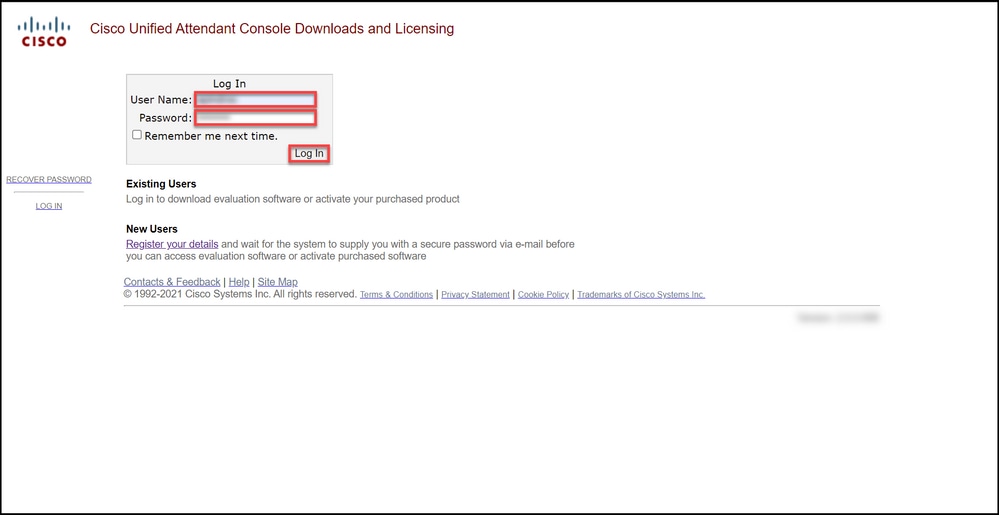
转至Cisco/OEM用户网站并使用凭证登录。
注意:该页面未与您的Cisco.com帐户关联,因此,如果您还没有帐户,可以通过单击Register your details按钮进行注册。输入详细信息后,单击Register。系统将显示一条通知消息,确认您的注册成功。包含您的密码的电子邮件将发送到您指定的地址。收到电子邮件后,您将能够登录并使用该页面。
步骤 2:
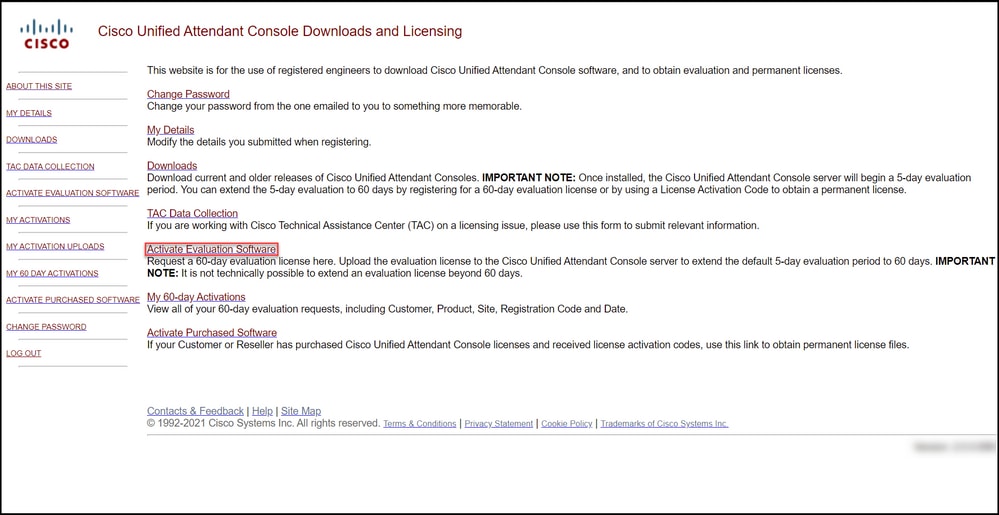
单击激活评估软件。
步骤结果:系统显示“60天评估许可证”页面。
步骤 3:
在60天评估许可证页面:
|
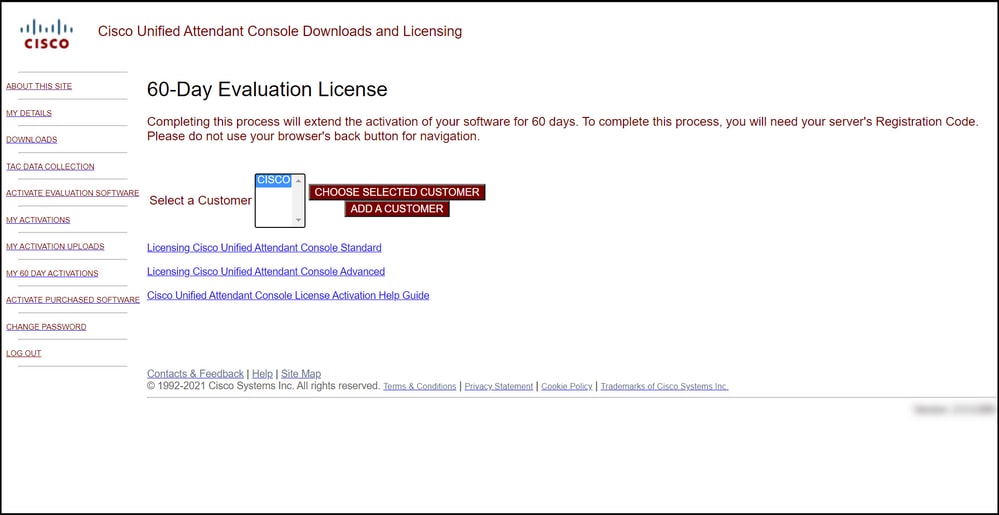
为“选择客户”字段选择以下选项之一:
|
然后:
|
|
a.如果您的客户在列表中,请单击该客户,然后单击选择所选客户确认您的选择。
|
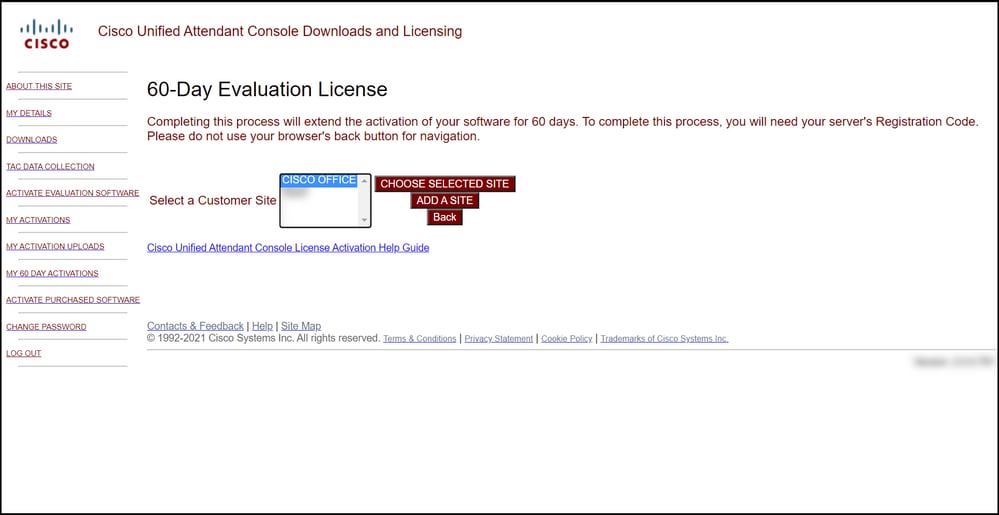
在Select a Customer Site字段中,选择以下选项之一:
a.如果您的客户地点在列表中,请选择客户地点,然后点击选择所选地点确认您的选择。
b.如果您的客户地点尚未在列表中,请单击添加地点。在为[customer]添加客户地点页中,在相应的字段中输入地点名称和地点地址,然后单击下一步。系统现在在下拉列表中显示新添加的客户地点。在选择客户地点字段中选择新添加的客户地点,然后单击选择所选地点。
|
|
b.如果您的客户尚未在列表中,请点击添加客户。
|
1.在客户名称字段中,输入客户名称,然后单击提交。
2.在为[customer]添加客户地点页面中,在相应的字段中输入地点名称和地点地址,然后单击下一步。系统现在在下拉列表中显示新添加的客户。
3.从下拉列表中选择客户,并通过单击“选择选定客户”确认选择。
|
步骤 4:
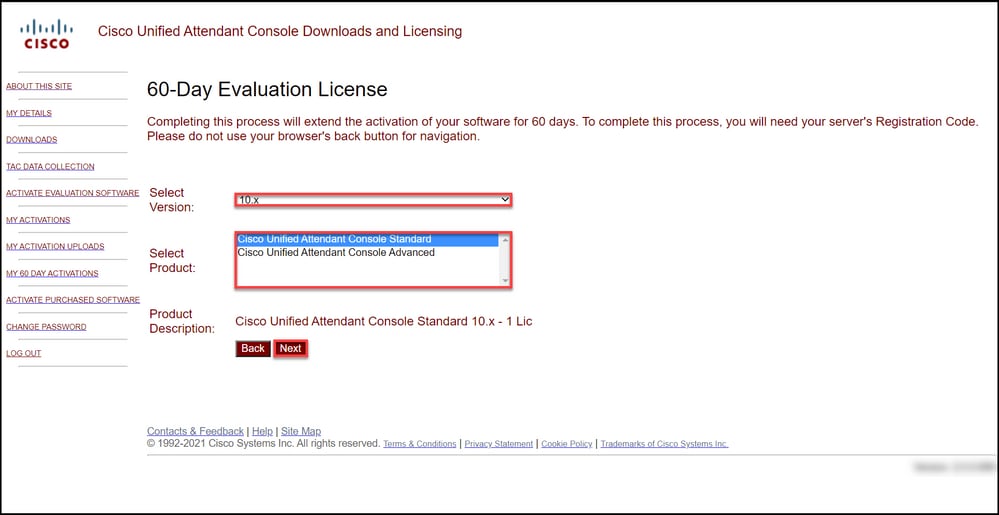
从Select Version下拉列表中,选择version 10.x或11.x,然后从Select Product下拉列表中选择以下选项之一:
a.Cisco Unified Attendant Console Standard
b. Cisco Unified Attendant Console高级版
单击 Next。
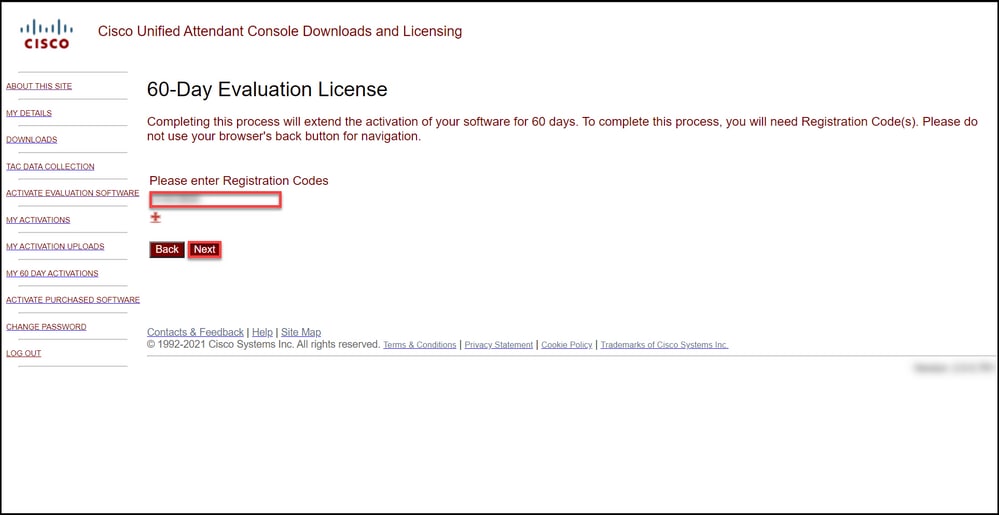
步骤 5:
在Please enter Registration Codes字段中,输入您的注册代码。
步骤 6:
系统显示注册代码,系统将根据注册代码生成60天的评估许可证。然后,系统会将许可证文件发送到与思科/OEM用户网站登录相关的邮件地址。在Additional email address字段中,可以输入要将许可证文件发送到的其他电子邮件地址。单击 submit。
步骤结果:系统显示通知消息,确认已生成许可证激活代码并通过电子邮件发送给您。
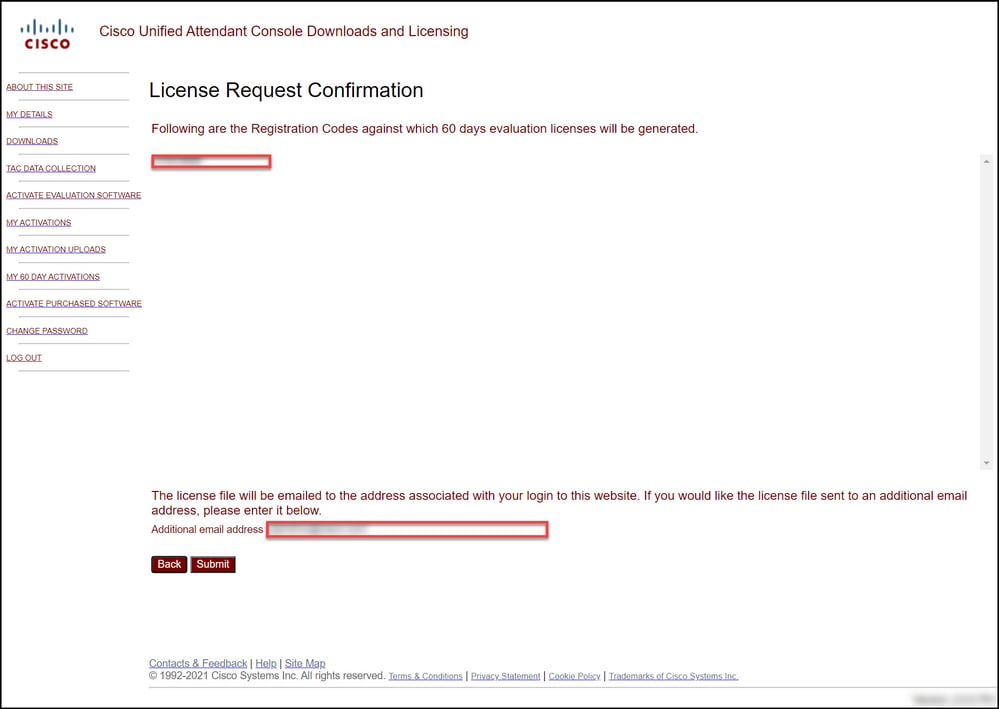
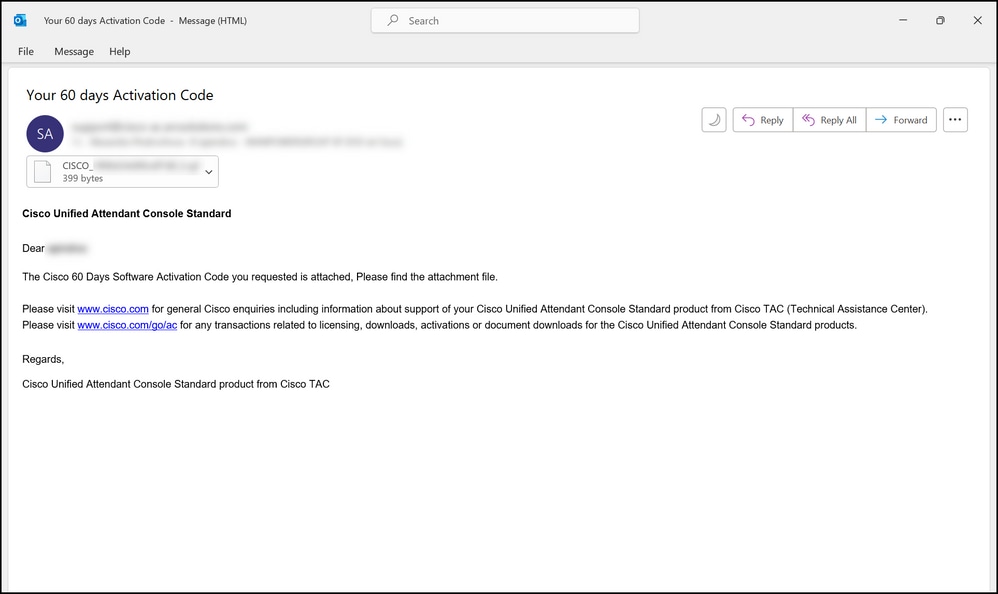
图1 — 带有软件激活代码的邮件示例。
故障排除
如果您在生产演示许可证或评估许可证时遇到问题,请在Support Case Manager(SCM)中打开案例。
后续步骤
收到许可证密钥文件后,请参阅产品配置指南,了解许可证安装和指南。
相关信息
如何为身份服务引擎 (ISE) 生成演示版或评估版许可证
如何为 Cisco Unified Communications 和 Cisco Emergency Responder 生成演示版或评估版许可证
如何为SEG(IronPort)生成演示或评估许可证
 反馈
反馈