简介
本文档介绍Catalyst数字建筑系列交换机的升级过程。
先决条件
要求
本文档没有任何特定的要求。
使用的组件
本文档中的信息基于以下软件和硬件版本。
本文档中的信息都是基于特定实验室环境中的设备编写的。本文档中使用的所有设备最初均采用原始(默认)配置。如果您的网络处于活动状态,请确保您了解所有命令的潜在影响。
升级方法
使用.tarWeb UI中的文件升级
- 使用本地凭证登录Web用户界面。
- 导航至
General settings > Software Update。如图所示.
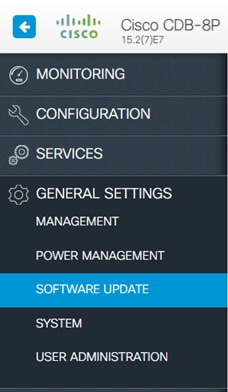 图 1
图 1
3.在“文件类型”中,指定是仅更新Web UI软件还是同时更新Cisco IOS和Web UI。
4.从文档中选择.tar“图像”。
5.单击Start Update,然后单击Restart Switch。如图所示.
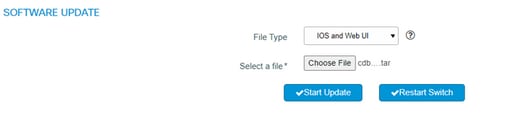 图 2
图 2
从CLI使用.tar文件升级
The .tar 文件包含Cisco IOS®映像文件和嵌入式设备管理器所需的文件。要通过命令行界面(CLI)升级交换机,请使用文.tar件和特权archive download-sw命EXEC令。
- 确保您与TFTP服务器具有IP连接:
Device#ping tftp-server-address
2.如果要安装交换机上当前存在的相同版本的软件,可以覆盖当前映像以节省空间:
Device#archive download-sw /overwrite /reload tftp://192.168.20.19/image-name.tar
3.如果设备上有足够的空间,您可以保留当前映像并下载新映像:
Device#archive download-sw /leave-old-sw /reload tftp://192.168.20.19/image-name.tar
4.重新加载后,交换机完成升级。使用show versionEXEC 特权命令验证新版本是否已安装。
Additional Information
- 该选
/overwrite项使用下载的软件映像覆盖闪存中的软件映像。
- 该选
/leave-old-sw项保留当前映像并存储新映像。对于此选项,请确保设备有足够的空间。
- 选项
/reload会在下载映像后重新加载系统,除非配置已更改且未保存。
- 或者,您可以使用选项
/force-reload,在交换机升级成功后无条件地重新加载系统。
- 如果指定不带选项的命令,则下载算法会验证新映像是否与交换机闪存设备上的映像不同。如果映像相同,则不会进行下载。如果映像不同,则会删除旧映像,然后下载新映像。如果没有足够的空间来安装新映像并保留当前运行的映像,下载过程将停止,并显示错误消息。如果未指定重新加载选项,您需要手动重新加载交换机以完成升级。
从CLI使用.bin文件升级
使用此方法,您有一个指向要加载的文件的引导语.bin句,该语句在引导时加载。此文件比文件轻,因.tar为它不包含用于嵌入式设备管理器的文件。
- 删除当前引导变量并保存配置:
Device(config)#no boot system
Device(config)#do copy run startup
2.使用新的Cisco IOS的.bin文件配置引导变量并保存配置:
Device(config)#boot system flash:cdb-universalk9-mz.152-7.E4.bin
Device(config)#do copy run startup
3.验证引导变量是否正确并继续重新加载:
Device#show boot sys
flash:cdb-universalk9-mz.152-7.E4.bin
Device#reload

注意:由于bin文件不包含基于Web的文件,因此Web界面包含有限的功能,并且Web控制台不可用。
相关信息

 反馈
反馈