从HyperFlex iSCSI启动SAN:UCS服务器配置示例

下载选项
非歧视性语言
此产品的文档集力求使用非歧视性语言。在本文档集中,非歧视性语言是指不隐含针对年龄、残障、性别、种族身份、族群身份、性取向、社会经济地位和交叉性的歧视的语言。由于产品软件的用户界面中使用的硬编码语言、基于 RFP 文档使用的语言或引用的第三方产品使用的语言,文档中可能无法确保完全使用非歧视性语言。 深入了解思科如何使用包容性语言。
关于此翻译
思科采用人工翻译与机器翻译相结合的方式将此文档翻译成不同语言,希望全球的用户都能通过各自的语言得到支持性的内容。 请注意:即使是最好的机器翻译,其准确度也不及专业翻译人员的水平。 Cisco Systems, Inc. 对于翻译的准确性不承担任何责任,并建议您总是参考英文原始文档(已提供链接)。
目录
简介
本文档介绍HyperFlex(HX)、独立统一计算系统(UCS)服务器、Intersight管理模式(IMM)中的UCS服务器和UCS托管服务器的配置,以便从HyperFlex互联网小型计算机系统接口(iSCSI)执行存储区域网络(SAN)启动。
作者:Joost van der Made、思科TME和思科软件QA工程师Zayar Soe。
先决条件
要求
Cisco 建议您了解以下主题:
- UCS已初始化和配置;请参阅UCS配置指南
- 创建HyperFlex集群;请参阅HyperFlex配置指南
- iSCSI网络配置了VLAN;请参阅HyperFlex配置iSCSI配置部分(记录这些iSCSI目标IP地址、VLAN、质询握手身份验证协议(CHAP)信息,以便在本配置指南中使用)
- 网络接口控制器卡或卡(NIC)卡必须是思科虚拟接口卡(VIC)1300或1400系列
使用的组件
本文档中的信息基于以下软件和硬件版本:
- HyperFlex数据平台(HXDP)4.5(2a)
- UCS 220 M5服务器
- UCS固件4.1(3c)
本文档中的信息都是基于特定实验室环境中的设备编写的。本文档中使用的所有设备最初均采用原始(默认)配置。如果您的网络处于活动状态,请确保您了解所有命令的潜在影响。
背景信息
无状态服务器易于更换或扩展,并且仅当引导驱动器不是本地服务器时才可能进行更换。为了达到此效果,请从服务器外部的设备启动服务器,而SAN Boot使此成为可能。
本文档介绍如何使用Cisco UCS平台从HyperFlex上的iSCSI启动,以及如何进行故障排除。本文档讨论SAN引导时,使用iSCSI协议从HyperFlex iSCSI目标逻辑单元号(LUN)引导服务器。 光纤通道连接不是本文档的一部分。
在HXDP 4.5(2a)及更高版本中,VIC1300和VIC1400有资格作为HyperFlex iSCSI目标的iSCSI启动器。具有此类VIC的UCS服务器可以从HyperFlex iSCSI执行SAN启动。
本文档介绍了为从HyperFlex iSCSI执行SAN引导而配置HyperFlex(独立UCS服务器)、IMM中的UCS服务器和UCS托管服务器。最后一部分涉及使用多路径I/O(MPIO)从SAN引导来安装和配置Windows和ESXi操作系统(OS)。
目标受众是对UCS配置、HX配置和操作系统安装有基本了解的UCS和HX管理员。
配置
从HyperFlex iSCSI启动SAN的高级概述
HyperFlex iSCSI简述:
在HyperFlex群集上配置iSCSI网络时,会创建HyperFlex iSCSI群集IP地址。此地址可用于由启动器发现目标和LUN。HyperFlex集群确定哪个HyperFlex节点连接。如果出现故障或某个节点非常繁忙,HyperFlex会将目标移动到其他节点。可以从发起程序直接登录到HyperFlex节点。在这种情况下,可在发起方端配置冗余。
HyperFlex集群可由一个或多个HyperFlex目标组成。每个目标都有一个唯一的iSCSI限定名称(IQN),可以有一个或多个LUN,这些LUN自动获得一个已分配的LUN ID。
启动器IQN置于与LUN所在的HyperFlex目标链接的启动器组中。启动器组可由一个或多个启动器IQN组成。当LUN上已安装操作系统时,您可以克隆它,并多次将其用于不同服务器的SAN启动,从而节省时间。
注意:Windows操作系统因其行为而无法克隆。
配置HyperFlex
所有三种场景的HyperFlex配置都是相同的。与本节相比,UCS服务器配置中的IQN可能有所不同。
前提条件:在配置本文档中提到的步骤之前,必须已经完成一项联合任务。本文档不对这些步骤进行说明。HyperFlex iSCSI网络已在HyperFlex中配置。有关步骤,请参阅HyperFlex管理指南。
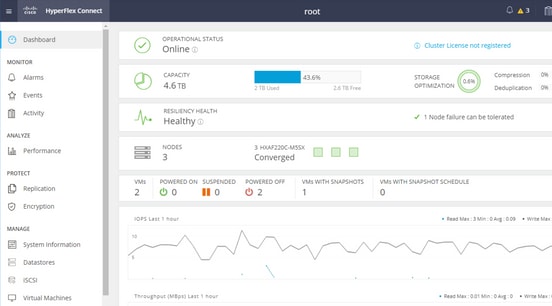
步骤1.打开HX-Connect,选择iSCSI,如下图所示:
步骤2.创建新的HyperFlex iSCSI目标,如下图所示:
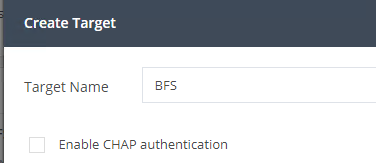
在本配置示例中,我们不使用身份验证。请为目标名称指定一个不带_(下划线)或其他特殊字符的名称。在这些示例中,未配置CHAP身份验证。出于安全原因,可以配置CHAP身份验证。在BootFromSAN LUN上安装Windows操作系统和ESXi的示例中,配置了CHAP身份验证。
步骤3.在此目标中创建LUN,如下图所示:
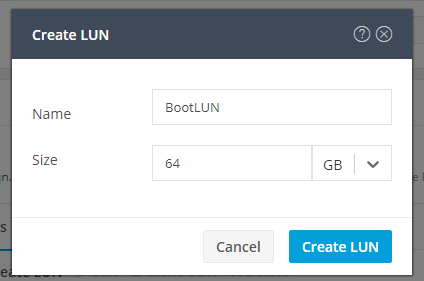
名字仅供参考。选择适当的LUN大小。HyperFlex不支持LUN掩蔽,将自动生成LUN ID。
步骤4.在HyperFlex上使用启动器的IQN创建启动器组(IG),如下图所示:
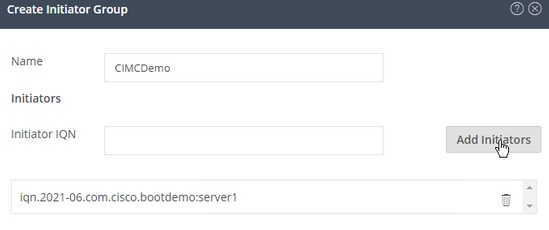
确定IG的名称。如果您目前不知道发起方的IQN,只需向此IG添加任何有效的IQN。稍后您可以将其删除并添加正确的启动器IQN名称。记录IG,以便在必须更改启动器名称时快速找到其名称。
在IG中,可以添加一个或多个发起方IQN。
如果启动器在HyperFlex iSCSI子网之外,请通过控制器或HX WebCLI运行hxcli iscsi allowlist add -p <ip address of the initiator> 命令。
要验证此IP地址是否已添加到允许列表,请运行hxcli iscsi allowlist show命令。
步骤4.1.单击Create Initiator Group,如下图所示:

步骤5.将IG与HyperFlex目标链接。将创建带LUN的HyperFlex目标,然后创建IG。HyperFlex配置的最后一步是将目标与IG链接。选择IG并选择链接目标,如下图所示:
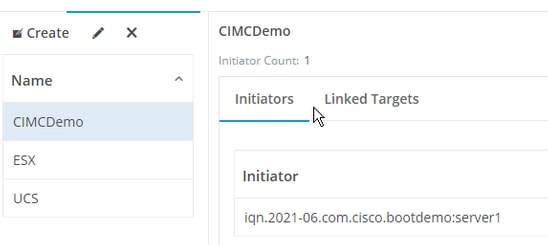
选择Link并选择正确的HyperFlex目标。
步骤5.1.记录HyperFlex目标IQN和LUN ID。稍后,在启动器上配置HyperFlex目标IQN。选择新创建的目标,并记录IQN。在本示例中,如下图所示,iqn.1987-02.com.cisco.iscsi:CIMCDemoBoot:
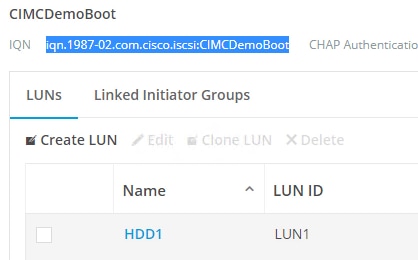
此目标上的LUN ID也必须记录在案,并稍后在启动器配置中使用。在本示例中,LUN ID是LUN1。
如果在集群中配置了多个目标,则LUN可以在不同的HyperFlex目标IQN上拥有相同的LUN ID。
配置UCS独立服务器 — CIMC
本例中,服务器只有一个具有网络连接的模块化主板局域网(MLOM)。如果有多个网络适配器,请选择正确的适配器。操作步骤与下面介绍的步骤相同:
先决条件:在配置本文档中提到的步骤之前,必须已经完成一项联合任务。本文档不对这些步骤进行说明。
- 配置并链接HyperFlex iSCSI目标、LUN和IG
- CIMC配置的IP地址可从浏览器访问
网络图:
设置的物理网络拓扑如下图所示:
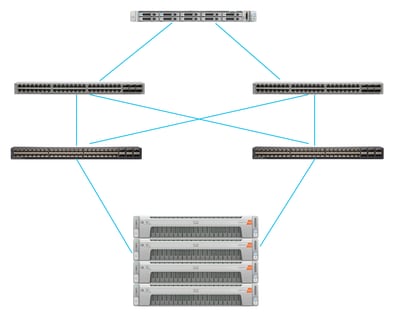
UCS Standalone Server通过MLOM连接到两个Nexus交换机。两个Nexus交换机与交换矩阵互联具有VPC连接。每个HyperFlex节点将网络适配器连接到交换矩阵互联A和B。对于SAN启动,将配置第2层iSCSI VLAN网络。
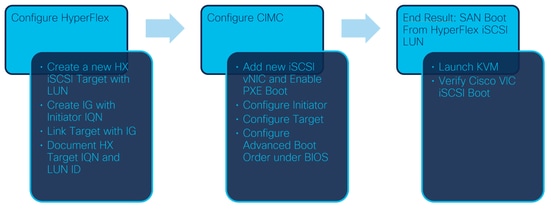
工作流程:要从HyperFlex iSCSI LUN配置SAN引导,需要遵循的步骤如下图所示:
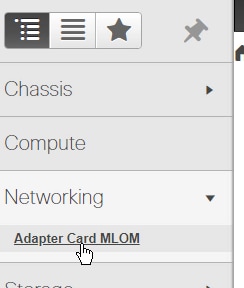
步骤1.配置网络适配器卡。在浏览器中打开CIMC,然后选择Networking > Adapter Card MLOM,如下图所示:
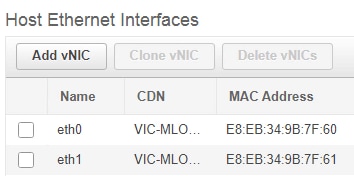
步骤2.选择vNIC,如下图所示:

默认情况下,已配置两个vNIC。保留如下图所示:
步骤3.选择添加vNIC,如下图所示:
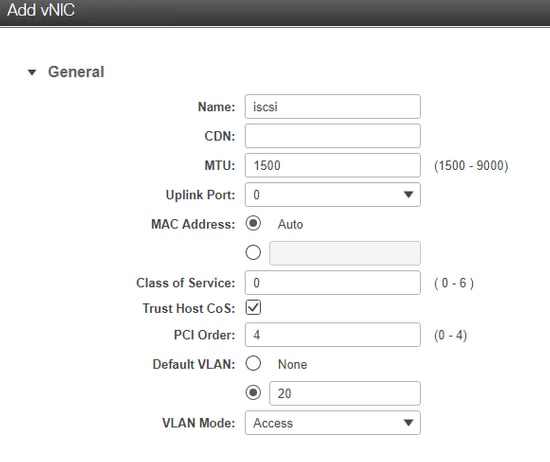
此新vNIC将iSCSI流量从HyperFlex集群传输到UCS服务器。在本示例中,服务器具有第2层iSCSI VLAN连接。VLAN为20,并且VLAN模式必须设置为“访问”。
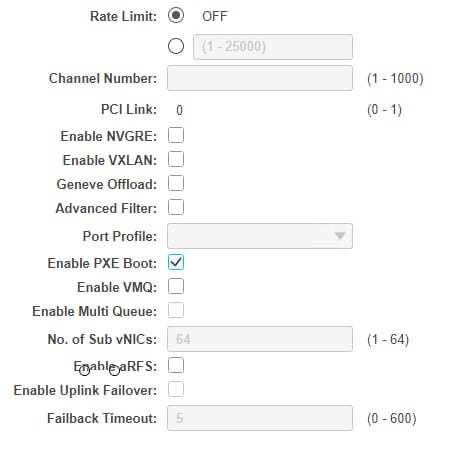
第3.1步:确保Enable PXE Boot已选中,如下图所示:
步骤3.2.现在您可以添加此vNIC。使用添加vNIC选项,如下图所示:

步骤4.在左侧,选择新创建的iscsi vNIC,如下图所示:
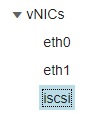
步骤4.1.向下滚动到iSCSI Boot Properties并展开Initiator,如下图所示:
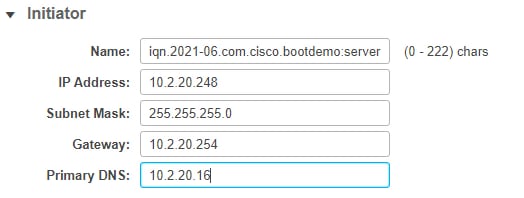
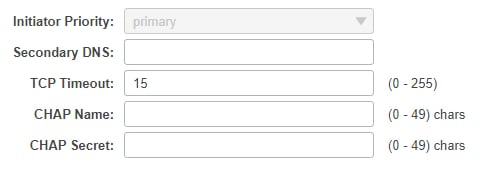
Name是发起方的IQN。您可以按照RFC 3720中所述创建IQN。IP地址是UCS服务器为iSCSI vNIC获取的IP地址。此地址必须与HyperFlex iSCSI群集IP地址通信。HyperFlex目标没有身份验证,因此将其余部分留空,如下图所示:
步骤4.2.配置主目标,如下图所示:
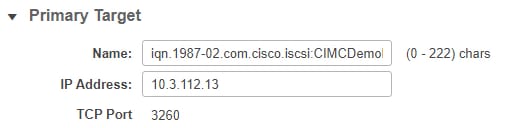
主目标的名称是HyperFlex Target,它通过此启动器的IQN链接到IG。IP地址是HyperFlex iSCSI集群IP地址。
步骤4.3.确保启动LUN正确,如下图所示:
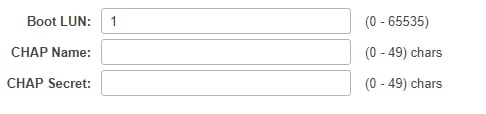
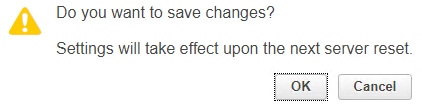
可以完成验证,以查看HyperFlex iSCSI目标上LUN的LUN ID。单击保存更改和确定按钮,如下图所示:

前提条件:在配置本文档中提到的步骤之前,必须已经完成一项联合任务。已创建服务配置文件并分配给服务器。本文档的此部分未对此步骤进行说明。
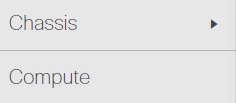
步骤1.配置CIMC引导顺序。打开服务器CIMC并选择计算,如下图所示:
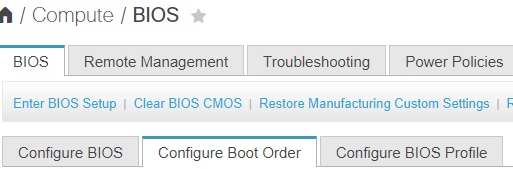
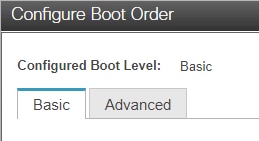
步骤1.1.选择BIOS>配置引导顺序>配置引导顺序,如下图所示:

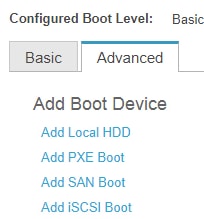
步骤2.对于iSCSI,必须使用Advanced选项卡,然后选择Add iSCSI Boot,如以下映像所示:
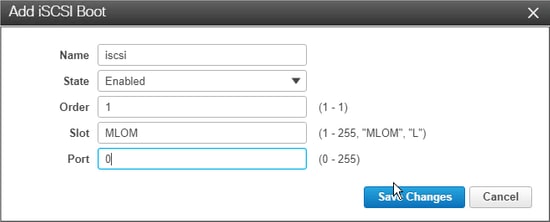
步骤2.1.添加iSCSI引导时,将使用Name作为参考。确保Order设置为最小值,因此它会首先尝试从它引导。此示例中的Slot是MLOM。 端口自动设置为0,如下图所示:
验证:
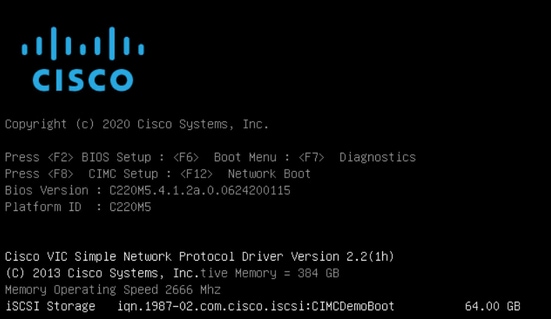
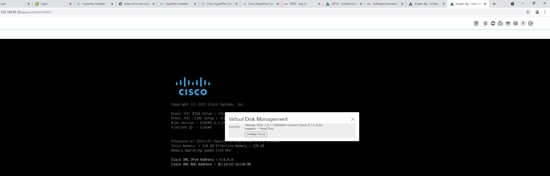
从HyperFlex iSCSI LUN启动SAN。重新启动服务器并验证BIOS是否看到HyperFlex iSCSI LUN。正确设置启动顺序后,它会从HyperFlex iSCSI LUN执行SAN启动。在BIOS屏幕上,您会看到Cisco VIC简单网络协议驱动程序,并且它显示HyperFlex目标LUN的IQN,LUN大小如下图所示:
如果HyperFlex目标有多个LUN,则必须在此处显示这些LUN。
当LUN上没有安装操作系统时,您需要通过vMedia或通过键盘、视频、鼠标(KVM)手动安装操作系统。
配置UCS Manager
网络图:
设置的物理网络拓扑如下图所示:
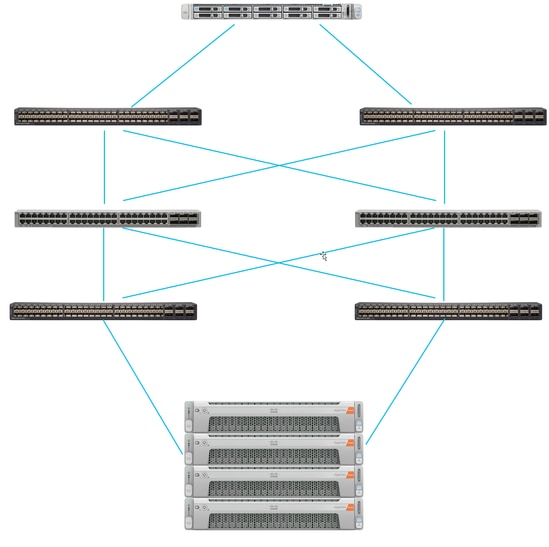
UCS服务器通过连接到Nexus交换机的交换矩阵互联进行连接。两台Nexus交换机具有HyperFlex交换矩阵互联的VPC连接。每个HyperFlex节点将网络适配器连接到交换矩阵互联A和B。在本示例中,iSCSI通过不同的VLAN显示如何针对此网络情况配置HyperFlex。建议您不要使用第3层路由器,而只使用第2层iSCSI VLAN来避免这种情况。
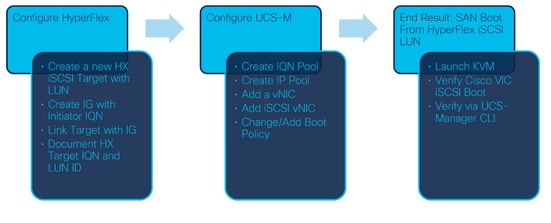
工作流程:
要从HyperFlex iSCSI LUN配置SAN Boot,需要遵循的步骤如下图所示:
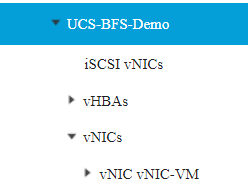
步骤1.当前,服务配置文件中未配置iSCSI vNIC。vNICs下只有一个条目,如下图所示:
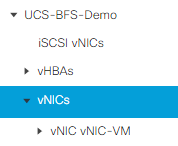
第1.1步:选择vNIC,然后单击Add为iSCSI引导流量添加另一个vNIC,如下图所示:
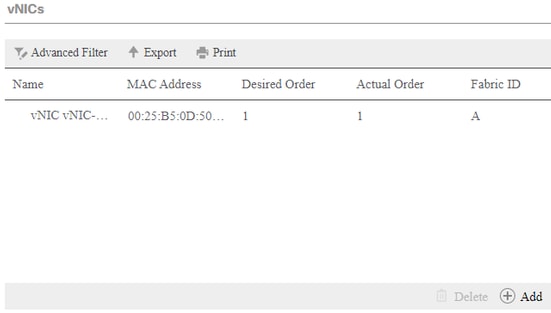
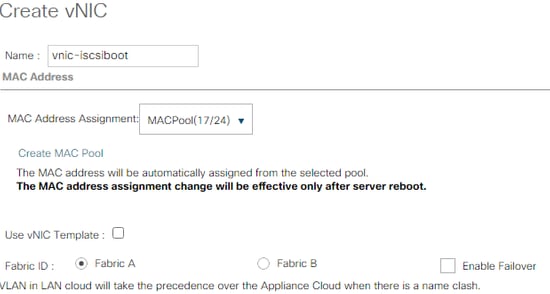
Name是vNIC的名称,稍后在引导顺序策略中需要此名称。
第1.2步:选择已创建的MACPool。您可以选择使用多个vNIC通过Fabric-A和Fabric-B进行iSCSI,或者选择Enable Failover。在本示例中,iSCSI vNIC仅通过交换矩阵A连接,如下图所示:
步骤1.3.选择iSCSI流量应使用的VLAN。此示例具有与HyperFlex iSCSI网络相同的iSCSI VLAN,如下图所示:
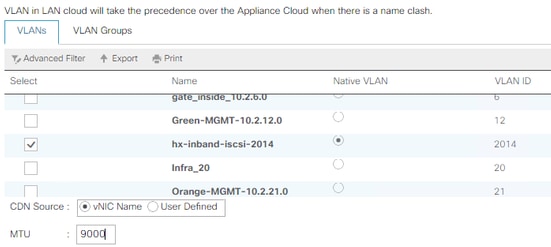
注意:确保此iSCSI VLAN是本地VLAN。这只是从服务器到交换矩阵互联的本地VLAN,并且此VLAN不必在交换矩阵互联之外是本地VLAN。
iSCSI的最佳做法是具有巨型帧,其MTU大小为9000。如果配置巨型帧,请确保它是端到端巨型帧。这包括启动器的操作系统。
步骤1.4.单击Save Changes和Yes,如下图所示:

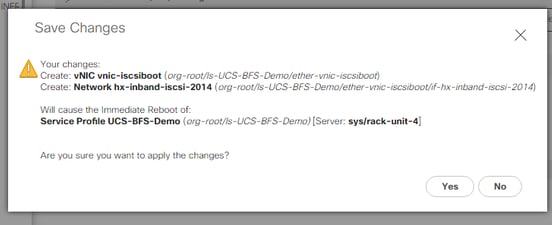
服务配置文件现在有两个vNIC。
步骤2.添加iSCSI vNIC。选择iSCSI vNICs,然后选择添加,如下图所示:
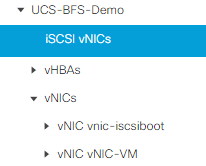
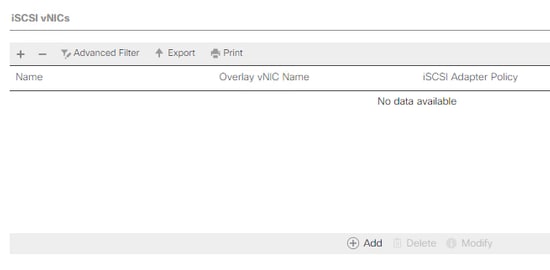
现在创建了一个iSCSI vNIC。
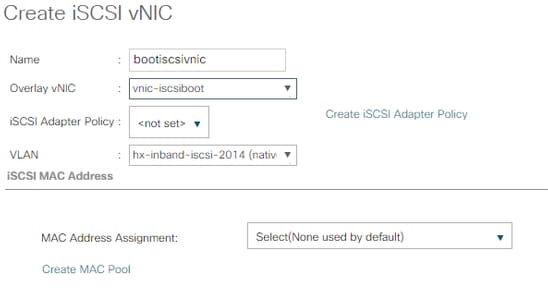
注意:iSCSI vNIC是iSCSI引导配置的iSCSI引导固件表(iBFT)占位符。它不是实际的vNIC,因此必须选择基础的vNIC。请不要分配单独的MAC地址。
步骤2.1.Name只是标识符。在VLAN中,只能选择一个VLAN,该VLAN必须是本征VLAN。保留MAC address Assignment以选择(默认情况下不使用),如下图所示:
步骤2.2.更改/添加引导策略。在服务配置文件上,选择引导顺序,如下图所示:
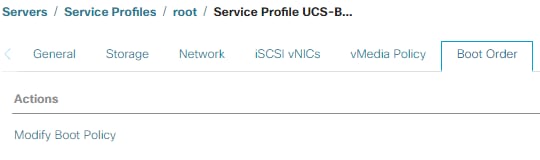
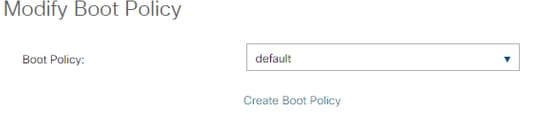
步骤2.3.仅当其他服务器不使用此引导顺序策略时,才能修改引导策略。在本示例中,将创建一个新的引导策略。 Name是此引导策略的名称。如果引导LUN未安装任何操作系统,请确保选择(例如)远程CD-ROM。这样,可以通过KVM介质安装操作系统。单击Add iSCSI Boot,如下图所示:
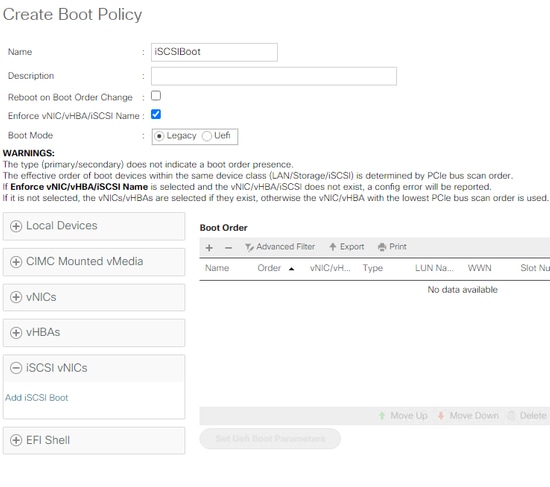
步骤2.4. iSCSI vNIC是所创建的iSCSI vNIC的名称。输入与本图所示相同的内容,然后单击OK:
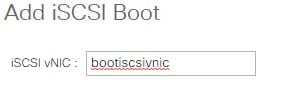
步骤3.此步骤中的示例显示如何创建一个引导条目。使用两个vNIC时可以创建双启动条目。iSCSI目标仍然可以相同。由于Windows OS安装,因此,要求在安装时必须有单个引导条目或单个路径。您必须在操作系统安装完成并配置MPIO后返回此处并添加内容。这将在以下章节中介绍:MPIO。
步骤3.1.选择 引导策略您刚创建并扩展iSCSI的,如下图所示:
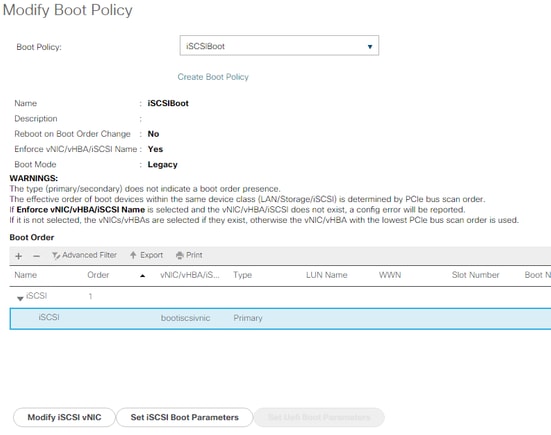
如果未看到Modify iSCSI vNIC,则iSCSI vNIC不是您创建的接口。
步骤3.2.选择Set iSCSI Boot Parameters。在本示例中,不使用身份验证。Initiator Name Assignment通过IQN-Pool。如果此IQN池不存在,则可以创建它。发起方IP地址策略是UCS发起方从中获取其IP地址的IP池。如果尚未创建IP池,则可以创建该池,如下图所示:
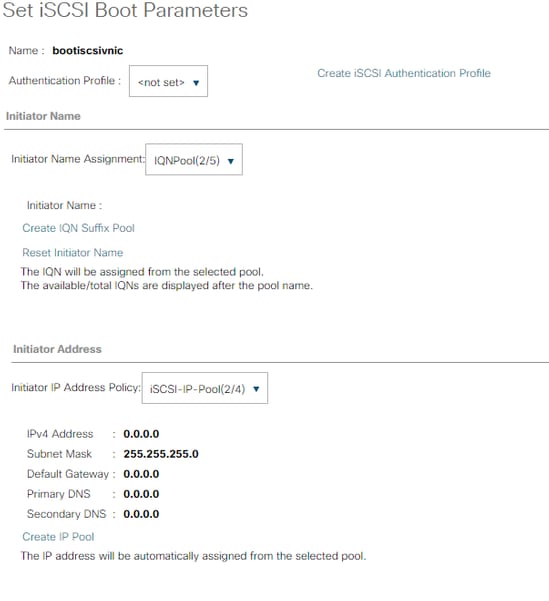
当然,可以手动分配IP地址。
步骤3.3.向下滚动并选择iSCSI Static Target Interface,然后单击Add,如下图所示:
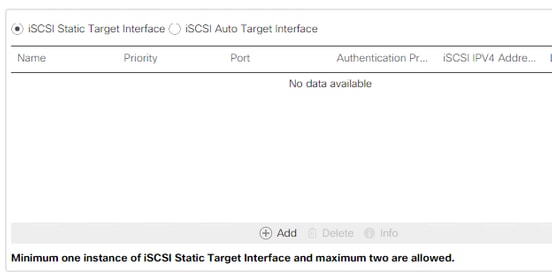
步骤3.4. iSCSI目标名称是HyperFlex目标配置时记录的HyperFlex iSCSI目标IQN。IPv4地址是HyperFlex iSCSI集群IP地址。LUN ID是在HyperFlex目标配置时记录的LUN ID,如下图所示:
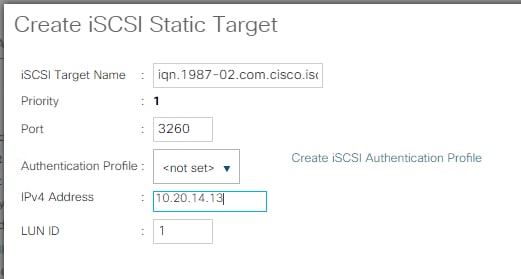
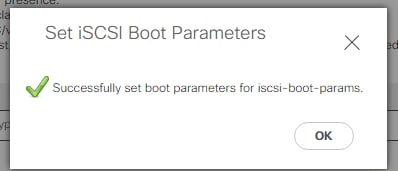
步骤3.5.选择OK和Yes以修改引导策略,如以下映像所示:
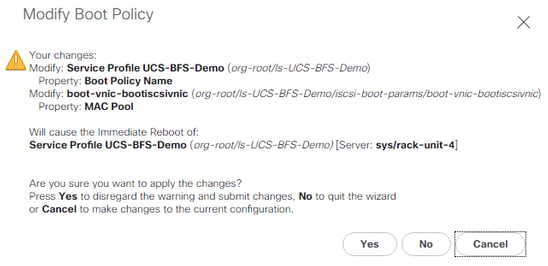
步骤4.查找启动器IQN。使用此配置时,UCS Initiator的IQN不会显示在配置文件中。导航到SAN并选择已使用的IQN池,如下图所示:
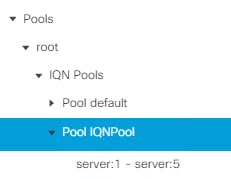
步骤4.1.记下配置文件的IQN,如下图所示:

此启动器名称必须在HyperFlex Initiator组中配置,该组链接到HyperFlex目标LUN,服务器在该目标LUN中连接到SAN Boot,如下图所示:
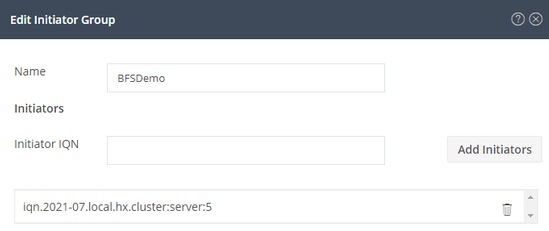
使用池时,IQN名称事先不知道。如果创建包含所有启动器IQN的IG,则这些启动器可以查看目标的所有相同LUN。这种情况可能是不希望出现的。
结果:
从HyperFlex iSCSI LUN进行SAN启动,如下图所示:

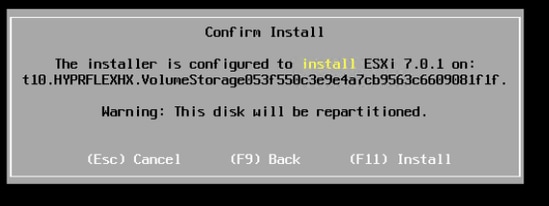
如果LUN没有安装任何操作系统(如图所示),请在启动LUN上安装操作系统。ESXi安装在LUN上,安装后,将从此LUN启动:
排除UCS Manager CLI上的iSCSI引导故障:
当出现配置错误时,您会看到Initialize Error 1,如下图所示:

不同原因可能导致此错误。UCS Manager CLI可以获取有关初始化错误的更多信息。通过SSH连接到UCS-Manager并登录。在我们的示例中,server 4具有服务配置文件,且仅存在MLOM。这表示值为4/1。在UCS Manager CLI中键入命令,如下图所示:
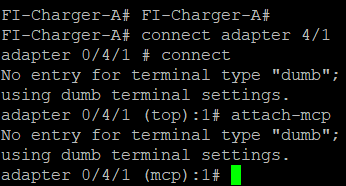
当您键入help时,您会看到一个完整的命令列表,现在这些命令都是可能的。iSCSI配置的命令如下图所示:

问题 1:Ping统计信息:正在进行中
在SSH会话中,键入iscsi_get_config并检查如下图所示的输出:
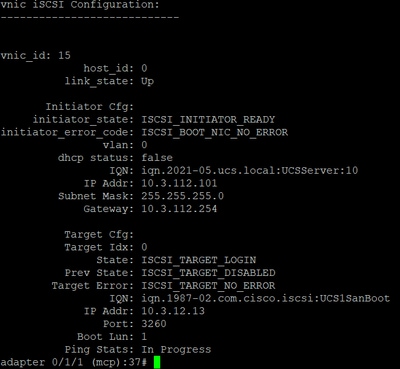
Ping统计信息正在进行。这意味着启动程序无法ping通HyperFlex iSCSI集群IP地址。请验证从启动程序到HyperFlex iSCSI目标的网络路径。 在我们的示例中,启动器iSCSI IP地址位于HyperFlex群集上配置的iSCSI子网之外。必须将启动器IP地址添加到HyperFlex iSCSI允许列表中。通过SSH连接到HyperFlex集群IP地址并输入命令:
hxcli iscsi allowlist add -p 要验证启动器IP地址是否在allowlist中,请使用以下命令:
hxcli iscsi allowlist show问题2:目标错误:"ISCSI_TARGET_LOGIN_ERROR"
在SSH会话中,键入iscsi_get_config并检查如下图所示的输出:
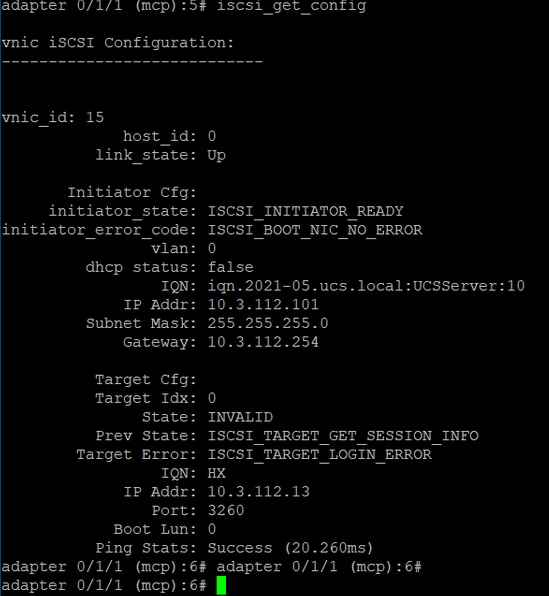
Target Error是ISCSI_TARGET_LOGIN_ERROR。如果使用了身份验证,请验证名称和密钥。请确保启动器IQN在HyperFlex启动器组中并链接到目标。
问题3:目标错误:"ISCSI_TARGT_GET_HBT_ERROR"
在SSH会话中,键入iscsi_get_config并检查如下图所示的输出:
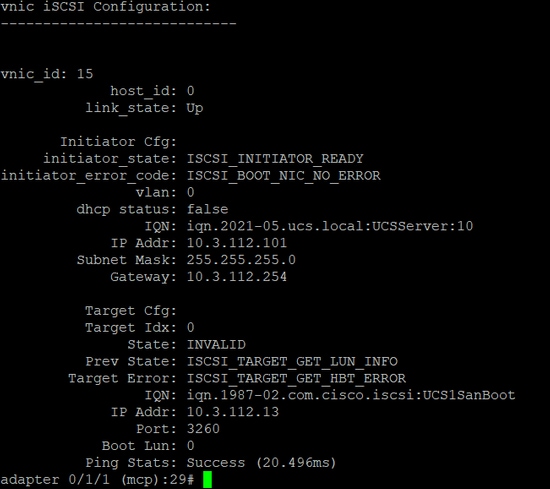
Target Error是ISCSI_TARGET_GET_HBT_ERROR。在配置BOOT LUN时,使用了错误的LUN ID。此时,引导LUN设置为0,并且必须将其分配为1。
工作SAN引导配置:
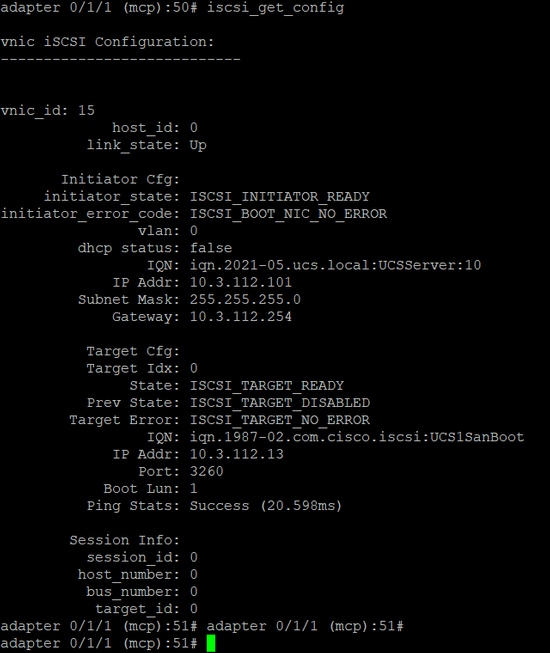
当iSCSI配置正确并且您有如下图所示的输出时,必须从HyperFlex iSCSI启动SAN:
配置IMM
先决条件:
- 在Intersight中声明交换矩阵互联
- Intersight服务器配置文件已创建并连接到服务器
网络图:
设置的物理网络拓扑如下图所示:
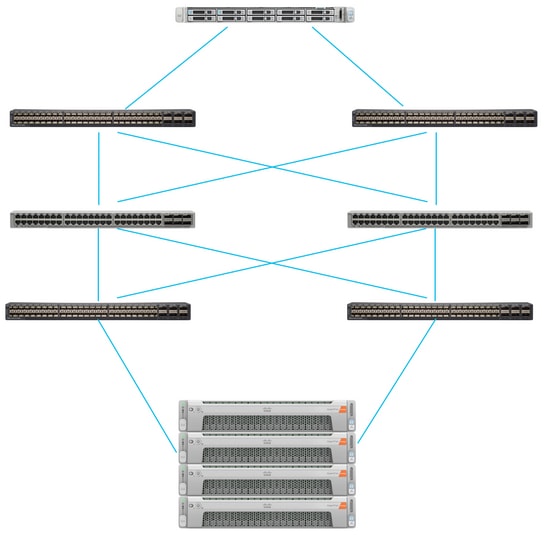
UCS服务器位于IMM中并通过Intersight控制。两个Nexus交换机具有到不同交换矩阵互联的VPC连接。每个HyperFlex节点将网络适配器连接到交换矩阵互联A和B。第2层iSCSI VLAN网络配置为无第3层设备延迟,用于SAN Boot。
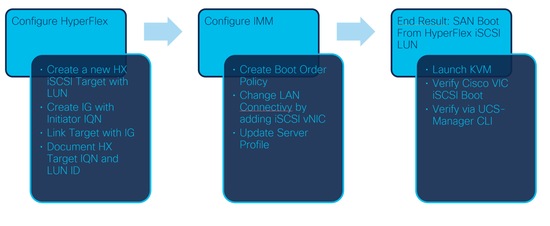
工作流程:
要从HyperFlex iSCSI LUN配置SAN Boot,需要遵循的步骤如下图所示:
步骤1.要登录Intersight,请使用https://intersight.com,如下图所示:
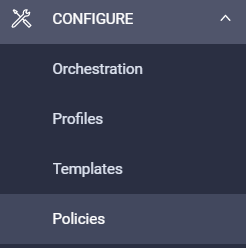
步骤2.创建新的引导顺序策略。为此服务器创建新的引导顺序策略。选择Configure > Policies,如下图所示:
第2.1步:点击右上角的Create Policy,如下图所示:

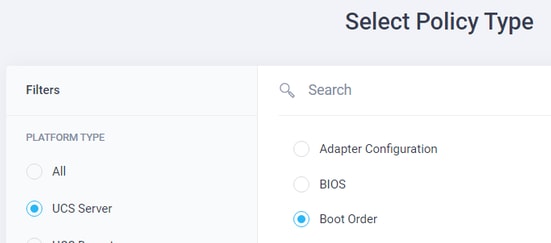
第2.2步:在左侧,选择UCS Server。从策略中选择BootOrder,如本映像所示,然后单击Start:
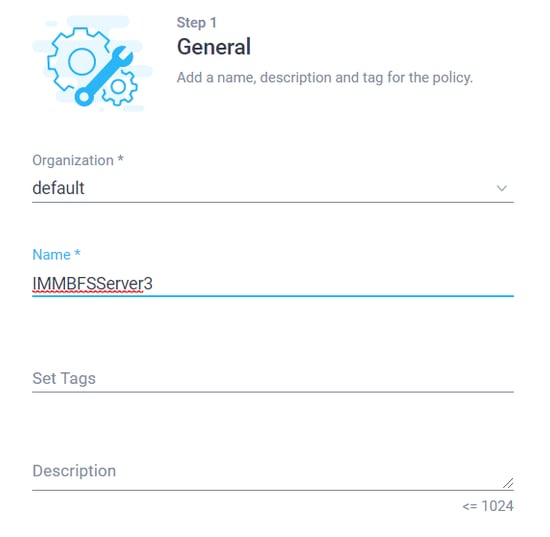
步骤2.3.在步骤1.中,为它指定一个唯一的Name(如图所示),然后点击Next(下一步):
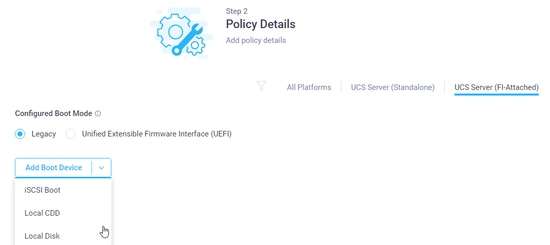
第2.4步。在第2.步中,选择UCS服务器(FI连接)。 对于此示例,将配置的引导模式保留为传统。展开添加引导设备,然后选择iSCSI引导,如下图所示:
步骤2.5.为它提供设备名称和接口名称,如下图所示:

必须记录“接口名称”的名称,该名称用于创建新的vNIC。单击创建,屏幕上必须显示弹出窗口,如下图所示:

第 3 步: 更改LAN连接。可以创建新的LAN连接。本示例中,编辑服务器配置文件的当前LAN连接。在Policies概述中搜索用户策略,如下图所示:

第3.1步:选择Edit Policy,如下图所示:
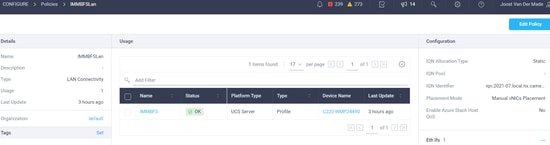
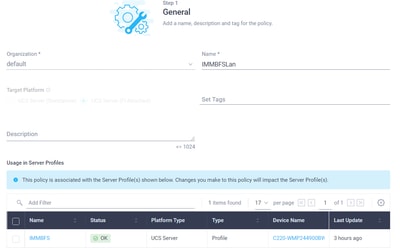
在这种情况下,策略名称为IMMBFSLan。此配置中已存在vNIC。请勿更改步骤1中的任何内容。如本图所示,然后单击下一步:
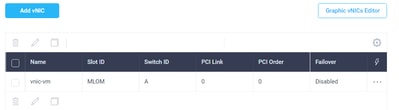
第3.2步。在第2.步中,选择添加vNIC,如下图所示:
步骤4.更改服务器配置文件。LAN连接策略已更新,并且必须在此服务器配置文件中更改引导顺序。从左栏选择CONFIGURE > Profiles以查找UCS服务器配置文件,如下图所示:
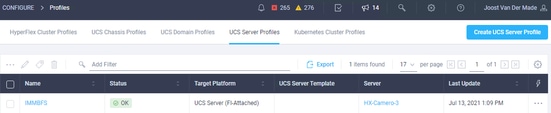
UCS配置文件可直接从UCS服务器中选择,如下图所示:

引导顺序策略中必须使用名称。服务器只有一个网络适配器,即MLOM。必须在插槽ID中配置此适配器。将PCI链路保留为0。此示例的交换机ID是A,PCI顺序是最新的vNIC的编号,即1。以太网网络控制策略、以太网QoS和以太网适配器可以具有默认值。iSCSI的最佳做法是具有9000的MTU,可以在以太网QoS策略中配置。
步骤4.1.选择 Ethernet Network Group Policy > Select Policy如下图所示:
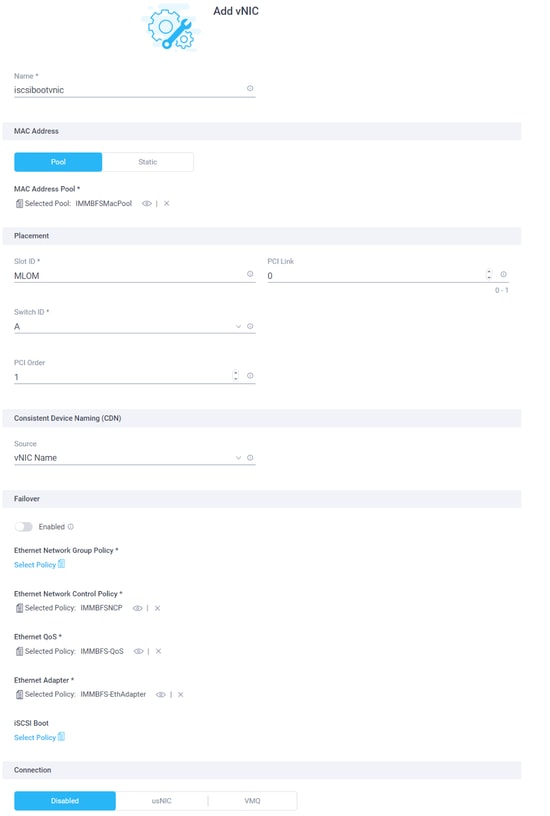
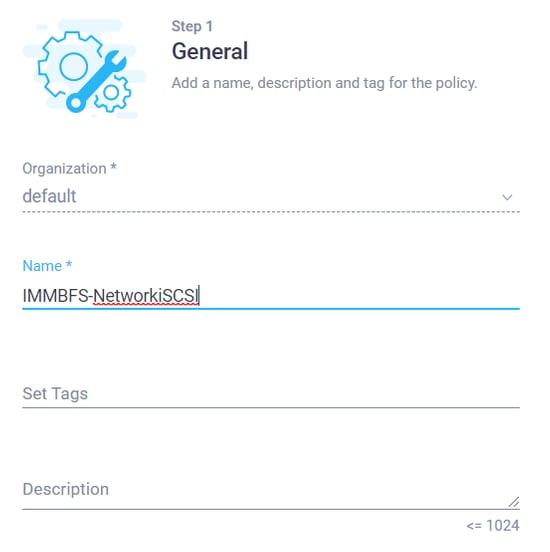
使用Create New选项。为网络组策略指定名称(如图所示),然后单击Next:
步骤4.2.在步骤2.中,添加Allowed VLAN。在本例中,它只是设置的iSCSI VLAN。确保在Native VLAN处添加此iSCSI VLAN,如下图所示,然后单击Create:
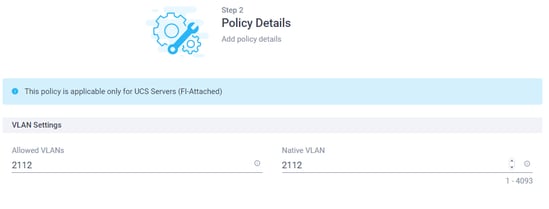
只有iSCSI引导流量通过此vNIC。无需在北向交换机上配置iSCSI VLAN的本征VLAN。
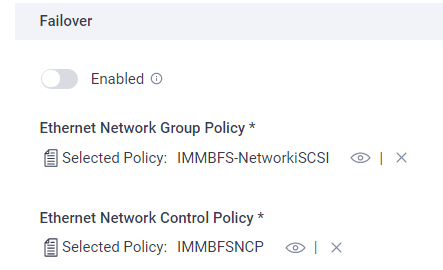
步骤4.3.如下图所示,选择新创建的Ether Network Group Policy:
步骤5.选择选择Policy at iSCSI Boot。单击Create New。
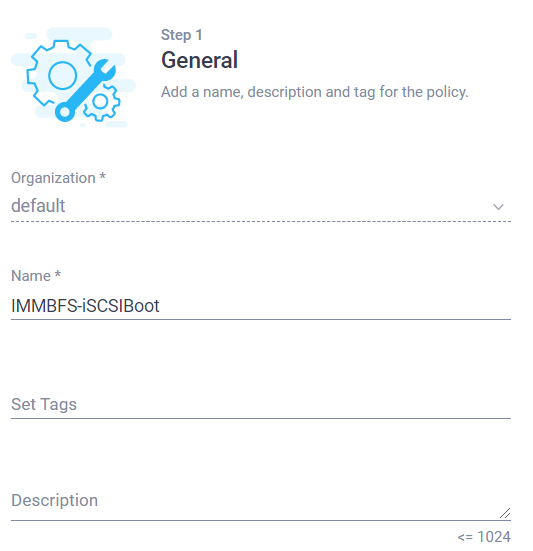
在步骤1.中,为iSCSI引导指定一个Name(如本映像所示),然后单击Next:
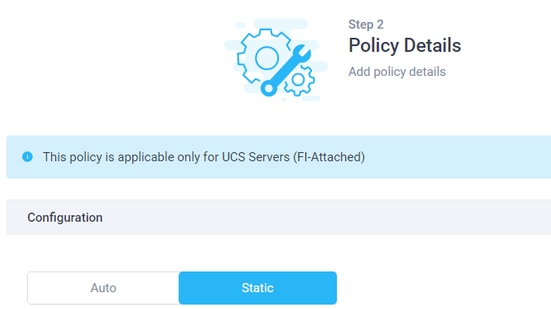
步骤5.1.在步骤2.中,选择Static,如下图所示:
单击选择主目标的策略。选择以新建。
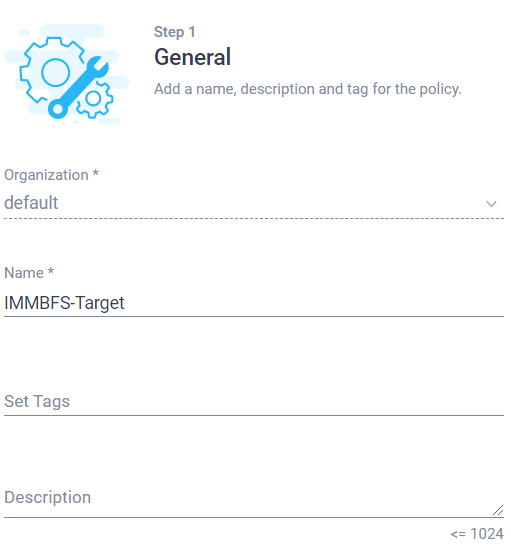
在步骤1中,为其指定Name(如图所示),然后执行Next:
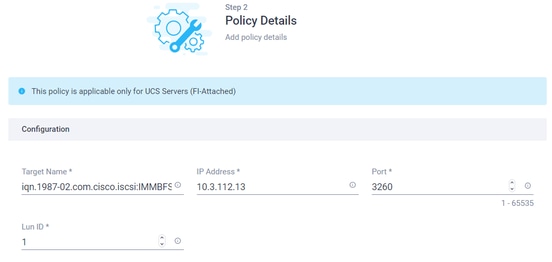
在步骤2.中,目标名称是配置HyperFlex时记录的HyperFlex iSCSI目标IQN。IP地址是HyperFlex iSCSI集群IP地址。端口用于iSCSI 3260。Lun ID在HyperFlex目标LUN创建时记录在中。在本例中,它的值为1(如此图所示),然后选择创建:
步骤5.2.在iSCSI引导的步骤2.中,启动器IP源可以是一个池。此情况下,将创建一个IP池。启动器从该池获得IP地址以连接到HyperFlex iSCSI集群IP地址,如下图所示:
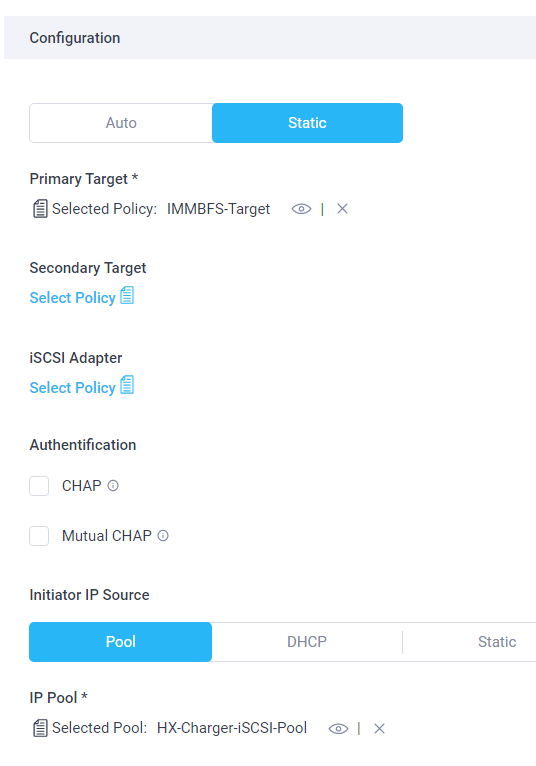
单击创建。验证是否选择了正确的策略。选择添加。 系统会为iSCSI引导流量创建新的vNIC,如下图所示:

第5.3步:启动器需要IQN,该IQN可以通过池或手动进行分配。对于此示例,选择手动,并且IQN的值已位于正确的HyperFlex启动器组,如下图所示:
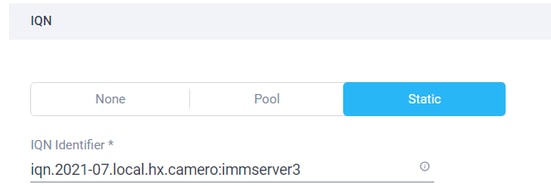
单击Update。此时将显示警告,选择Save,并且右上角将显示一个弹出窗口,如下图所示:

步骤6.更改服务器配置文件。从UCS服务器配置文件找到正确的服务器配置文件,如下图所示:
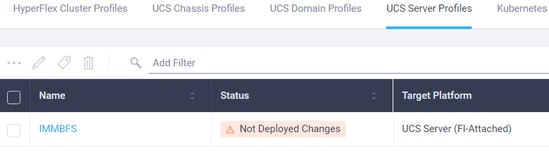
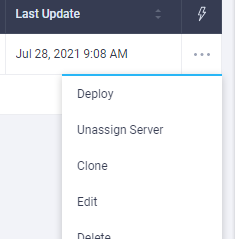
第6.1步:从右侧的三个点选项编辑Policy,然后点击Edit,如下图所示:
在策略的第1步,保留原样(如下图所示),然后点击Next:
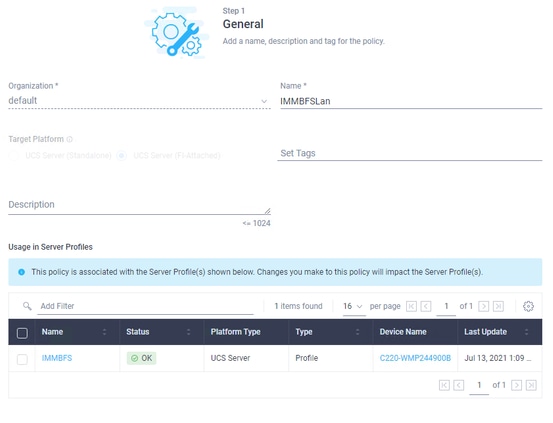
在步骤2中,单击下一步。
在步骤3中,单击当前的引导顺序策略,如下图所示:
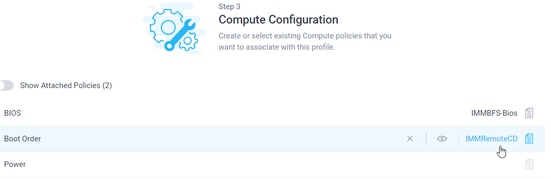
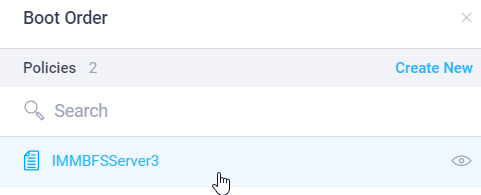
选择新创建的引导顺序策略,如本图所示,然后点击下一步:
保留步骤3中的所有其他策略,按原样并按Next。
在步骤4中没有任何更改。如图所示,然后点击下一步:
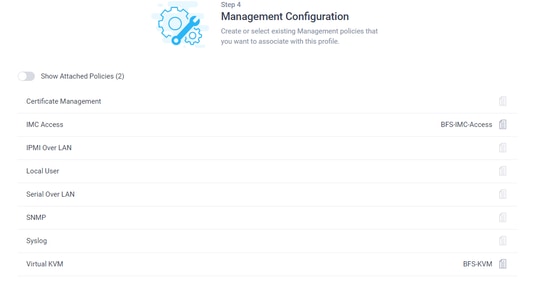
保留步骤5中的策略,如本图所示,然后点击下一步:
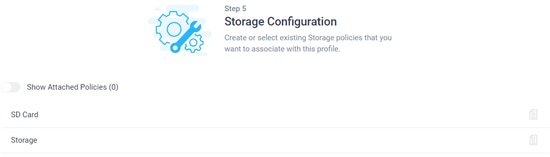
LAN连接策略已更改并点击Next。
在步骤7中,您可以查看配置并点击部署,如下图所示:
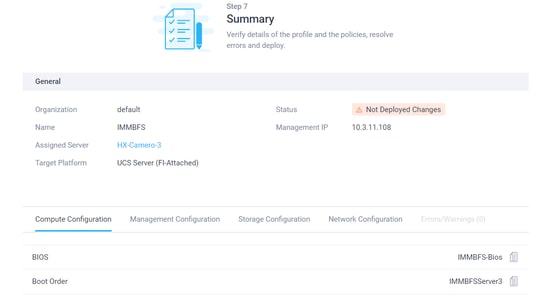
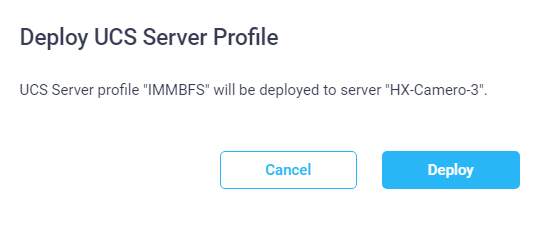
右上角显示了一个绿色弹出窗口,如下图所示:
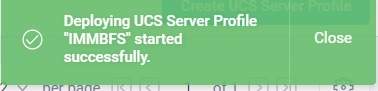
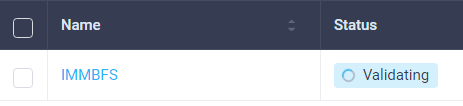
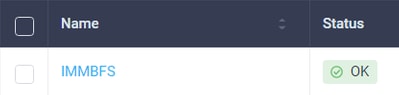
策略进入Validating Status,经过几秒后,它准备就绪,如下图所示:
验证:
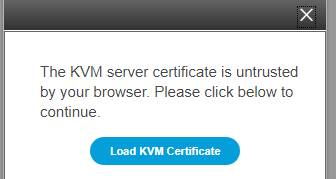
导航至Intersight上的服务器,使用右侧的三个点选项,然后单击Launch vKVM,如下图所示:


当加载Cisco VIC iSCSI引导驱动程序并发现HyperFlex iSCSI目标时,屏幕的输出如下所示:

当HyperFlex或IMM端配置错误时,您可以看到初始化错误1,如下图所示:

使用MPIO从HyperFlex iSCSI目标启动
一个启动器可以由多个物理接口组成。在这种情况下,这些连接仍可以指向HyperFlex目标,并且在出现故障时,操作系统可以选择iSCSI连接的其他路径。如果使用MPIO配置Windows和ESXi,则必须在UCS-Manager、CIMC或Intersight中创建第二个iSCSI vNIC,具体取决于您使用的配置。步骤与您制作的第一个iSCSI vNIC相同。创建第二个iSCSI vNIC不属于本文档。必须将HyperFlex iSCSI目标配置为进行CHAP身份验证或禁用启动器CHAP身份验证。
在iSCSI引导LUN上安装Windows OS
先决条件:
- Microsoft Windows OS安装CD或ISO映像(采用.iso格式)
- 用于Cisco VIC卡的UCS驱动程序ISO:驱动程序ISO
- 请下载与支持的UCS基础设施捆绑版本匹配的驱动程序版本。
- Cisco VIC驱动程序不在Windows安装ISO映像/光盘内,因此用户需要在安装操作系统时加载该驱动程序。
工作流程:
Windows操作系统安装:
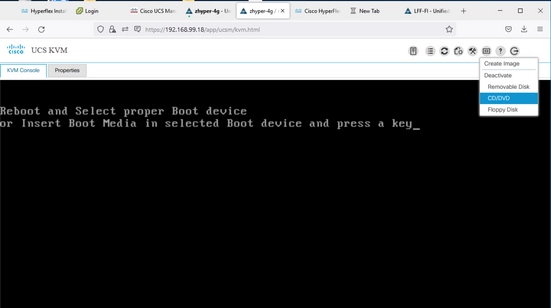
步骤1.打开UCS KVM控制台以映射Microsoft Windows OS安装ISO映像并将服务器引导至此映像中所示的映像:
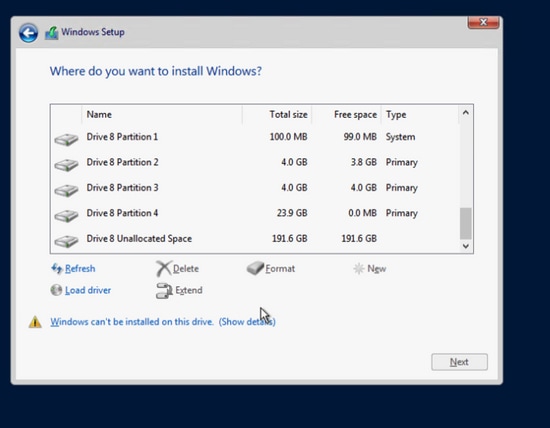
步骤2.在Windows安装环境WinPE中,按照屏幕上的说明执行操作,直到“Where do you want to install Windows?(您想在何处安装Windows?)” 屏幕上。HX iSCSI LUN尚未显示,需要加载VIC驱动程序。单击Load driver,如下图所示:
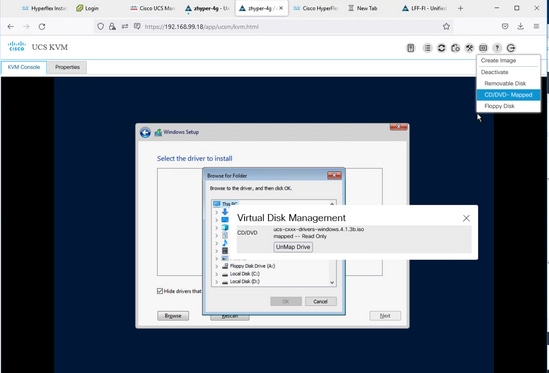
第3步:从UCS KVM菜单中,取消映射Windows OS安装CD/ISO并映射UCS驱动程序ISO,如下图所示:
步骤4.根据您的VIC型号,浏览CD驱动器并查找OS版本的Cisco VIC网络驱动程序。单击OK,如下图所示:
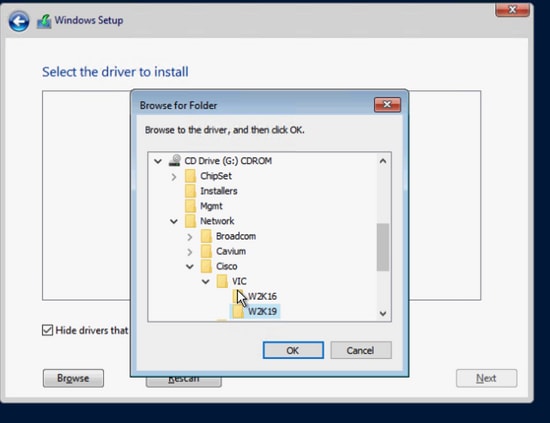
如果为错误的VIC型号选择了错误的驱动程序,则重新启动后可能导致无法访问的引导盘错误
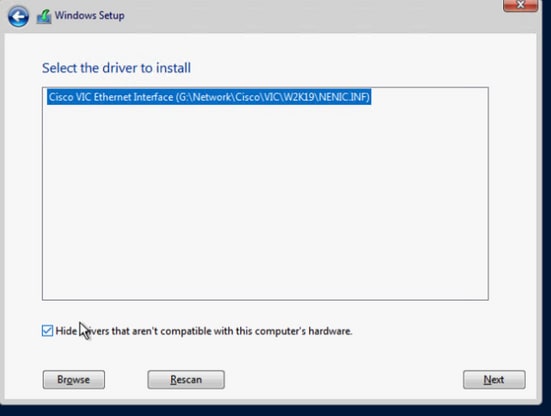
步骤5.支持驱动程序文件显示在列表中,选择它并单击Next(如下图所示)。之后,它会返回“Where do you want to install Windows?”(您要将Windows安装到哪里?) 屏幕:
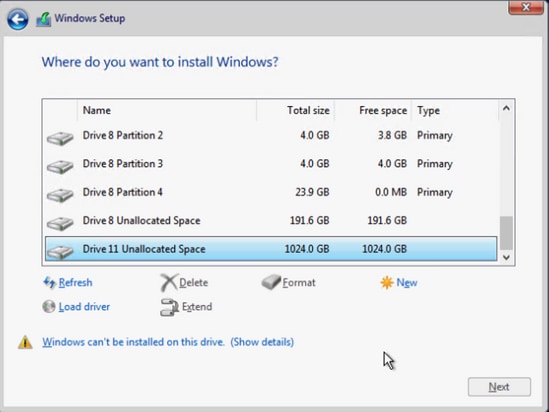
步骤6.此时,必须显示HX iSCSI LUN。但是出现有关无法安装的警告消息。在KVM控制台中,取消映射驱动程序ISO映像并重新映射Windows安装映像。点击刷新。警告消息消失,您可以单击Next,如下图所示:
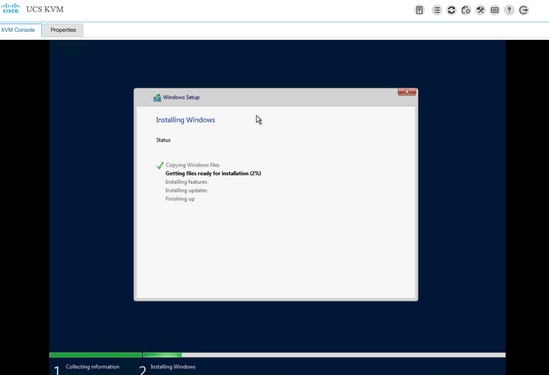
步骤7.必须启动并成功完成Windows安装,如下图所示:
操作系统安装后配置:
配置网络和ChipSet驱动程序安装:
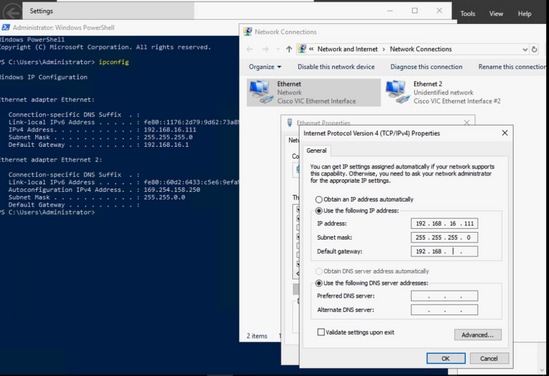
步骤1.在Windows ipconfig输出中,iSCSI NIC可以在启动时显示从iBFT收到的IP地址,但用户仍然需要在网络连接中手动配置相同的IP,如下图所示:
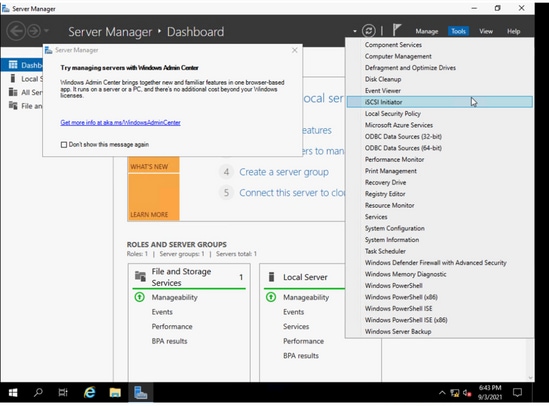
步骤2.从Windows > Server Manager > Tools > iSCSI Initiator启动iSCSI Initiator服务,如下图所示:
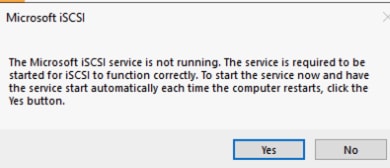
步骤3.在弹出消息中,为了在重新启动后自动启动iSCSI服务,请选择是,如下图所示:
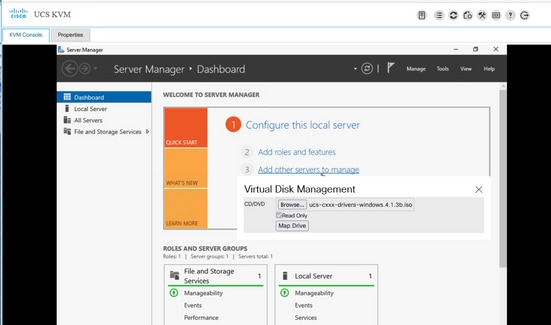
第 4 步: “计算机管理”下的某些设备显示黄色问号,因为缺少驱动程序,因此您需要安装芯片组驱动程序。通过UCS KVM重新映射Windows驱动程序ISO映像 如下图所示:
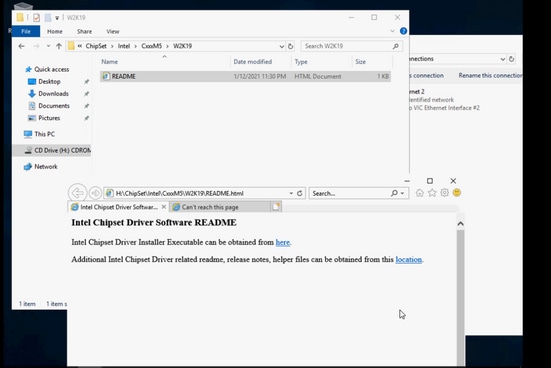
步骤5.浏览CD ROM,导航到ChipSet\<您的服务器CPU>\<您的服务器型号>\<您的Windows操作系统版本>,打开README文件。单击location链接,打开SetupChipSet.exe,如图所示。然后按照向导安装芯片组驱动程序。安装完成后,重新启动服务器:
配置多路径MPIO:
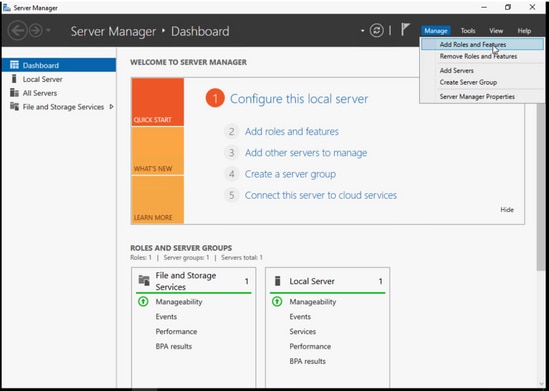
步骤1.导航到Windows > Server Manager > Add Roles and Feature,如下图所示:
第2步:导航到功能选项卡,然后选择多路径I/O,按Next,完成后安装并重新启动主机,如下图所示:
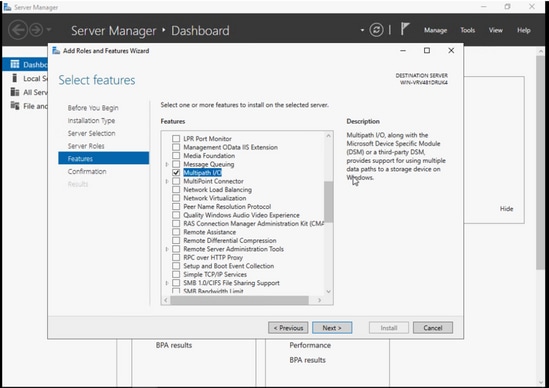
让操作系统重新启动,重新登录到Windows,并验证MPIO安装是否已完成。
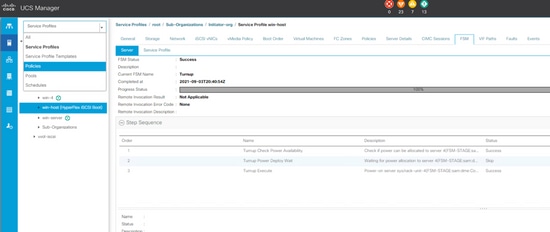
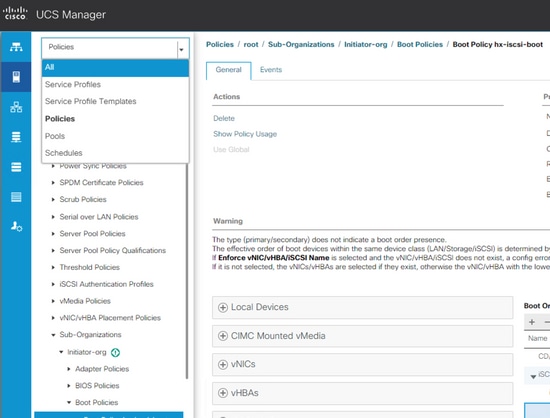
步骤3.按引导顺序添加第二路径。导航到UCS Manager。从左上角下拉列表中选择Policies,如下图所示:
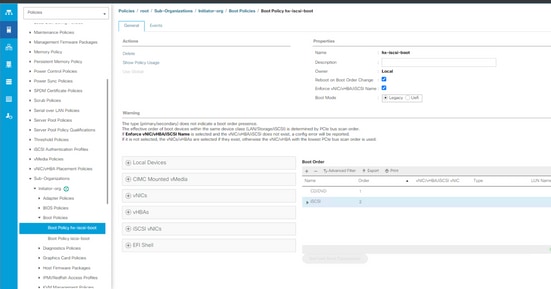
步骤3.1.在创建服务配置文件的组织树下查找引导策略。如果它不在组织之下,则可以位于底部下。然后查找您在上一步中命名的引导策略,如下图所示:
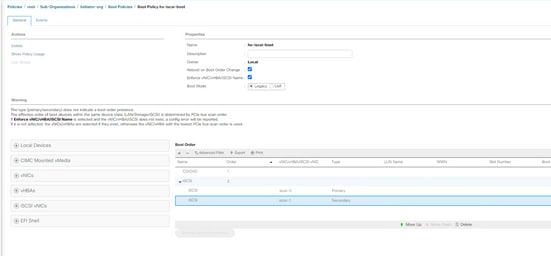
第3.2步:在iSCSI vNICs下的左侧面板中,双击添加iSCSI引导,然后弹出窗口出现,输入您在上一步中输入的iSCSI vNIC名称。第二个iSCSI vNIC必须以正确的引导顺序显示,如本映像所示。单击Save Changes:
第3.3步:从左上角的下拉框中,选择All,然后选择服务配置文件,如下图所示:
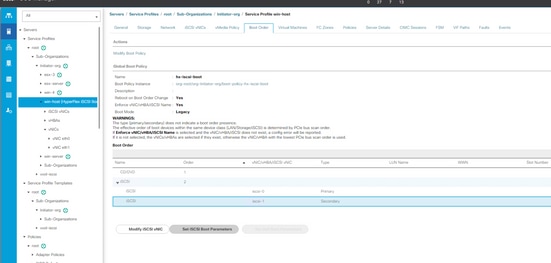
步骤3.4.导航到引导顺序选项卡,选择第二个iSCSI条目,然后单击Set iSCSI boot Parameters,如下图所示:
步骤3.5.输入第二个IP地址,如下图所示:
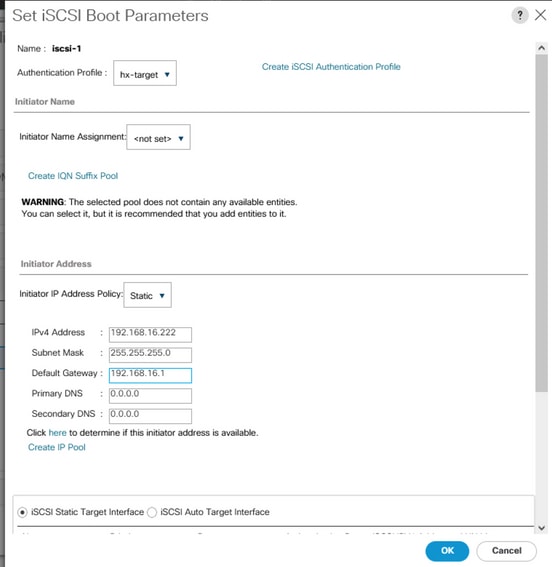
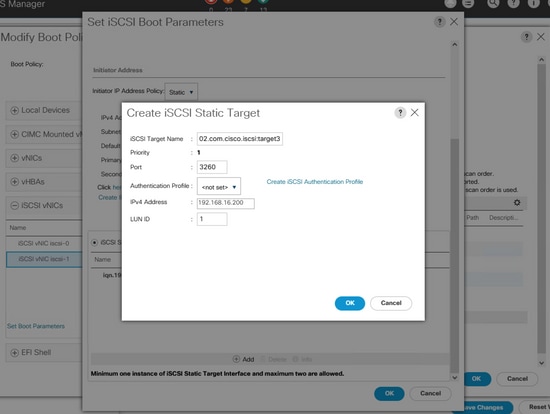
向下滚动,再次单击Add并输入相同的目标信息,如下图所示:
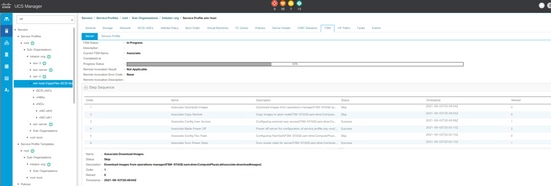
第3.6步:UCS服务器重启(如果它不自行重启并等待平滑重启,则需要手动重启主机)。UCS PNUOS使用第二个iSCSI vNIC重新配置启动顺序。您可以在FSM 选项卡中检查状态,然后等待其完成,如下图所示:
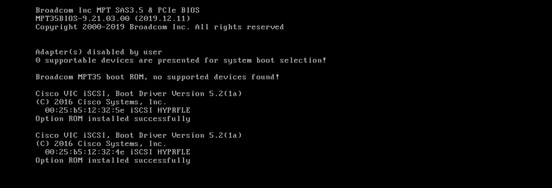
步骤3.7.当服务器启动时,第二个路径必须显示在iBFT(在POST中),如下图所示:
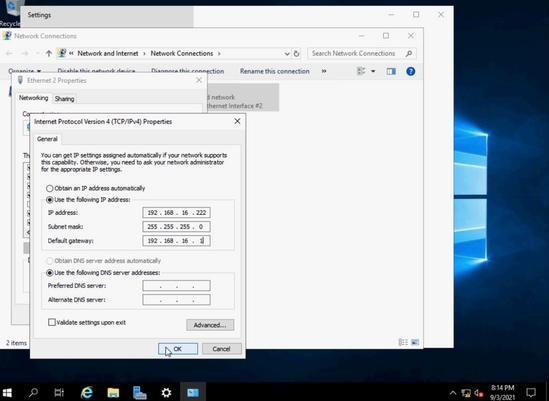
步骤4.需要手动输入第二个NIC IP地址,使其成为静态地址。在Windows中,在Ethernet properties下添加第二个NIC的IP地址,然后按下OK,如下图所示:
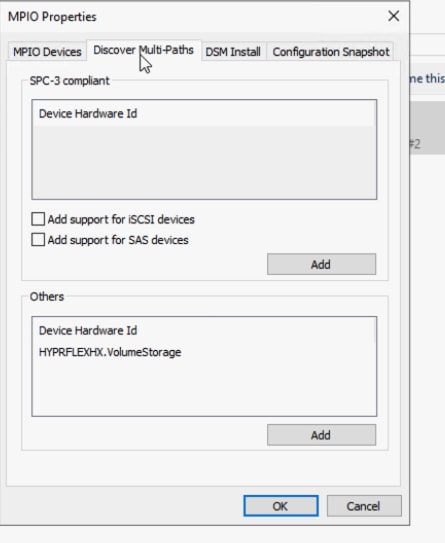
第4.1步:打开MPIO应用,导航到Discover Multi-Paths选项卡,然后从Others区域单击并添加HYPRFLEXHX.VolumeStorage,如下图所示:
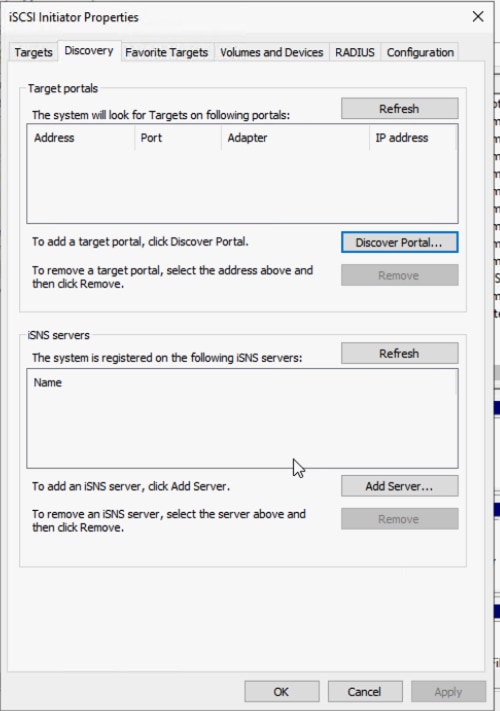
第 4.2 步: 重新启动服务器。打开iSCSI Initiator app > Discovery > Discover Portal,如下图所示:
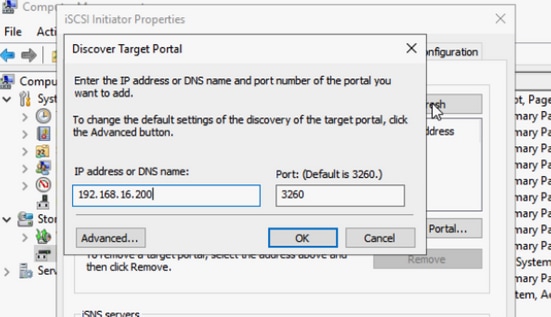
步骤4.3.输入目标IP地址并按OK,如下图所示:
第4.4步:导航到目标>连接,如下图所示:
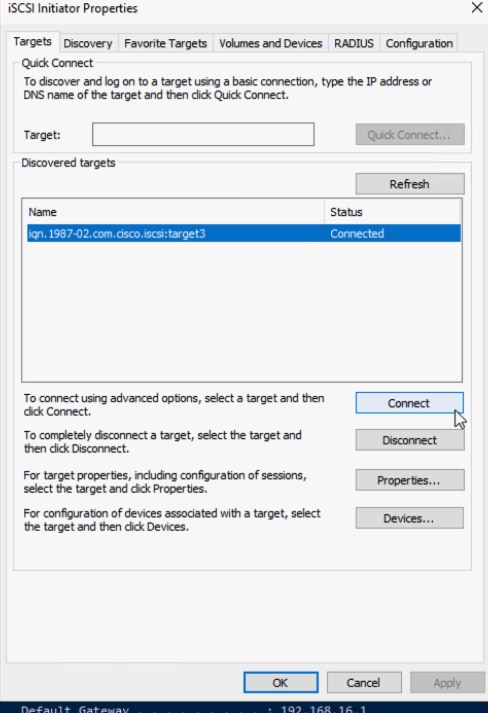
第4.5步选中Enable multi-path并选择Advanced选项,如下图所示:
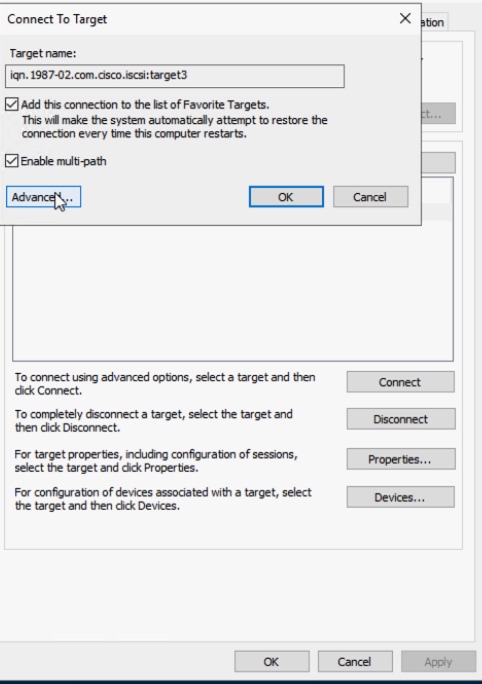
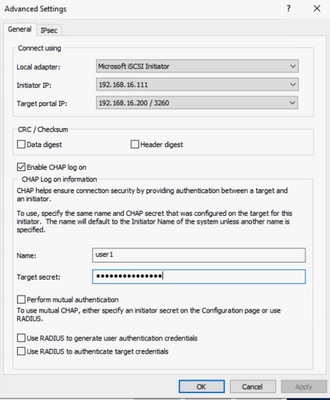
本地适配器:Microsoft iSCSI Initiator
发起方IP:选择第一个NIC IP
目标端口IP:选择目标IP
选中启用CHAP登录。输入目标的CHAP信息。单击OK两次,如下图所示:
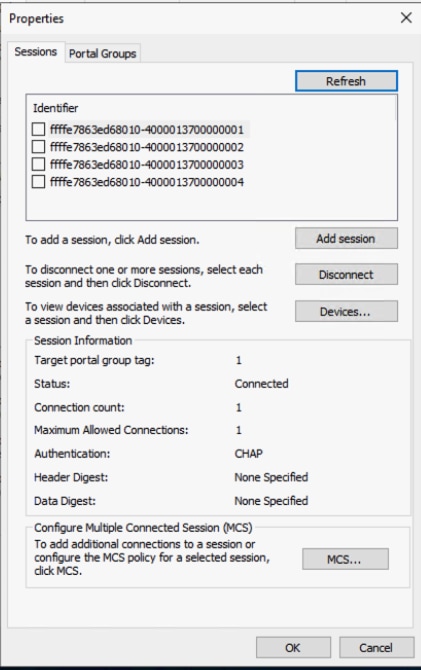
步骤4.6.再次选择Connect选项,然后对第二个启动器IP重复这些步骤。然后,单击Connect,此时有多个会话,如下图所示:
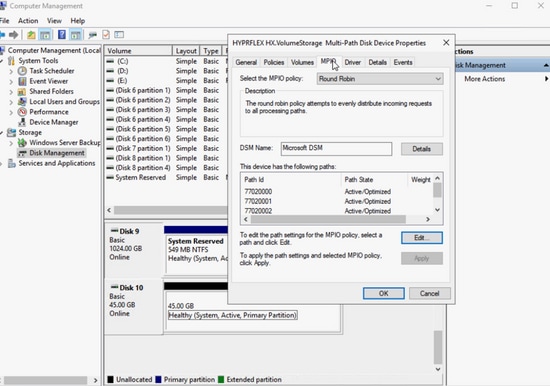
步骤4.7.重新启动后,导航到Computer Management > Disk Management,右键点击C:驱动器。此时必须显示MPIO选项卡,如果单击它,则必须有多条路径,如下图所示:
故障排除:
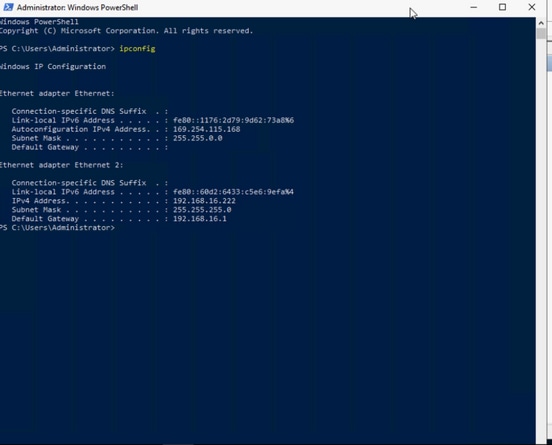
在极少数情况下,在重新启动或路径恢复后,静态IP地址可以重置为默认随机IP地址。请使用ipconfig检查它,并确保您输入的静态IP地址仍然存在,如下图所示:
iSCSI引导LUN上的Esxi OS安装
先决条件:
- 必须在UCS服务配置文件ESXi管理流量中创建额外的vNIC。
- 对于多路径配置,您可以在安装操作系统之前或之后,以UCS引导顺序添加第二个路径,但建议在ESXi安装之前添加它。如映像中所示,在Windows中执行相同的步骤,按启动顺序添加第二条路径。
- Cisco VIC驱动程序不在常规ESXi OS安装ISO映像/CD中,因此您需要从VMware网站下载自定义Cisco ESXi映像。查找所需的ESXi版本的ESXi Cisco自定义映像 — Custom_iso。
- 最新的UCS驱动程序ISO可从此位置下载 — Driver_iso。请使用与UCS基础设施捆绑版本匹配的驱动程序版本。
工作流程:
Esxi操作系统安装:
步骤1.打开服务配置文件的UCS KVM,映射思科自定义ESX ISO,如下图所示:
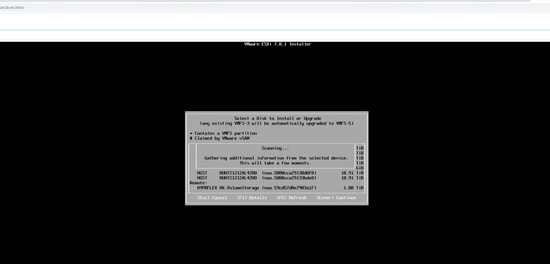
步骤2.引导至映像,按照屏幕上的说明安装ESX。在“选择要安装或升级的磁盘”屏幕上,向下滚动到远程并查找HYPERFLEX HX.VolumeStorage LUN。选择它并单击输入,如下图所示:
步骤3.按照屏幕上的说明完成其余安装。
操作系统安装后配置:
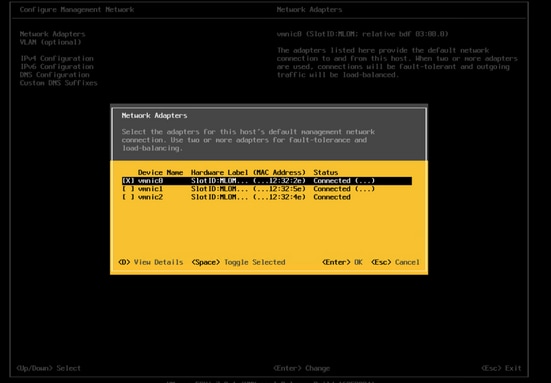
步骤1.管理NIC 配置。安装操作系统后,请匹配MAC地址以从UCS vNIC中识别专用管理NIC,并配置管理IP地址和VLAN,如下图所示:
当您使用IP地址时,在Web浏览器中打开vSphere客户端或将其添加到vCenter。可以使用vSphere或vCenter进行配置,但本文档将vSphere Web客户端用作示例。
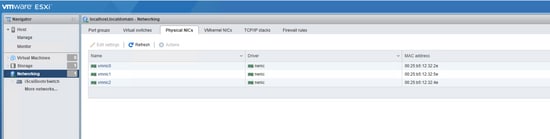
步骤2.配置iSCSI网络。登录到vSphere Web客户端后,选择Networking > Physical NICs。观察与下图所示匹配的NIC的MAC地址:
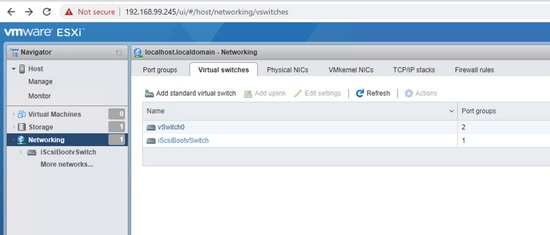
第2.1步:导航到虚拟交换机选项卡。单击iSCSIBotvSwitch,如下图所示:
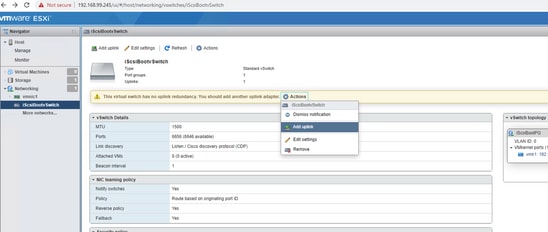
步骤2.2.没有上行链路冗余的警告。选择操作>添加上行链路,如下图所示:
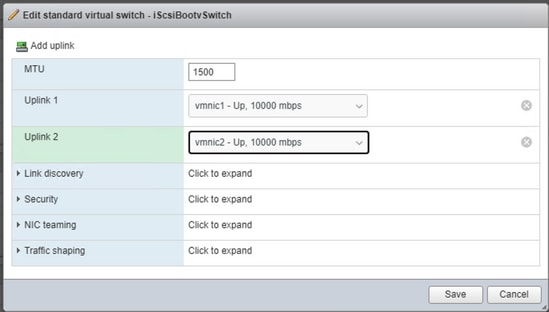
第2.3步:为上行链路2选择第二个iSCSI NIC,然后点击保存。iSCSIBotvSwitch中显示第二个物理适配器。如果需要修改MTU大小,可以在此处进行更改,如下图所示:
第2.4步选择Networking > VMkernel NICs > Add VMKernel NIC,输入详细信息并创建,如下图所示:
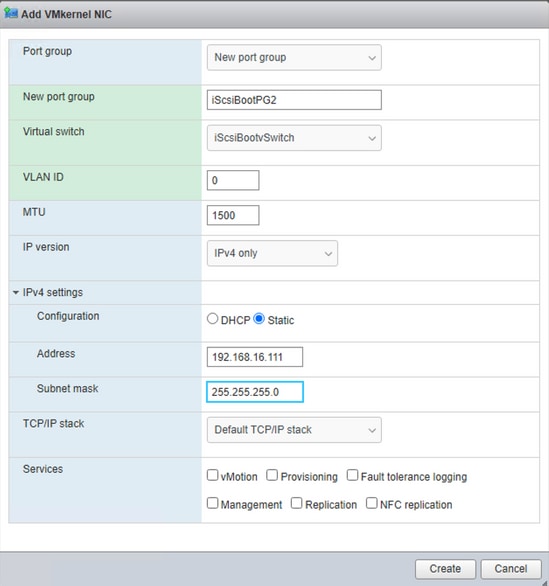
在添加VMKernel NIC屏幕中:
- 端口组:新端口组
- 新端口组:输入iSCSIBootPG2
- 虚拟交换机:从下拉列表中选择iSCSIbootvSwitch
- VLAN ID:对于本地流量,必须为0
- MTU:选择您选择的适当MTU
- IPv4设置:选择static并展开它。输入在UCS引导顺序中输入的其他iSCSI NIC的IP地址
使用基于VMkernel NIC的端口绑定的多路径配置:
GUI方法:
步骤1.现在必须有两个iSCSI端口组。选择iSCSIBootPG,如下图所示:
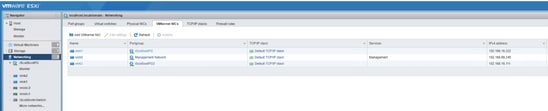
步骤2.点击iSCSIBootPG旁边的黄色铅笔编辑图标,如下图所示:

步骤3.在编辑端口组屏幕中,展开NIC组,如下图所示:
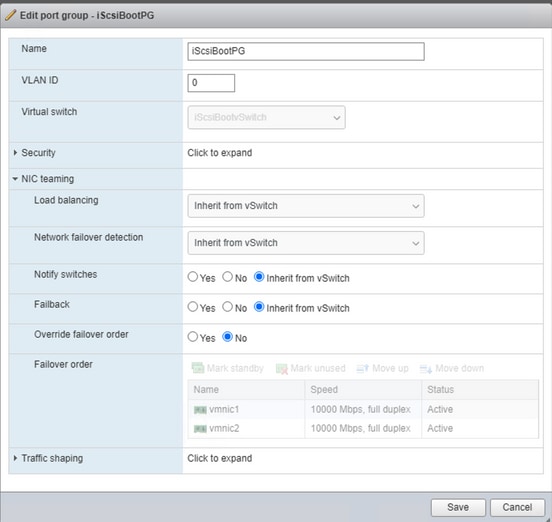
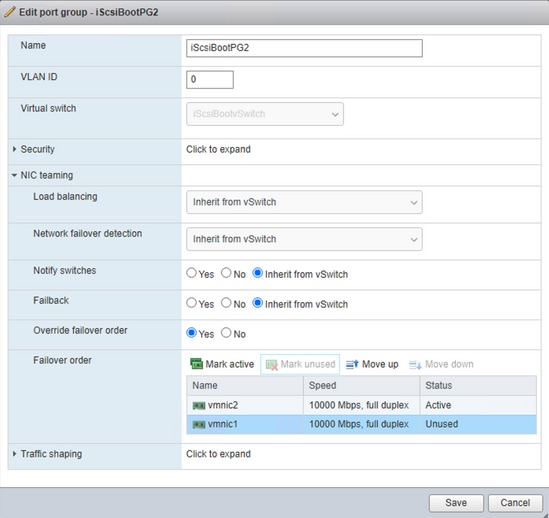
第4步:选择Override failover order单选按钮,选择最近添加的第二个iSCSI NIC vmnic2,然后选择Mark unused。单击Save,如下图所示:
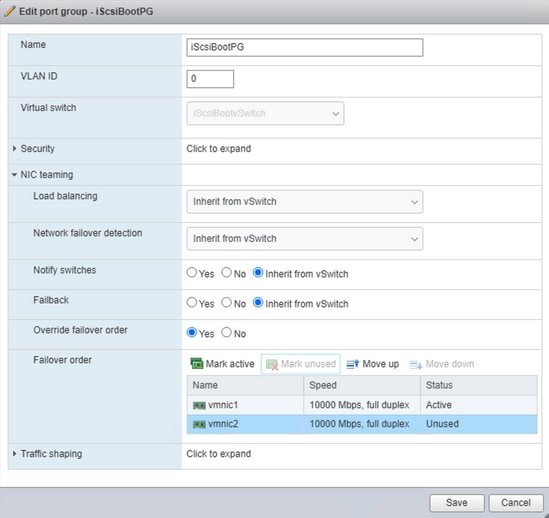
步骤5.在iScsiBootPG2上重复步骤4,但将vmnic1设置为标记未使用,如下图所示:
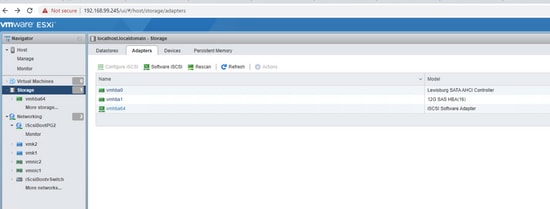
步骤6.导航到存储>适配器>软件iSCSI,如下图所示:
步骤7.在Configure iSCSI屏幕上,CHAP authentication、Use CHAP,并从HX存储输入相同的CHAP凭据,如下图所示:
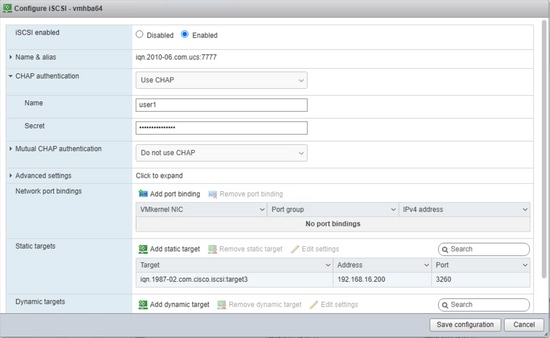
此处的任何拼写都会使操作系统下次无法启动,因此请仔细检查。
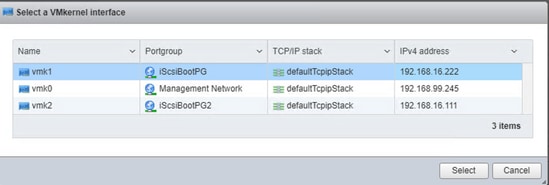
步骤8.在同一屏幕上的网络端口绑定区域中,选择添加端口绑定>iScsiBootPG,然后对iScsiBootPG2重复该步骤,并保存配置,如下图所示:
CLI方法:
- 列出物理NIC:esxcli网络nic列表
- 列出当前vSwitch:esxcfg-vswitch -l
- 将第二个上行链路添加到vswtich:esxcfg-vswitch -L vmnic2 iScsiBootvSwitch
- 添加第二个端口组:esxcfg-vswitch -A iScsiBootPG2 iScsiBootvSwitch
- 映射每个VMkernel端口,以便仅使用一个活动适配器,并将第二个网络适配器移动到未使用的适配器列表:esxcfg-vswitch -N vmnic1 -p iScsiBootPG iScsiBootvSwitch
- 映射每个VMkernel端口,以便仅使用一个活动适配器,并将第二个网络适配器移动到未使用的适配器列表:esxcfg-vswitch -N vmnic2 -p iScsiBootPG2 iScsiBootvSwitch
- 为第二个端口组分配IP地址:esxcfg-vmknic -a -i 192.168.16.111 -n 255.255.255.0 iScsiBootPG2
- 对于端口绑定,请查找带有esxcfg-vmknic -l的vmk编号
- 配置端口绑定以启用多路径:
esxcli iscsi networkportal add —nic vmk1 —adapter vmhba64
esxcli iscsi network portal add —nic vmk2 —adapter vmhba64
- 检查iSCSI适配器:esxcli iscsi适配器列表
- 可选 — 检查是否已设置CHAP:esxcli iscsi adapter auth chap get -A vmhba64
- 可选 — 如果未设置单向CHAP,则使用来自UCS引导顺序的相同信息配置:esxcli iscsi adapter auth chap set —direction=uni —chap_username=<name> —chap_password=<pwd> —level=[prohibited, discourded, preferred, required] —secret=<string> —adapter=<vmhba>
-
通过新的更改重新扫描和重新发现存储:
esxcli iscsi adapter discovery rediscover
esxcli storage core adapter rescan —adapter=vmhba64
- 要查看UI中的所有CLI更改,请重新启动主机和vCenter的UI服务:
/etc/init.d/hostd restart && /etc/init.d/vpxa restart
多路径策略:
默认的多路径策略是固定的,但Cisco建议将多路径策略作为循环策略。多路径策略只能通过ESX CLI或vCenter服务器进行更改。请按照此VMware KB中的步骤操作:multipathing_policies。
使用以下命令查找iSCSI存储的字符串:
esxcfg-mpath -L
使用以下命令设置轮询策略:
esxcli storage nmp device set —device naa.59cd57d0e7903a1f —psp VMW_PSP_RR
使用以下命令验证多路径配置:
esxcfg-mpath -bd naa.59cd57d0e7903a1f
故障排除:
在多路径故障切换/回切方案中,恢复原始路径时,需要手动重新扫描vSphere 中的iSCSI存储适配器,以便查看恢复后的路径,如下图所示:
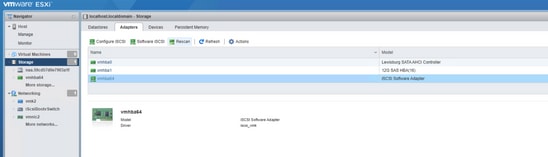
CLI命令:esxcli storage core adapter rescan —adapter=vmhba64
修订历史记录
| 版本 | 发布日期 | 备注 |
|---|---|---|
1.0 |
08-Mar-2022
|
初始版本 |
由思科工程师提供
- 约斯特·范德梅德思科TAC工程师
- 扎亚尔·索思科TAC工程师
 反馈
反馈