
简介
Cisco IQTM为客户提供旨在改善资产可视性、在整个环境中提供更智能的洞察力和简化案例管理的增强功能和特性。此外,AI Assistant等AI功能通过提供情景理解来优化运营成果和思科IQ用户体验,使用户能够主动做出明智的决策,并简化客户参与和成功的流程。
思科IQ Link是客户网络与思科IQ之间的安全桥梁,旨在统一不同技术环境的遥感勘测和运营智能,为合作伙伴和客户实现高级人工智能驱动的见解和精细控制。Cisco IQ Link具有以下主要优势:
- 所有收集器遥感勘测的单一数据源
- 避免对您的资产状况进行零碎的描述
- 收集范围更广、深度更大
- 包括控制器、多个设备架构(思科和非Cisco1),以及与配置管理数据库和IT服务管理平台(如SolarWinds和ServiceNow1)的集成
- 为合作伙伴和客户提供更多的AI使用案例和精细管理功能
- 用于故障排除和自动化工作流程的完全集成的功能
- 通过API和保险库集成,为远程合作伙伴管理的方案提供自动资产和凭证管理支持,扩展平台1
- 能够支持弹性基础设施服务、Quantum安全评估和其他高级人工智能增强使用案例1
- 更好的最终用户体验和规模
- 客户管理的自动更新,能够跨日益增多的设备扩展
- 不断增加对虚拟机监控程序和云托管平台的支持。当前支持VMware ESXi、Microsoft HyperV和带KVM的Redhat
- 安全本地群落
- 能够收集数据、在本地处理数据并安全地协调本地工作流程
1这些功能是Cisco IQ规划图的一部分。
先决条件
在配置和安装Cisco IQ Link之前,请确保满足以下必备条件。
硬件和虚拟机资源要求
Cisco IQ Link经过多扩展容量测试,可提供多种部署规模以支持您的环境的扩展需求。请参阅下表,根据计划的设备发现计数选择适当的资源配置。
表 1:硬件和虚拟机资源要求
| 资源 |
10000台设备 |
2万台设备 |
5万台设备 |
| vCPU |
16 |
16 |
32 |
| RAM |
24GB |
24GB |
48GB |
| 存储(SSD)(为了获得更好的性能而推荐) |
600GB |
600GB |
600GB |
| 收集计划 |
6小时或以上 |
12小时或以上 |
30小时或以上 |
| 支持的虚拟机监控程序 |
|
||
| 服务器 |
|
||
| 其他建议 |
|
||
调整Cisco IQ Link VM的大小
如果设备发现计数增长超过当前部署规模,则必须调整Cisco IQ Link VM的大小以满足新扩展的资源要求。请参阅硬件和VM资源要求,以确定适合您的目标部署大小的正确vCPU和RAM值。
注意:要调整现有VM的大小,请关闭VM,更改虚拟机监控程序上的资源(CPU和RAM),然后打开其电源。在启动期间,系统检测资源更改并自动为可用资源重新配置自身。
网络要求
Cisco IQ Link支持单一网络接口。关联的虚拟机(VM)主机网络必须直接或通过代理连接到iq.cisco.com。如果您的网络环境需要连接到Cisco IQ的代理,您必须在安装Cisco IQ Link期间配置这些设置。
IP地址和主机名要求
必须满足以下IP地址和主机名要求:
-
可用IPv4地址
-
域名系统(DNS):DNS通过用一致的可读主机名替换数字IP地址来简化系统管理。此方法有助于在安全环境中更轻松地维护、无缝服务集成和可靠的证书验证。确保DNS中的IPv4地址配置如下:
-
A 记录:将主机名(例如myciscoiqlink.mydomain.com)映射到IPv4地址
-
关联的指针(PTR)记录:需要支持反向DNS查找;如果IP地址解析为多个主机名,则使用解析的第一个主机名访问UI
-
从Cisco IQ Link到Cisco IQ SaaS的连接要求
AMER、EMEA或APJC地区中的Cisco IQ Link实例必须使用与TCP 443关联的FQDN之一连接到其各自的区域服务器。
如果使用安装程序1.1.1,则应使用以下FQDN进行连接:
-
AMER:us-west-2.iq.ci sco.com
-
EMEA:eu-central-1.iq.ci sco.com
-
亚太地区、日本和中国:ap-southeast-2.iq.ci sco.com
从思科IQ链路到客户网络设备的端口要求
下表概述了思科IQ链路通信所需的网络端口。
表 2:端口要求
| 端口 |
协议 |
描述 |
| 22 |
TCP |
用于管理员CLI和思科支持调试会话 |
| 443 |
TCP |
用于Cisco IQ Link UI和API之间的通信 |
| 53、123 和 161 |
UDP |
用于发送和接收DNS、网络时间协议(NTP)和简单网络管理协议流量 |
支持的浏览器
您必须使用以下浏览器的最新稳定版本来安装和启动Cisco IQ Link:
-
Google Chrome
-
Microsoft Edge
-
Apple Safari
-
Mozilla Firefox
安装Cisco IQ Link VM
本节概述了Cisco IQ Link VM的安装过程。当前范围包括以下虚拟机监控程序的说明:
-
VMware ESXi
-
Microsoft Hyper-V服务器
-
Red Hat KVM
在VMware ESXi上安装Cisco IQ Link
Cisco IQ Link作为可部署虚拟机分发,包含在开放式虚拟设备(OVA)文件格式中。
-
使用管理员凭据登录到VMware vSphere Web客户端。
-
右键单击相应的vCenter对象(数据中心、群集或ESXi主机),然后选择Deploy OVF Template。
-
在部署OVF模板向导上,选择模板页,指定源位置,然后点击下一步。您可以指定URL或浏览到任何可访问的位置。
-
在OVF Template Details页面上,验证OVF模板详细信息,然后单击Next。无需输入。
-
在选择名称和位置页面上,添加或编辑虚拟设备的名称和位置,然后单击下一步。
-
在“选择资源”页面上,选择要在其上部署的特定主机(ESX站)、集群或资源池,然后单击下一步。
-
在Review details页面上,验证OVA模板详细信息,然后单击Next。
-
在Configuration页面上,选择部署配置,然后单击Next。
-
在选择存储页面上,选择所选ESXi主机中VM文件的目标存储位置,然后点击下一步。
-
为VM虚拟磁盘选择Disk Format。
-
在选择网络页上,选择源网络并将其映射到目标网络,然后单击下一步。
-
在Ready to Complete页面上,选择Power On After Deployment,然后单击Finish。
-
通过右键单击VMware ESXi中的所需虚拟机并点击编辑设置,确保已使用以下其他设置配置虚拟机。
-
CPU:从第一个共享下拉列表中选择低
-
内存:选中Reserve all guest memory(All locked)复选框
-
根据您的规模设置CPU和RAM。参见 硬件和虚拟机资源要求 了解更多信息。
-
- 在VMware ESXi中,选择所需的虚拟机。
-
单击Summary选项卡。
-
单击显示的图像或Launch Console图标以启动控制台。
- 参见 网络配置,了解后续步骤。
在Microsoft Hyper-V Server上安装Cisco IQ Link
思科的Cisco IQ Link Hyper-V捆绑包以.tar.gz文件形式提供。要在Hyper-V上安装Cisco IQ Link,请执行以下操作:
-
使用管理员凭据登录到Hyper-V Server Manager。
- 将Cisco IQ Link软件包解压到Hyper-V管理员定义的位置,以存储所有虚拟硬盘。
- 验证原始Cisco IQ .tar.gz中的所有磁盘都位于Virtual Hard Disks文件夹中。
-
从Hyper-V Manager的操作窗格中,选择新建 > 虚拟机,然后单击下一步。
- 输入要分配给Cisco IQ Link VM的Name,然后单击Next。
- 选择Generation 2,然后单击Next。
- 根据建议的内存大小输入内存值,然后单击下一步。
- 验证使用动态内存是否保持未选中状态。
- 为Cisco IQ Link VM选择适当的网络适配器,然后点击下一步
- 添加提供的Cisco IQ Link虚拟硬盘,确保磁盘一(1)是第一个磁盘,然后单击下一步。
- 验证Summary中的选择,然后单击Finish。Hyper-V显示新创建的Cisco IQ Link VM。
- 右键点击VM,然后选择Settings。
- 在Security下,取消选中Enable Secure Boot复选框。
- 重复用于添加第一个硬盘的相同步骤,将其他两(2)个虚拟硬盘添加到VM。
- 在网络适配器下的Advanced Features中,验证Enable device naming已选中。
- 将处理器数量设置为中列出的建议vCPU 硬件和虚拟机资源要求。
- 在操作窗格中,选择启动以启动VM。
- 在操作窗格中,选择连接以连接到VM。将显示VM Connection控制台。
-
参见 Network Configuration(网络配置),了解详细信息。
在KVM虚拟机监控程序上安装Cisco IQ链接
在KVM上安装Cisco IQ Link之前,请确保满足以下支持要求。
-
RHEL主机操作系统
-
Red Hat服务器上的管理访问
要在KVM虚拟机监控程序上安装Cisco IQ Link,需要虚拟机管理器。
- 使用管理员凭据登录到Red Hat主机操作系统服务器。
- 在主机上下载并提取Cisco IQ Link软件包。
- 启动Virtual Machine Manager(VMM)客户端。
-
在菜单上选择File > New Virtual Machine,以安装新的Cisco IQ Link VM。
- 选择Import existing disk image,然后单击Forward。
- 在Provide the existing storage path下,单击Browse。
- 使用提取Cisco IQ Link软件包的路径创建新的存储池。
- 从上一步创建的存储池中选择Cisco IQ链路的第一个磁盘,然后单击选择卷。
- 在选择操作系统类型和版本下,选择AlmaLinux 9,然后单击Forward。
- 在Choose Memory and CPU settings下,根据您的缩放大小输入详细信息,然后单击Forward。参见 硬件和VM资源要求,了解详情。
-
在对话框中,完成以下配置:
-
在准备开始安装下,输入Name作为Cisco IQ Link实例。
-
点击Customize configuration before install选项。
-
在Network selection下,确保选择适当的虚拟网络。
-
-
单击Finish完成第一个磁盘的添加。
-
按以下步骤添加其余两(2)个磁盘:
-
在VMM控制台上,单击添加硬件。
-
在Storage下,确保选中Select or create custom storage复选框,然后单击Manage。
-
浏览以选择已在系统中提取的Cisco IQ Link文件的第二个磁盘。
-
单击选择音量。
-
- 重复相同的(添加硬件)步骤以添加第三个Cisco IQ Link磁盘。
-
确保所有磁盘总线类型为SCSI。
-
单击 完成。
-
在Overview部分下,选择UEFI for Firmware。
-
单击开始安装。
-
在VMM控制台上,自定义密码配置和IP属性。
-
参见 网络配置,了解后续步骤。
网络配置
-
从VM控制台启动Cisco IQ Link。
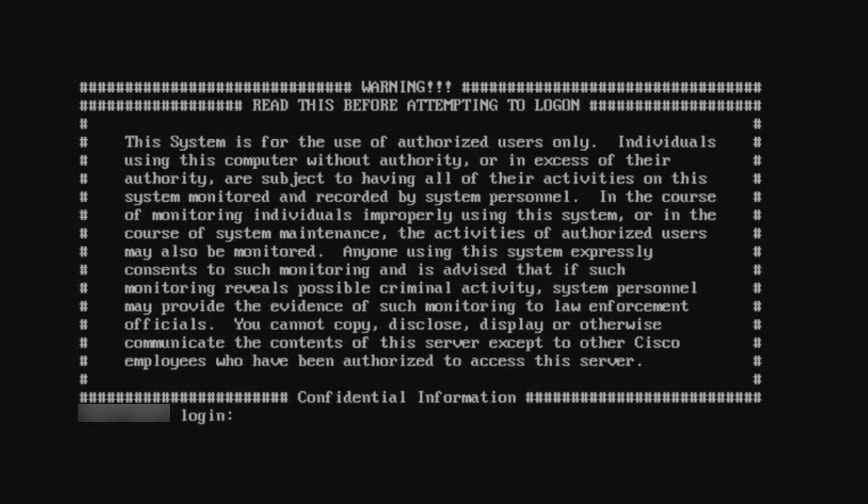 登录
登录
-
使用默认网络凭证登录到控制台,方法是输入登录名和密码均为“admin”。系统随即会显示主菜单。
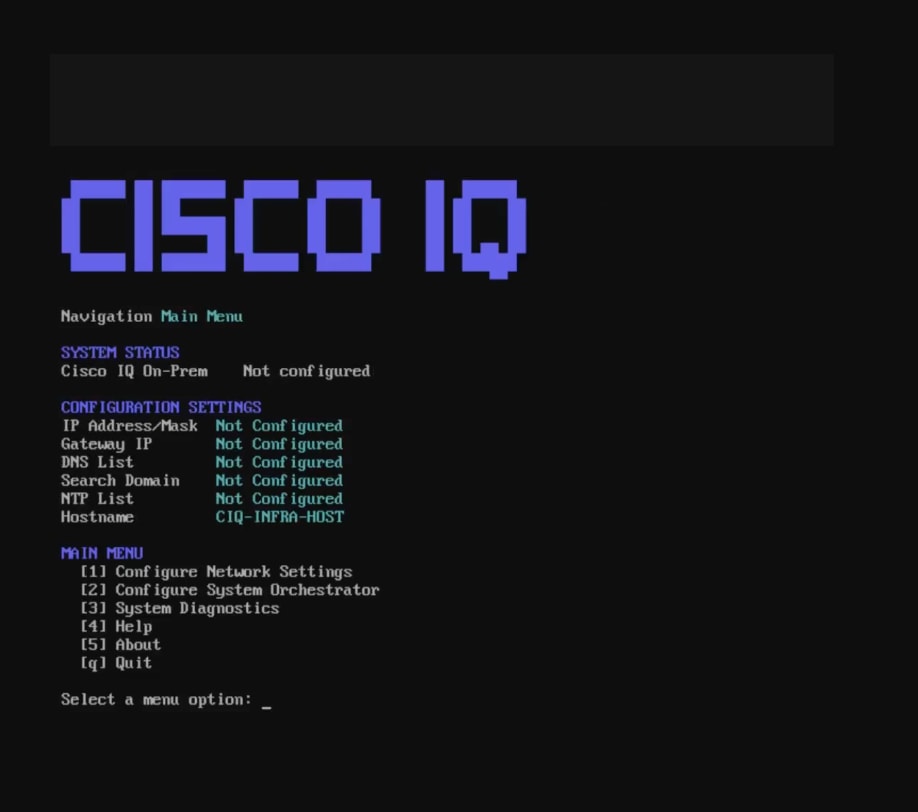 主菜单
主菜单
-
输入“1”并按Enter配置网络设置。
-
提供以下网络设置:
-
IP 地址
-
网关 IP
-
DNS IP列表
-
搜索域
-
NTP服务器列表
-
-
通过按N在不使用身份验证方法的情况下继续配置NTP身份验证
或者
按Y并输入下面列出的选项的相应编号:
-
传统的基于密钥的身份验证:使用提供的凭证进行安全时间同步;选择此选项后,请输入有效的算法和十六进制密钥
-
网络时间安全(NTS):使用NTS协议提供安全的NTP通信
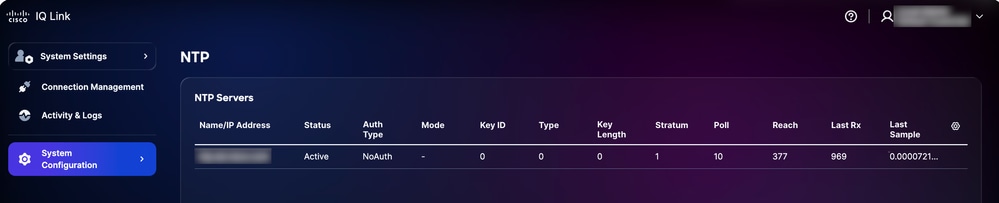 UI中的NTP验证
 -
-
查看屏幕上的密码要求后,输入并确认密码。
-
查看摘要并按Y继续。设置可能需要几分钟。
-
收到成功消息后,按Enter返回主菜单。
网络设置现已配置,但尚未安装Cisco IQ Link。建议返回到vCenter并拍摄新VM的快照以供将来参考。此时,您还可以使用新配置的IP地址和凭证启动Secure Shell连接。
Cisco IQ Link的手动配置到此结束。
安装Cisco IQ Link
开始使用前:Cisco IQ Link安装过程在Cisco IQ内开始。确保您已在Cisco IQ中启动Cisco IQ Link实例添加(通过导航到Home > System Settings > Data Connectors > Add Cisco IQ Link)。 有关详细信息,请参阅Cisco IQ入门指南中的“添加Cisco IQ链路实例”。本指南是整个端到端部署工作流程的主要资源。
要安装Cisco IQ Link:
-
导航至Cisco IQ Link安装程序Web界面(在VM中配置Cisco IQ Link后接收)。 系统随即会显示Cisco IQ Link Installer页面。
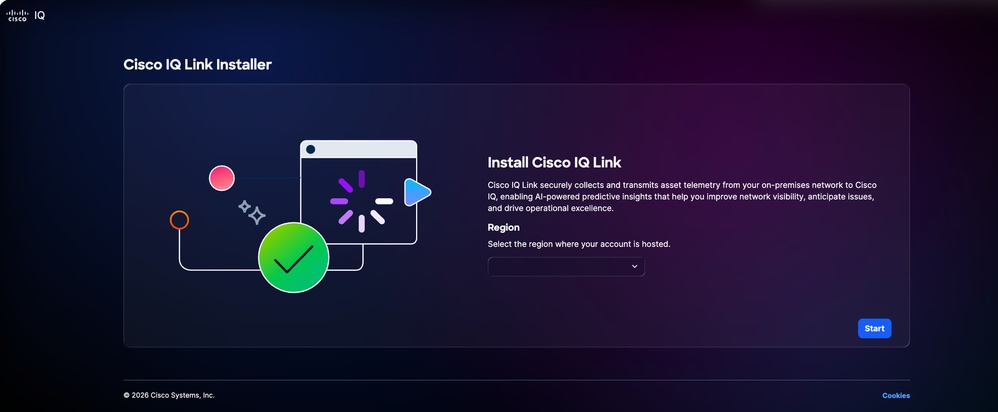 Cisco IQ Link安装程序
-
从Region下拉列表中选择一个适用的区域。可以使用以下选项:
-
AMER
-
亚太地区
-
欧洲、中东和非洲
-
-
单击开始。系统随即会显示Check Internet Connectivity选项卡。
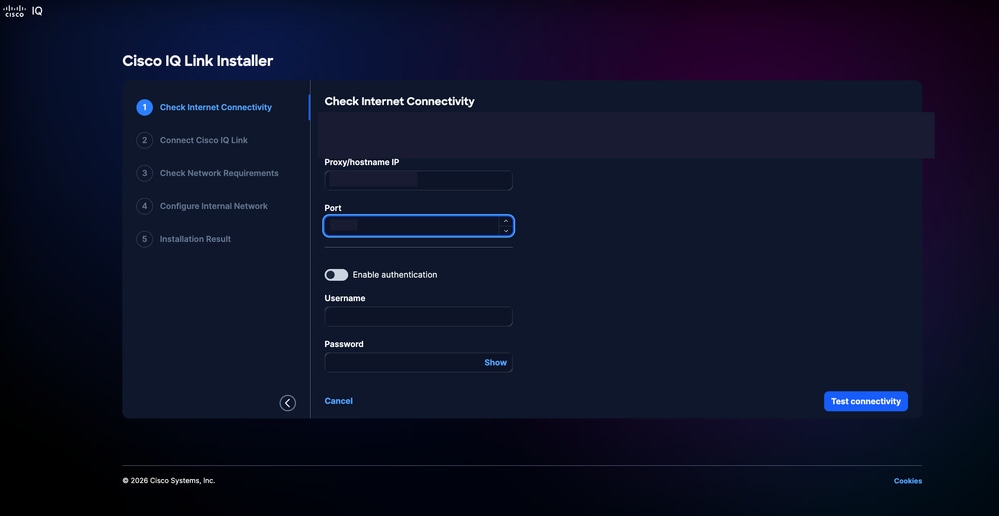 检查Internet连接
-
如果需要代理配置,请输入Proxy/hostname IP。
-
输入端口号。
-
如果需要,请打开Enable Authentication 切换按钮。
-
输入Username。
-
输入密码.
-
-
单击测试连接。已验证Internet连接。
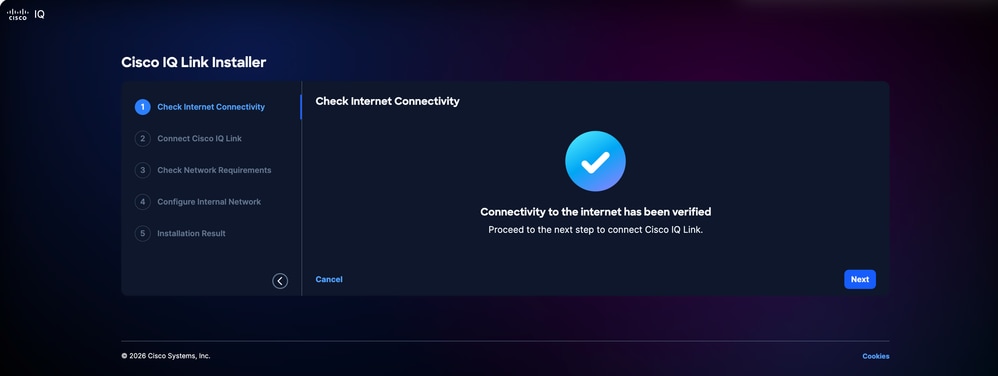 检验Internet连接
 -
单击 Next。Connect Cisco IQ Link选项卡会显示Device ID和Claim code。
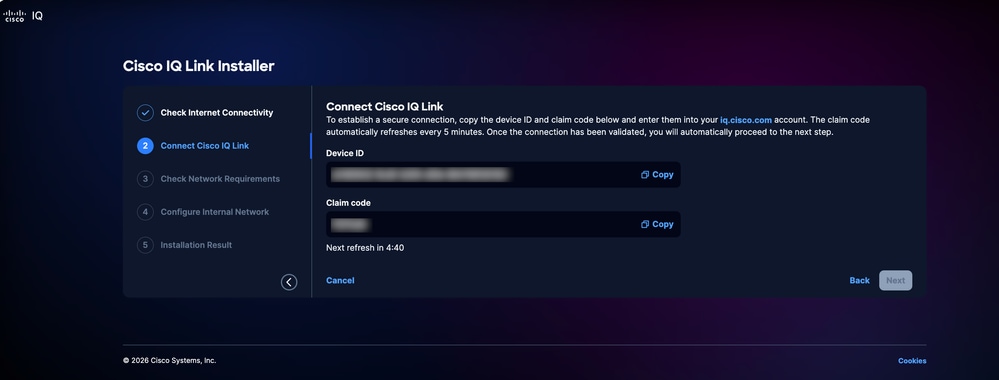 连接Cisco IQ链路
 -
导航回Cisco IQ并确保您仍位于Add Cisco IQ Link页面。
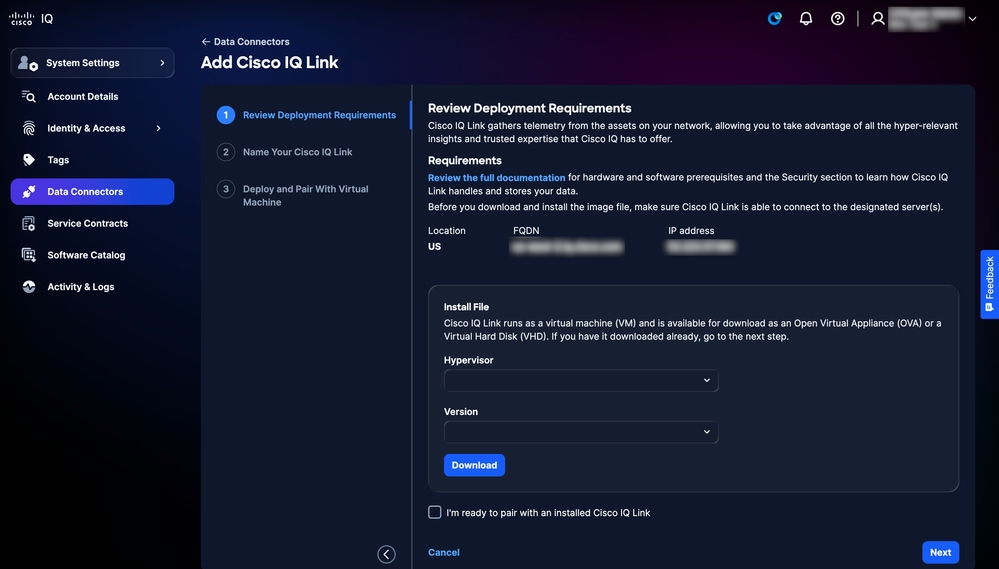 添加Cisco IQ链接
-
选中I am are ready to pair with an installed Cisco IQ Link复选框。
-
单击 Next。
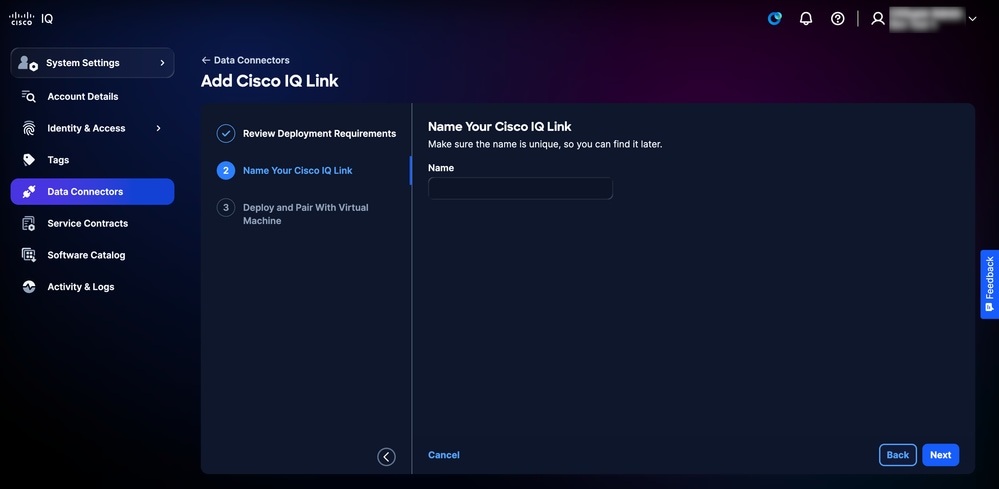 为您的思科IQ链路命名
-
在Name字段中输入思科IQ链路实例的唯一名称。
-
单击 Next。
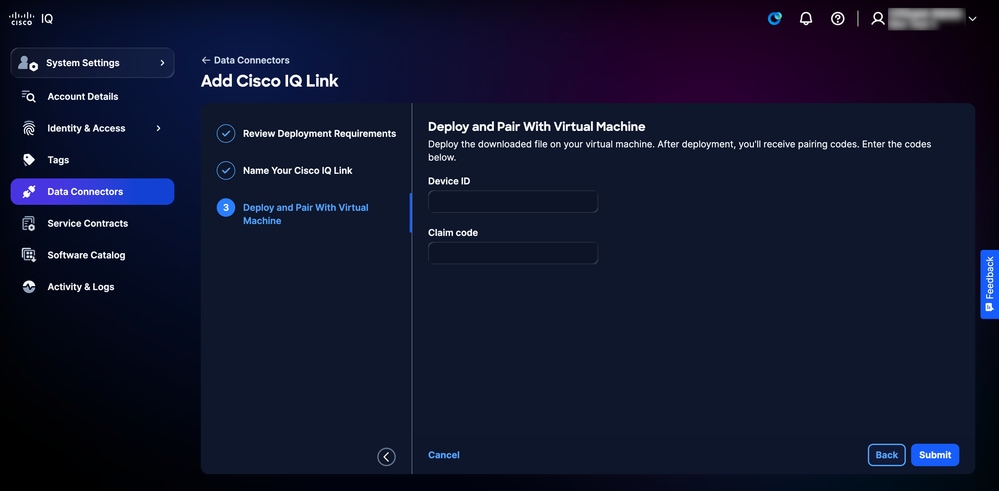 部署和配对
部署和配对
-
输入设备ID和声明代码(在Cisco IQ Link安装程序中提供)。
-
单击 submit。系统会将您重定向到Data Connectors页面。
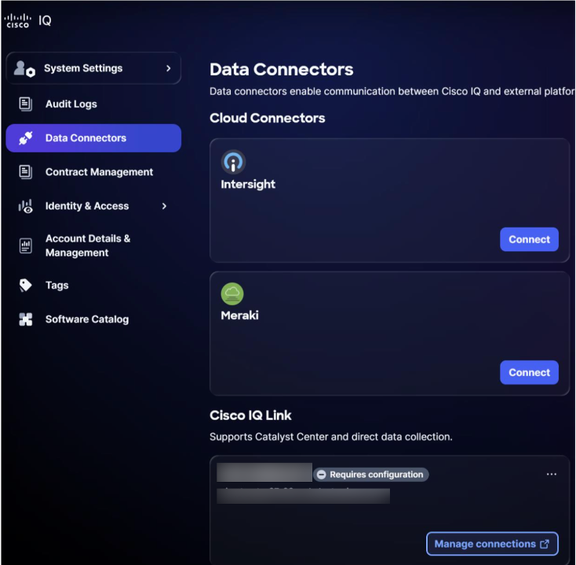
-
返回Cisco IQ Link Installer网页。系统随即会显示配置内部网络页面。
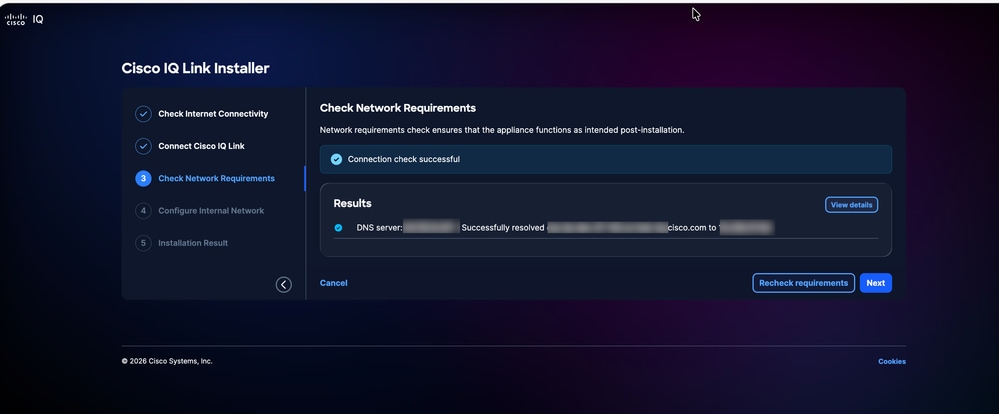 配置内部网络
-
输入内部网络IP。
-
单击 Next。系统随即会显示Installation result页面。
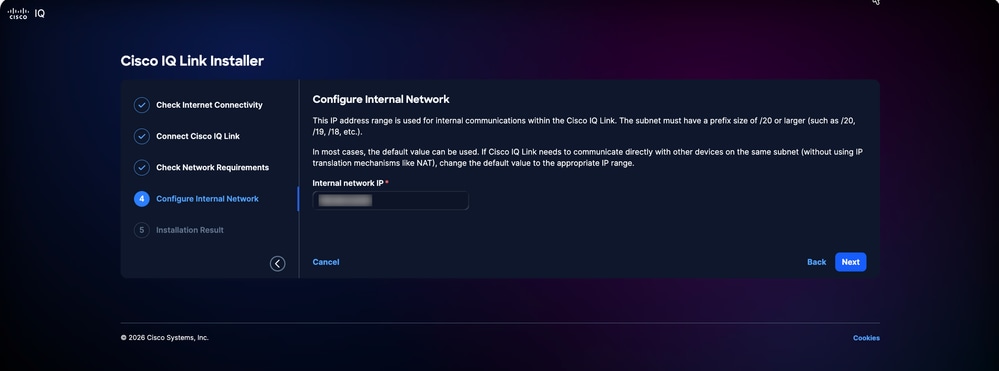 安装结果
安装结果
安装完成后,Cisco IQ登录将在浏览器中打开。您可以使用网络配置期间使用的管理员用户和密码凭证登录。
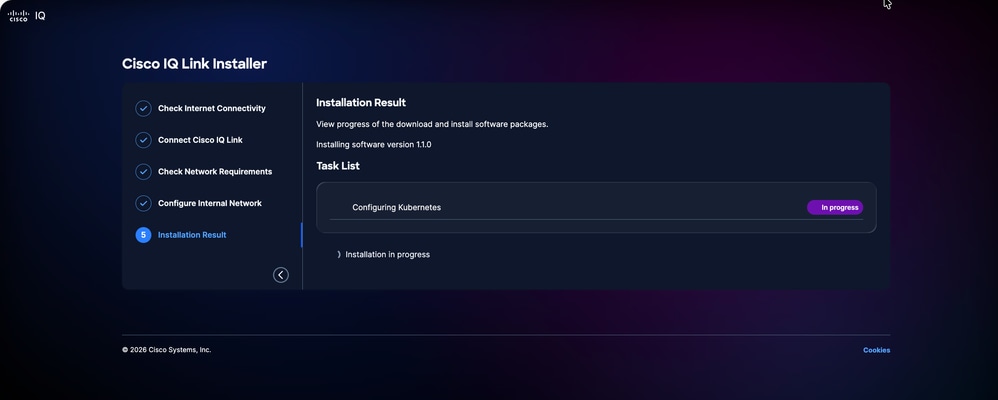 Cisco IQ链路登录
-
登录到Cisco IQ Link。系统随即会显示Home页面。
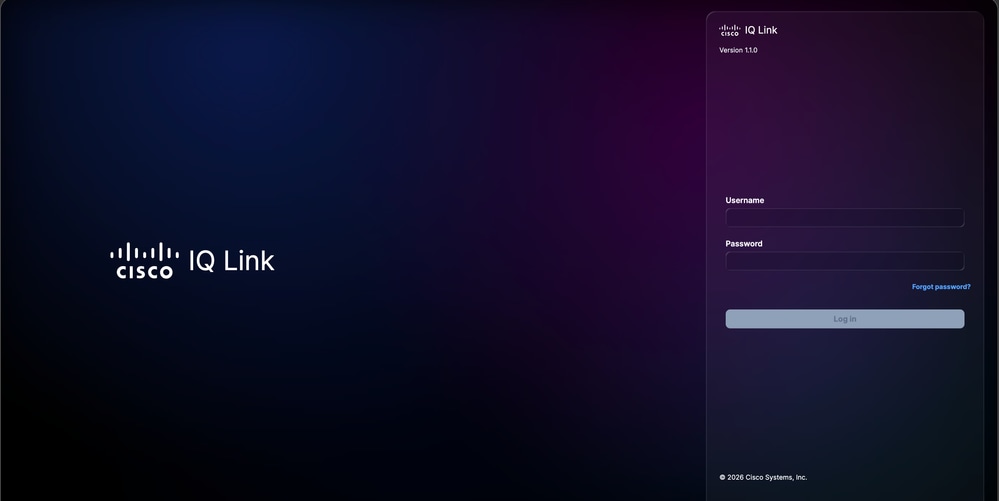 Cisco IQ Link成功安装
修订历史记录
| 版本 | 发布日期 | 备注 |
|---|---|---|
3.0 |
July 23, 2026
|
v1.2.0 |
2.0 |
June 30, 2026
|
v1.1.1 |
1.0 |
April 23, 2026
|
初始版本 |