简介
本文档介绍如何在Cisco Contact Center Enterprise(CCE)解决方案中实施证书颁发机构(CA)签名证书。
先决条件
要求
Cisco 建议您了解以下主题:
- 统一联络中心企业版(UCCE)版本12.6.2
- Package Contact Center Enterprise版本12.6.2
- 客户语音门户(CVP)版本12.6.2
- 思科虚拟化语音浏览器(VVB)
- 思科CVP操作和管理控制台(OAMP)
- 思科统一情报中心(CUIC)
- Cisco Unified Communications Manager (CUCM)
使用的组件
本文档中的信息基于以下软件版本:
- PCCE 12.6.2
- CVP 12.6.2
- 思科VVB 12.6.2
- Finess 12.6.2
- CUIC 12.6.2
- Windows 2019
本文档中的信息都是基于特定实验室环境中的设备编写的。本文档中使用的所有设备最初均采用原始(默认)配置。如果您的网络处于活动状态,请确保您了解所有命令的潜在影响。
背景信息
证书用于确保客户端和服务器之间的身份验证通信安全。用户可以从CA购买证书,也可以使用自签名证书。
自签名证书(顾名思义)由身份经过其认证的同一实体签名,而不是由证书颁发机构签名。自签名证书并不像CA证书那样安全,但是在许多应用程序中默认使用自签名证书。
在Package Contact Center Enterprise(PCCE)解决方案版本12.x中,该解决方案的所有组件均由单一平台(SPOG)控制,该平台托管在主要管理工作站(AW)服务器中。
由于PCCE 12.5(1)版本中的安全管理合规性(SRC),SPOG和解决方案中的其他组件之间的所有通信都通过安全的HTTP协议完成。
本文档详细介绍在CCE解决方案中实施CA签名证书以实现安全HTTP通信所需的步骤。有关任何其他UCCE安全注意事项,请参阅UCCE安全指南。
有关不同于安全HTTP的任何其他CVP安全通信,请参阅CVP配置指南中的安全指南:CVP安全准则。
注意:本文档仅适用于CCE 12.6版。有关其他版本的链接,请参阅相关信息部分。
步骤
基于CCE Windows的服务器
1.生成CSR
此过程说明如何从Internet信息服务(IIS)管理器生成证书签名请求(CSR)。
步骤1.登录到Windows,然后选择控制面板>管理工具> Internet信息服务(IIS)管理器。
步骤2.在Connections窗格中,点击服务器名称。系统将显示Server Home窗格。
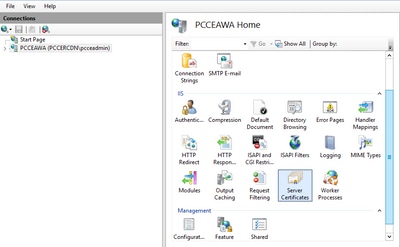
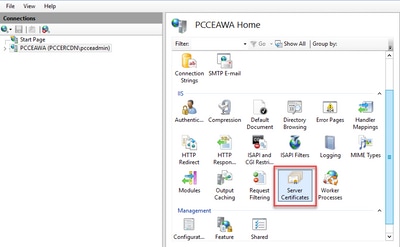
步骤3.在IIS区域中,双击Server Certificates。
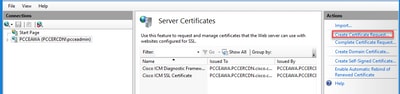
步骤4.在“操作”窗格中,单击创建证书请求。
步骤5.在Request Certificate对话框中,执行以下操作:
在显示的字段中指定所需信息,然后单击Next。
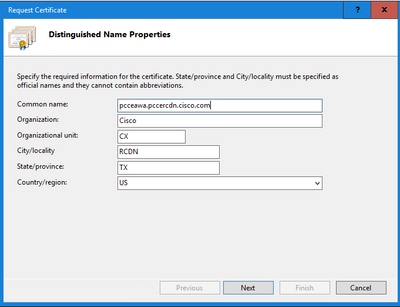
在Cryptographic service provider下拉列表中,保留默认设置。
从Bit length下拉列表中选择2048。
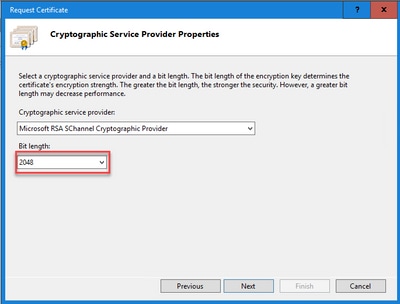
步骤6.为证书请求指定文件名,然后单击完成。
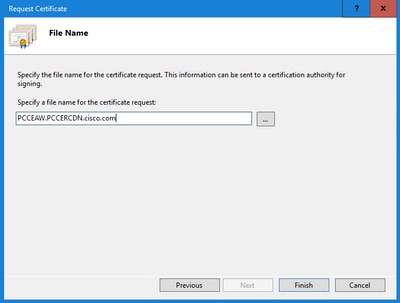
2.获取CA签名证书
步骤1.在CA上签名证书。
注意:确保CA使用的证书模板包括客户端和服务器身份验证。
步骤2.从证书颁发机构(根、应用和中级,如果有)获取CA签名证书。
3.上传CA签名证书
步骤1.登录到Windows,然后选择控制面板>管理工具> Internet信息服务(IIS)管理器。
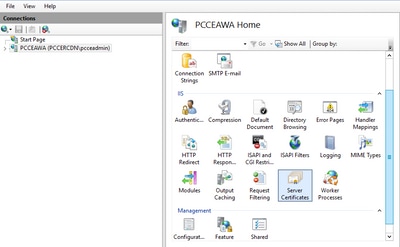
步骤2.在Connections窗格中,点击server名称。
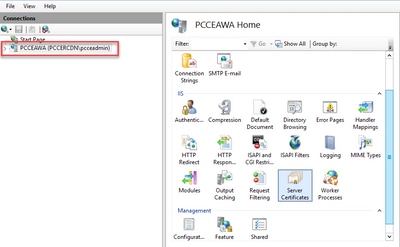
步骤3.在IIS区域中,双击服务器证书。
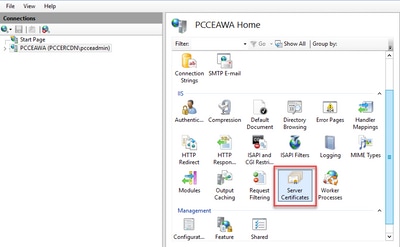
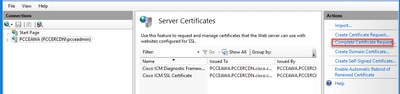
步骤4.在“操作”窗格中,单击完成证书请求。
步骤5.在Complete Certificate Request(完成证书请求)对话框中,填写以下字段:
在包含证书颁发机构响应字段的文件名中,单击……按钮。
浏览到已签名应用证书的存储位置,然后单击Open。
注意:如果这是二层CA实施,并且根证书尚未在服务器证书存储中,则需要在导入签名证书之前将根证书上传到Windows存储中。如果需要将根CA上传到Windows应用商店Microsoft — 安装受信任的根证书,请参阅本文档。
在Friendly name字段中,输入服务器的完全限定域名(FQDN)或任何重要名称。确保Select a certificate store for the new certificate下拉列表保留为Personal。
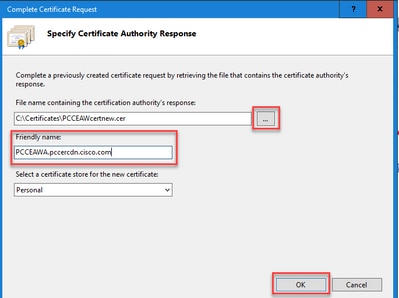
步骤6.单击OK上传证书。
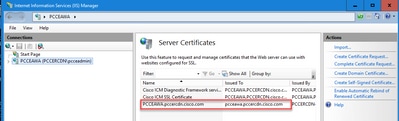
如果证书上传成功,则证书将显示在Server Certificates窗格中。
4.将CA签名的证书绑定到IIS
此过程说明如何在IIS管理器中绑定CA签名证书。
步骤1.登录到Windows,然后选择控制面板>管理工具> Internet信息服务(IIS)管理器。
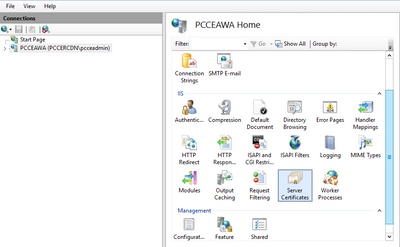
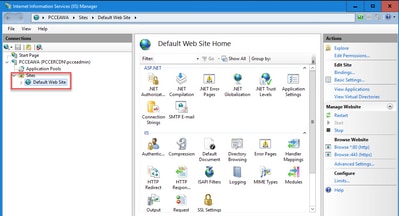
步骤2.在“连接”窗格中,选择<server_name> > Sites > Default Web Site。
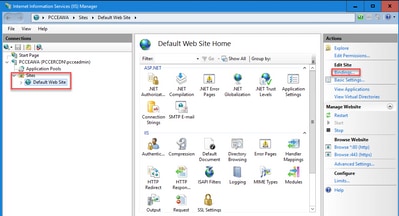
步骤3.在“操作”窗格中,单击绑定…….
步骤4.单击带有端口443的https类型,然后单击编辑…….
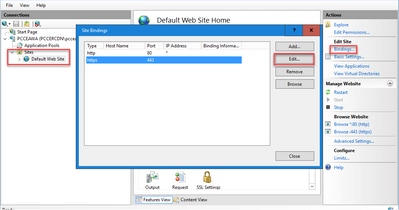
第5步:从SSL证书下拉列表中,选择与上一步中给定的友好名称相同的证书。
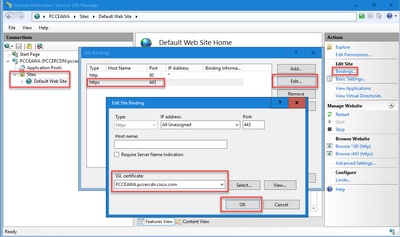
步骤6.单击OK。
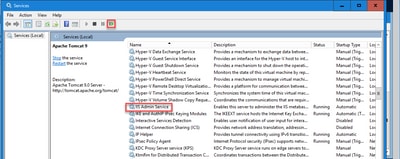
第7步:导航到开始>运行> services.msc,然后重新启动IIS管理服务。
5.将CA签名的证书绑定到诊断门户
此过程说明如何在Diagnostic Portico中绑定CA签名证书。
步骤1.打开命令提示符(以管理员身份运行)。
步骤2.导航到Diagnostic Portico主文件夹。运行此指令:
cd c:\icm\serviceability\diagnostics\bin
步骤3.删除当前绑定到诊断门户的证书。运行此指令:
DiagFwCertMgr /task:UnbindCert
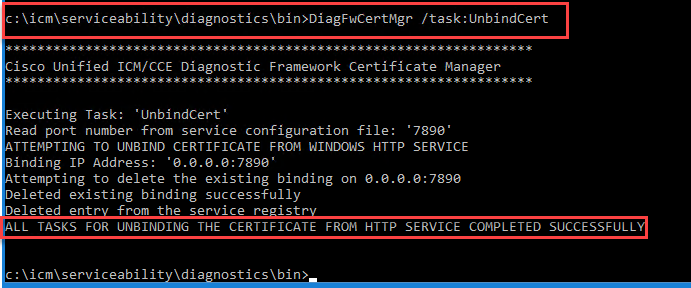
步骤4.打开签名证书并复制Thumbprint字段的散列内容(不含空格)。
注意:确保从哈希内容的开头或结尾删除任何隐藏字符。像记事本++这样的编辑器可以帮助您识别这些隐藏字符。
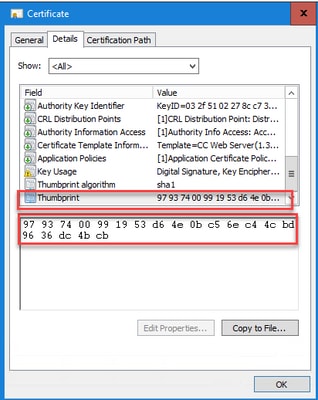
步骤5.运行此命令并粘贴散列内容。
DiagFwCertMgr /task:BindCertFromStore /certhash:<hash_value>
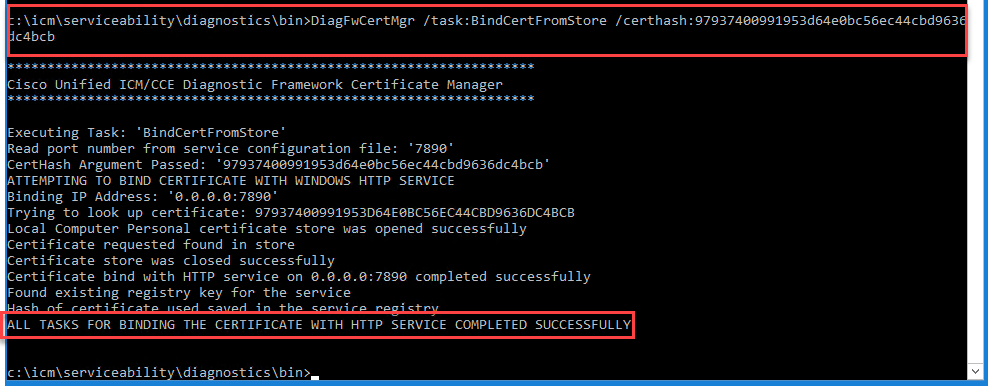
如果证书绑定成功,则会显示证书绑定为VALID消息。
步骤6.验证证书绑定是否成功。运行此指令:
DiagFwCertMgr /task:ValidateCertBinding
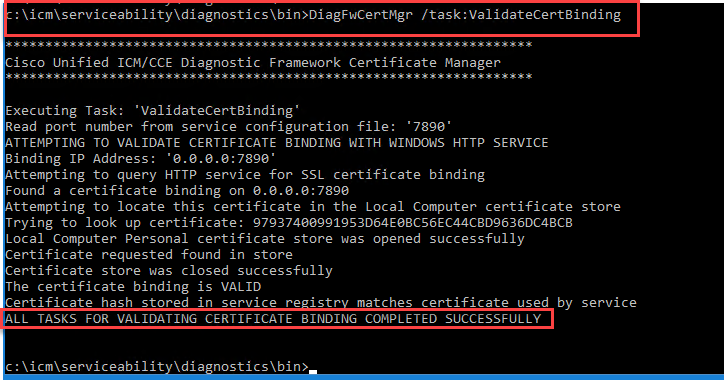
注意:默认情况下,DiagFwCertMgr使用端口7890。
如果证书绑定成功,则会显示证书绑定为VALID消息。
步骤7.重新启动诊断框架服务。运行以下命令:
net stop DiagFwSvc
net start DiagFwSvc
如果诊断框架成功重新启动,则启动应用程序时不会显示证书错误警告。
6.将根证书和中间证书导入Java密钥库
警告:开始之前,您必须备份密钥库并以管理员身份从Java主目录运行命令。
步骤1: 了解Java主目录路径以确保Java密钥工具托管位置。可通过几种方法查找java home路径。
选项 1:CLI命令:echo %CCE_JAVA_HOME%

选项 2:通过高级系统设置手动设置,如图所示
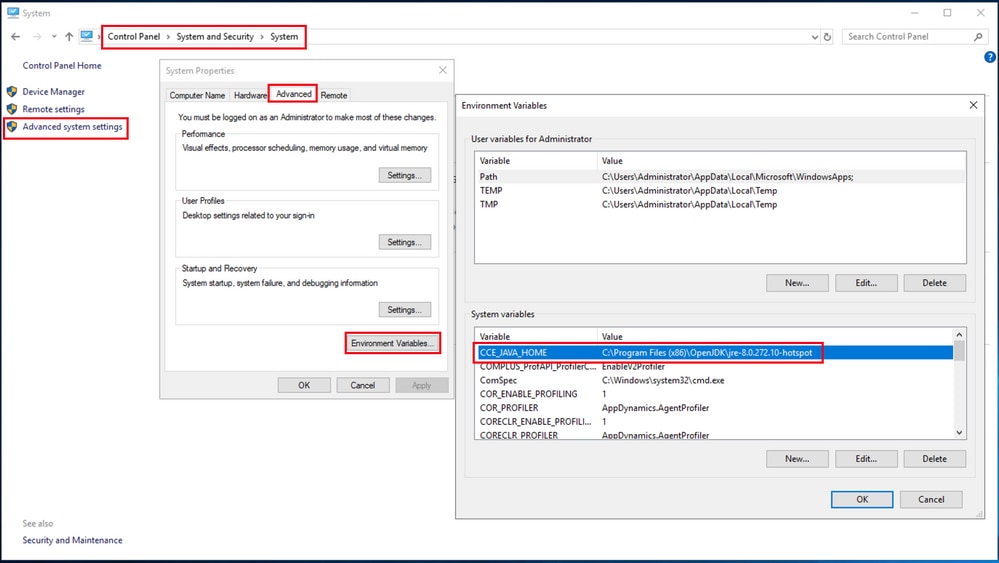
步骤2.从ICM和OpenJDK路径<ICM安装目录>\ssl\ 和 %CCE_JAVA_HOME%\lib\security\cacerts备份cacerts文件。您可以将这些文件复制到其他位置。
步骤3.以Administrator身份打开命令窗口,并运行以下命令:
cd %CCE_JAVA_HOME%\bin
keytool.exe –keystore <ICM install directory>\ssl\cacerts -trustcacerts -import -file <path where the Root, or Intermediate certificate are stored> -alias <Root_name of your CA or Intermediate_name of your CA> -storepass changeit
keytool.exe –keystore %CCE_JAVA_HOME%\lib\security\cacerts -trustcacerts -import -file <path where the Root, or Intermediate certificate are stored> -alias <Root_name of your CA or Intermediate_name of your CA> -storepass changeit
注意:所需的特定证书取决于您用于签署证书的CA。在双层CA中(这是公共CA的典型形式,比内部CA更安全),您需要导入根证书和中间证书。在没有中间体的独立CA中(通常在实验室或更简单的内部CA中可见),您只需要导入根证书。根证书和中间证书必须导入ICM和OpenJDK密钥库,因为System CLI仍使用OpenJDK密钥库。
CVP解决方案
1.使用FQDN生成证书
此过程说明如何使用FQDN为Web服务管理器(WSM)、语音XML(VXML)、呼叫服务器和操作管理(OAMP)服务生成证书。
注意:安装CVP证书时,名称仅包含服务器的名称,而不包含FQDN,因此,您需要重新生成证书。
警告:开始之前,您必须执行以下操作:
1.以管理员身份打开命令窗口。
2.对于12.6.2,要标识密钥库密码,请导航到%CVP_HOME%\bin文件夹,然后运行DecryptKeystoreUtil.bat文件。
3.对于12.6.1,要识别密钥库密码,请运行命令,more %CVP_HOME%\conf\security.properties。
4.运行keytool命令时需要此密码。
5.从%CVP_HOME%\conf\security\目录,运行命令copy .keystore backup.keystore。
CVP服务器
步骤1.要删除CVP服务器证书,请运行以下命令:
%CVP_HOME%\jre\bin\keytool.exe -storetype JCEKS -keystore %CVP_HOME%\conf\security\.keystore -delete -alias wsm_certificate

%CVP_HOME%\jre\bin\keytool.exe -storetype JCEKS -keystore %CVP_HOME%\conf\security\.keystore -delete -alias vxml_certificate

%CVP_HOME%\jre\bin\keytool.exe -storetype JCEKS -keystore %CVP_HOME%\conf\security\.keystore -delete -alias callserver_certificate
出现提示时,输入keystore密码。
步骤2.要生成WSM证书,请运行以下命令:
%CVP_HOME%\jre\bin\keytool.exe -storetype JCEKS -keystore %CVP_HOME%\conf\security\.keystore -genkeypair -alias wsm_certificate -keysize 2048 -keyalg RSA -validity XXXX
出现提示时,输入keystore密码。
注意:默认情况下,证书生成期限为两年。使用 — validity XXXX设置重新生成证书时的到期日期,否则证书有效期为90天,并且需要在此时间之前由CA签名。对于大多数此类证书,3-5年必须是合理的验证时间。
以下是一些标准有效性输入:
|
一年
|
365
|
|
两年
|
730
|
|
三年
|
1095
|
|
四年
|
1460
|
|
五年
|
1895
|
|
十年
|
3650
|
警告:从12.5开始,证书必须是SHA 256、密钥大小2048和加密算法RSA。请使用以下参数设置以下值:-keyalg RSA和 — keysize 2048。CVP密钥库命令必须包括 — storetype JCEKS参数。如果不执行此操作,证书、密钥或密码库可能会损坏。
在问题中指定服务器的FQDN您的姓和名?

完成以下其他问题:
您的组织单位名称是什么?
[未知]:<指定OU>
贵公司的名称是什么?
[未知]:<指定组织的名称>
您的城市或地区名称是什么?
[未知]:<指定城市/地区名称>
您所在省/自治区/直辖市的名称是什么?
[未知]:<指定州/省的名称>
此设备的国家代码是多少(两个字母)?
[未知]:<指定两个字母的国家/地区代码>
为接下来的两个输入指定yes。
步骤3.对vxml_certificate和callserver_certificate执行相同步骤:
%CVP_HOME%\jre\bin\keytool.exe -storetype JCEKS -keystore %CVP_HOME%\conf\security\.keystore -genkeypair -alias vxml_certificate -keysize 2048 -keyalg RSA -validity XXXX

%CVP_HOME%\jre\bin\keytool.exe -storetype JCEKS -keystore %CVP_HOME%\conf\security\.keystore -genkeypair -alias callserver_certificate -keysize 2048 -keyalg RSA -validity XXXX
CVP报告服务器
步骤1.要删除WSM和报告服务器证书,请运行以下命令:
%CVP_HOME%\jre\bin\keytool.exe -storetype JCEKS -keystore %CVP_HOME%\conf\security\.keystore -delete -alias wsm_certificate

%CVP_HOME%\jre\bin\keytool.exe -storetype JCEKS -keystore %CVP_HOME%\conf\security\.keystore -delete -alias callserver_certificate
出现提示时,输入keystore密码。
步骤2.要生成WSM证书,请运行以下命令:
%CVP_HOME%\jre\bin\keytool.exe -storetype JCEKS -keystore %CVP_HOME%\conf\security\.keystore -genkeypair -alias wsm_certificate -keysize 2048 -keyalg RSA -validity XXXX
出现提示时,输入keystore密码。
为查询指定服务器的FQDN,您的名字和姓氏是什么?并继续执行与CVP服务器相同的步骤。
步骤3.对callserver_certificate执行相同的步骤:
%CVP_HOME%\jre\bin\keytool.exe -storetype JCEKS -keystore %CVP_HOME%\conf\security\.keystore -genkeypair -alias callserver_certificate -keysize 2048 -keyalg RSA -validity XXXX
出现提示时,输入keystore密码。
CVP OAMP(UCCE部署)
由于在PCCE解决方案版本12.x中,该解决方案的所有组件都由SPOG控制,并且未安装OAMP,因此仅对于UCCE部署解决方案而言,才需要这些步骤。
步骤1.要删除WSM和OAMP服务器证书,请运行以下命令:
%CVP_HOME%\jre\bin\keytool.exe -storetype JCEKS -keystore %CVP_HOME%\conf\security\.keystore -delete -alias wsm_certificate

%CVP_HOME%\jre\bin\keytool.exe -storetype JCEKS -keystore %CVP_HOME%\conf\security\.keystore -delete -alias oamp_certificate
出现提示时,输入keystore密码。
步骤2.要生成WSM证书,请运行以下命令:
%CVP_HOME%\jre\bin\keytool.exe -storetype JCEKS -keystore %CVP_HOME%\conf\security\.keystore -genkeypair -alias wsm_certificate -keysize 2048 -keyalg RSA -validity XXXX
出现提示时,输入keystore密码。
为查询指定服务器的FQDN,您的名字和姓氏是什么?并继续执行与CVP服务器相同的步骤。
步骤3.对oamp_certificate执行相同步骤:
%CVP_HOME%\jre\bin\keytool.exe -storetype JCEKS -keystore %CVP_HOME%\conf\security\.keystore -genkeypair -alias oamp_certificate -keysize 2048 -keyalg RSA -validity XXXX
出现提示时,输入keystore密码。
2.生成CSR
注意:符合RFC5280标准的浏览器要求每个证书中都包含主题备用名称(SAN)。在生成CSR时,可以在SAN中使用 — ext参数完成此操作。
主题备用名称
-ext参数允许用户使用特定分机。显示的示例添加了主题备用名称(SAN),该名称带有服务器的完全限定域名(FQDN)以及本地主机。其他SAN字段可作为逗号分隔值添加。
有效的SAN类型包括:
ip:192.168.0.1
dns:myserver.mydomain.com
email:name@mydomain.com
例如:
-ext san=dns:mycvp.mydomain.com,dns:localhost
CVP服务器
步骤1.为别名生成证书请求。运行此命令并将其保存到文件(例如,wsm_certificate):
%CVP_HOME%\jre\bin\keytool.exe -storetype JCEKS -keystore %CVP_HOME%\conf\security\.keystore -certreq -alias wsm_certificate -file %CVP_HOME%\conf\security\wsm_certificate.csr
出现提示时,输入keystore密码。
步骤2.对vxml_certificate和callserver_certificate执行相同步骤:
%CVP_HOME%\jre\bin\keytool.exe -storetype JCEKS -keystore %CVP_HOME%\conf\security\.keystore -certreq -alias vxml_certificate -file %CVP_HOME%\conf\security\vxml_certificate.csr

%CVP_HOME%\jre\bin\keytool.exe -storetype JCEKS -keystore %CVP_HOME%\conf\security\.keystore -certreq -alias callserver_certificate -file %CVP_HOME%\conf\security\callserver_certificate.csr
出现提示时,输入keystore密码。
CVP报告服务器
步骤1.为别名生成证书请求。运行此命令并将其保存到文件(例如,wsmreport_certificate):
%CVP_HOME%\jre\bin\keytool.exe -storetype JCEKS -keystore %CVP_HOME%\conf\security\.keystore -certreq -alias wsm_certificate -file %CVP_HOME%\conf\security\wsmreport_certificate.csr
出现提示时,输入keystore密码。
步骤2.对callserver_certificate执行相同的步骤:
%CVP_HOME%\jre\bin\keytool.exe -storetype JCEKS -keystore %CVP_HOME%\conf\security\.keystore -certreq -alias callserver_certificate -file %CVP_HOME%\conf\security\callserverreport_certificate.csr
出现提示时,输入keystore密码。
CVP OAMP(仅限UCCE部署)
步骤1.为别名生成证书请求。运行此命令并将其保存到文件(例如,wsmoamp_certificate):
%CVP_HOME%\jre\bin\keytool.exe -storetype JCEKS -keystore %CVP_HOME%\conf\security\.keystore -certreq -alias wsm_certificate -file %CVP_HOME%\conf\security\wsmoamp_certificate.csr
出现提示时,输入keystore password。
步骤2.对oamp_certificate执行相同步骤:
%CVP_HOME%\jre\bin\keytool.exe -storetype JCEKS -keystore %CVP_HOME%\conf\security\.keystore -certreq -alias oamp_certificate -file %CVP_HOME%\conf\security\oamp.csr
出现提示时,输入keystore密码。
3.获取CA签名证书
步骤1.在CA(WSM、Callserver和VXML服务器CVP服务器上签署证书;CVP OAMP服务器的WSM和OAMP,CVP报告服务器的WSM和Callserver)。
步骤2.从CA机构下载应用证书和根证书。
步骤3.将根证书和CA签名证书复制到每台服务器的%CVP_HOME%\conf\security\文件夹中。
4.导入CA签名证书
将这些步骤应用于CVP解决方案的所有服务器。 仅需要导入该服务器上组件的证书CA签名证书。
步骤1.导入根证书。运行此指令:
%CVP_HOME%\jre\bin\keytool.exe -storetype JCEKS -keystore %CVP_HOME%\conf\security\.keystore -import -trustcacerts -alias root -file %CVP_HOME%\conf\security\<filename_of_root_cer>
出现提示时,输入keystore密码。在Trust this certificate提示符下,键入Yes。
如果存在中间证书,请运行以下命令:
%CVP_HOME%\jre\bin\keytool.exe -storetype JCEKS -keystore %CVP_HOME%\conf\security\.keystore -import -trustcacerts -alias intermediate_ca -file %CVP_HOME%\conf\security\<filename_of_intermediate_cer>
出现提示时,输入keystore密码。在Trust this certificate提示符下,键入Yes。
步骤2.导入该服务器证书(CVP、Reporting和OAMP)的CA签名WSM。 运行此指令:
%CVP_HOME%\jre\bin\keytool.exe -storetype JCEKS -keystore %CVP_HOME%\conf\security\.keystore -import -trustcacerts -alias wsm_certificate -file %CVP_HOME%\conf\security\<filename_of_wsm_CA_cer>
出现提示时,输入keystore密码。在Trust this certificate提示符下,键入Yes。
步骤3.在CVP服务器和报告服务器中导入Callserver CA签名证书。运行此指令:
%CVP_HOME%\jre\bin\keytool.exe -storetype JCEKS -keystore %CVP_HOME%\conf\security\.keystore -import -trustcacerts -alias callserver_certificate -file %CVP_HOME%\conf\security\<filename_of_callserver_CA_cer>
出现提示时,输入keystore密码。在Trust this certificate提示符下,键入Yes。
步骤4.在CVP服务器中导入VXML服务器CA签名证书。运行此指令:
%CVP_HOME%\jre\bin\keytool.exe -storetype JCEKS -keystore %CVP_HOME%\conf\security\.keystore -import -trustcacerts -alias vxml_certificate -file %CVP_HOME%\conf\security\<filename_of_vxml_CA_cer>
出现提示时,输入keystore密码。在Trust this certificate提示符下,键入Yes。
步骤5.在CVP OAMP服务器(仅适用于UCCE)中导入OAMP服务器CA签名证书。运行此指令:
%CVP_HOME%\jre\bin\keytool.exe -storetype JCEKS -keystore %CVP_HOME%\conf\security\.keystore -import -trustcacerts -alias oamp_certificate -file %CVP_HOME%\conf\security\<filename_of_oamp_CA_cer>
出现提示时,输入keystore密码。在Trust this certificate提示符下,键入Yes。
步骤6.重新启动服务器。
注意:在UCCE部署中,请确保使用生成CSR时提供的FQDN在CVP OAMP中添加服务器(CVP报告、CVP服务器等)。
VOS服务器
1.生成CSR证书
此程序说明如何从基于思科语音操作系统(VOS)的平台生成Tomcat CSR证书。
此过程适用于基于VOS的应用,例如:
- Finesse
- CUIC \实时数据(LD)\身份服务器(IDS)
- 云连接
- 思科VVB
步骤1.导航到Cisco Unified Communications Operating System Administration页面:https://FQDN :<8443或443>/cmplatform。
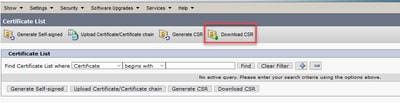
第2步:导航到安全>证书管理,然后选择生成CSR。
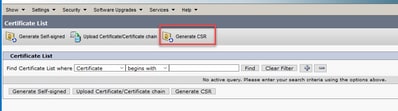
第3步:生成CSR证书后,关闭窗口并选择下载CSR。
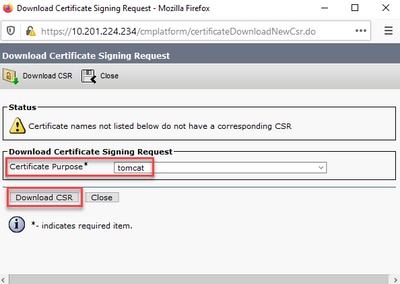
步骤4.确保证书目的为tomcat,然后单击Download CSR。
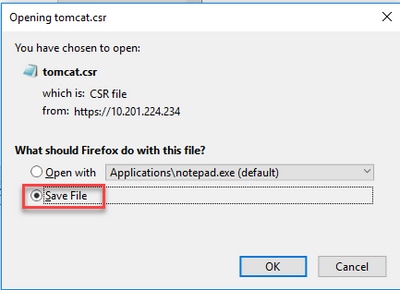
步骤5.单击Save File。文件保存在Download文件夹中。
2.获取CA签名证书
步骤1.在CA上导出的tomcat证书上签名。
步骤2.下载应用和从CA颁发机构获得的根证书。
3.上传应用和根证书
步骤1.导航到Cisco Unified Communications Operating System Administration页面:https://FQDN:<8443或443>/cmplatform。
第2步:导航到安全>证书管理,然后选择上传证书/证书链。
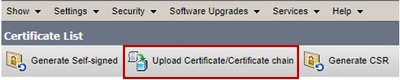
第3步:在“上传证书/证书链”(Upload certificate/Certificate chain)窗口中,在证书用途(certificate purpose)字段中选择tomcat-trust,然后上传根证书。
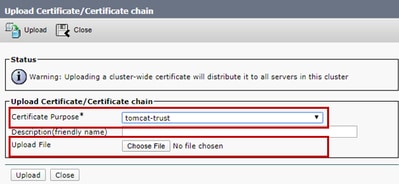
步骤4.将中间证书(如果有)作为tomcat-trust上传。
第5步:在“上传证书/证书链”(Upload certificate/Certificate chain)窗口中,在“证书用途”(Certificate Purpose)字段中选择now tomcat,然后上传应用CA签名的证书。
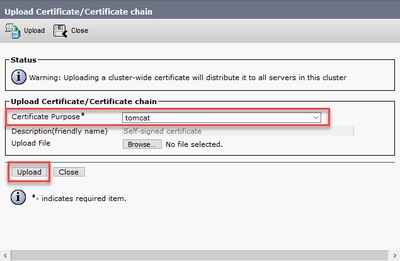
第 6 步: 重新启动服务器。
验证
重新启动服务器后,请执行以下步骤以验证CA签名的实现:
步骤1.打开Web浏览器并清除缓存。
步骤2.关闭并再次打开浏览器。
现在,您必须看到证书开关以开始CA签名的证书,并且浏览器窗口中指示证书是自签名的,因此不受信任,必须离开。
故障排除
本指南中没有用于排除CA签名证书实施故障的步骤。
相关信息

 反馈
反馈