简介
本文档介绍FND的产品支持内容、可用的功能、支持的版本以及它们在Field Network Director(FND)中的使用。
背景信息
FND上的现有产品支持助理是一个个人助理,为思科合作伙伴和客户提供多个知识领域的自助服务体验,例如:
- 案例、漏洞和RMA管理
- 漏洞适用性检查
- 硬件故障排除
- 许可
- 思科网迅
支持的版本
对于Field Network Director(FND),支持助理功能可与使用浏览器扩展的4.11、4.12、5.0和5.1版配合使用。
系统和浏览器要求
支持的浏览器
Google Chrome:该扩展针对Google Chrome(官方推荐的浏览器)进行了优化。
Microsoft Edge:已在Microsoft Edge上测试该扩展,确认其功能正常。可根据要求提供。
浏览器配置
确保浏览器更新到最新版本,以避免出现兼容性问题。
允许从Cisco域弹出和重定向,以确保分机可以不间断地运行。
网络要求
确保Internet连接稳定,便于顺利安装和扩展功能。
访问要求
Cisco Account(Cisco 帐户)
您必须拥有有效的Cisco.com帐户才能登录并使用分机。该扩展与思科单点登录(SSO)集成,提供无缝、安全的登录体验。
分机管理
您必须熟悉导航到“chrome://extensions/”或访问浏览器中搜索栏旁的“extensions”选项卡以管理已安装的分机。
安装步骤
下载并安装:您可以从此处下载它
启用分机:通过检查Chrome分机菜单确保分机处于活动状态,并通过Cisco.com进行身份验证以激活分机。
为FND启用的使用案例
使用案例1:新建思科支持案例
通过点击CSA图标中的打开思科支持案例,可创建新的思科支持案例。
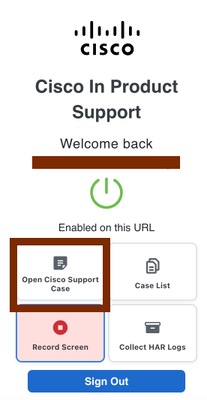
步骤2.系统将显示新的弹出窗口,要求向新的思科支持案例添加其他信息。
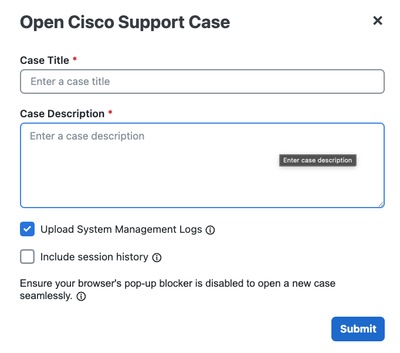
以下是可以提供的输入:
- 案例标题(必填)
- 案例说明(必填)
- Session history(可选) — 用于包含浏览器选项卡的会话历史记录的选项,作为案例说明的一部分。
- 上传系统管理日志 — 启用此选项会在创建TAC SR后导航回FND以创建和收集诊断。
使用案例2:录制屏幕
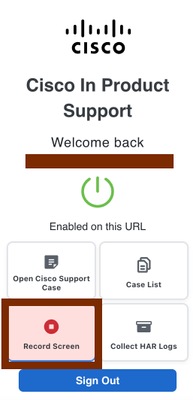
开始录音:点击Chrome工具栏中的分机图标,然后选择“录制屏幕”选项以启动屏幕录制过程。
录音停止后,用户可以选择将视频上传到现有案例或新案例。
使用案例3:收集HAR日志
HAR(HTTP存档)日志是JSON格式的文件,用于记录Web浏览器与站点的交互,包括网络请求、响应时间和报头。用于排除性能问题、错误或登录失败故障,它们通过“网络”(Network)选项卡中的浏览器开发工具生成。这有助于排除与Web GUI相关的问题。
启动日志捕获:要捕获HAR日志,请点击分机弹出窗口中的“收集HAR日志”按钮,如下所示。
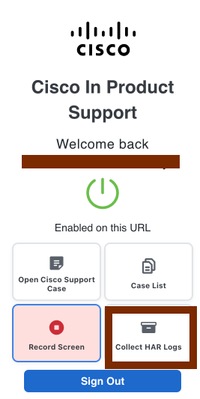
导航说明:系统会提示您输入消息,以重现问题的步骤,以确保准确收集HAR日志。
开始捕获:点击弹出窗口中的“确定”(OK),启动产品页面上的HAR日志收集。
停止捕获:重现步骤后,单击浮动选项卡上的“停止收集”按钮停止收集,或打开分机弹出窗口,然后再次单击“收集HAR日志”按钮。在提示符中确认停止操作。
上传日志:停止后,将出现模式弹出窗口。您可以上传您的HAR日志,方法是:输入案例编号将其添加到现有案例中,或者为您捕获的问题创建新案例。
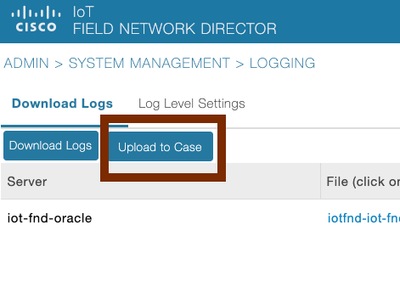
使用案例4:从GUI上传日志
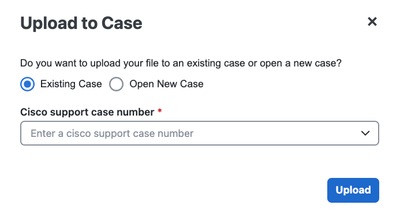
导航到Admin > System Management > Logging,将日志捆绑包直接上传到TAC案例。

 反馈
反馈