配置Catalyst Center远程支持授权功能

简介
本文档介绍如何在Catalyst Center(以前称为Cisco DNA Center)中设置远程支持授权功能。
先决条件
要充分利用Catalyst Center中的远程支持授权功能,必须满足以下某些标准:
- Catalyst Center必须是2.3.7.6或更高版本。
- 必须在Catalyst Center中安装支持服务软件包。
- 通过防火墙或代理允许远程授权支持。

注意:Catalyst Center版本2.3.3.x中引入了远程支持授权,但功能有限。仅允许网络设备访问,早期版本中不提供Catalyst Center CLI访问。Catalyst Center版本2.3.7.6及更高版本提供Web UI代理访问、基于角色的访问控制(RBAC)分析和无密码命令访问。
描述
RADKit提供到远程终端和Web UI的安全交互式连接。RADKit功能集成到Catalyst Center中,并用作远程支持授权。当用户使用远程支持授权功能时,用户可以让TAC远程访问他们的Catalyst Center环境,以帮助收集信息或排除故障。这减少了用户在TAC调查已发生的问题时必须等待的视频呼叫的时间。
限制
与RADKit独立版本相比,当前版本的远程支持授权具有以下限制:
- 当支持工程师在您的Catalyst Center上执行“maglev”、“sudo”或“rca”命令时,这些命令会提示输入凭据。远程支持授权不会自动处理这些凭据,因此您必须与支持工程师共享这些凭据(Catalyst Center 2.3.7.6及更高版本中已添加该功能)。
- 通过远程支持授权服务,无法连接到网络设备的图形用户界面(GUI)。
- 无法提供对不在Catalyst Center资产中但排除故障所必需的设备(例如ISE)的远程访问。
- 即使无线接入点在Catalyst Center库存中,也不能提供无线接入点的远程访问。
- 在2.3.7.9版本之前,远程访问限制为24小时。在2.3.7.10版本中,限制增加到四天。
- 通过创建授权,您可以允许访问Catalyst Center资产中的所有设备。无法限制对特定网络设备的访问。
要克服这些限制,可以考虑安装独立的RADKit服务。安装适用于Windows、Mac和Linux。有关详细信息,请参阅RADKit。
网络连接
Catalyst Center通过AWS连接到RADKit连接器。RADKit连接器内置于远程支持授权功能中。TAC通过AWS连接到RADKit连接器并使用RADKit客户端。Catalyst Center环境生成支持ID后,RADKit客户端使用支持ID连接到Catalyst Center。
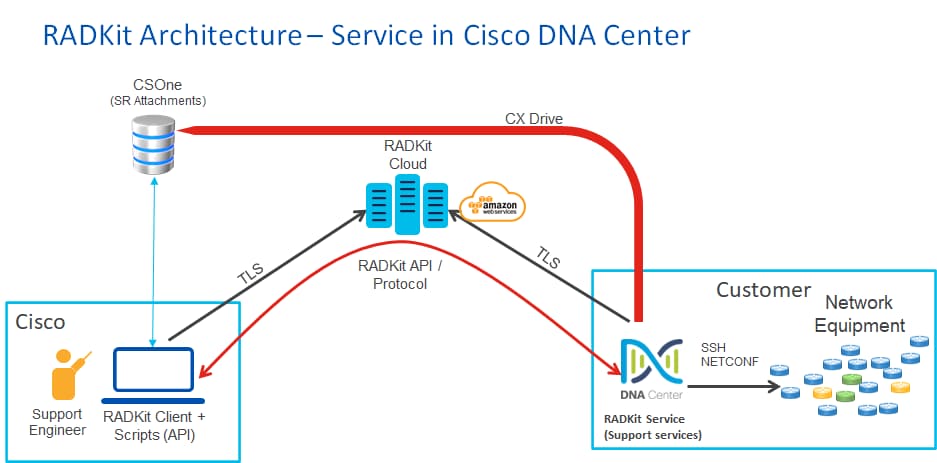
设置远程支持授权
要启用远程支持授权以允许TAC工程师远程参与,请完成以下步骤:
- 确保防火墙允许所需的URL。
- 安装支持服务软件包。
- 配置远程支持授权工作流程的SSH凭证(Catalyst Center 2.3.7.6版及更高版本不再需要)。
- 创建新授权。
第 1 步
要使Remote Support Authorization正常工作,Catalyst Center连接器必须与AWS连接器通信。要确保此通信,请在配置了此URL的情况下允许此URL通过防火墙:生产RADKit。

提示:有关允许/打开Catalyst Center功能才能正常运行的特定端口和URL的详细信息,请参阅《安装指南》的“规划部署”部分。
第 2 步
1.完成Catalyst Center 2.3.5.x或更高版本的全新安装或升级后,手动安装支持服务软件包。这是默认情况下未安装的可选软件包。
2.导航到Catalyst Center UI。
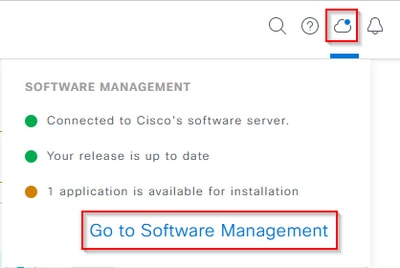
3.从Catalyst Center UI的主屏幕中,选择屏幕右上方的Cloud Icon,然后选择Go to Software Management。
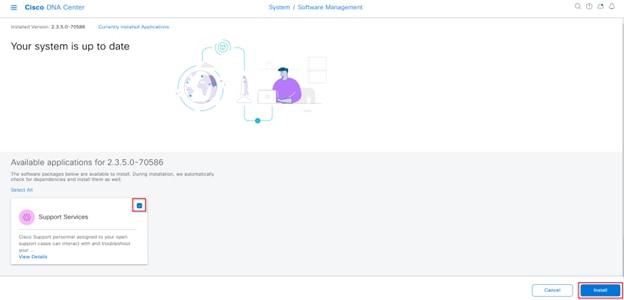
4.进入“软件管理”页面后,您可以看到当前安装的版本以及要升级到的任何可用版本(以及任何可用的可选软件包)。
5.支持服务软件包是可选软件包,在完成全新安装或以前未部署该软件包的升级后不会自动安装。
6.单击“可用包”列表下Support Services Package的框,然后单击屏幕右下方的Install按钮。
7.系统将显示一个弹出窗口,用于对选定包进行相关性检查。
8.检查完成后,选择继续。
9.然后,开始安装选定的软件包。此进程的长度取决于部署进程中当前包含的包的数量。由于软件包处于部署过程中,屏幕顶部将显示橙色横幅,表明自动化和保证服务已暂时中断。出现这种情况是因为创建了新的支持服务Pod,并且正在启动。
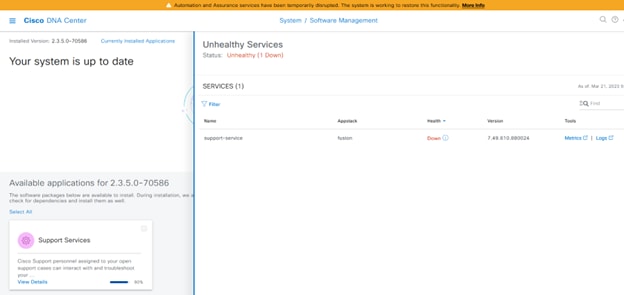
10.在10-20分钟后,新Pod处于完全启动状态,支持服务软件包安装完成。安装软件包后,请刷新浏览器,然后继续执行步骤3。
第 3 步
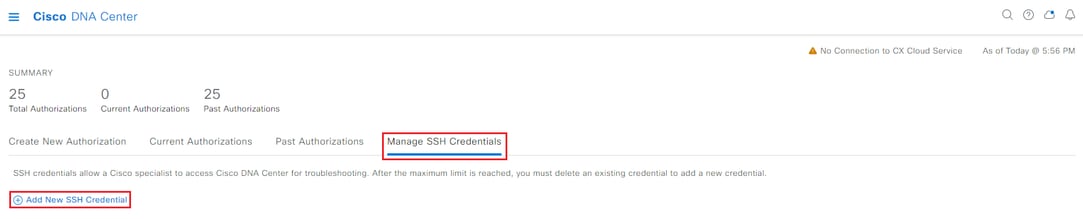
- 要完全访问远程支持授权功能,需要在远程支持授权设置中配置SSH凭证。如果未定义这些凭证,TAC将无法使用RADKit进行远程故障排除。
- 要配置SSH凭证,请导航到Catalyst Center UI右上角的问号图标。
- 从列表中选择远程支持授权。
注意:只有在安装支持服务软件包并且浏览器已刷新之后,才会显示远程支持授权。请参阅有关如何完成此操作的步骤2。
注意:从版本2.3.7.6及更高版本开始,无需再在Remote Support Authorization页面中配置SSH凭证。这是新的无密码功能的一部分。Catalyst Center提取内部存储的凭证,无需配置凭证或与TAC工程师共享凭证。
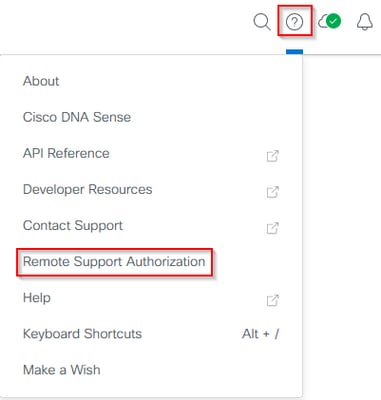
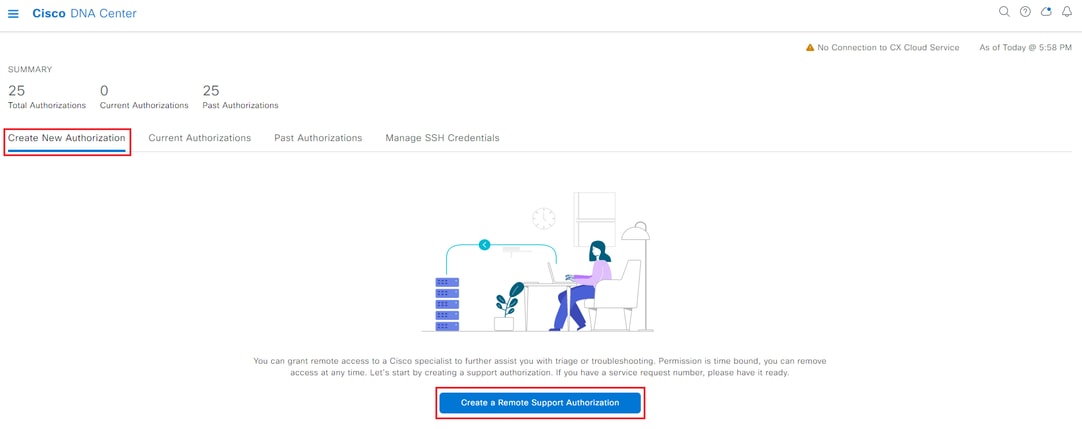
4.接下来,您将重定向到“远程支持授权”页面。如果这是安装Support Services软件包后首次访问此页面,则您只能看到Create New Authorization屏幕。
第 4 步
1.选择创建远程支持授权。
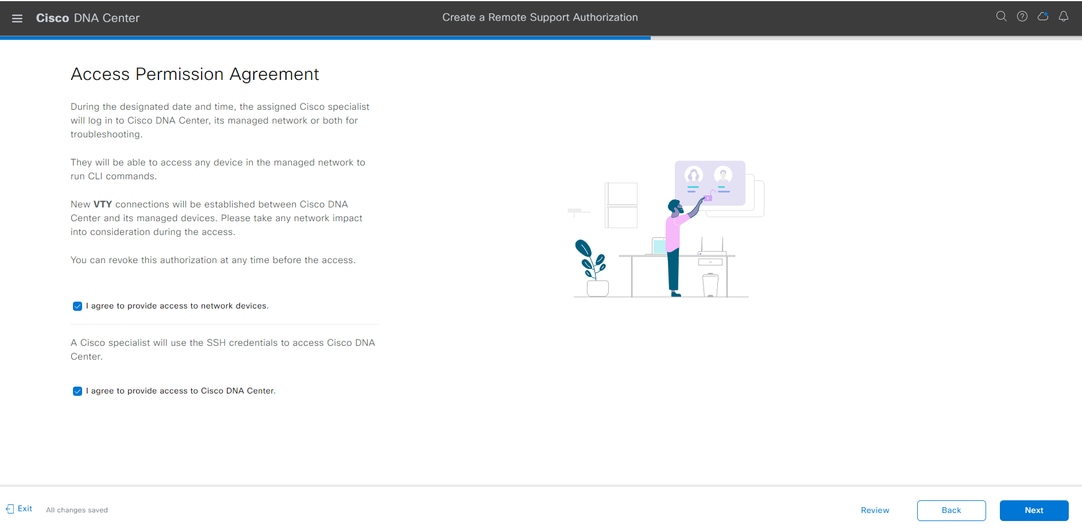
2.系统会将您重定向到“访问权限协议”页。此页面有两个选项:
- Catalyst Center和资产中管理的设备之间的新VTY连接。
- 访问Catalyst Center设备的CLI
3.要与Catalyst Center管理的网络设备建立SSH连接,必须选择第一个选项。如果未选择此选项,则TAC工程师无法通过SSH连接到使用RADKit的设备。
4.要建立到Catalyst Center设备的SSH连接,必须选择第二个选项。如果未选择此选项,则TAC工程师无法通过RADKit访问Catalyst Center。为充分利用远程支持授权功能,建议同时选择这两个选项。
5.选择所需选项后,单击下一步。
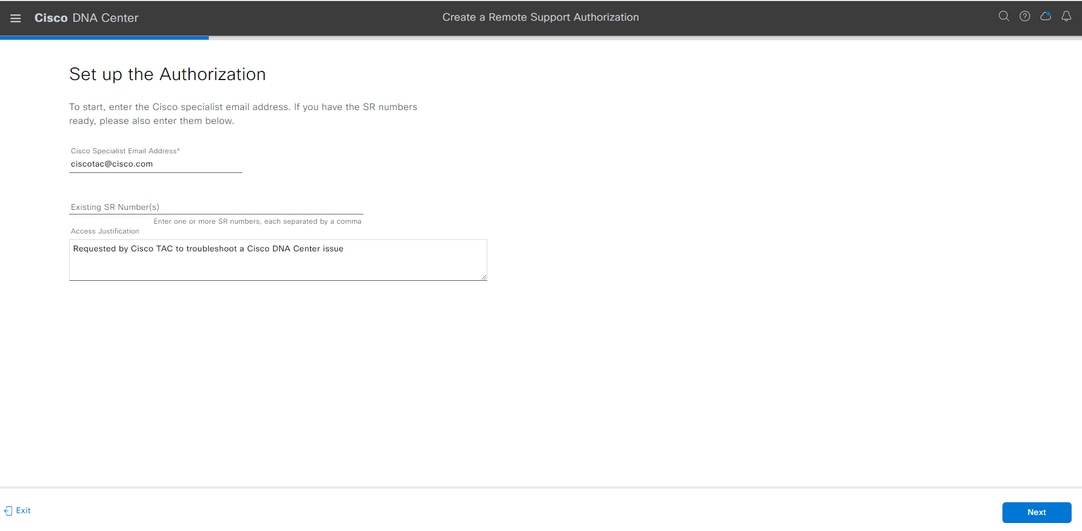
6.然后,系统会将您重定向至一个工作流程页面,以开始设置授权。您必须输入TAC工程师的电子邮件地址及其访问角色。例如:“ciscotac@cisco.com”和“OBSERVER-ROLE”。 这两个字段是可选的:
- 现有SR编号
- 访问理由
7.如果您有未决的TAC服务请求,请在“现有SR编号”字段中输入该服务请求编号。如果您有有关远程支持授权的其他文档,请在Access Justification字段中添加该文档,例如“TAC需要帮助解决发现的问题”。
8.单击下一步。
注意:对于OBSERVER-ROLE访问,禁用使用GUI生成RCA或小型RCA、运行验证工具检查或运行任何报告的功能,因为这是一个只读角色。
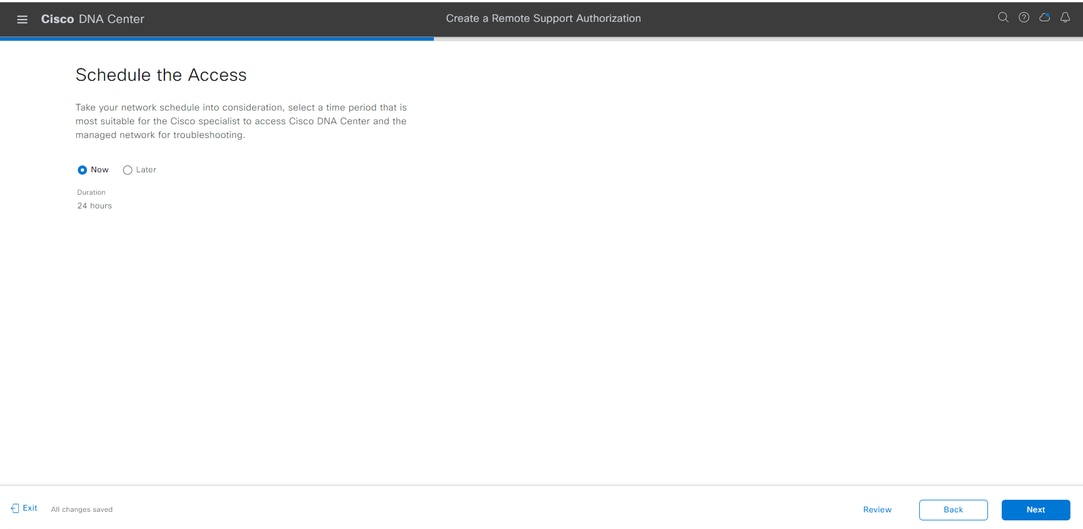
9.现在,系统会将您重定向至“计划访问”步骤。您必须选择“现在”或“以后”。您可以立即开始授权,也可以提前安排授权。
注意:自当前创建授权请求之日起,授权只能提前安排最多30天。
注意:授权请求设置为24小时。虽然可以提前取消授权,但持续时间不能从24小时更改为2.3.6.7.10或更高版本。
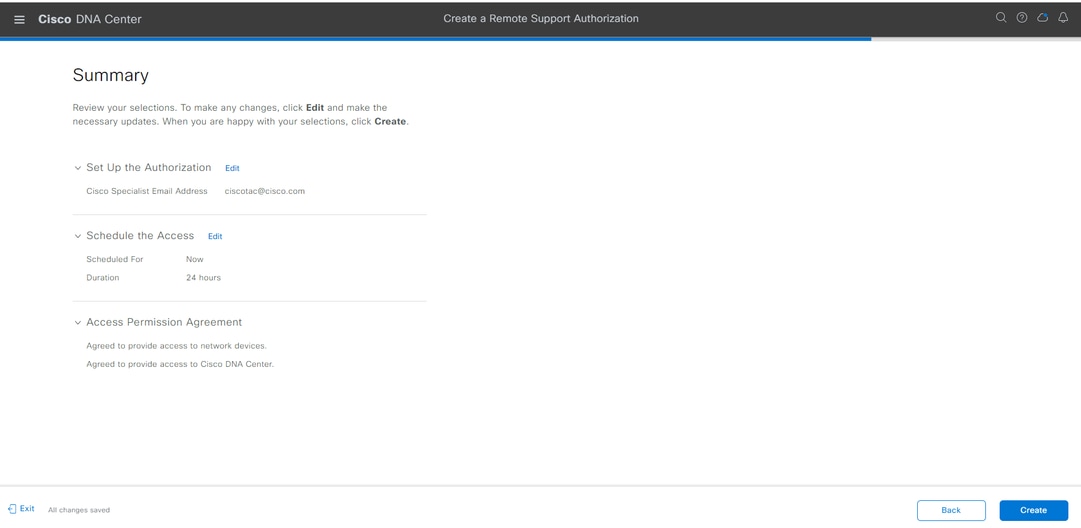
10.您将被重定向到“摘要”页面,该页面列出了从“创建远程支持授权”工作流的响应中计划的配置更改。检查并确认设置正确。如果设置正确,请单击Create。
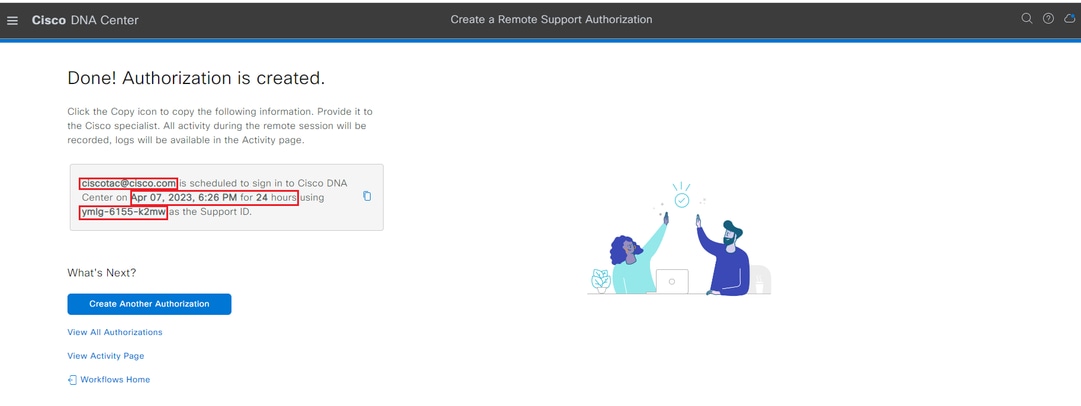
11.单击创建以继续执行最后一个步骤。系统会将您重定向到表明授权已创建的页面。此页上的关键项目包括:
- TAC工程师电子邮件地址
- 计划的授权开始时间和持续时间
- 支持标识
注意:TAC工程师需要支持ID来连接RADKit客户端以附加授权请求。复制提供的信息并将其发送给TAC工程师。
12.在此页中,您可以选择创建另一个授权、查看所有授权、查看活动页或查看工作流。
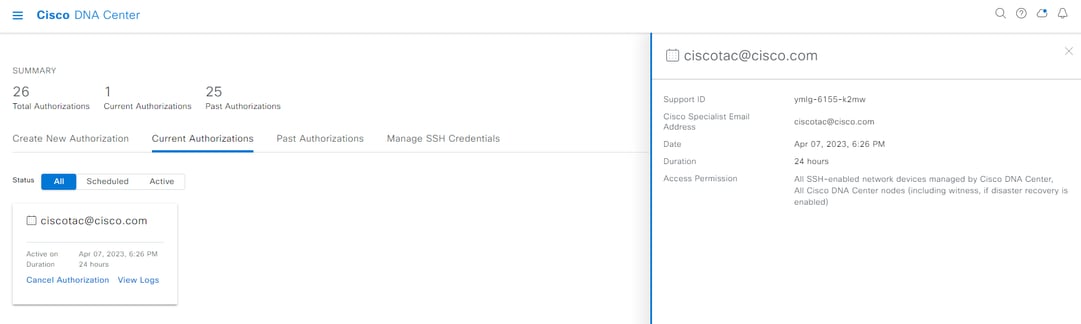
13.如果不需要创建另一个授权,您可以选择“查看所有授权”以查看所有当前和过去的授权。
- “查看活动”页将您重定向到“审核日志”页。
- View All Authorizations(查看所有授权)将您重定向到Remote Support Authorization(远程支持授权)部分上的Current Authorizations(当前授权)页面。
- 您可以查看全部、已计划或有效授权。
- 点击授权可打开一个侧窗口,其中显示使用“创建远程支持授权”工作流程配置的设置。
14.您可以取消授权或查看TAC工程师对部署所做工作的审核日志。您可以选择切换到“过去的授权”选项卡以查看有关以前的授权的历史信息。
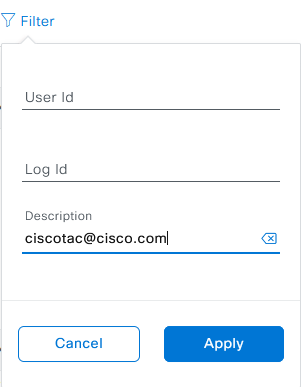
15.选择“查看日志”以重定向至“审核日志”页。在“审核日志”页面中,您可以选择“过滤器”,然后使用TAC工程师的电子邮件地址按“描述”进行过滤。
16.选择“应用”。这会根据TAC工程师的电子邮件地址添加过滤器,并显示使用RADKit远程访问部署时的审核日志说明。
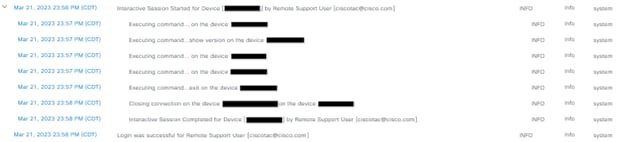
17.从审计日志中,您可以看到TAC工程师做了什么以及他们登录的时间。

警告:Catalyst Center版本2.3.7.6的远程支持授权功能通过RADKit客户端1.6.11进行测试。
修订历史记录
| 版本 | 发布日期 | 备注 |
|---|---|---|
7.0 |
24-Jul-2026
|
更新的拼写、语法、句子结构、间距、编号、图片上的替换文本,以及更新的注释和提示,以便对齐。 |
4.0 |
13-Aug-2024
|
将Cisco DNA Center更新为Cisco Catalyst Center。已更新标题。更新了文档,以显示在2.3.7.6+上启用的新工作流程 |
3.0 |
01-Mar-2024
|
添加了“限制”部分 |
2.0 |
07-Apr-2023
|
首次公开发布 |
1.0 |
29-Mar-2023
|
初始版本 |
 反馈
反馈