Maglev用户密码重置故障排除

目录
简介
本文档介绍如何解锁或重置Maglev用户的密码。
环境
此操作适用于本地物理设备和虚拟设备VMware ESXi部署。
内部物理设备详细信息
- 从Ubuntu Desktop下载页面下载Ubuntu 18.04或更高版本的ISO映像。建议使用Ubuntu 18.04作为与Cisco Catalyst Center相同的版本。
- 将ISO下载到本地系统后,将其安装到思科集成管理控制器(CIMC)KVM。
- 将ISO安装到KVM后,从ISO启动。
- 在Ubuntu可访问后,将根目录和var目录安装到系统。
- 在安装root目录和var目录后,解锁或更改Maglev用户帐户。
- 最后,重新启动设备,确认可以使用磁悬浮登录,并使用配置向导重置密码。
虚拟设备ESXi详细信息
- 下载Ubuntu ISO映像。
- 将ISO上传到vSphere vCenter中的Datastore ISO文件位置或内容库。
- 将CD/DVD-ROM驱动器添加到虚拟机。
- 将引导延迟更改为更大的值。
使用的组件
此操作在Ubuntu 18.04映像上运行;不同的图像会产生不同的时间和结果。在某些环境中,到达Ubuntu桌面最多需要2小时,但是对于大多数用户来说,此过程在30分钟内完成。
此操作不限于Ubuntu桌面版本。您只需要访问外壳。提供外壳访问的任何Ubuntu映像都可用于此操作。
本文档中的信息都是基于特定实验室环境中的设备编写的。本文档中使用的所有设备最初均采用原始(默认)配置。如果您的网络处于活动状态,请确保您了解所有命令的潜在影响。
分辨率
步骤 1:确认访问权限并选择正确的工作流程
1.确认受影响的节点是内部物理设备还是VMware ESXi上的虚拟设备。
2.确认您对部署的管理界面具有管理访问权限:适用于物理设备的思科集成管理控制器(CIMC)或适用于虚拟设备的VMware vCenter。
3.确认Ubuntu ISO映像(Ubuntu 18.04或更高版本)可用且可以安装到服务器或虚拟机。
4.如果部署了灾难恢复(DR),请确认DR处于暂停状态,然后继续。
步骤 1a:从现场CD启动
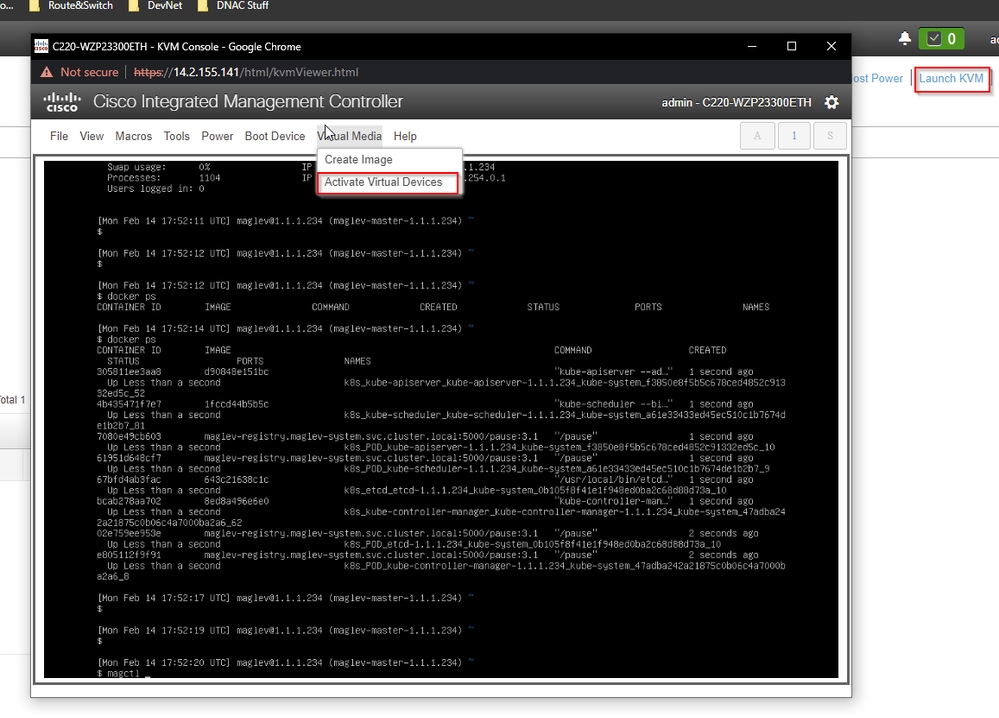
1.登录到Cisco IMC GUI,选择Launch KVM,然后选择Virtual Media > Activate Devices。
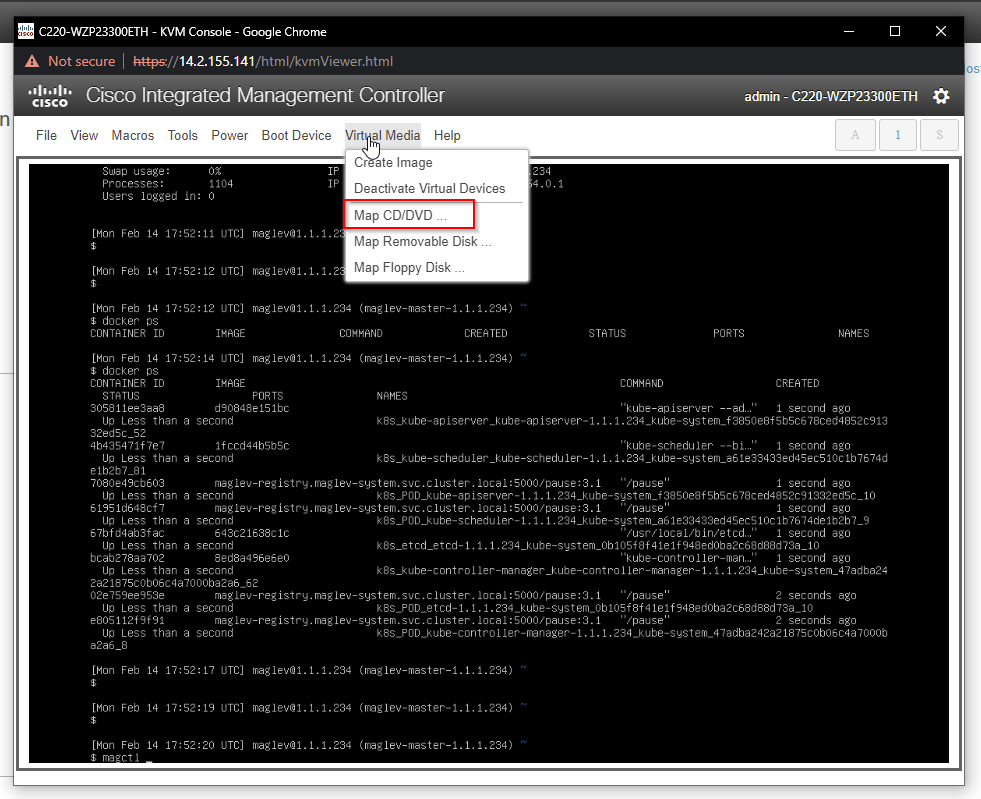
2.下一步,选择Map CD/DVD。
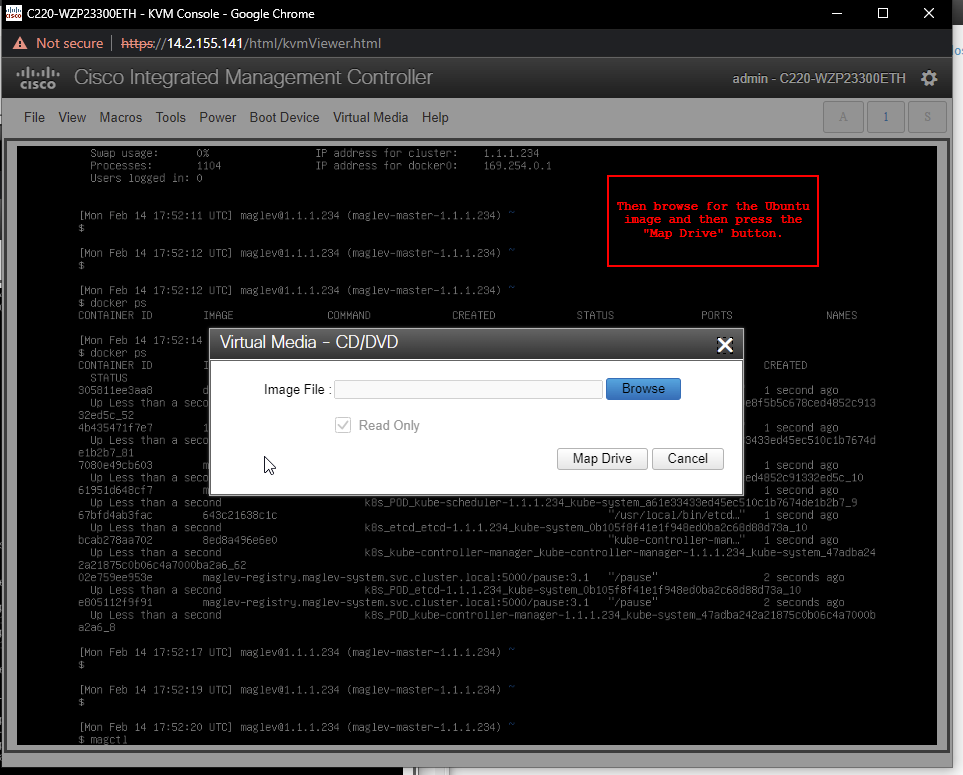
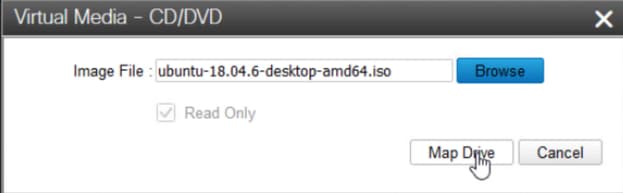
3.单击Browse,然后选择下载到本地系统的Ubuntu ISO映像。选择Ubuntu映像后,单击映射驱动器。
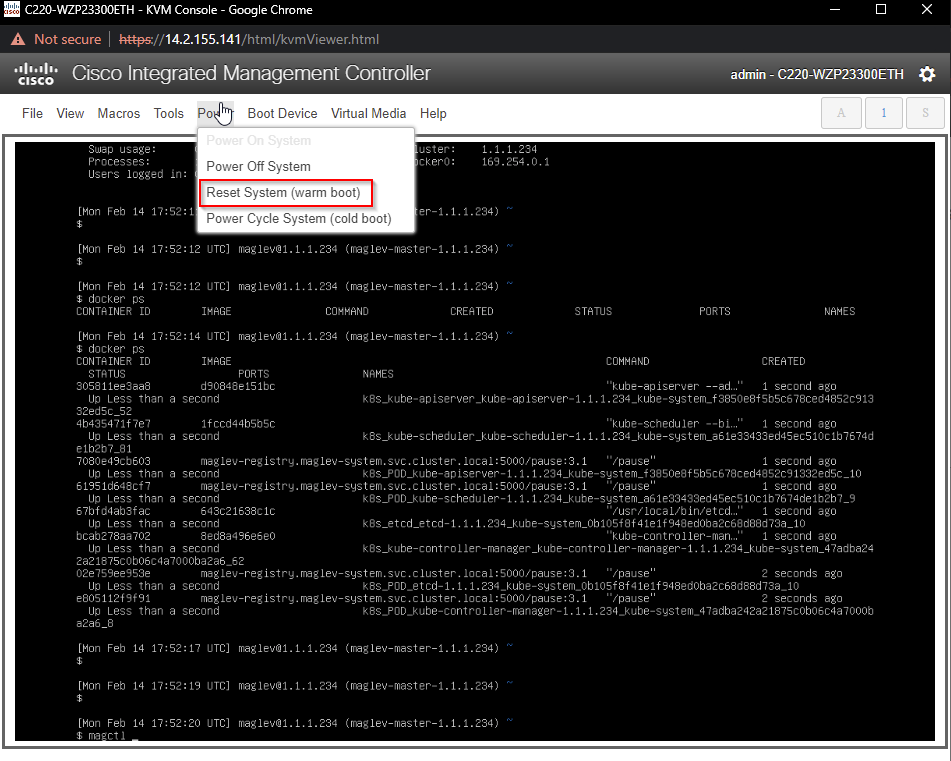
4.使用Power > Reset System (warm boot),再次对设备重新通电。
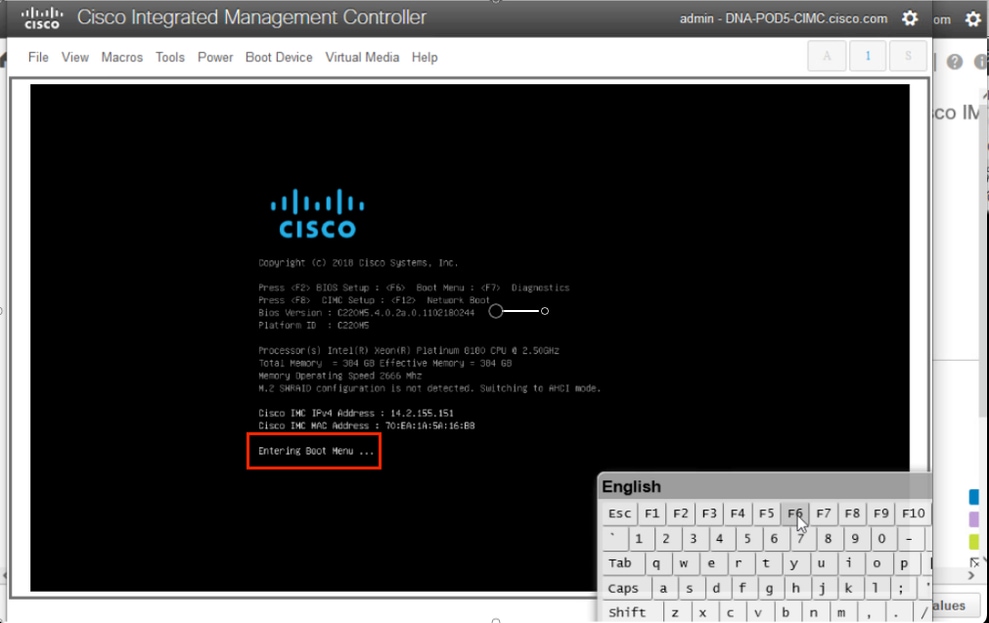
5.系统重新启动后,出现Cisco徽标时按F6。
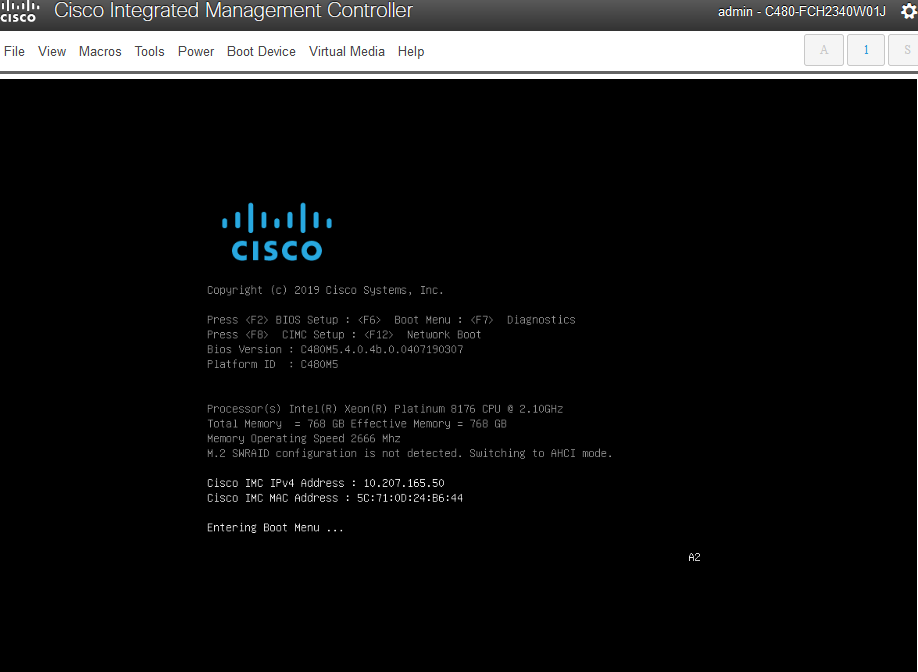
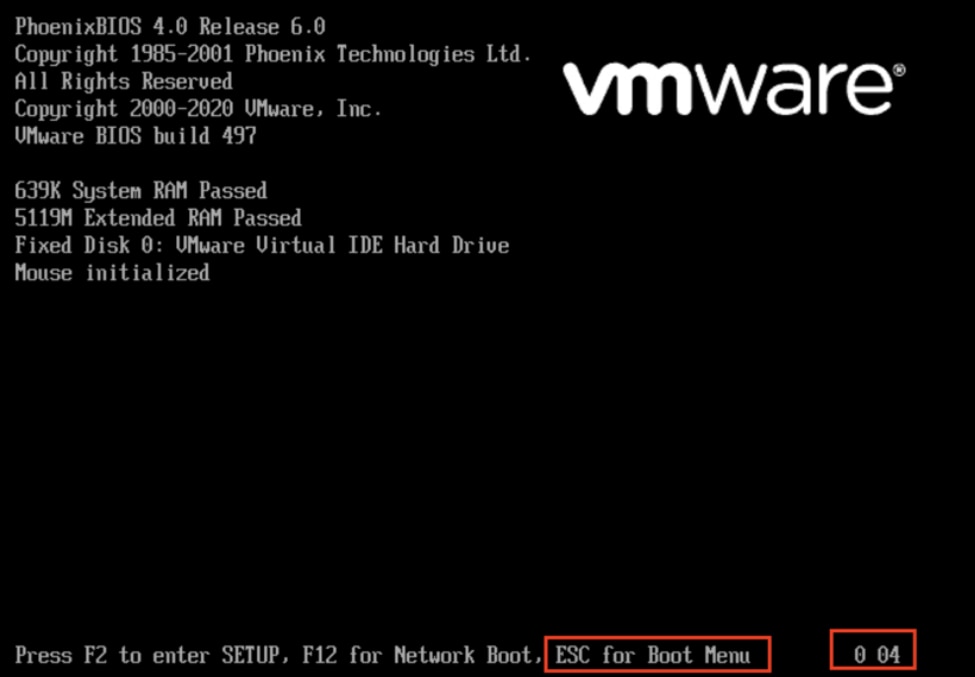
6.出现第二个屏幕,系统进入引导菜单。如果未在第一个Cisco屏幕上按F6,请在此处按。
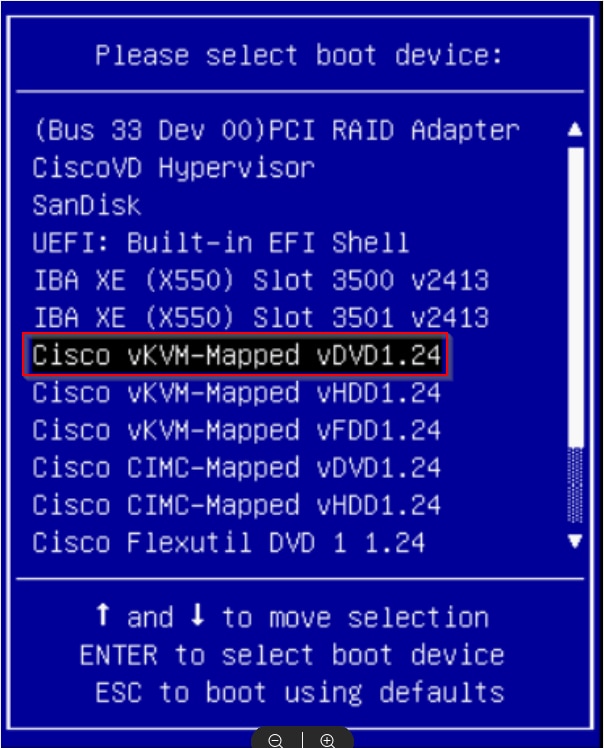
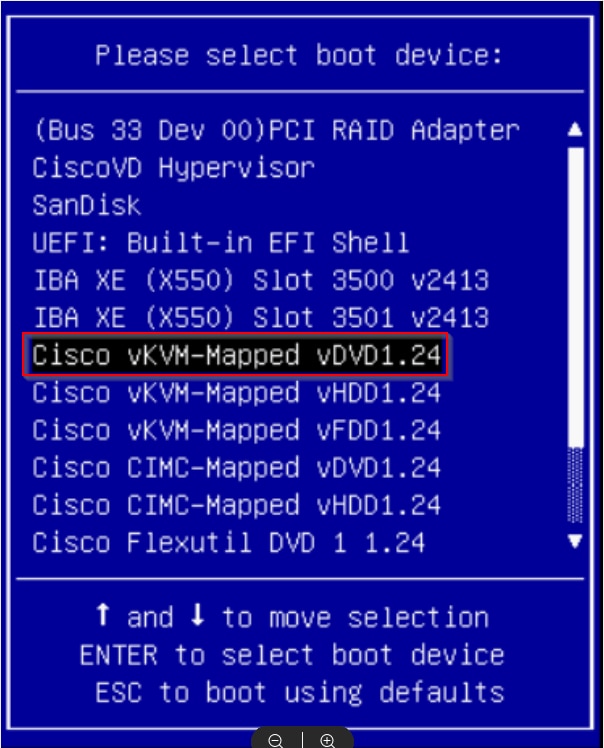
7.出现启动菜单时,选择Cisco vKVM-Mapped vDVD1.24。设备从映射的Ubuntu ISO映像启动。
步骤 1b:从实时CD VA启动 — ESXi
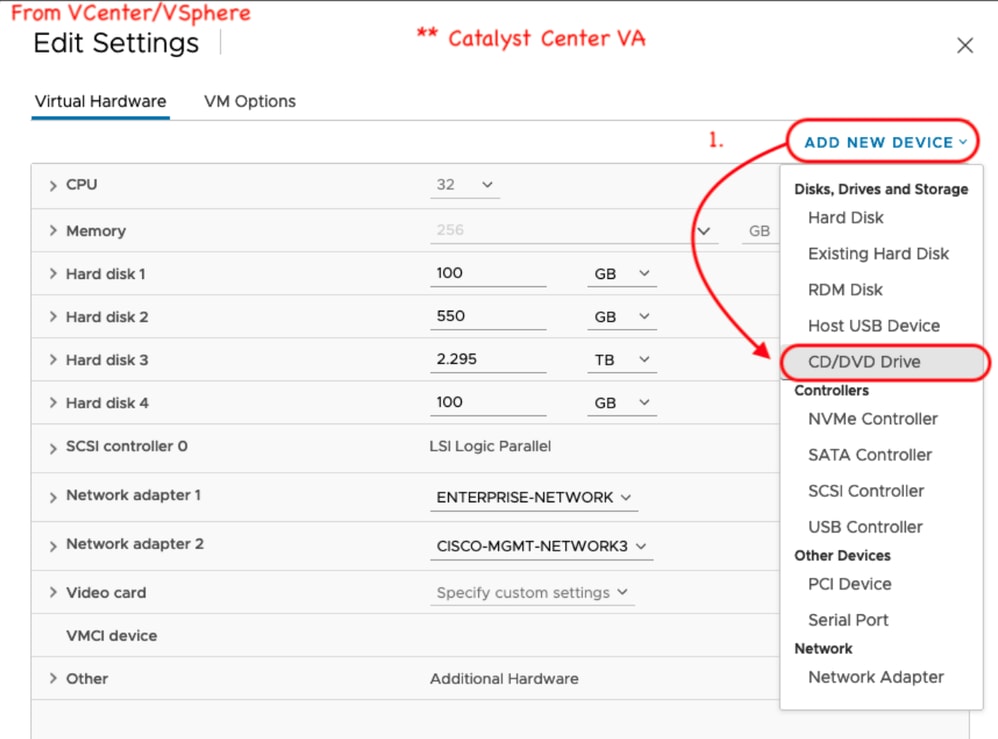
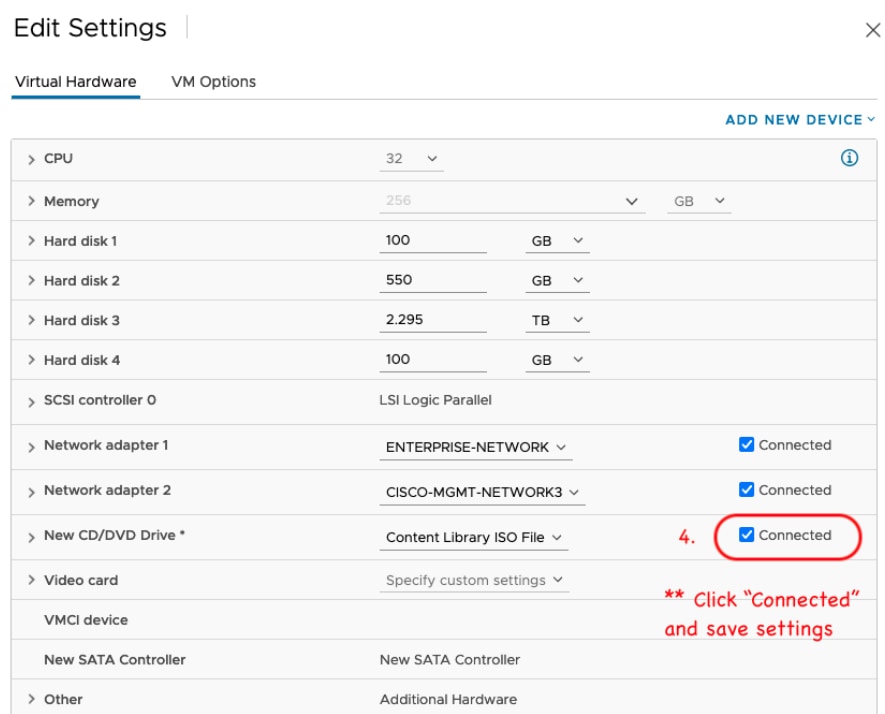
1.在VMware vCenter中,导航到虚拟机,右键单击VM,然后选择编辑设置。单击添加新设备,然后选择CD/DVD驱动器。
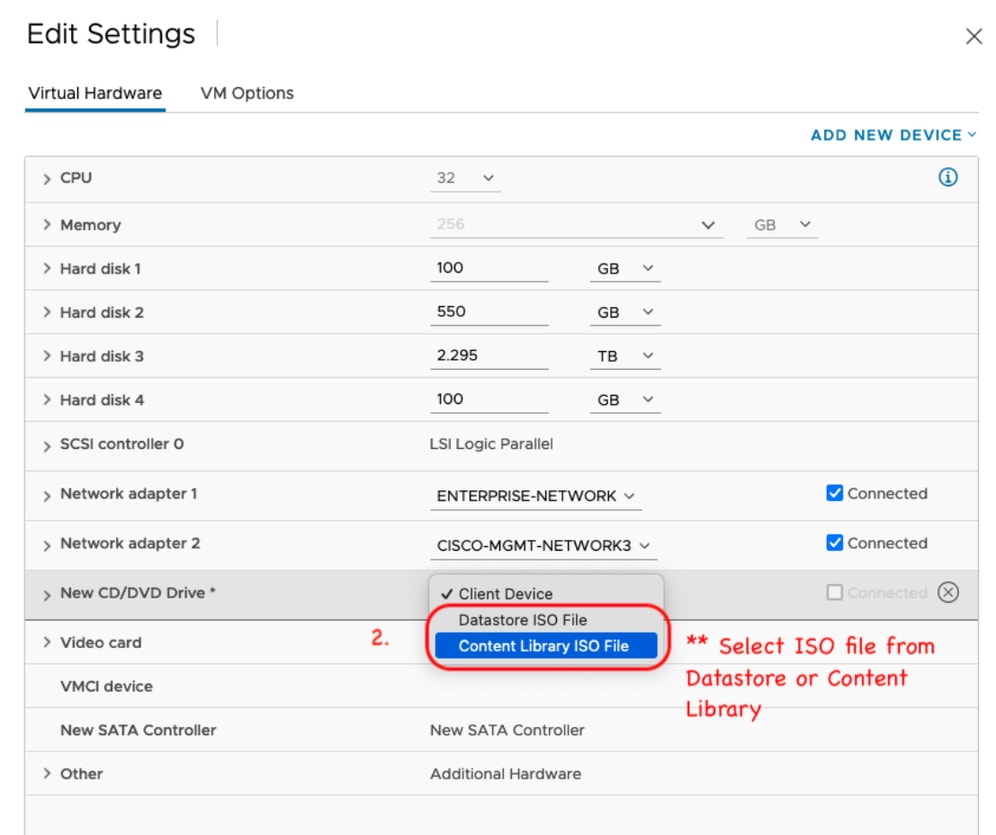
2. CD/DVD驱动器现在在设置页面中显示为新CD/DVD驱动器。如果ISO已上传到Datastore ISO文件,则为CD/DVD选择此选项。否则,请选择内容库ISO文件。
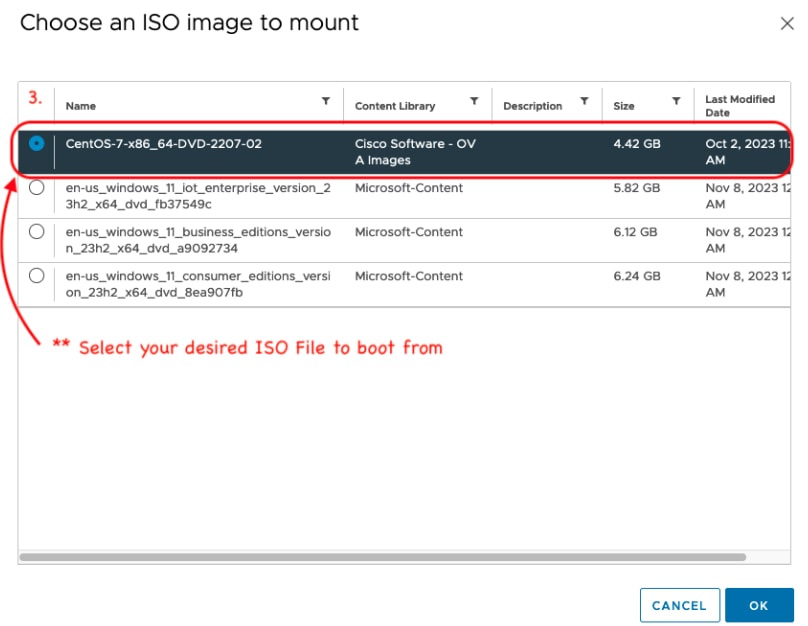
3.选择要从中启动的ISO文件。对于此过程,请使用Ubuntu 18.04 ISO。
4.下一步,确保新CD/DVD驱动器右侧启用了Connected。
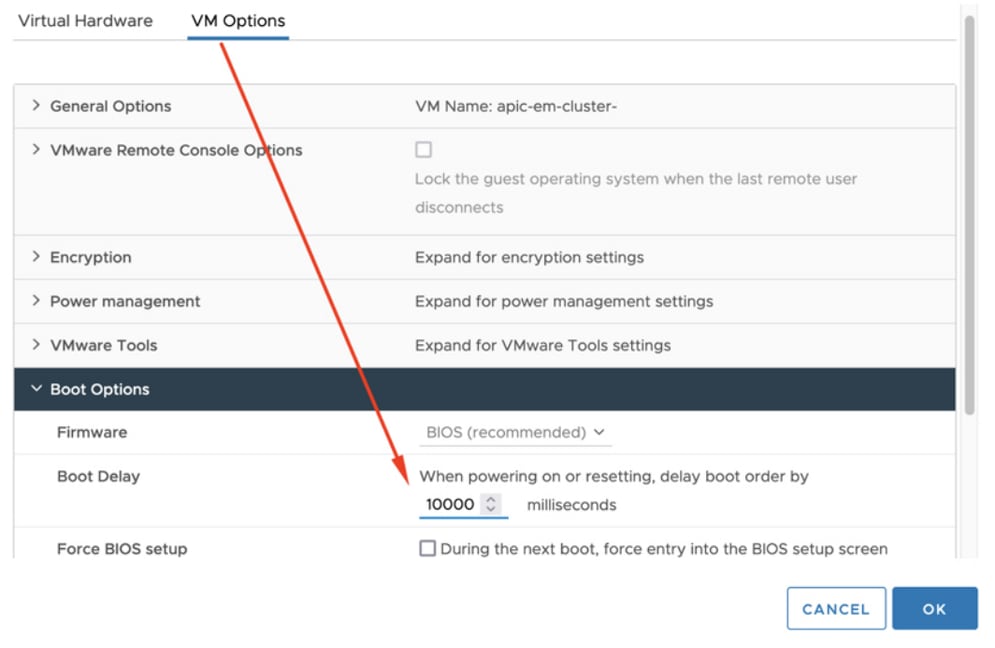
5.点击设置屏幕顶部的VM Options。单击Boot Options的下箭头,然后将Boot Delay更改为更大的值(例如10000)。 增加的延迟显示启动菜单选项的时间足够长,以在VM重新启动后选择ISO。
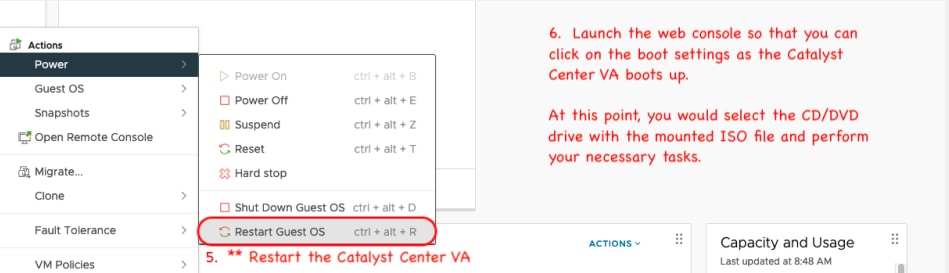
6.接下来,重新启动VM,以便您可以访问启动菜单并从ISO启动。
步骤 2a:加载到Ubuntu ISO
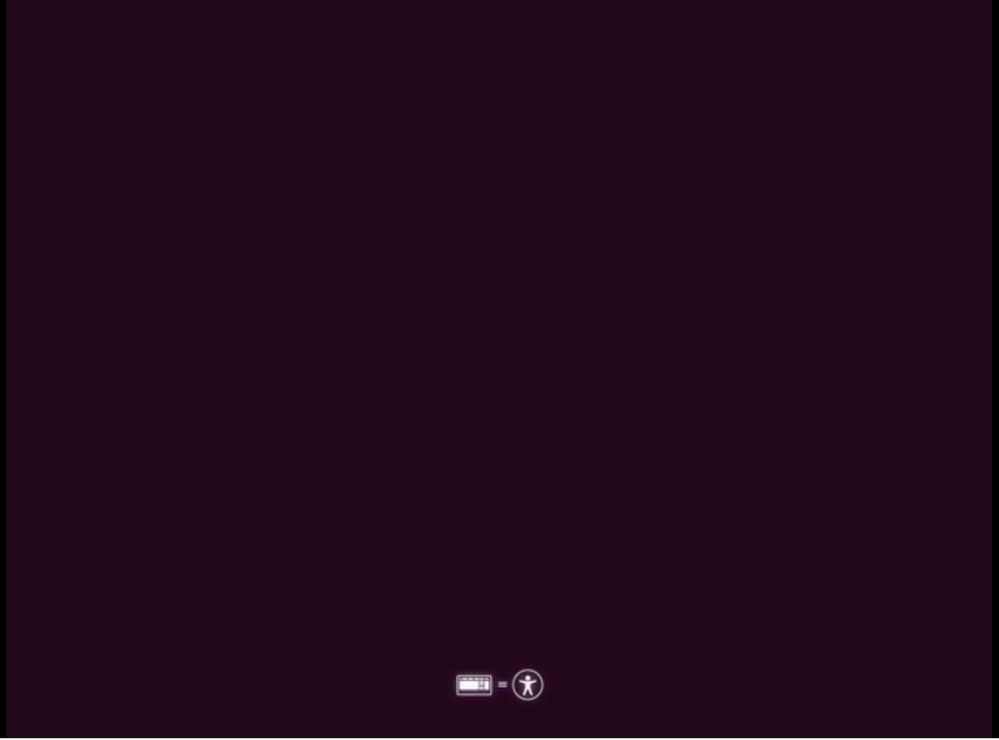
1.这是显示的第一个屏幕,它可能显示为空闲(等待下一个屏幕)。 在实验中,此屏幕会保留40秒。
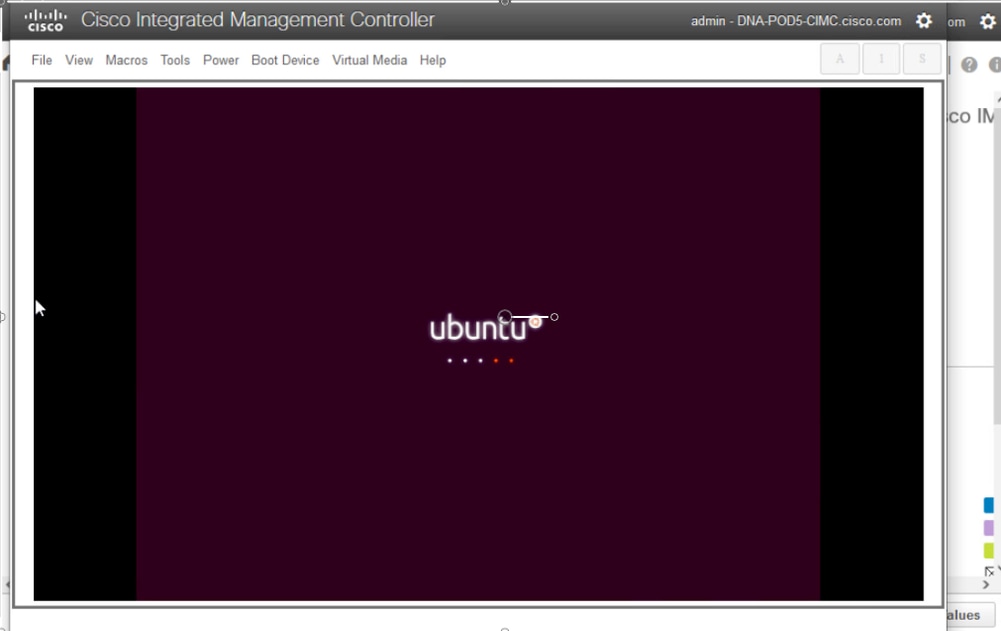
2.之后,屏幕完全变黑了大约30秒钟,然后出现Ubuntu加载屏幕。在实验中,此屏幕在继续操作之前会保留5分钟多一点,但部署时间会有所不同。
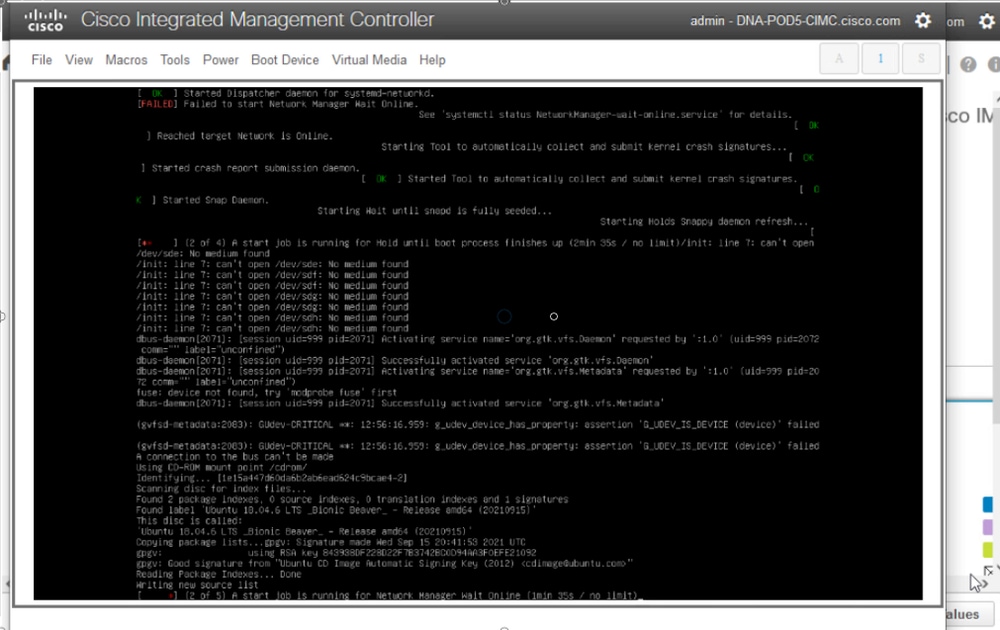
3.接下来,屏幕显示可能表明出现了问题,但这是预期结果。在实验中,此屏幕会保持2分钟后再继续。
4.屏幕返回黑色屏幕约3分钟,上一屏幕再次闪烁几分钟,然后再次返回黑色屏幕约2分钟。
5.接下来,系统将显示选择Live会话用户的选项。如果出现try Ubuntu desktop选项,请选择该选项。选择此用户以继续。
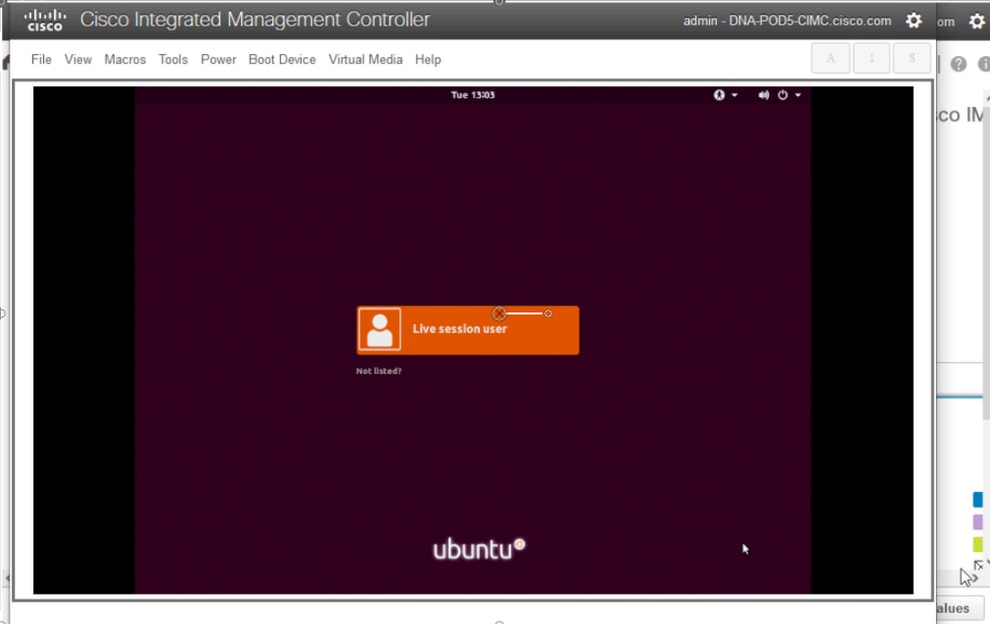
6.选择用户后,屏幕再次变黑,然后显示Ubuntu桌面。
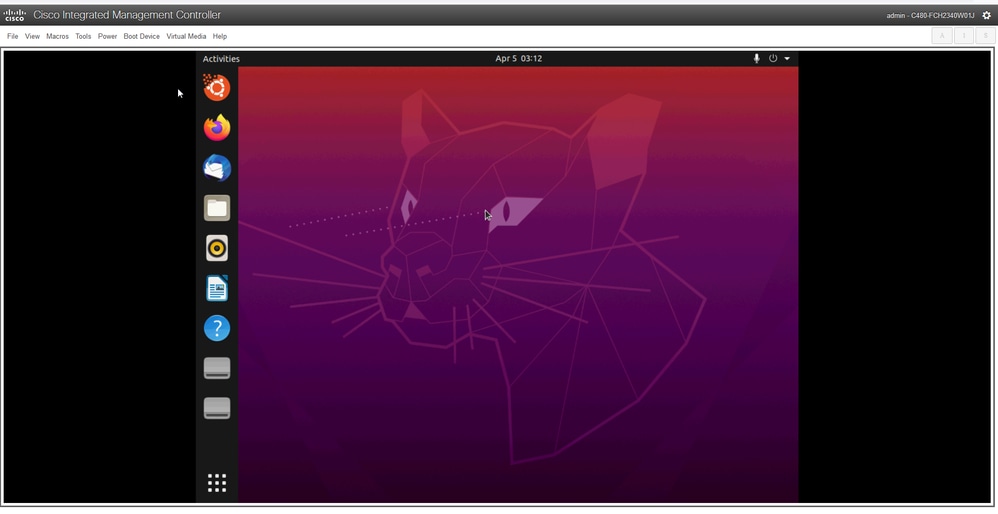
在某些环境中,最多可能需要两个小时才能达到此点。
步骤 2b:安装所需分区
一旦可以访问Ubuntu桌面GUI环境,请打开终端应用程序并执行这些步骤。
在此过程稍后进入chroot环境后,您可以确定需要执行哪些恢复操作:
- 如果/etc/shadow在maglev的密码散列之前显示感叹号(!),则帐户将被锁定且必须解锁。
- 如果帐户未锁定但登录仍被拒绝,请重置磁悬浮的失败登录计数器。
- 如果必须设置新密码,请重置maglev密码,然后在重新启动后运行sudo maglev-config update。
- 创建临时装载点。
- 将根分区和var分区装载到系统。
- 将伪文件系统装载到临时装载点。
首先通过运行以下命令创建临时装载点:
sudo mkdir /altsys
接下来,查找要装载的根分区和可变分区。运行lsblk -fm命令以标识(根)和/var的分区。记下下一步中为mount命令标识的分区。
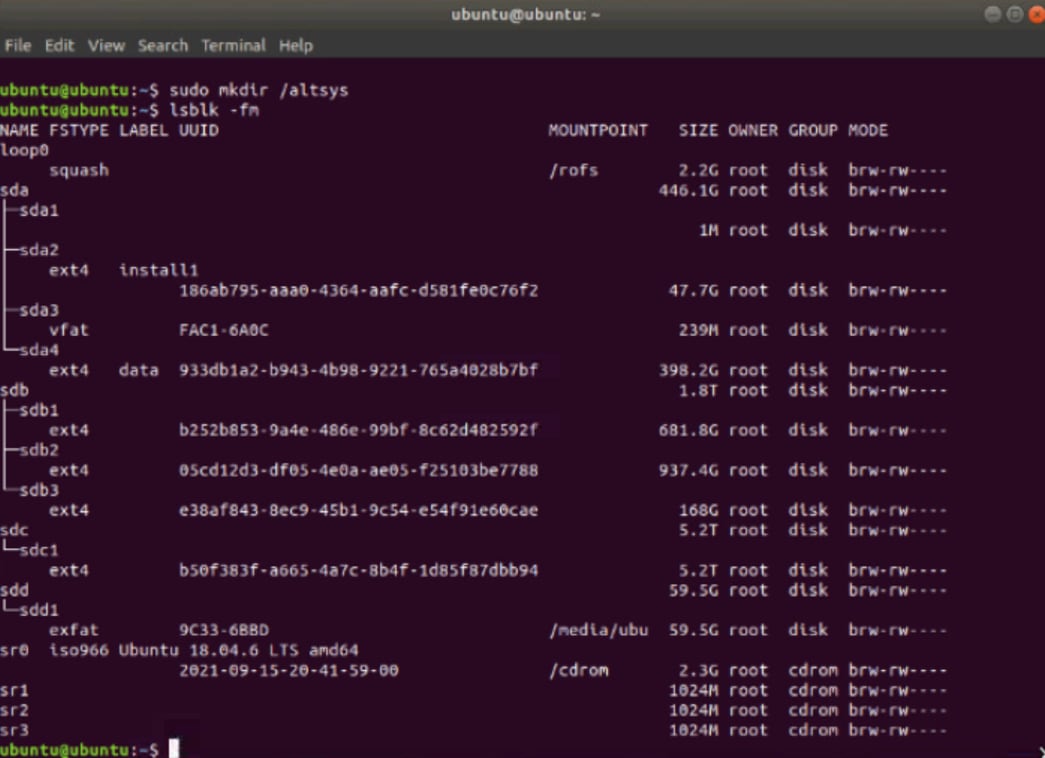
对于/var,查找9.5G或168G分区;在本例中为sdb3。
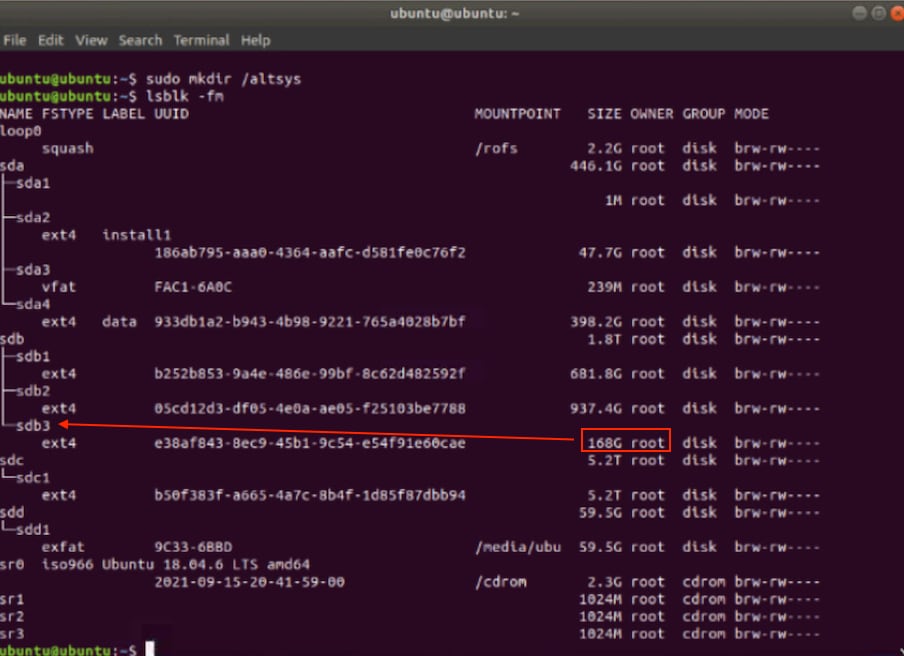
对于/根分区,请查找28.66G或47.7G分区。在本例中,它是sda2。
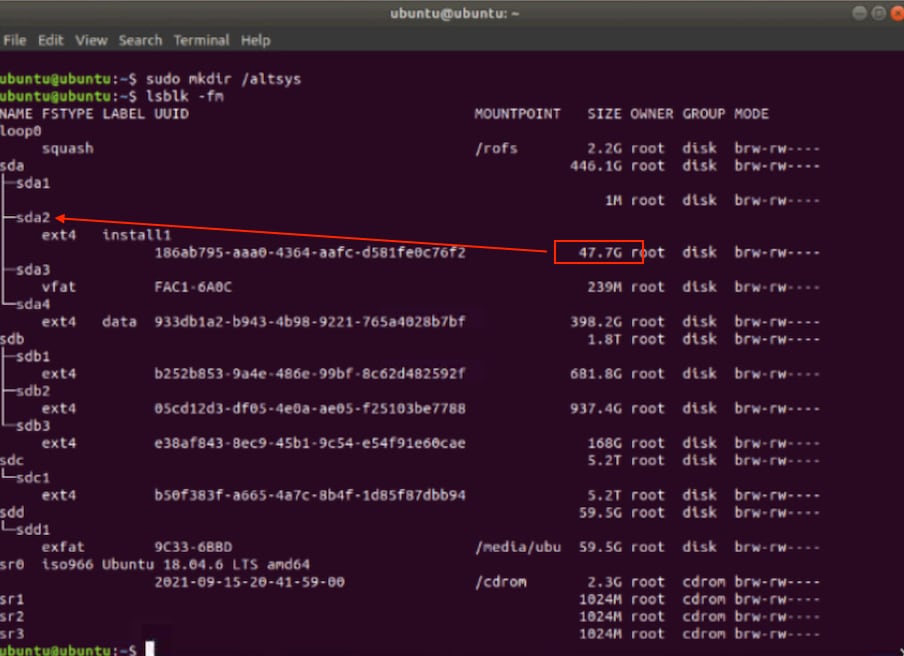
确定var和根分区后,请将其装入:
sudo mount /dev/sda2 /altsys   # use the disk with up to 5 or 6 partitions
sudo mount /dev/sdb3 /altsys/var       # use the disk with up to 5 or 6 partitions
挂载root和var后,装载伪文件系统:
sudo mount --bind /proc /altsys/proc
sudo mount --bind /dev  /altsys/dev
sudo mount --bind /sys  /altsys/sys
更改密码或解锁磁悬浮账户之前的最后一步是更改为临时安装环境:
sudo chroot /altsys
步骤 3:选择恢复操作(解锁帐户或重置密码)
运行sudo chroot /altsys后,请使用以下工作流程之一:
- 解锁帐户:使用步骤3a和步骤3b。
- 重置密码:使用步骤3c到步骤3e。
步骤 3a:检查磁悬浮帐户是否已锁定
grep maglev /etc/shadow
maglev:!<redacted_hash>:18176:0:99999:7:::
检查密码哈希前面是否有感叹号。如果存在,则该帐户被锁定。运行此命令可解锁用户:
usermod -U maglev
步骤 3b:重置失败计数
如果用户在/etc/shadow文件中的密码哈希前面没有感叹号(!),则已超过登录失败限制。使用以下步骤重置失败的登录尝试。
1.查找磁悬浮用户的失败登录尝试:
$ sudo pam_tally2 -u maglev
Login           Failures Latest failure     From
maglev              454    11/25/20 20:24:05  x.x.x.x
2.在本示例中,失败的登录尝试超出了默认限制6。这可以阻止用户登录,直到失败计数重置或降到6以下。可以通过运行以下命令重置登录失败计数:
sudo pam_tally2 -r -u maglev
3.计数器可以确认为重置:
sudo pam_tally2 -u maglev
Login           Failures Latest failure     From
maglev                0
步骤3c:重置Maglev用户密码
# passwd maglev

Enter new UNIX password: #Enter in the desired password

Retype new UNIX password:  #Re-enter the same password previously applied

Password has been already used.

passwd: password updated successfully  #Indicates that the password was successfully changed
步骤3d:正常重启到Cisco Catalyst Center环境
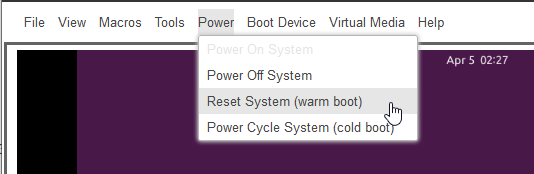
1.在KVM窗口中单击Power,然后单击Reset System(热启动)。 系统重新启动并从RAID控制器启动Cisco Catalyst Center软件。
步骤3e:从Cisco Catalyst Center CLI更新Maglev用户密码
1.一旦Cisco Catalyst Center软件启动且可以访问CLI,请运行sudo maglev-config update命令更改磁悬浮密码。此步骤可确保更改在整个系统中生效。
2.启动配置向导后,通过向导导航至允许在第6步中设置磁悬浮密码的屏幕。
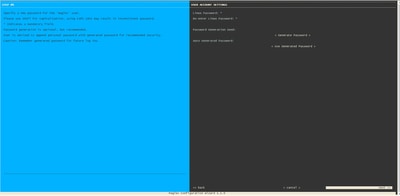
3.在Linux密码和重新输入Linux密码字段中输入密码后,选择下一步并完成向导。向导完成配置推送后,密码已成功更改。创建新的SSH会话或在CLI中运行sudo -i命令以确保密码已更改。
原因
当磁悬浮账户被锁定时,用户无法登录以解除锁定。要解锁和/或重置Maglev用户的密码,需要将映像安装到Cisco IMC vKVM。这提供对外壳的访问权限并允许重置用户帐户和/或密码。
相关内容
分步视频指南
思科提供的映像。
修订历史记录
| 版本 | 发布日期 | 备注 |
|---|---|---|
7.0 |
01-Oct-2026
|
添加ToC,添加缺少的简介部分、更新的拼写、语法、将水平线插入各个部分、CCW警报 |
6.0 |
04-Mar-2025
|
已更新文档,以包括ESXi的步骤 |
4.0 |
27-Aug-2024
|
已将视频添加到文档。 |
3.0 |
15-Nov-2023
|
重新认证 |
2.0 |
19-Sep-2023
|
首次公开发布 |
1.0 |
16-Aug-2022
|
初始版本 |
 反馈
反馈