了解Catalyst Center 3.x Maglev(SSH)密码重置过程

简介
本文档介绍如何为Catalyst Center 3.x物理和ESXi虚拟设备节点的Maglev用户解锁和/或重置密码。
背景信息
在磁悬浮账户被锁定的情况下,您无法登录以解锁该账户。要解锁和/或重置Maglev用户的密码,您必须将映像安装到物理设备的思科IMC vKVM中,或将CD ISO安装到ESXi虚拟设备的虚拟机中。这允许您访问外壳并重置用户和/或密码。
先决条件
内部部署(物理设备)的要求
-
您需要从https://ubuntu.com/download/desktop下载用于Ubuntu 22.04或更新版本的ISO映像。这是因为使用xfs时Ubuntu 22.04中的文件系统发生了变化。
- 将ISO下载到本地系统后,您需要将ISO安装到思科集成管理控制器(CIMC)KVM。
- 将ISO安装到KVM后,您需要从ISO启动。
- 一旦可以访问Ubuntu,请将根目录和var目录装载到系统。
- 在安装了根目录和var目录之后,您可以解锁和更改Maglev用户帐户。
- 最后,重新启动设备,确认可以使用磁悬浮登录,并使用配置向导重置密码。
虚拟设备(ESXi)的要求
- 下载ISO
- 将ISO上传到vSphere/vCenter中的Datastore ISO文件位置或内容库
- 将CD/DVD rom添加到VM(虚拟机)
- 将引导延迟更改为更大的值
使用的组件
此操作在Ubuntu 25.10映像上运行;不同的图像会产生不同的时间和结果。
在某些环境中,到达Ubuntu桌面需要最多2小时,但是对于大多数客户来说,此过程在30分钟内完成。
此操作不严格限制为Ubuntu桌面版本。只需访问外壳即可。任何版本为22.04或更高版本的Ubuntu映像提供外壳访问可用于此操作。其他映像也可以使用,例如Gento和Linux SystemRescue,但是Cisco建议使用Ubuntu 25.10。任何其他尝试都可能危及用户本身。
本文档中的信息都是基于特定实验室环境中的设备编写的。本文档中使用的所有设备最初均采用原始(默认)配置。如果您的网络处于活动状态,请确保您了解所有命令的潜在影响。

注意:您可以在DR环境中使用相同的过程。但是,请注意以下几点:
***在尝试任何密码恢复/重置方法之前,请确保灾难恢复处于PAUSED状态***
在1+1+1 DR部署中,当此过程完成时,相应的站点处于关闭状态。
在3+3+3中,如果要在所有三个节点上更新密码,请一次更新一个节点,以确保其他两个节点可用,以避免不必要的DR故障切换。
lesta
步骤 1a:从实时CD启动(本地)
登录到Cisco IMC GUI,选择Launch KVM,然后选择Virtual Media > Activate Devices。

接下来,导航回Virtual Media并选择Map CD/DVD。
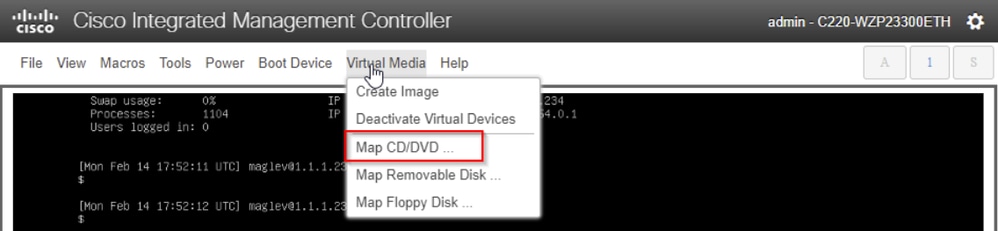
然后,选择Browse,然后选择您下载到本地系统的Ubuntu ISO映像。选择Ubuntu映像后,选择Map Drive按钮。
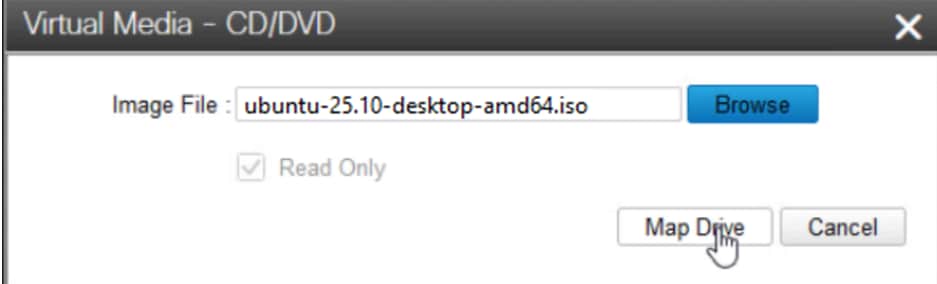
通过导航回虚拟媒体并查看ISO映射为选项,可以确认已激活并映射映像。
然后,使用Power > Reset System(热启动)重新通电。
系统重新启动后,出现Cisco徽标时按F6。
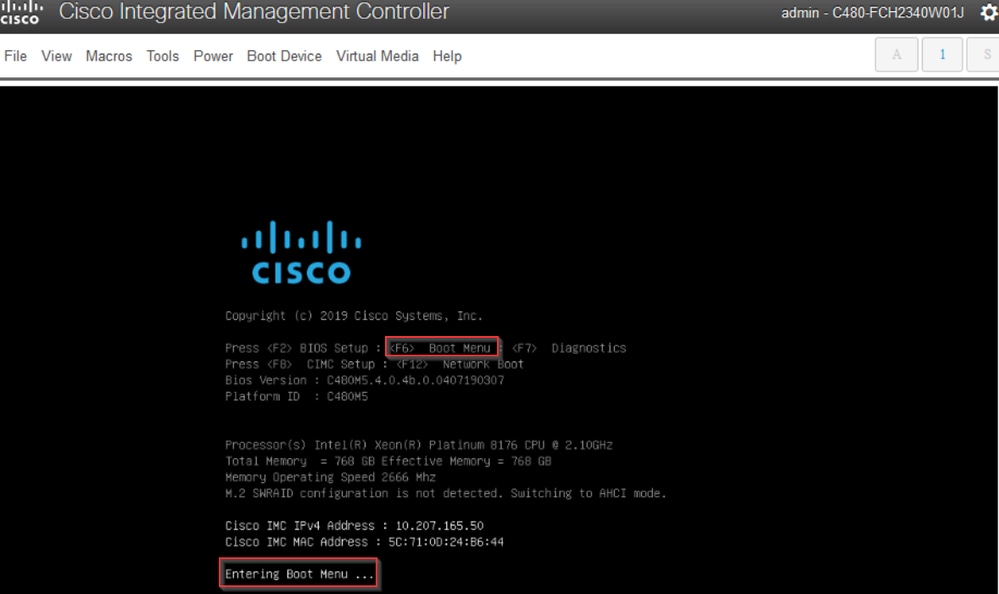
我们了解它是否有效,因为您看到“Entering Boot Menu ...(正在进入引导菜单……)”。 屏幕底部。
但出现第二个屏幕,我们可以看到它正在进入引导菜单。如果我们忘记在第一个Cisco屏幕上按F6,我们可以在这里按它。
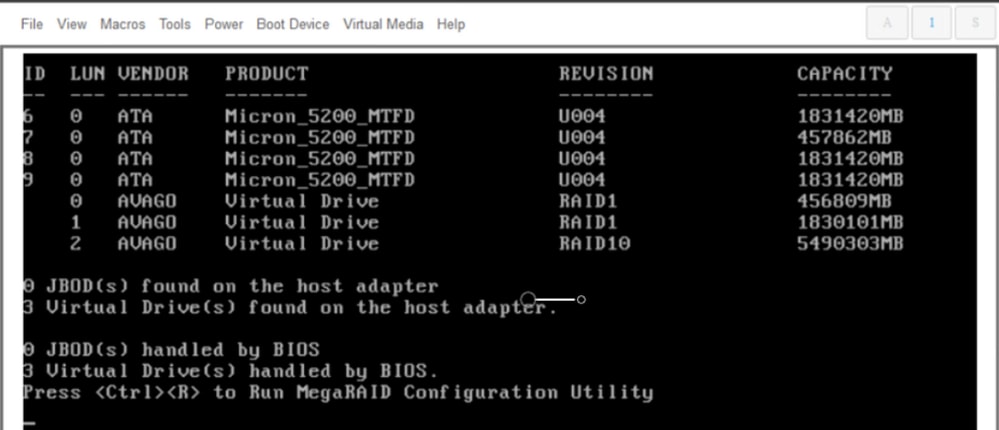
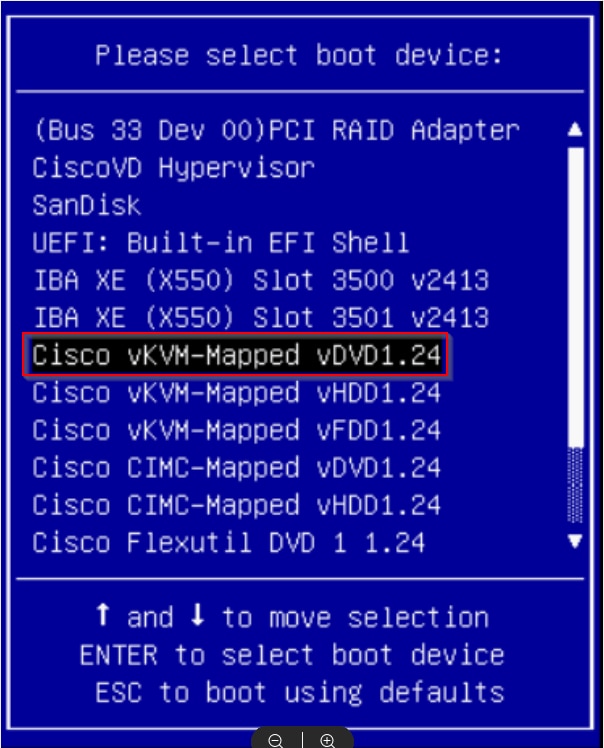
当启动菜单弹出时,选择显示Cisco vKVM-Mapped vDVD1.24的选项。这会导致设备从之前选择的映射Ubuntu映像启动。
步骤 1b:从实时CD(VA - ESXi)启动
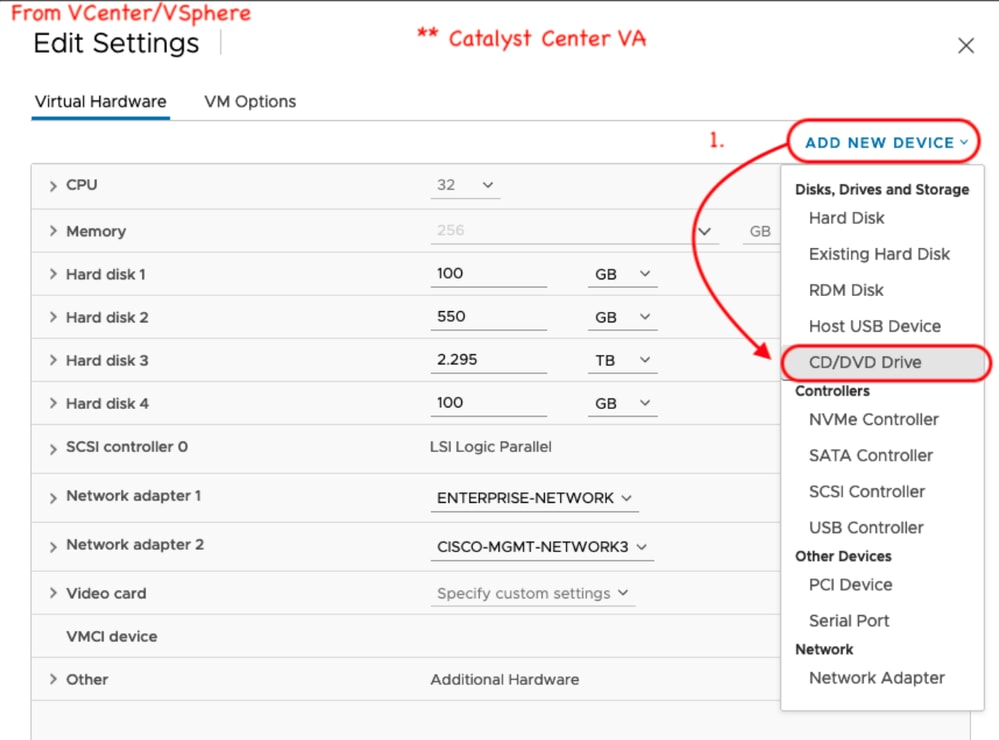
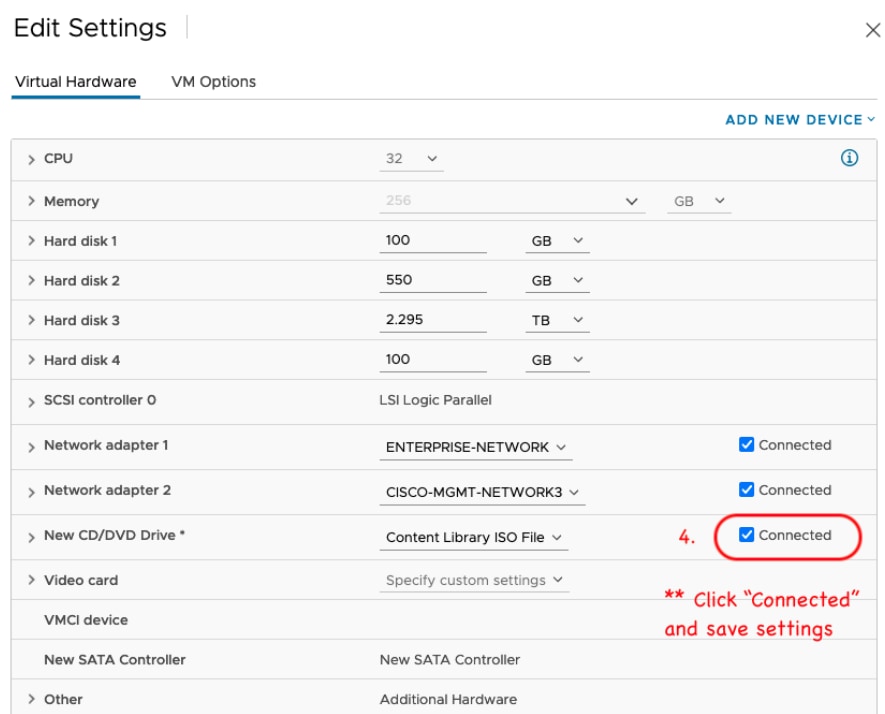
在vCenter/vSphere中,导航至VM所在的位置,右键点击VM,然后点击Edit Settings。从此处单击ADD NEW DEVICE,然后选择CD/DVD Drive。
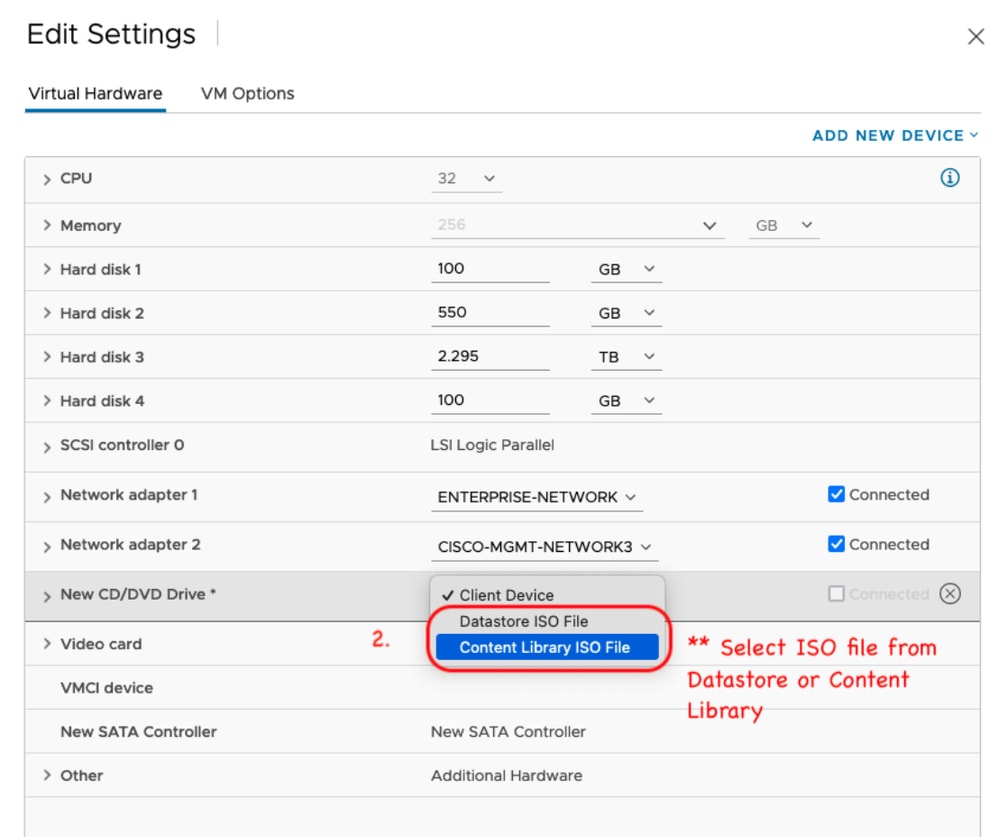
CD/DVD驱动器现在在设置页面中显示为新CD/DVD驱动器。如果您已经将ISO上传到Datastore ISO文件,则为CD/DVD选择此选项。否则,请选择内容库ISO文件。
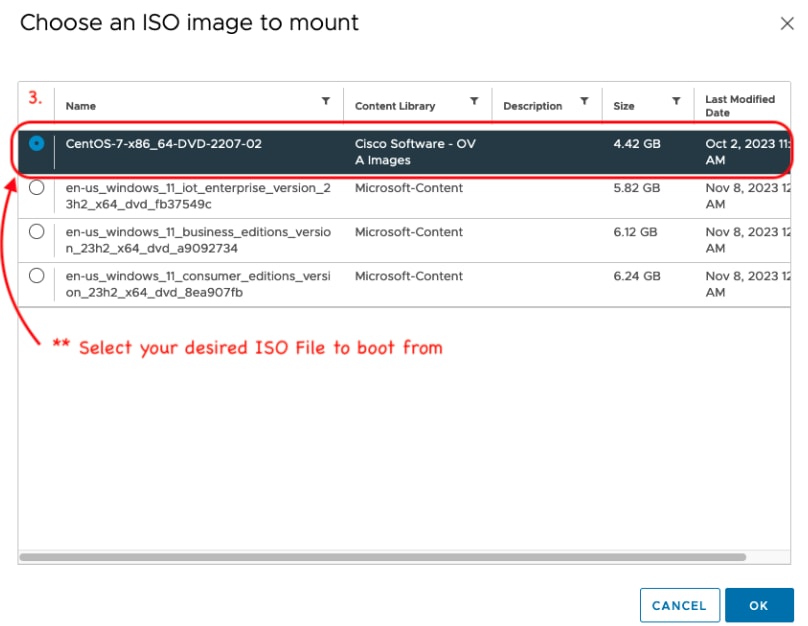
选择要从中启动的ISO文件。对于此过程,请使用Ubuntu 25.10 ISO。
然后,确保启用新CD/DVD驱动器右侧的Connected框。
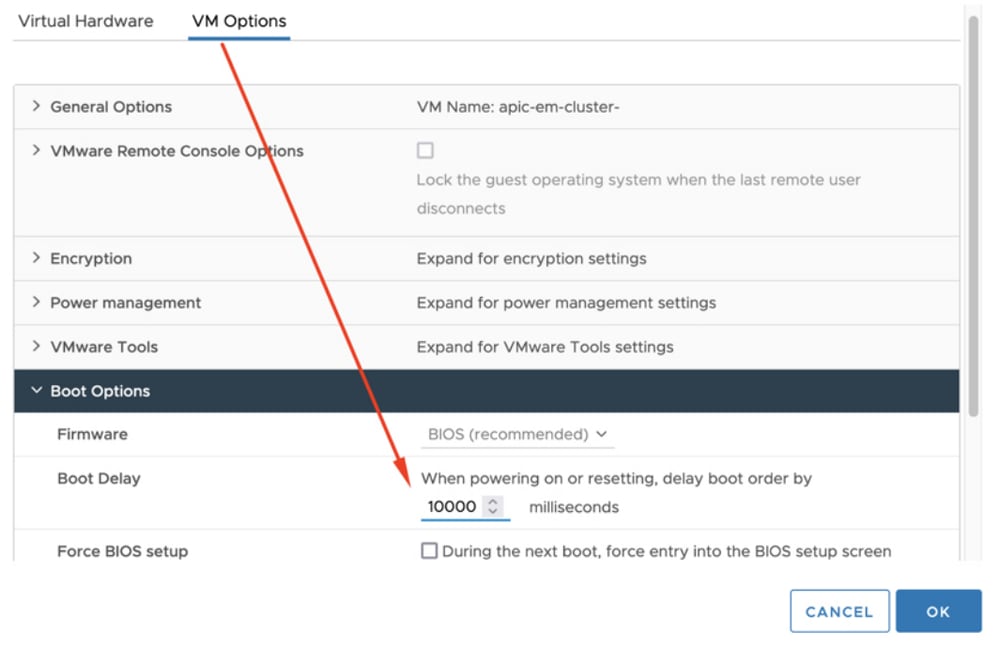
点击设置屏幕顶部的VM Options。然后单击Boot Options的下箭头,将Boot Delay的值更改为更大的值,例如10000。这使您有时间在重新启动VM后看到进入引导菜单的选项。
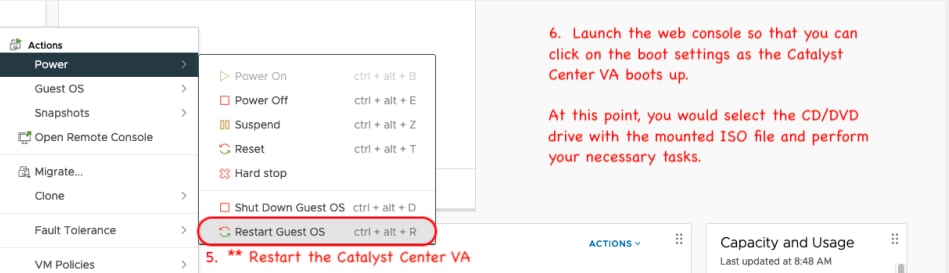
接下来,重新启动VM,以便您可以访问引导菜单以从ISO启动。
步骤 2a:加载到Ubuntu ISO
注意:***屏幕截图说明到达实验中的Ubuntu桌面需要多长时间。它们因用于恢复操作的环境和映像而异***
这是我们看到的第一个屏幕。似乎什么也没发生,只是等待。在本实验中,我们将在此屏幕上显示40秒

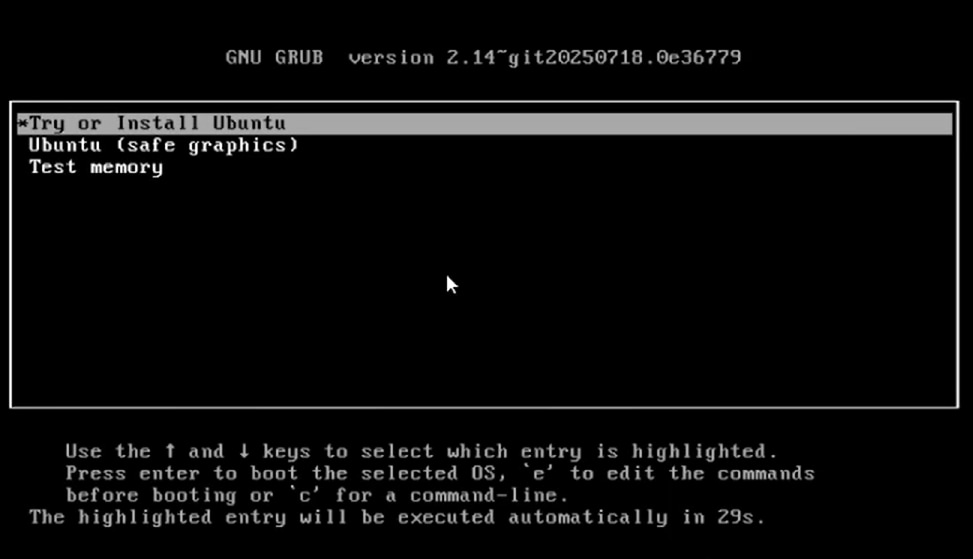
之后,我们有了这些选择。选择Try or Install Ubuntu以继续。
接下来,该过程大约需要3分钟才能到达此屏幕。
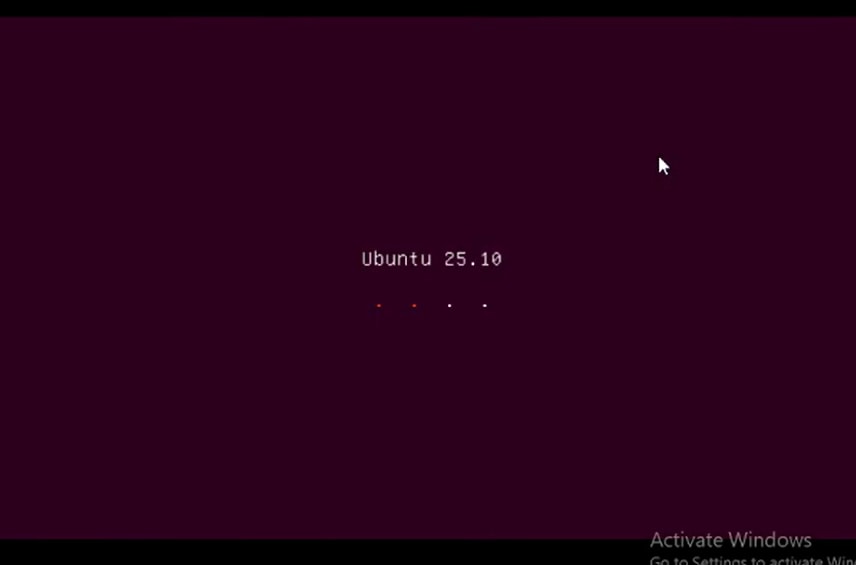
再过11分钟,屏幕仍显示Ubuntu 25.10。
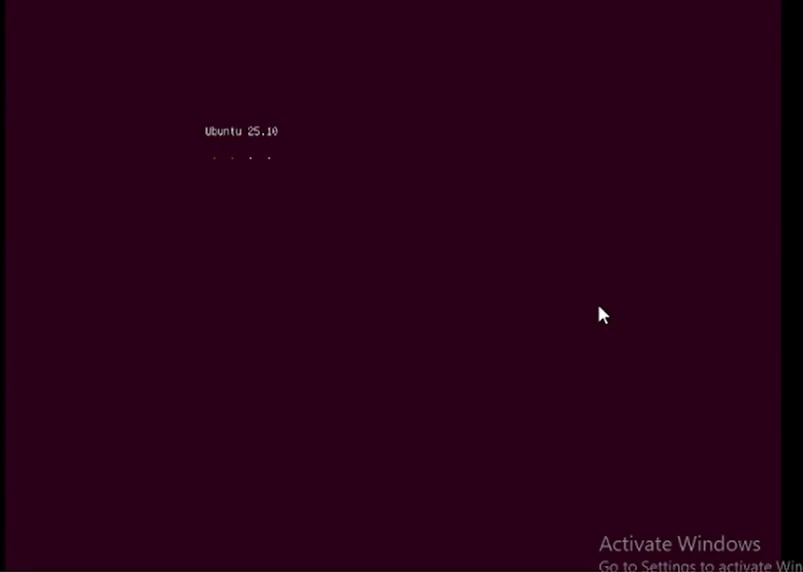
接下来,屏幕重新转换到黑屏,大约持续30秒,然后显示Ubuntu 25.10。

再过10分钟后,屏幕过渡到Ubuntu加载屏幕。
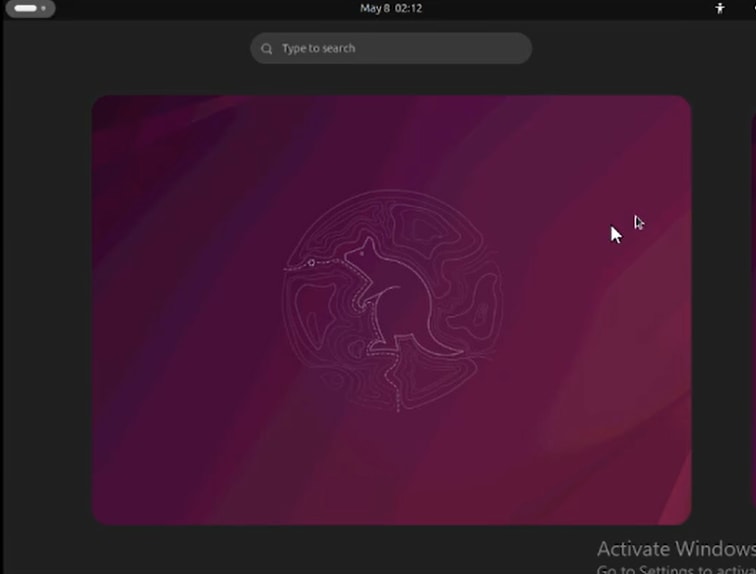
从此处加载Ubuntu桌面大约需要5分钟。安装程序将自动加载,并可通过单击安装程序窗口右上方的X安全地退出。
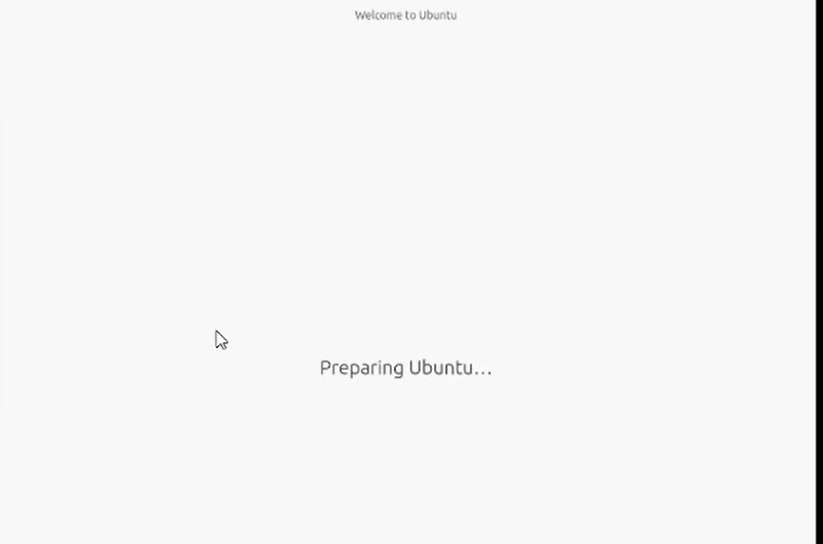
在安装程序关闭后,打开一个终端窗口,然后继续执行步骤2b。
***提醒:在某些环境中,通常需要2小时才能达到此目的。在此演示中,大约需要35分钟才能到达。***
步骤 2b:安装所需分区
访问Ubuntu桌面GUI环境后,您需要打开终端应用程序并执行这些步骤
- 创建临时装载点。
- 将根分区和var分区装载到系统。
- 将伪文件系统装载到临时装载点。
首先使用命令创建临时装载点:
sudo mkdir /altsys
接下来,我们需要找到要装载的根分区和可变分区。我们可以使用lsblk -fm | egrep "var|install1"命令,以查找要为"install1"(root)和"var"挂载的分区。 记下我们为下一步中的mount命令确定的分区
对于var,我们发现一个与120G分区匹配。在本例中,我们可以看到它是sdb2
对于install1(根),我们发现与335.6G分区匹配的。在本例中,它是sda5

一旦确定了var和根分区装载它们:
sudo mount /dev/sda5  /altsys
sudo mount /dev/sdb2 /altsys/var
装载root和var后,装载psuedo文件系统:
sudo mount --bind /proc /altsys/proc
sudo mount --bind /dev  /altsys/dev
sudo mount --bind /sys  /altsys/sys
在更改密码或解锁磁悬浮账户之前的最后一步是更改为临时安装环境:
sudo chroot /altsys
使用案例1:解锁磁悬浮帐户
步骤 1:验证磁悬浮用户是否已解锁
grep maglev /etc/shadow
maglev:!$6$6jvRGoDihpcsr8Xl$RUFs.Lb.2AbbgvODfJsw4b2EnpSwiNUlwJ6NQIjEnvOtT5Svz4ePHZa4f0eUvLHl7VAFca46f2nHxqMWORYLm.:18176:0:99999:7:::
检查密码哈希前面是否有感叹号。如果存在,则表示帐户已锁定。键入命令以解锁用户:
使用以下命令解锁maglev用户:
usermod -U maglev
步骤 2:重置失败计数
如果用户在/etc/shadowfile中的哈希前面没有升级标记,则已超过登录失败限制。请使用以下步骤重置失败的登录尝试。
查找磁悬浮用户的失败登录尝试:
faillock --user maglev
maglev:
When                Type  Source                            Valid
2026-06-23 16:58:38 RHOST x.x.x.x                               V
2026-06-23 16:58:42 RHOST x.x.x.x                               V
2026-06-23 16:58:52 RHOST x.x.x.x                               V
2026-06-23 16:58:56 RHOST x.x.x.x                               V
2026-06-23 16:59:10 RHOST x.x.x.x                               V
2026-06-23 16:59:15 RHOST x.x.x.x                               V
如图所示,登录尝试次数大于默认的6次尝试。这使用户无法登录,直到故障计数降至少于六(6)次。 您可以使用以下命令重置登录失败计数:
faillock --user maglev --reset您可以确认计数器已重置:
faillock --user maglev
如果未返回任何内容,则已重置/清除这些条目。
使用案例3:重置Maglev用户密码
步骤 1:重置Maglev用户密码
# passwd maglev

Enter new UNIX password:   #Enter in the desired password

Retype new UNIX password: #Re-enter the same password previously applied

Password has been already used.

passwd: password updated successfully  #Indicates that the password was successfully changed
步骤 2:正常重启到Cisco Catalyst Center环境
在KVM窗口中单击Power,然后单击Reset System(warm boot)。 这会导致系统重新启动并使用RAID控制器启动,以便Cisco Catalyst Center软件启动。

您可能会看到此映像在大约5到10分钟的加载过程中卡住。这是正常现象。屏幕最终会转换到登录屏幕。
步骤 3:从Cisco Catalyst Center CLI更新Maglev用户密码
一旦Cisco Catalyst Center软件启动,并且您有权访问CLI,就需要使用sudo maglev-config update命令更改磁悬浮密码。此步骤是确保更改在整个系统中生效。
启动配置向导后,您需要完全通过向导导航至屏幕,以便我们在步骤6中设置磁悬浮密码。
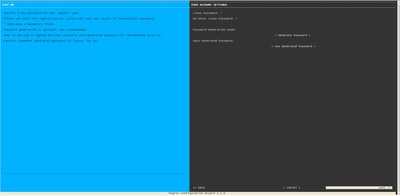
为两个字段Linux Password和Re-enter Linux Password设置密码后,选择next并完成向导。向导完成配置推送后,密码已成功更改。您可以创建新的SSH会话,或在CLI中输入命令sudo -i以测试密码是否已更改。
分步视频指南
请使用链接访问此工作流程创建的分步视频。
托马斯·德莱昂和费萨尔·马哈茂德提供的图片
修订历史记录
| 版本 | 发布日期 | 备注 |
|---|---|---|
2.0 |
23-Jun-2026
|
Ubuntu 22+命令已更改,已删除pam_tally并添加故障锁定 |
1.0 |
12-May-2026
|
初始版本 |
 反馈
反馈