通过Catalyst Center即插即用了解接入点自注册

简介
本文档介绍使用Catalyst Center实现零接触AP自注册的Cisco PnP。
描述
Catalyst Center上的即插即用(PnP)服务提供自动化零接触部署流程,可简化接入点(AP)调配和站点配置。本指南概述了在各种实际部署方案(包括基于意图的方法和非基于意图的方法)中引入新接入点的详细步骤。此外,它还提供全面的故障排除指南,以确保流畅高效的部署体验。
要求
了解以下主题:
- Cisco Catalyst 9800 系列无线控制器
- 思科接入点
- Catalyst Center无线自动化和调配
- Catalyst Center保证部署
- Catalyst中心每设备配置(PDC)/园区自动化
先决条件
- Cisco Catalyst Center(2.3.7.9或更高版本)。
- Cisco Catalyst 9800系列无线控制器
- 选项43使用Catalyst Center的企业接口IP地址配置在AP的DHCP服务器配置上。请参阅步骤1中的示例。
第1步:使用Catalyst Center的企业接口IP地址在AP的DHCP服务器配置上配置选项43
Catalyst Center企业IP必须是选项43 IP,因为我们使用Catalyst Center自注册,下面是两个示例:
- Catalyst Center的企业IP地址的IPv4示例:9.7.144.14
ip dhcp pool VLAN137
  network 9.7.137.0 255.255.255.0
  default-router 9.7.137.1
  option 43 ascii 5A1N;B2;K4;I9.7.144.14;J80
- Catalyst Center的企业IP地址的IPv6示例:2001:60:60:60::133
ipv6 dhcp pool AP_PNP
  address prefix 2001:70:70:70::/64
  link-address 2001:70:70:70::7/64
  vendor-specific 9
  suboption 16 ascii "ciscopnp"
  suboption 17 ascii "5A1D;B3;K4;I2001:60:60:60::133;J80"
- Catalyst Center的企业IP地址的DNS示例
ip dhcp pool vlan200
  network 10.200.0.0 255.255.0.0
  default-router 10.200.0.1
  domain-name pnpagent.test.com
dns-server 8.8.8.8 - AP必须处于开箱模式或出厂重置模式,PnP代理才能在AP上启动。
- AP、Catalyst Center和无线控制器之间必须存在网络连接。
网络图
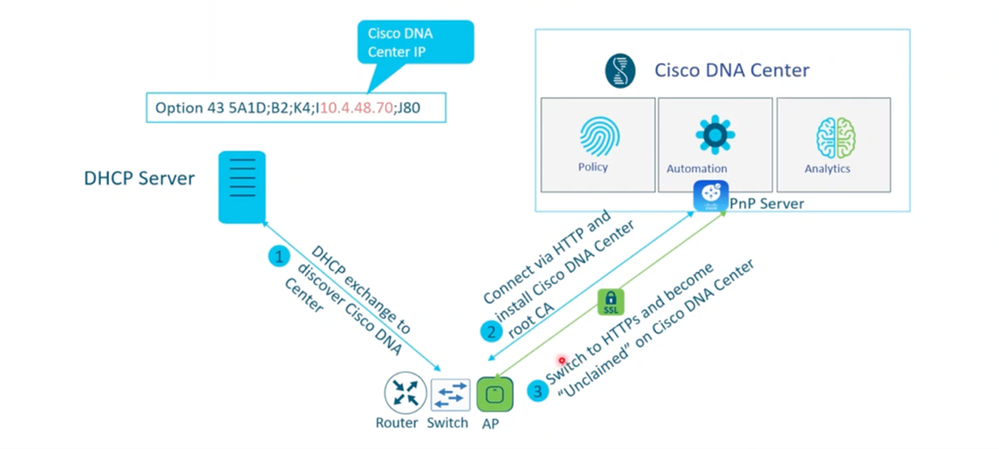 AP PnP流程图
步骤 2:AP添加到PnP服务器:
用户可以访问从Main Menu > Provision > Network-Devices > Plug and Play访问“即插即用”页面。
向PnP页面添加新设备供自行激活有两种方法
2.1用户预添加的AP: 单一设备添加或批量CSV上传。用户可以使用序列号、PID和AP名称预添加设备以预申请AP。当AP连接并联系PnP服务器时,自动PnP配置将从Catalyst Center推送到AP。
单个设备添加:
添加设备(Add Devices)->添加单个设备(Add a Single Device):
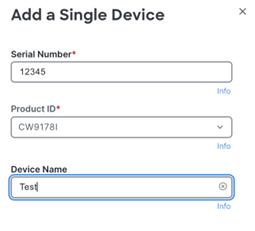 添加设备时的序列号和PID要求
通过CSV添加批量设备:
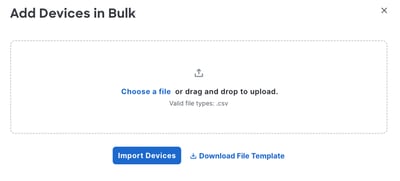 批量导入选项
2.2 AP通过网络连接:未预添加到PnP的AP。将AP连接到交换机并以出厂默认设置打开电源后,AP会与Catalyst Center上的PnP服务器联系,显示在“调配”(Provision)->“即插即用”(Plug and and Play)页面上,并准备申领。
根据您在Catalyst Center上配置的网络部署,有两个用于加入新AP的部署使用案例。
- 基于意图的网络部署 — 转到AP自注册,使用站点分配(基于意图的网络部署)。
- 非意图型网络部署 — 转到无需站点分配使用案例的AP自注册(非意图型网络部署,如保证、每设备配置)。
AP自注册与站点分配使用案例(基于意图的网络部署)
此使用案例适用于那些使用基于意图的自动化功能从Catalyst Center设计和配置无线网络,并且将9800-WLC调配到托管位置的客户。

注意:如果要配置AP位置与站点位置相同,请启用System > Settings > PnP AP Location -Redirection details下的AP PnP location复选框(第页)。
1:PnP页面在Provision(调配) — > Plug and Play(即插即用)中可用:选择单个AP/多个AP进行申请
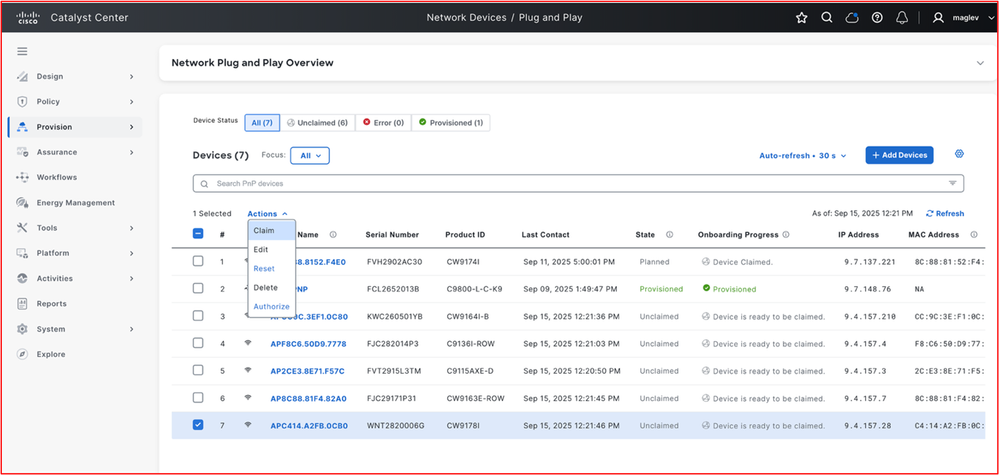 PnP概述页面(申请/编辑/重置/删除/授权)
2将AP分配给要申请AP的楼层
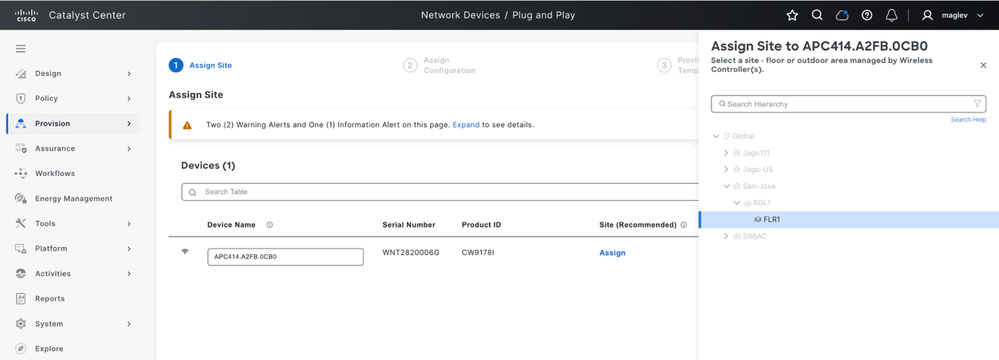 分配到站点
分配到站点
3为AP分配RF配置文件
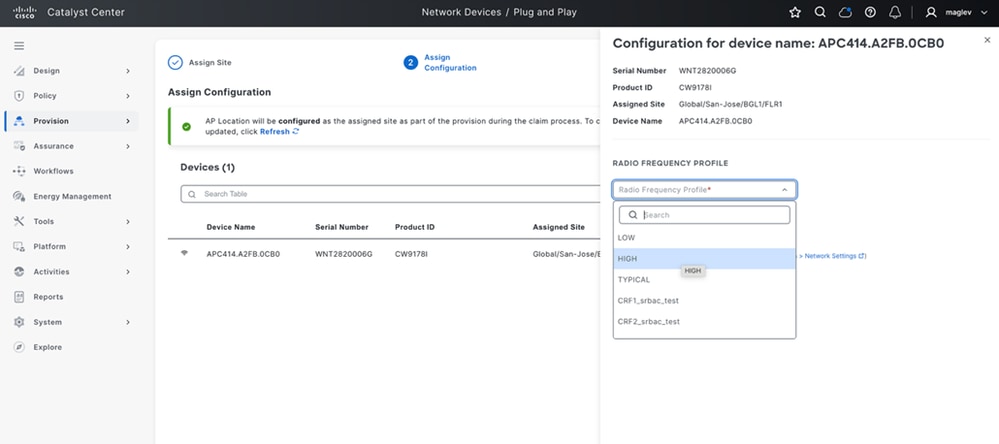 分配RF配置文件
4如果用户未启用系统设置中的AP PnP位置标志,并且希望将AP位置配置为与站点位置相同,请启用“系统”(System)->“设置”(Settings)->“PnP AP位置”(PnP AP Location) — 重定向详细信息下的AP PnP位置复选框(第页[一次性启用])
配置后,返回同一RF分配页面并刷新。如果已启用,则显示为绿色;如果未启用,则显示为橙色。
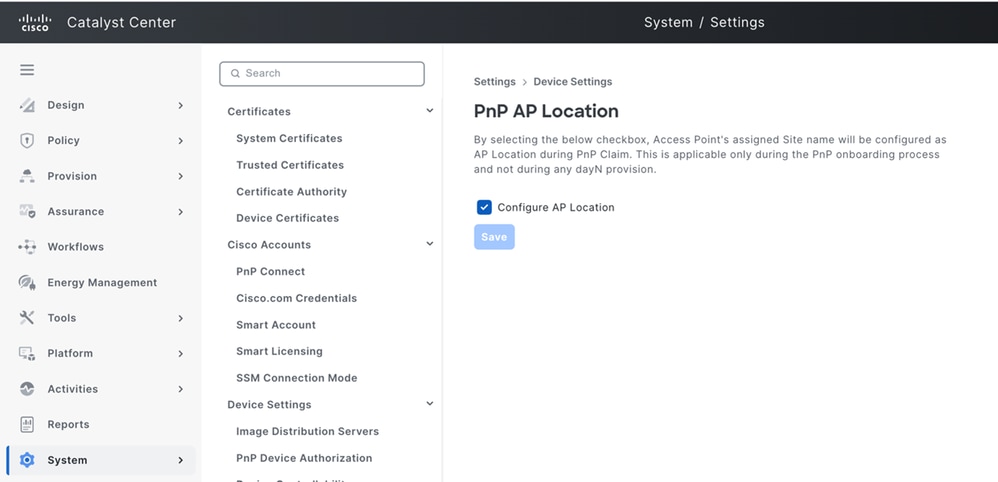 PnP AP位置
AP位置已启用:在申请流程中,AP位置被配置为分配站点,作为调配的一部分。
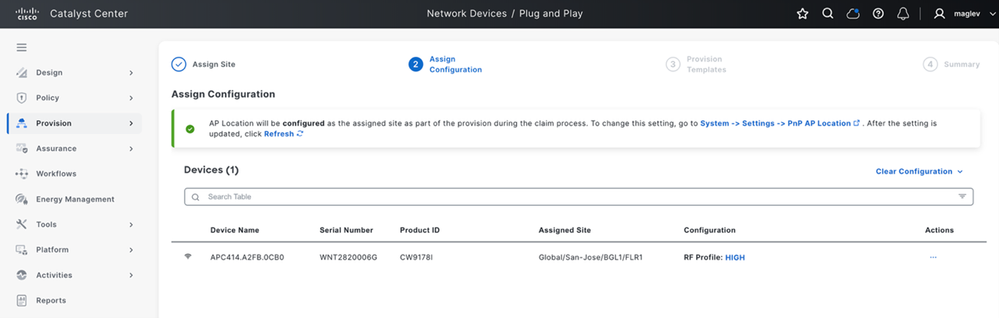 AP位置已启用
5转到下一页无需操作调配模板,然后转到下一页检查配置预览和申请
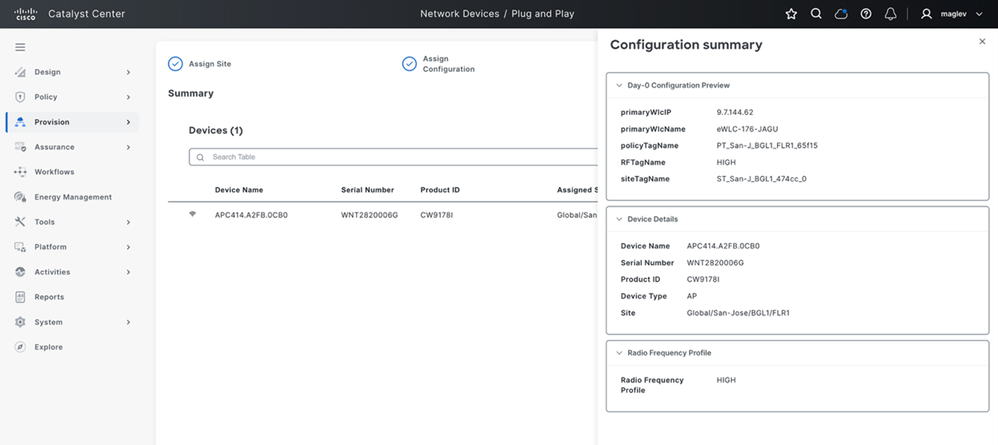 AP配置摘要
6一旦申请了AP,配置就会推送到AP,并加入到管理站点的特定控制器中,并出现在Catalyst Center资产清单中,通过snmp-trap更新自动调配AP标记和AP位置
无线接入点控制台日志:
[*09/15/2025 07:14:36.5440] PNP CONFIG - PRI WLC IP : 9.7.144.62
[*09/15/2025 07:14:36.5440] PNP CONFIG - PRI WLC NAME: eWLC-176-JAGU
[*09/15/2025 07:14:36.5440] PNP CONFIG - Policy Tag : PT_San-J_BGL1_FLR1_65f15
[*09/15/2025 07:14:36.5442] PNP CONFIG - Site Tag  :ST_San-J_BGL1_474cc_0
[*09/15/2025 07:14:36.5442] PNP CONFIG - RF Tag   : HIGH

show ap tag summary
APC414.A2FB.0CB0        c414.a2fb.0cb0   ST_SanJ_BGL1_474cc_0             PT_San-J_BGL1_FLR1_65f15          HIGH                   No               AP
7使用SNMP-Trap将AP添加到库存后,AP标记为已调配,并且PnP页面和AP自动调配已完成
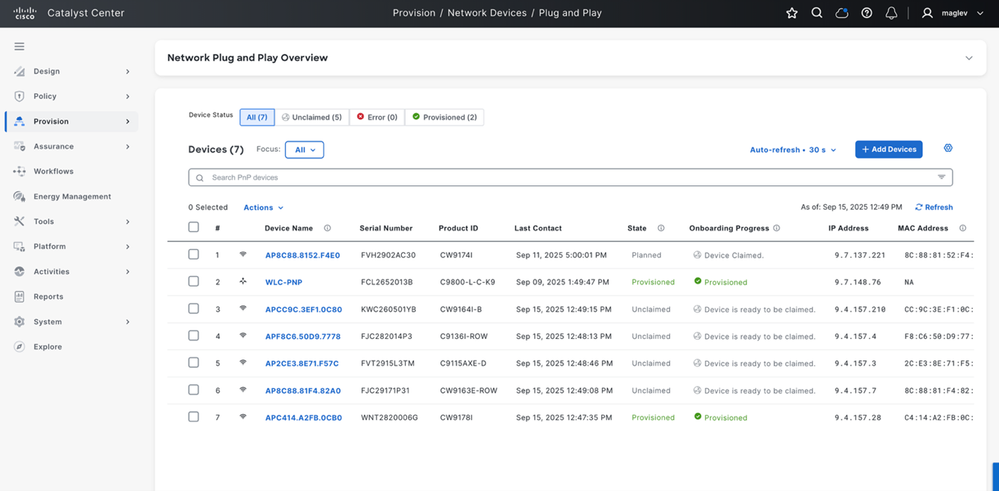 AP自注册状态
8将AP添加到资产后,零接触调配会触发并调配AP的标记,并将AP移至调配状态
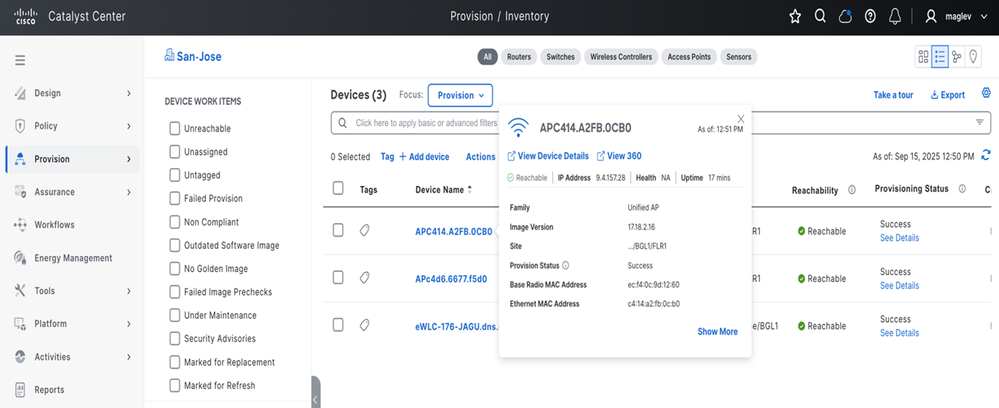 查看AP详细信息
根据站点分配在AP上设置位置。在WLC CLI上运行show ap summary:
show ap summary
APC414.A2FB.0CB0                 4     CW9178I              c414.a2fb.0cb0 ecf4.0c9d.1260 US   -B   9.4.157.28    Registered   Global/San-Jose/BGL1/FLR1
AP自注册,无站点分配使用案例(非基于意图的网络部署,如保证、按设备配置)
在Catalyst Center中创建1天零模板
1.1转到Catalyst Center Tools > Template Hub。
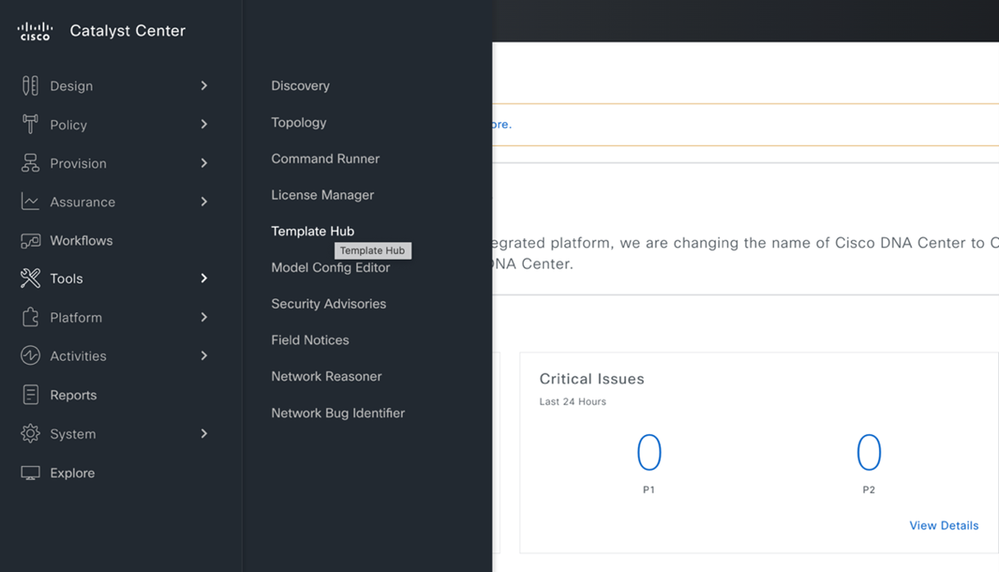 模板中心
模板中心
1.2: 在模板部分,依次选择“新建项目”>“入职配置”>“添加”>“选择新模板并按所示创建”,然后继续。
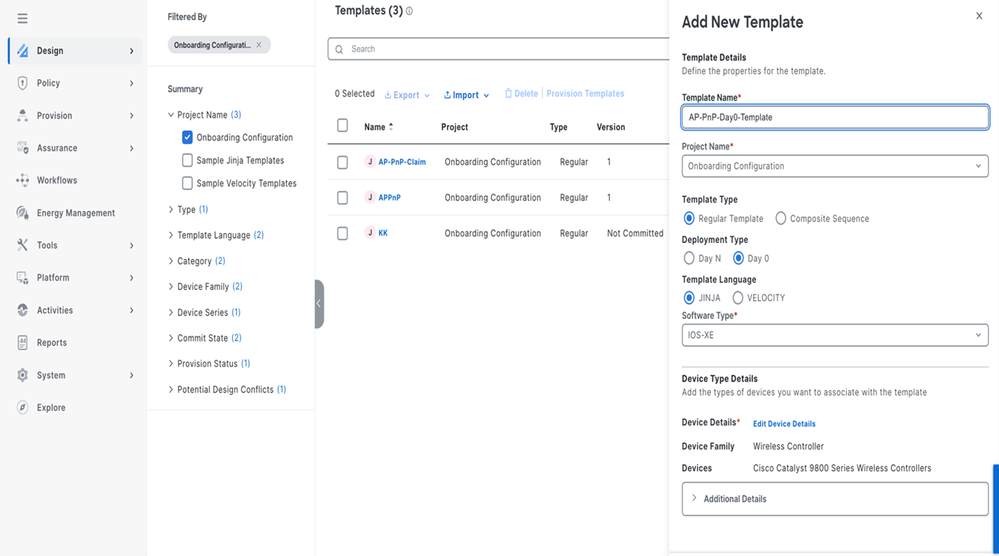 新模板
新模板
新模板输入。
- 输入以下详细信息:
- 模板名称:**输入模板的名称
- 项目名称:**入配置
- 部署类型**第0天
- 模板语言:** Jinja
- 软件类型**思科IOS XE
- 设备系列:**线控制器
- 设备型号:** Cisco Catalyst 9800无线控制器
AP第0天模板示例:
{
"primaryWlcIP":"9.7.149.10",
"secondaryWlcIP":"9.7.144.62",
"policyTagName":"default-policy-tag",
"站点标记名称":"default-site-tag",
"RFTagName":"default-rf-tag",
"primaryWlcName":"JAGU-EWLCAPWORKFLOW",
"secondaryWlcName":"eWLC-176-JAGU"
}
1.3在模板中添加配置详细信息,以便在通过模板保存和提交申请AP期间推送到AP。
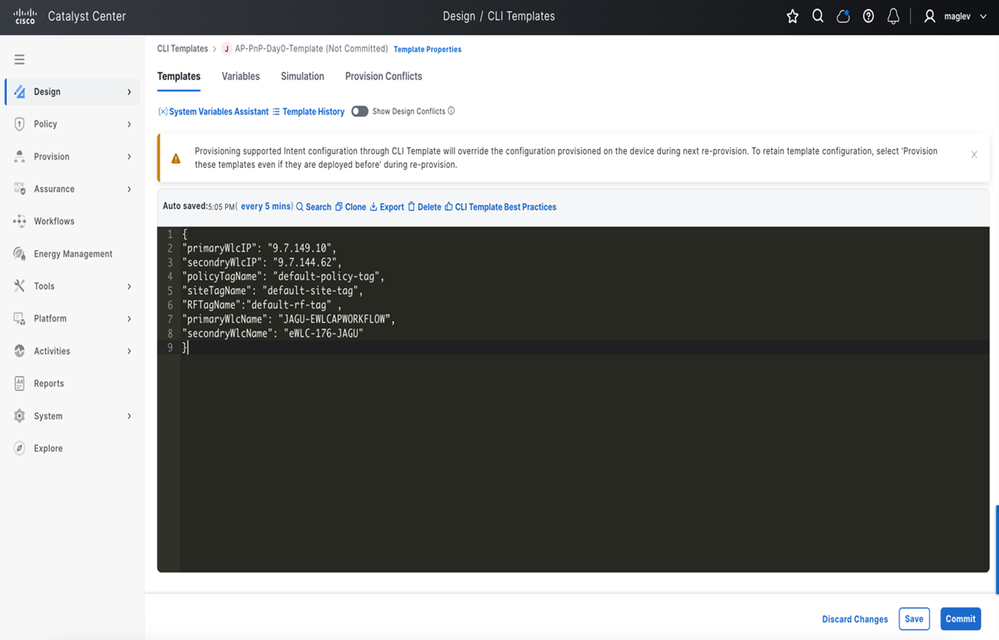 模板设计部分
2个未分配站点的AP领款申请
2.1转至“调配”>“即插即用”页面,然后选择AP和申请
注意:您可以选择单个/多个AP并分配模板。
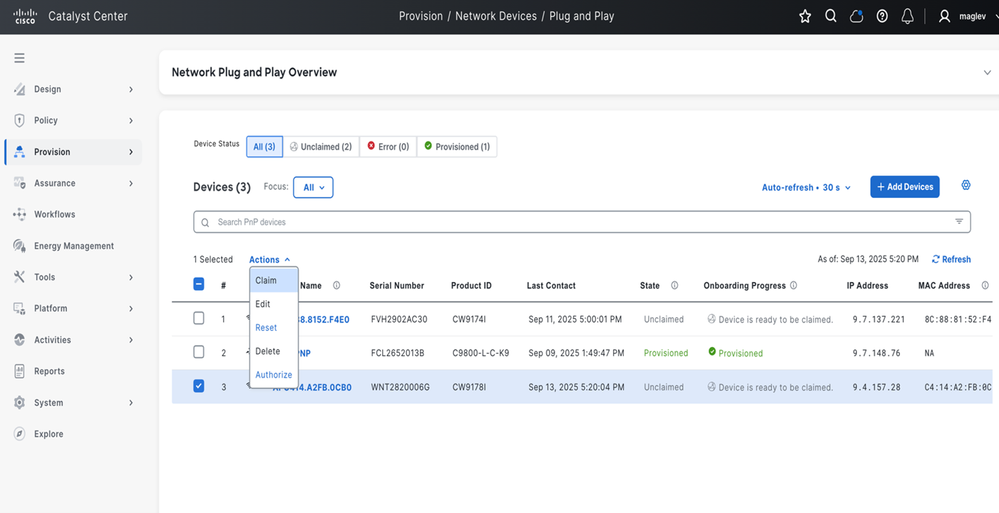 未分配站点的AP领款申请
2.2在下一页中,请勿在网站选择页面中选择任何内容,然后转至下一页。
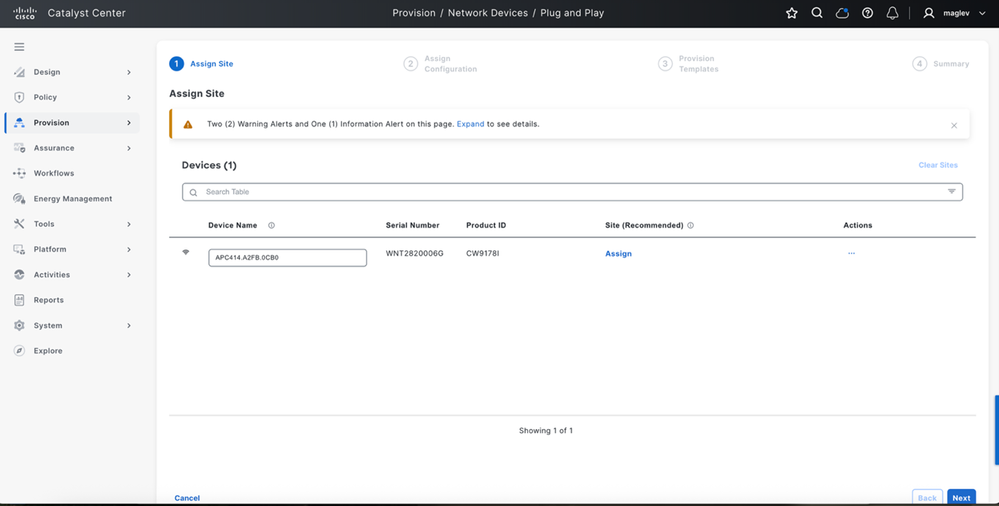 位置分配(保持未选中状态)
2.3从模板选择页面中,选择创建的模板。
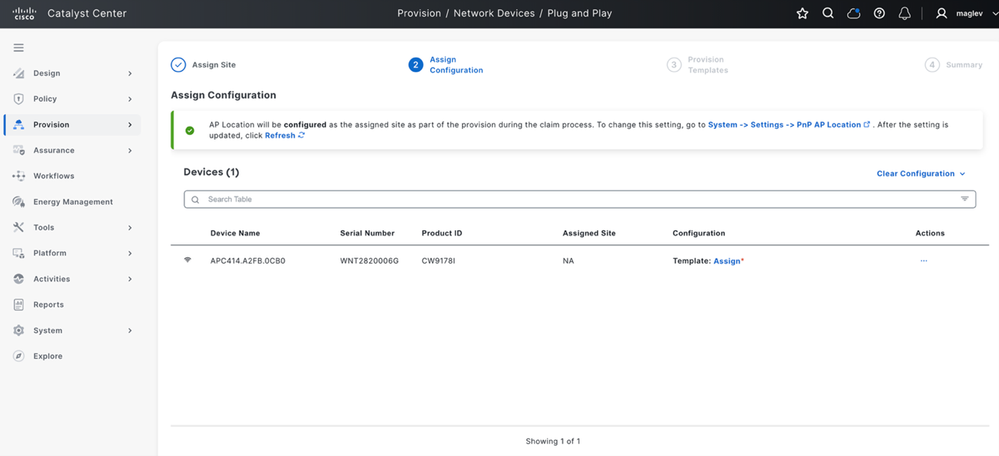 (1)选择模板
2.4点击模板分配,然后从下拉列表中,选择要推送到AP并保存的模板
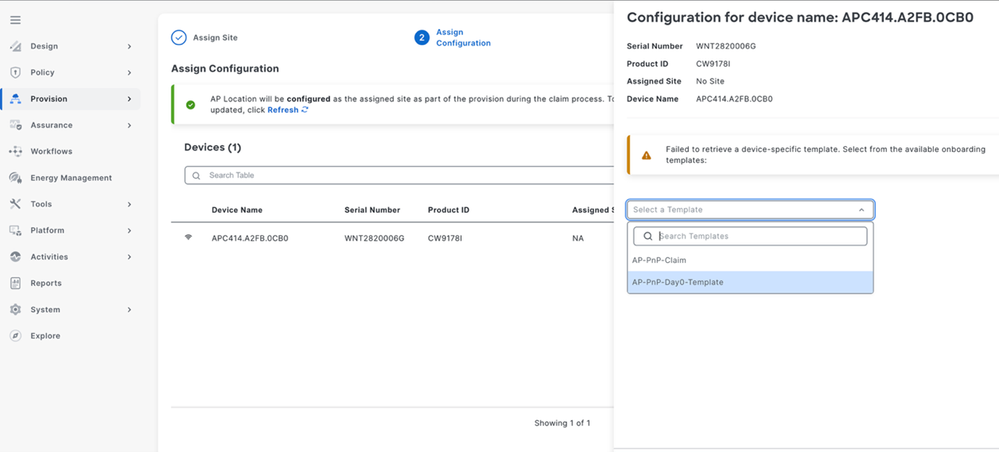 (2)选择模板
2.5点击“下一步”,预览到AP的配置和申请
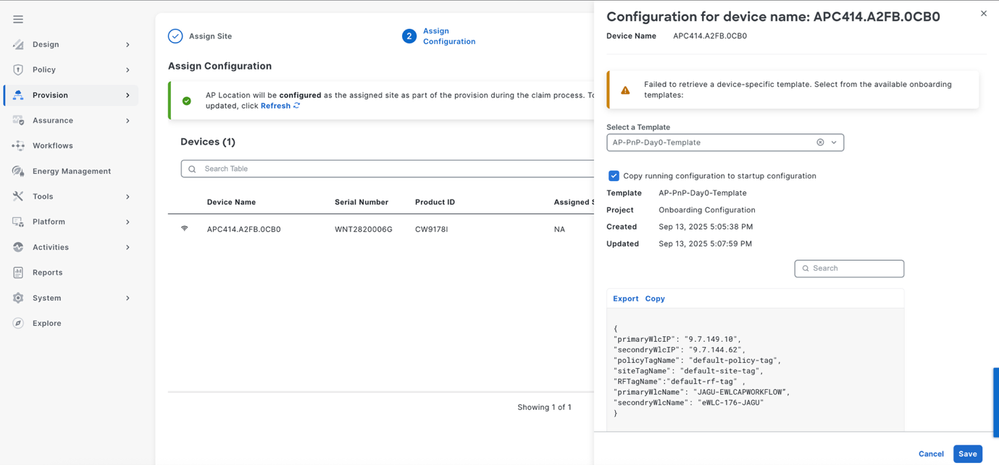 (3)选择模板配置预览
2.6申请后,配置被推送到AP,AP加入各自的控制器。它会显示在资产中
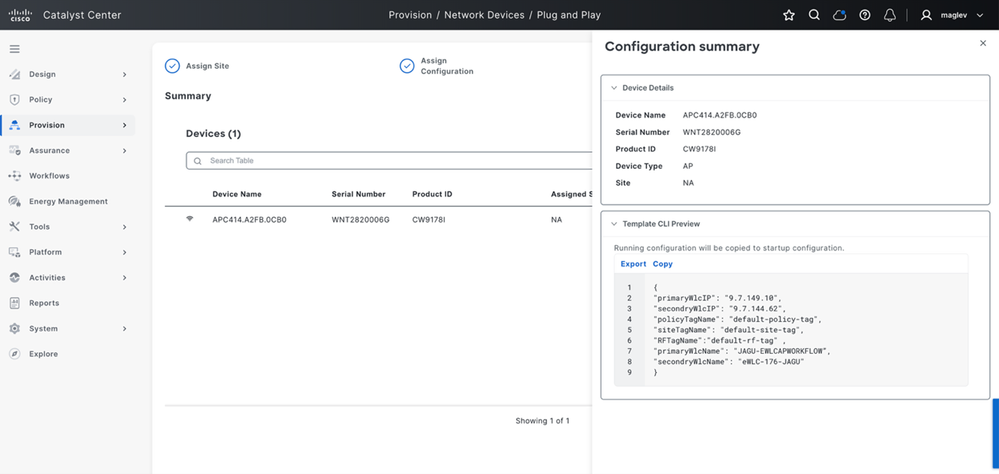 (四)配置总结
确认
加入无线控制器后,AP将根据以下使用案例显示在资产中:
- 使用案例1 — 保障部署#向无线控制器声明了新AP,该无线控制器添加在Catalyst Center中,且仅分配站点,新入网AP将显示在具有snmp-trap sync的资产中。显示AP后,即可从Catalyst Center管理资产。
- 使用案例2-Per-device #向无线控制器声明了新的AP,该AP已添加到Catalyst Center中,但未分配站点,新入网AP在“1”同步之前不会显示在资产中。AP显示在资产中后,即可从Catalyst Center对其进行管理。
在无线控制器上验证:
show ap tag summary
show ap summary - 将AP添加到库存后检查PnP页面,必须标记为已调配。
- 为此,请导航到Provision > Network Devices > Plug and Play on Catalyst Center GUI。
AP自注册故障排除
预检查
- 确保DHCP选项43或DNS配置正确,以便AP可以发现PnP服务器。
- 使用ping、traceroute和基本网络连接检查验证AP是否可以访问Catalyst Center。
- 检查AP是否出现在PnP页面上且没有任何错误。
- PnP声明验证
- 当AP在PnP页面上可见时,请在声明之前验证设备详细信息。
- 当用户申请AP时,验证预览详细信息。
- 提交领款申请后验证领款申请状态。
- 完成AP申请后,验证AP在自注册工作流程中是否正确运行。
- 无线控制器验证
- 在无线控制器上,使用:show ap summary检验AP加入状态
show wireless stats ap join summary- 如果AP未加入控制器,请确定加入失败原因,并在执行AP出厂重置后重新尝试自注册(如果需要)。
- 如果AP已声明并加入到eWLC,并且看到PnP工作流程已执行状态,但AP在Catalyst Center资产中仍然不可见,请检查资产服务、陷阱处理和资产同步。
最佳实践
避免在WLC上运行与自注册新AP相关的调配活动。
并发调配活动可能会触发库存同步,这可能会导致积压工作或队列延迟。
除非故障排除需要,否则请避免在WLC上手动触发用户启动的重新同步请求。
常见故障重点领域
无线接入点在PnP中不可见:检验AP发现路径,包括DHCP选项43或DNS。
AP声明失败:检查自注册服务日志。
AP已声明但未加入WLC:检查控制器加入状态和加入失败原因。
PnP工作流程在领款申请后滞留:如果AP已加入WLC但在资产中不可见,请检查资产服务、陷阱处理和同步队列。
调配已触发,但未按预期应用配置:选中provisioning-service and network-programmer。
建议结果验证
确认已在PnP中成功申请AP。
从Catalyst Center PnP页面验证AP不再处于错误状态且声明状态成功。
确认AP的PnP工作流程执行状态可见。
确认AP已加入WLC。
show ap summary
show ap tag summary
show wireless stats ap join summary
show wlan summary
show wireless stats ap join summary
验证AP存在于加入的AP列表中,并且没有加入失败。
确认AP在Catalyst Center资产中可见。
从Catalyst Center Inventory验证AP显示在预期站点下且处于可访问状态。
确认入职或调配工作流程已成功完成,且没有错误。
在Catalyst Center中,验证自注册或调配任务是否成功完成。
修订历史记录
| 版本 | 发布日期 | 备注 |
|---|---|---|
2.0 |
07-Jul-2026
|
字幕已修复 |
1.0 |
10-Apr-2026
|
初始版本 |
 反馈
反馈