Introdução
Este documento descreve o processo para substituir um 9800 Wireless Controller que opera em HA-SSO sem interromper a sincronização de HA.
Pré-requisitos
Requisitos
A Cisco recomenda que você tenha conhecimento destes tópicos:
Componentes Utilizados
As informações neste documento são baseadas nestas versões de software e hardware:
-
Cisco Catalyst 9800 WLC executando o Cisco IOS® XE 17.9.4a
-
Cisco Catalyst Center, anteriormente chamado de Cisco DNA Center, Versão 2.3.5.5
As informações neste documento foram criadas a partir de dispositivos em um ambiente de laboratório específico. Todos os dispositivos utilizados neste documento foram iniciados com uma configuração (padrão) inicial. Se a rede estiver ativa, certifique-se de que você entenda o impacto potencial de qualquer comando.
Informações de Apoio
Implantação de High Availability Statefull Switchover (HA-SSO) monitorada pelo Cisco DNA Center
Se uma das WLCs falhar e precisar ser substituída por RMA, certos procedimentos precisam ocorrer para garantir que a substituição seja tranquila e não cause erros ou configurações a serem apagadas. Esse processo não causa nenhum tempo de inatividade na WLC ativa. Este documento é baseado na unidade de RMA usando a mesma configuração da unidade antiga que deve ser substituída; mesmo WMI, endereço IP RMI, etc. Se você quiser usar um endereço IP RMI diferente daquele que foi configurado, o procedimento precisa de tempo de inatividade, pois esse endereço RMI precisa ser atualizado na unidade Ativa também que requer uma reinicialização para ter efeito.
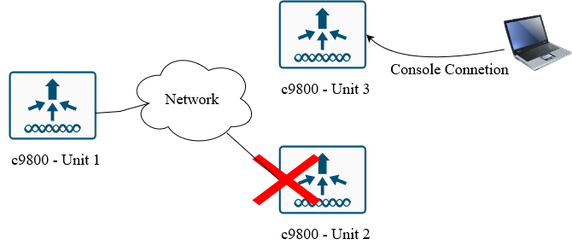
Neste exemplo:
A unidade de standby é substituída nesse cenário.
Diagrama de Rede
Configurar
Antes de começar
-
Faça backup da configuração a partir do controlador ativo.
-
Remova a WLC com falha do rack e desconecte-a da rede.
-
Conecte-se ao console da nova WLC (RMA), conhecida como Unit3, mas ainda não conecte-a à rede.
Configurações do controlador de LAN sem fio
1. Versão e Modo de Instalação
A versão do software e o modo de instalação devem corresponder entre os dois controladores; caso contrário, o SSO HA não será formado.
Se as versões ou os modos forem diferentes:
- Atualize ou rebaixe a WLC de RMA para corresponder à WLC ativa. Aqui está o processo de atualização
- Verifique se ambos estão no modo INSTALL (não no modo BUNDLE).
Aqui estão os comandos para verificar:
Unit3# show version | i Version
Cisco IOS XE software, Version 17.09.04a

Unit3# show version | i Installation mode
Router operating mode: Autonomous
Installation mode is INSTALL
2. VLAN, SVI e WMI
Crie a mesma VLAN e SVI na Unidade3 e configure a Interface de Gerenciamento Sem Fio (WMI) com um IP primário e um IP secundário (o endereço RMI). O IP RMI deve corresponder ao IP RMI da WLC em standby com falha. Você pode verificar isso na WLC ativa usando "show chassis" e anotando o IP standby antigo.
Aqui está um exemplo do laboratório:
Unit3(config)#Vlan1122
Unit3(config-vlan)#exit
Unit3(config)#interface Vlan1122
Unit3(config-if)#ip address 10.201.166.180 255.255.255.0
Unit3(config-if)#ip address 10.201.166.163 255.255.255.0 secondary
Unit3(config-if)#exit
Unit3(config)#wireless management interface vlan 1122

Note: Os endereços IP da RMI e da WMI devem estar na mesma sub-rede da WMI da WLC ativa.
3. Conectividade de Rede / Interface Física
Configure a interface de uplink e permita as VLANs necessárias.
Você pode desligar a interface ou deixar o cabo desconectado até a etapa final.
Unit3(config)# interface twoGigabitEthernet 0/0/0
Unit3(config-if)#switchport mode trunk
Unit3(config-if)#switchport trunk native vlan 1122
Unit3(config-if)#switchport trunk allowed vlan 1104-1126,3000
4. Número do gabinete
Por padrão, o número do chassi é definido como 1.
Certifique-se de que as duas WLCs não compartilhem o mesmo número de chassi para evitar conflitos. Cada controlador deve ter uma identidade exclusiva para uma implantação de HA-SSO que funcione corretamente.
Como alterar o número do chassi exige uma reinicialização, é melhor modificar o standby (Unidade3) conforme necessário antes de conectá-lo à rede.
Em nosso cenário, temos o número de chassi Unit1 ativo definido como 2, portanto, não há necessidade de fazer uma alteração no chassi para a WLC com RMA como definida como 1 por padrão.
Veja como verificar o número do chassi na unidade ativa:
Unit1#show chassis
Chassis/Stack Mac Address : 00a3.8e23.a0e0 - Local Mac Address
Mac persistency wait time: Indefinite
Local Redundancy Port Type: Twisted Pair
H/W Current

Chassis# Role Mac Address Priority Version State IP
------------------------------------------------------------------------------------
1 Member 0000.0000.0000 0 V02 Removed 169.254.166.163
*2 Active 00a3.8e23.a0e0 2 V02 Ready 169.254.166.164
Se for necessário renumerar a unidade "Unit3" da RMA:
Unit3#show chassis
Chassis/Stack Mac Address : yyyy.yyyy.yyyy  - Local Mac Address
Mac persistency wait time: Indefinite
H/W Current
Chassis# Role Mac Address Priority Version State IP
-------------------------------------------------------------------------------------
*1 Active yyyy.yyyy.yyyy 1 V02 Ready 0.0.0.0

Unit3#chassis 1 renumber x
WARNING: Changing the switch number may result in a configuration change for that switch. The interface configuration associated with the old switch number remain as a provisioned configuration. The new switch number be effective after the next reboot. Do you want to continue?[y/n]? [yes]: yes
Este recarregamento não é necessário neste momento. Exigimos isso na última etapa quando estamos reconectando essa unidade à rede para permitir que o restante da configuração entre em vigor.
Note: A renumeração do chassi requer uma reinicialização para ter efeito.
5. Prioridade do gabinete
A prioridade do chassi determina qual WLC se torna a unidade ativa e cuja configuração será herdada; A prioridade 2 é a mais alta. Se ambas as WLCs tiverem prioridade igual, o processo de eleição usará o número de série do chassi como um desempate.
Em nosso cenário, ambos os controladores têm uma prioridade de 1 como você pode ver abaixo, portanto precisamos alterar a prioridade na Unidade1 ativa para torná-la mais alta, daí a prioridade 2.
Unit3#show chassis
Chassis/Stack Mac Address : yyyy.yyyy.yyyy
Mac persistency wait time: Indefinite
H/W Current
Chassis# Role Mac Address Priority Version State IP
-------------------------------------------------------------------------------------
*1 Active yyyy.yyyy.yyyy 1 V02 Ready 0.0.0.0
Na Unidade 1 Ativa:
Unit1#show chassis
Chassis/Stack Mac Address : xxxx.xxxx.xxxx - Local Mac Address
Mac persistency wait time: Indefinite
Local Redundancy Port Type: Twisted Pair
H/W Current
Chassis# Role Mac Address Priority Version State IP
-------------------------------------------------------------------------------------
1 Member 0000.0000.0000 0 V02 Removed 169.254.166.163
*2 Active 00a3.8e23.a0e0 1 V02 Ready 169.254.166.164

Unit1#chassis 2 priority 2

Unit1#show chassis
Chassis/Stack Mac Address : 00a3.8e23.a0e0 - Local Mac Address
Mac persistency wait time: Indefinite
Local Redundancy Port Type: Twisted Pair
H/W Current
Chassis# Role Mac Address Priority Version State IP
-------------------------------------------------------------------------------------
1 Member 0000.0000.0000 0 V02 Removed 169.254.166.163
*2 Active 00a3.8e23.a0e0 2 V02 Ready 169.254.166.164
Note: Alterar a prioridade na WLC não exige uma reinicialização.
6. Configuração de Redundância
Seu número de chassi ativo e seu IP RMI determinam essas configurações de redundância. Faça a correspondência da configuração de redundância da WLC ativa.
Unit3(config)#redundancy-management interface Vlan1122 chassis 1 address 169.254.166.163 chassis 2 address 169.254.166.164
Unit3(config)#exit
Unit3#wr
7. Recarregue e conecte a porta Uplink + RP
Essa última etapa é importante na ordem correta para garantir que a WLC ativa não reinicialize. Depois de garantir que você salvou a configuração e verificou todas as alterações feitas na Unidade3 RMA-ed, ela está pronta para ser colocada no rack onde o controlador defeituoso estava e conectada à rede. Em seguida, precisamos reinicializar para que a configuração anterior entre em vigor. Enquanto essa reinicialização estiver acontecendo, conecte a porta RP back-to-back com a Unit1 ativa. É muito importante conectar o RP antes que o dispositivo entre em operação para impedir que o ativo seja recarregado.
Esta etapa deve ser executada na ordem correta para evitar uma reinicialização não planejada da WLC ativa.
- Salve a configuração e verifique todas as configurações na Unidade3.
- Monte a Unidade 3 no rack onde o controlador com falha estava localizado.
- Conecte-o à rede.
- Reinicialize a Unidade 3 para que todas as alterações de configuração entrem em vigor.
- Enquanto a Unit3 estiver reinicializando, conecte a porta de redundância (RP) diretamente à WLC ativa (Unit1).

Caution: Conecte a porta RP antes que a Unit3 termine a inicialização. Se o RP estiver conectado depois que o controlador tiver sido totalmente inicializado, ambas as WLCs serão recarregadas, o que queremos evitar.
Integração do Cisco Catalyst Center
Antes de restabelecer o HA-SSO, o Cisco Catalyst Center exibe o controlador como um dispositivo único e autônomo, como mostrado na captura de tela aqui:

Após reconstruir o HA-SSO a partir da conexão do console 9800, execute uma ressincronização no Cisco Catalyst Center para registrar o novo número de série da unidade de RMA.
Note: NÃO é necessário adicionar o Unite 3 ao Catalyst Center.
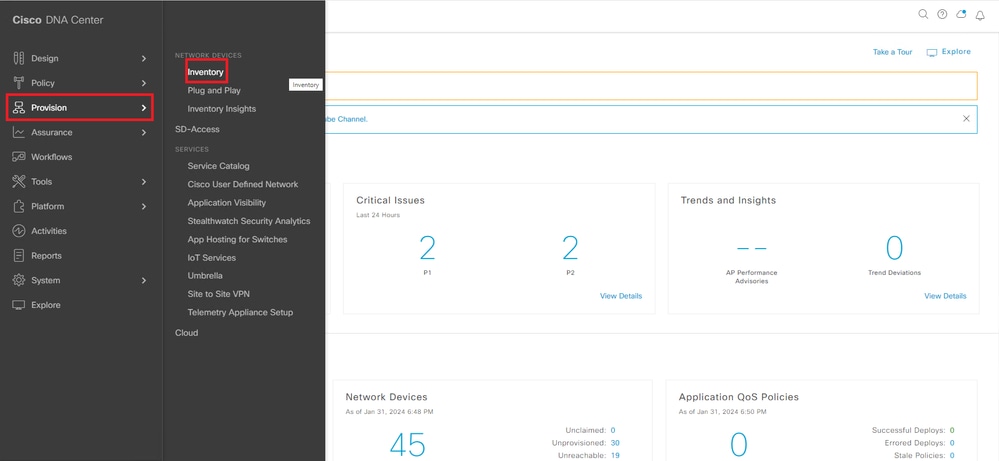
1. No Cisco Catalyst Center, navegue para Provisionar > Inventário.
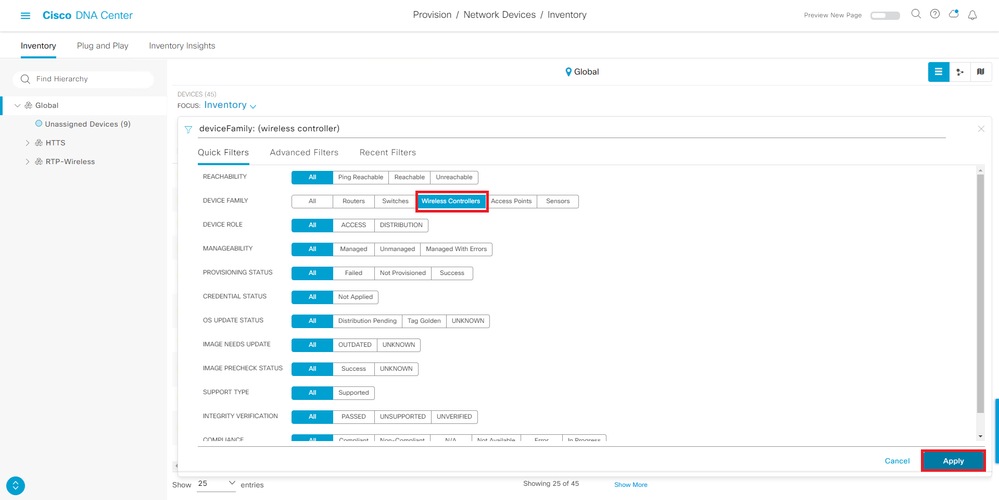
2. Selecione Filtrar → Controlador Sem Fio.
3. Localize a WLC ativa, que atualmente não mostra nenhum par.

4. Selecione Ações > Inventário > Ressincronizar Dispositivo.
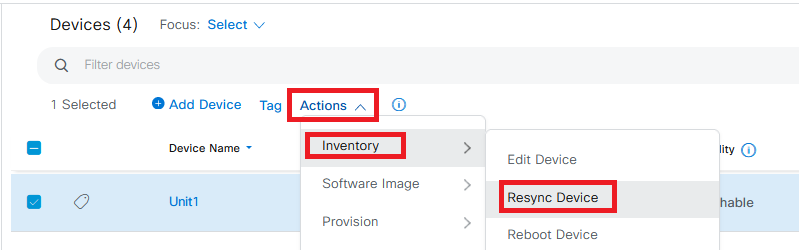
5. Aguarde algum tempo até que a ressincronização seja concluída. Os dois números de série são exibidos e atualizados no banco de dados do Catalyst Center.
Verificar e solucionar problemas
No Cisco Catalyst Center, verifique se a entrada da WLC mostra os números de série e o ícone de HA ao lado do nome da WLC.

Na CLI da controladora Wireless LAN, confirme os níveis de prioridade corretos e os endereços IP RMI:
Unit1#show chassis
Chassis/Stack Mac Address : xxxx.xxxx.xxxx - Local Mac Address
Mac persistency wait time: Indefinite
Local Redundancy Port Type: Twisted Pair
H/W Current
Chassis# Role Mac Address Priority Version State IP
-------------------------------------------------------------------------------------
*1 Active f87a.411b.cfa0 2 V02 Ready 169.254.166.163
2 Standby 706d.1535.8300 1 V02 Ready 169.254.166.16
Links relacionados
Replace-c9800-Unit-in-an-Online-HA-SSO-with-no-Downtime
Guia de Configuração de Software do Cisco Catalyst 9800 Series Wireless Controller, Cisco IOS XE Cupertino 17.9.x

 Feedback