Solucionar problemas do CWA com WLC 9800 e ISE
Contents
Introdução
Este documento descreve como solucionar problemas da Central Web Authentication (CWA) com Wireless LAN Controller (WLC) 9800 e Identity Services Engine (ISE).
Informações de Apoio
Os administradores de rede que procuram proteger o acesso sem fio para dispositivos pessoais frequentemente optam por redes sem fio que usam o CWA. Este documento se concentra no fluxograma do CWA, que ajuda na solução de problemas comuns. Ele aborda problemas comuns no processo, como coletar logs relacionados ao CWA, como analisar esses logs e como coletar um EPC (Embedded Packet Capture, captura de pacotes incorporada) na WLC para confirmar o fluxo de tráfego.
O CWA é a configuração mais comum para empresas que permitem que os usuários se conectem à rede da empresa usando seus dispositivos pessoais, também conhecidos como BYOD (Bring Your Own Device, traga seu próprio dispositivo). Essas informações fornecem etapas de solução de problemas a serem executadas antes da abertura de um caso de TAC.
Este é o fluxo de pacotes do CWA:
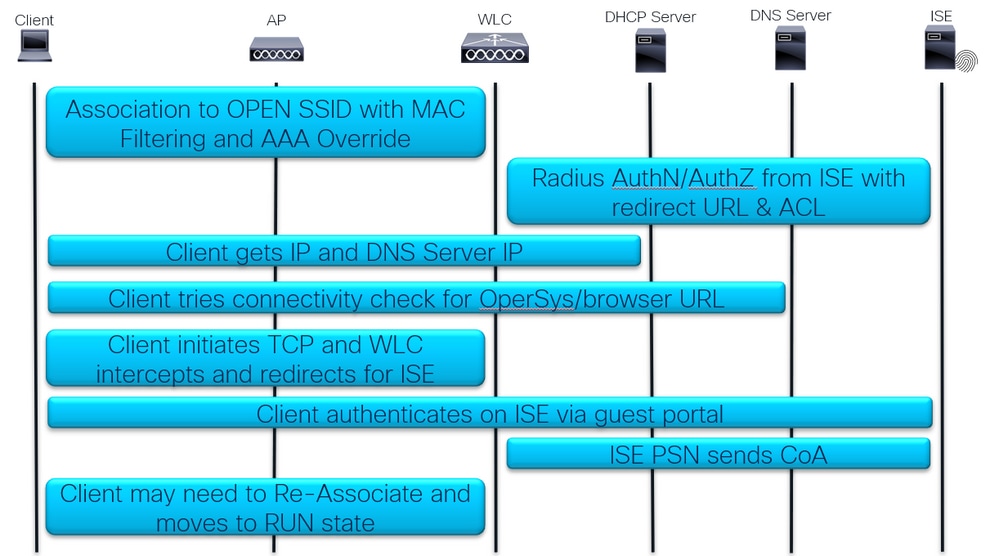 Fluxo de pacotes do CWA
Fluxo Detalhado
Primeira associação e autenticação RADIUS:
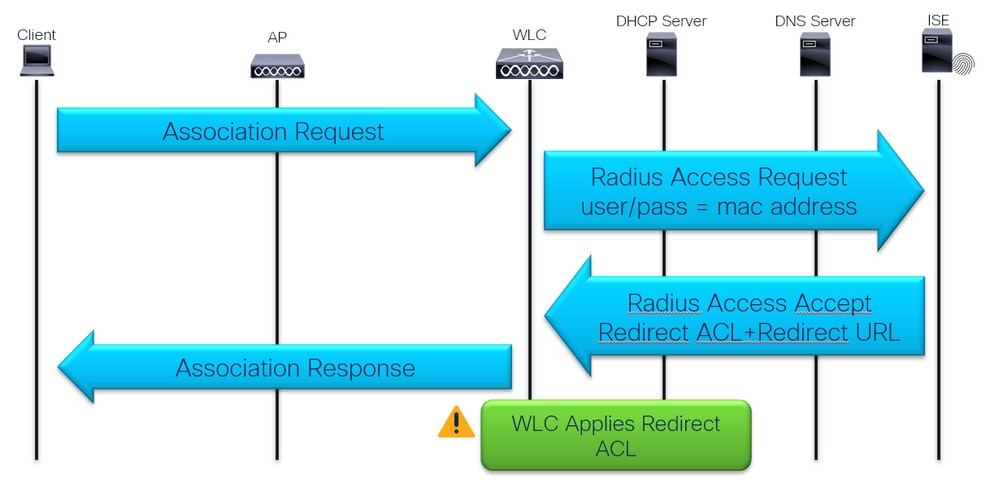 Primeira associação e autenticação RADIUS
Verificação de DHCP, DNS e conectividade:
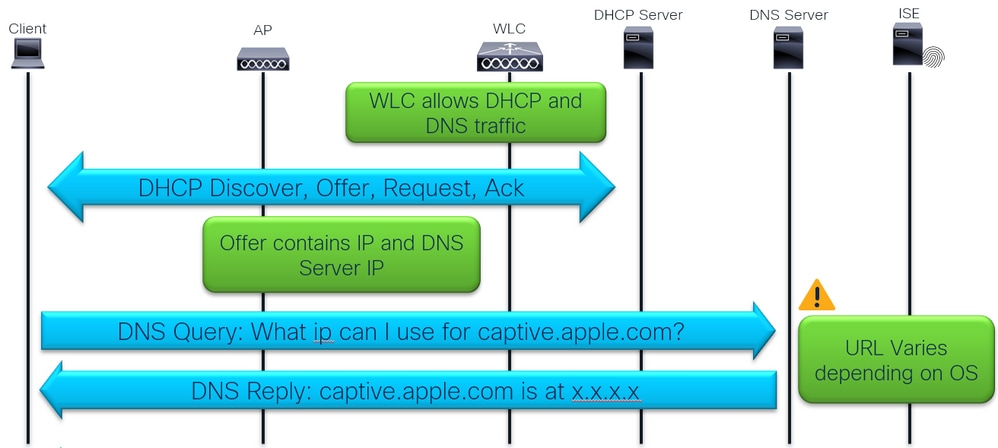 DHCP, DNS e verificação de conectividade
A verificação de conectividade é feita usando a detecção do portal cativo pelo sistema operacional (SO) ou navegador do dispositivo cliente.
Os sistemas operacionais do dispositivo são pré-programados para executar um HTTP GET em relação a domínios específicos:
- Apple = captive.apple.com
- Android = connectivitycheck.gstatic.com
- Windows = msftconnectest.com
Os navegadores também realizam esta verificação quando abertos:
- Chrome = clients3.google.com
- Firefox = detectportal.firefox.com
Interceptação e redirecionamento de tráfego:
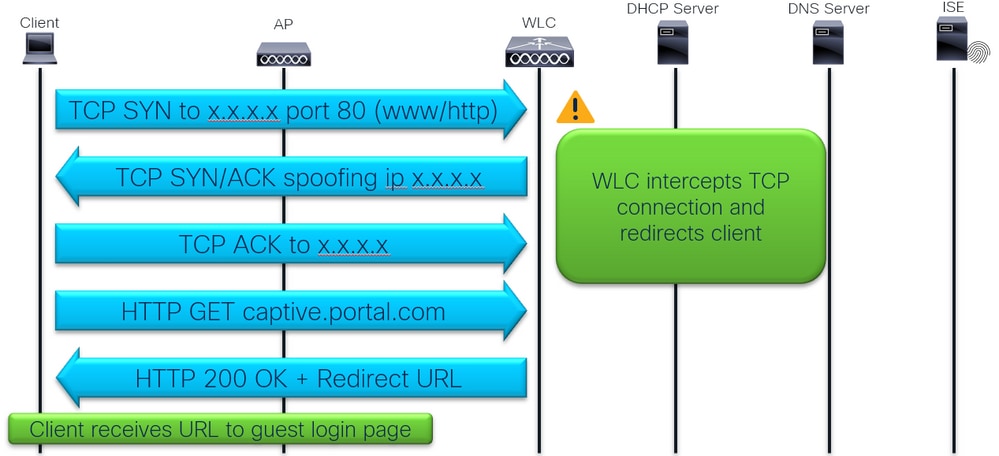 Interceptação e redirecionamento de tráfego
Login do cliente no portal de login de convidado do ISE:
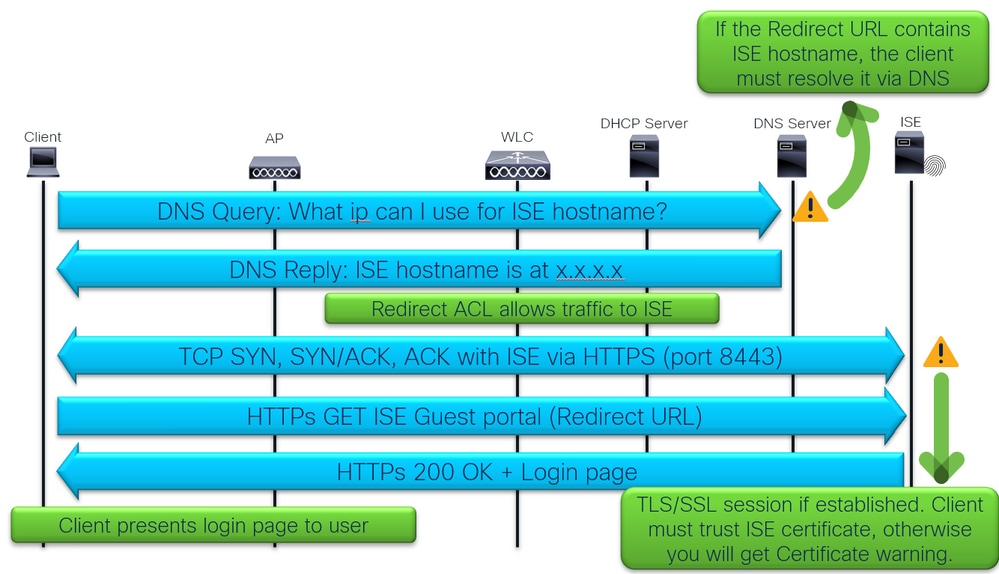 Login do cliente no portal de login de convidado do ISE
Login e CoA do cliente:
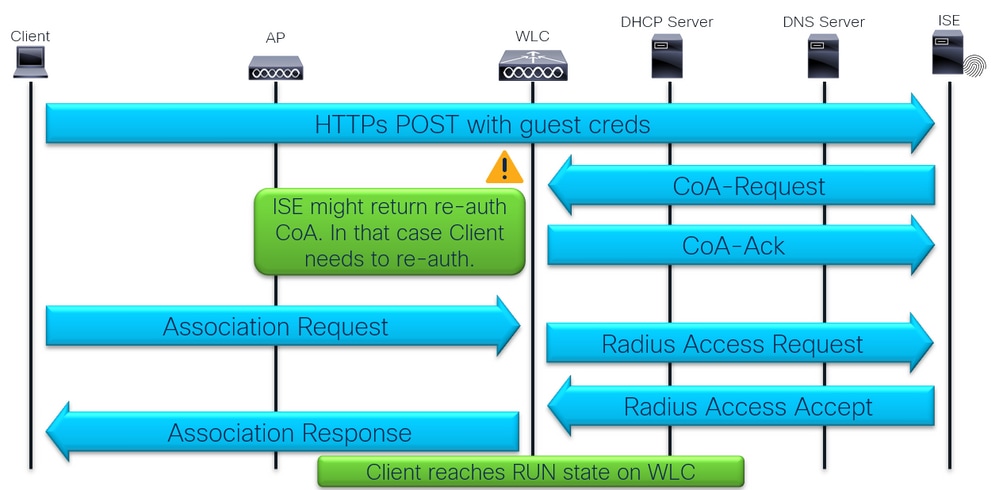 Login e CoA do cliente
Troubleshooting
Sintoma comum de um usuário não ser redirecionado para a página de login
Vamos começar com a primeira parte do fluxo:
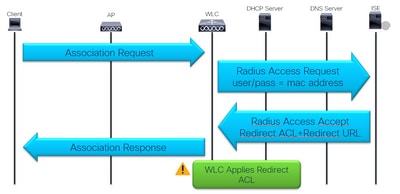 Primeira associação e autenticação RADIUS
A primeira autenticação RADIUS foi bem-sucedida?
Verifique o resultado da autenticação de filtragem MAC:
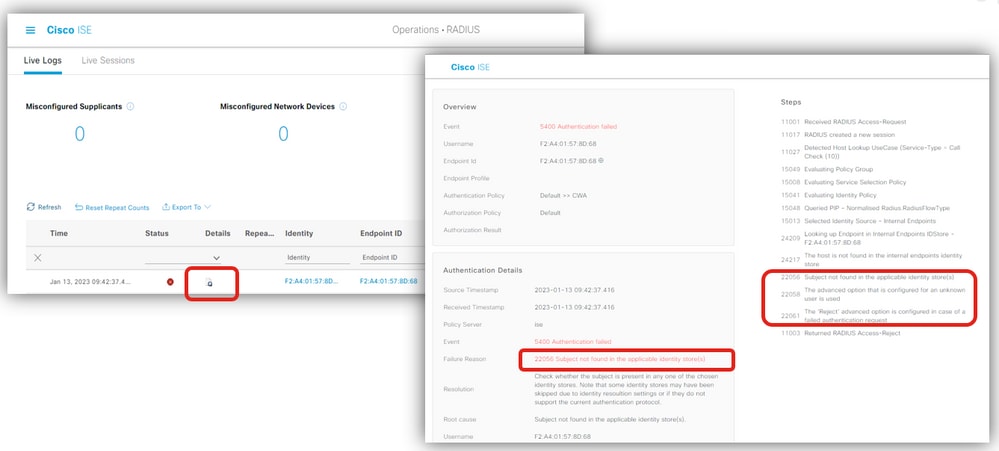 Logs do ISE ao vivo mostrando o resultado da autenticação de filtragem MAC
Certifique-se de que a opção avançada para a autenticação esteja definida como Continue se o usuário não for encontrado:
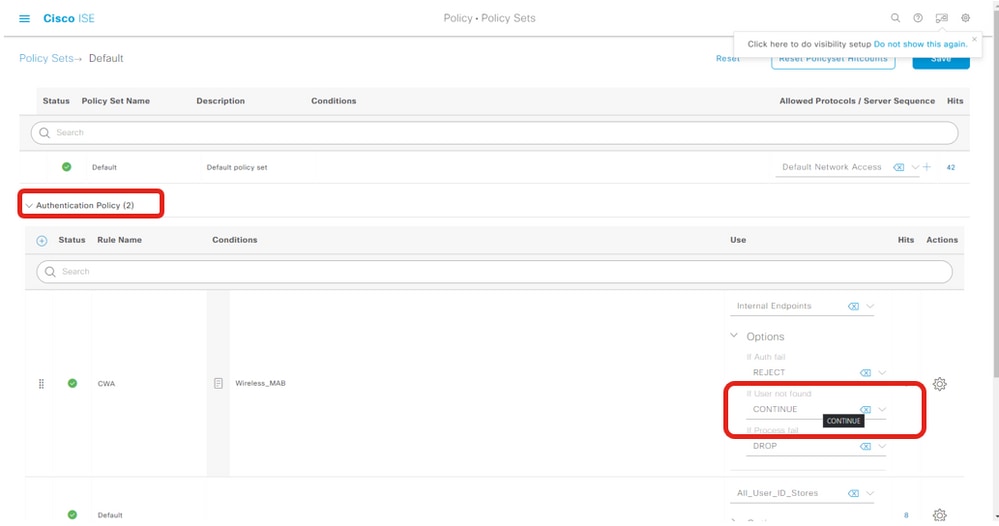 Opção avançada de usuário não encontrado
A WLC recebe a URL e a ACL de redirecionamento?
Verifique os logs ao vivo do ISE e as informações de segurança do cliente WLC em Monitoring (Monitoramento). Verifique se o ISE envia o URL de redirecionamento e a ACL em Access Accept (Aceitação de acesso) e se ele é recebido pelo WLC e aplicado ao cliente nos detalhes do cliente:
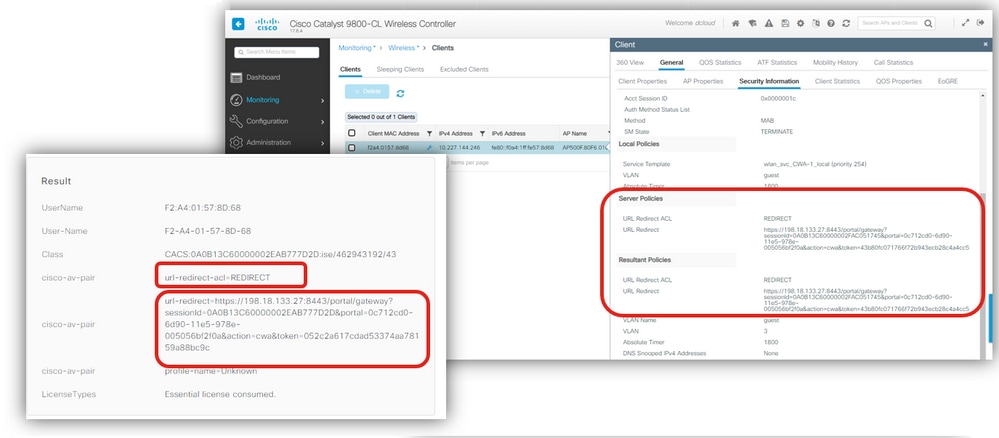 Redirecionar ACL e URL
A ACL de redirecionamento está correta?
Verifique se há erros de digitação no nome da ACL. Assegure-se de que seja exatamente igual ao envio pelo ISE:
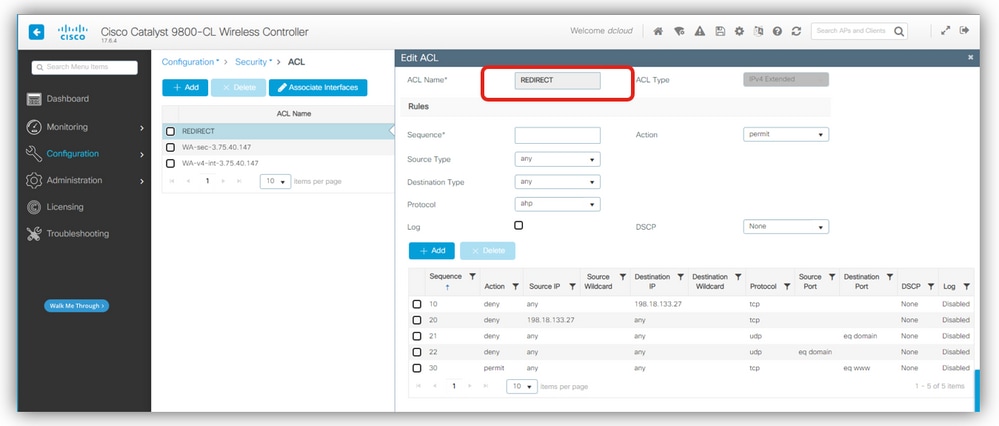 Redirecionar verificação de ACL
O cliente foi movido para a autenticação da Web pendente?
Verifique os detalhes do cliente para o estado Autenticação da Web Pendente. Se não estiver nesse estado, verifique se a substituição de AAA e o NAC RADIUS estão habilitados no perfil de política:
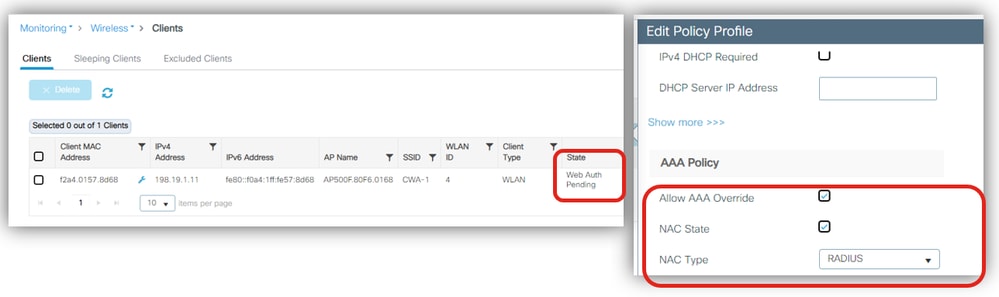 Detalhes do cliente, aaa override e RADIUS NAC
Se o problema persistir, revise o fluxo:
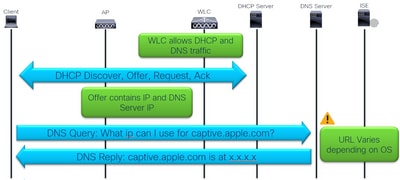 DHCP, DNS e verificação de conectividade
A WLC permite tráfego DHCP e DNS?
Verifique o conteúdo da ACL de redirecionamento na WLC:
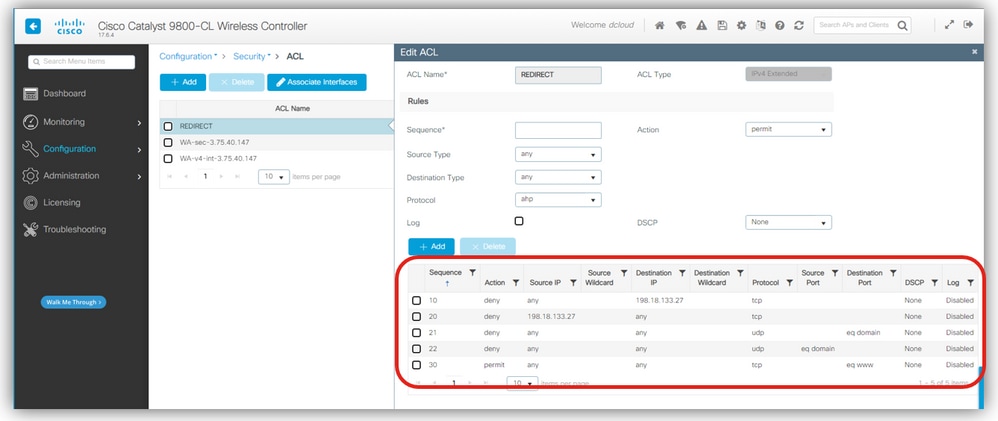 Redirecionar o conteúdo da ACL na WLC
A ACL de redirecionamento define qual tráfego é interceptado e redirecionado pela instrução permit e qual tráfego é ignorado da interceptação e redirecionamento com uma instrução deny.
Neste exemplo, o DNS e o tráfego de/para o endereço IP do ISE são permitidos a fluir, e qualquer tráfego TCP na porta 80 (WWW) é interceptado.
O servidor DHCP recebe descoberta/solicitação de DHCP?
Verifique com o EPC se ocorre a troca de DHCP. O EPC pode ser usado com filtros internos, como o protocolo DHCP e/ou o MAC do filtro interno, em que você pode usar o endereço MAC do dispositivo cliente e obter no EPC apenas pacotes DHCP enviados pelo endereço MAC do dispositivo cliente ou enviados a ele.
Neste exemplo, observe os pacotes DHCP Discover enviados como broadcast na VLAN 3:
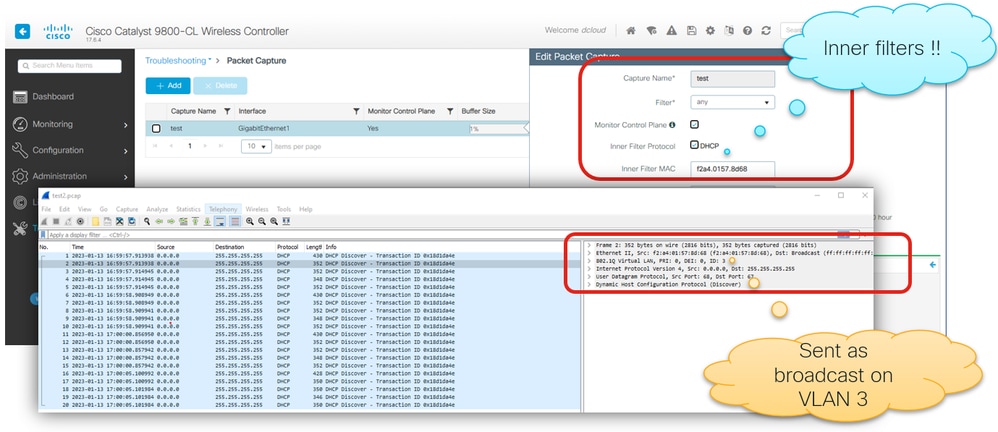 WLC EPC para verificar o DHCP
Confirme a VLAN do cliente esperada no perfil de política:
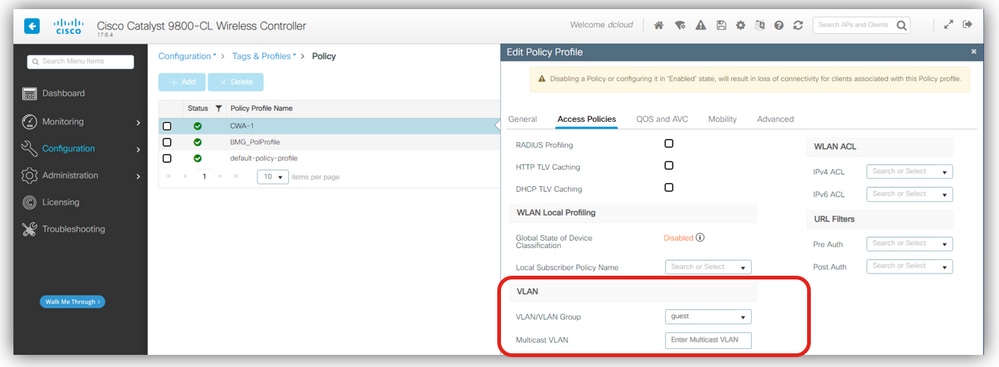 VLAN no perfil de política
Verifique a VLAN da WLC, a configuração do tronco da porta do switch e a sub-rede DHCP:
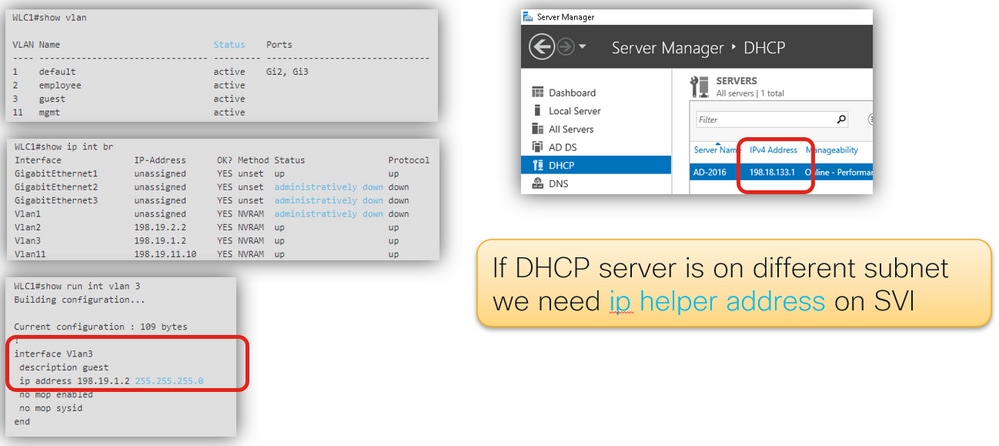 VLAN, porta do switch e sub-rede DHCP
A VLAN 3 existe na WLC e também tem uma interface virtual do switch (SVI) para a VLAN 3. No entanto, ao verificar o endereço IP do servidor DHCP, ela está em uma sub-rede diferente; portanto, um ip helper-address é necessário no SVI.
As práticas recomendadas determinam que as SVIs para sub-redes de clientes sejam configuradas na infraestrutura com fio, evitando-as na WLC.
Em qualquer caso, o comando ip helper-address deve ser adicionado ao SVI independentemente de de onde ele reside.
Uma alternativa é configurar o endereço IP do servidor DHCP no perfil de política:
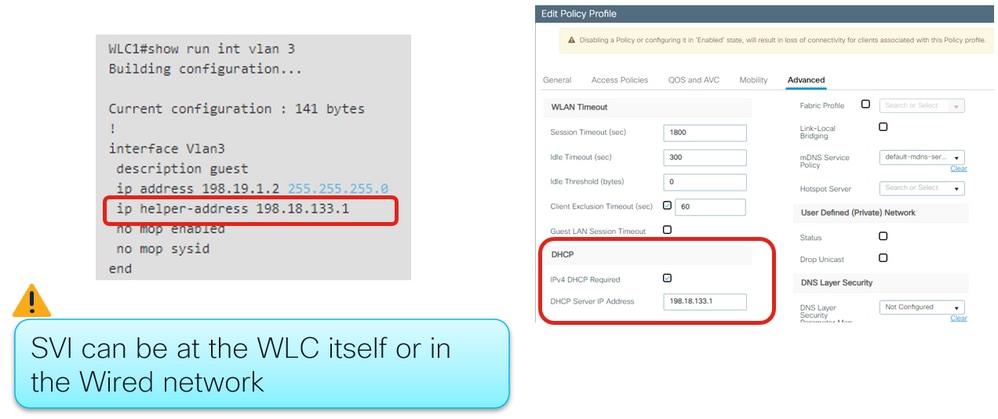 Ip helper-address at SVI or Policy Profile
Em seguida, você pode verificar com o EPC se a troca de DHCP é bem-sucedida e se o servidor DHCP oferece IP(s) de servidor DNS:
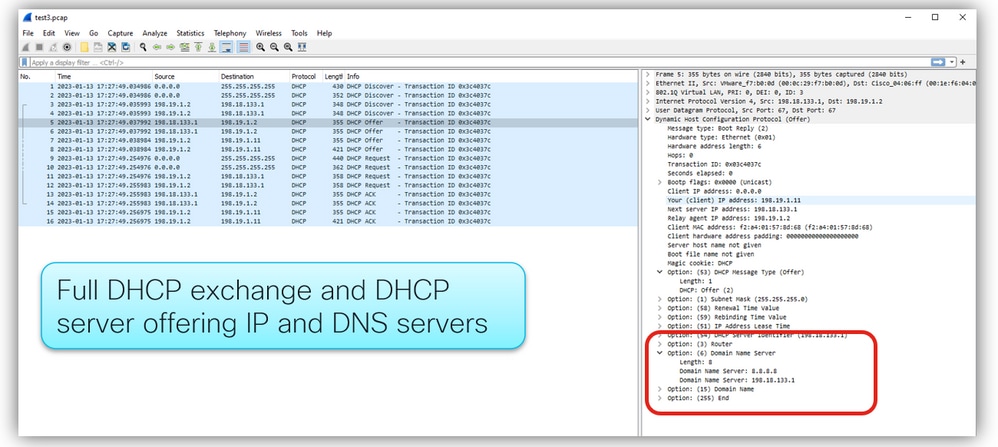 Detalhes da oferta DHCP do IP do servidor DNS
O redirecionamento automático ocorre?
Verifique com o WLC EPC se o servidor DNS responde às consultas:
 Consulta e respostas DNS
- Se o redirecionamento não for automático, abra um navegador e tente um endereço IP aleatório. Por exemplo, 10.0.0.1.
- Se o redirecionamento funcionar, é possível que você tenha um problema de resolução DNS.
Se o problema persistir, revise o fluxo:
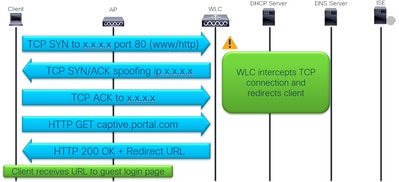 Interceptação e redirecionamento de tráfego
O navegador não mostra a página de logon?
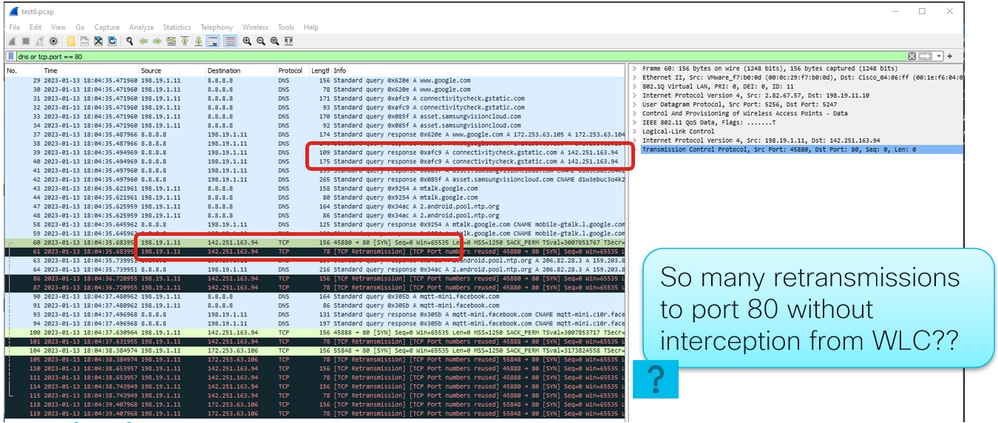
Verifique se o cliente envia o TCP SYN para a porta 80 e o WLC o intercepta:
 Retransmissões TCP para a porta 80
Neste exemplo, o cliente envia pacotes TCP SYN à porta 80, mas não recebe nenhuma resposta e executa retransmissões TCP.
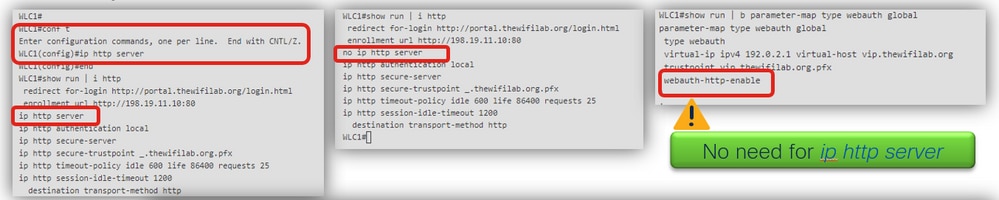
Certifique-se de ter o comando ip http server na configuração global ou webauth-http-enable no global parameter-map:
 comandos de interceptação http
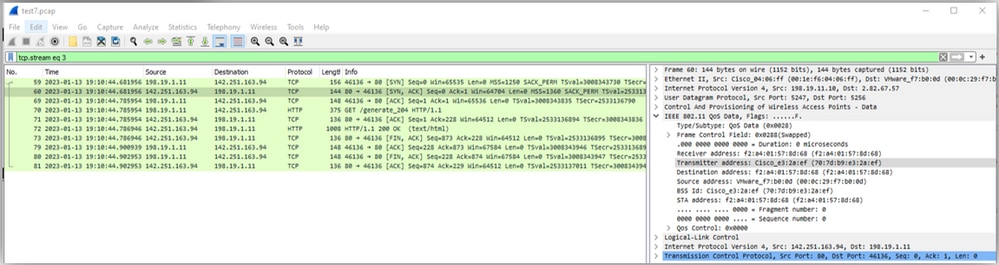
Depois que o comando é aplicado, a WLC intercepta o tráfego TCP e falsifica o endereço IP de destino para responder ao cliente e redirecioná-lo.
 Interceptação TCP por WLC
Se o problema persistir, continue com o fluxo:
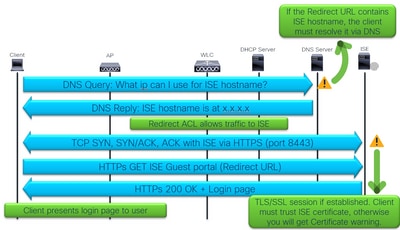 Login do cliente no portal de login de convidado do ISE
O cliente pode resolver o nome de host do ISE?
Verifique se a URL de redirecionamento usa um endereço IP ou nome de host e se o cliente resolve o nome de host ISE:
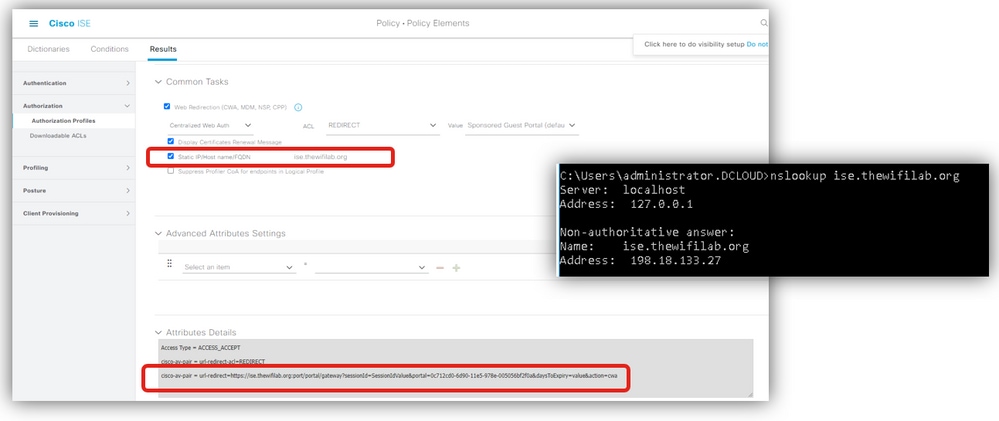 Resolução de nome de host ISE
Um problema comum ocorre quando a URL de redirecionamento contém o nome de host ISE, mas o dispositivo cliente não consegue resolver esse nome de host para o endereço IP ISE. Se um nome de host for usado, verifique se ele pode ser resolvido via DNS.
A página de login ainda não é carregada?
Verifique com WLC EPC e ISE TCPdump se o tráfego do cliente alcança o ISE Policy Services Node (PSN). Configure e inicie as capturas na WLC e no ISE:
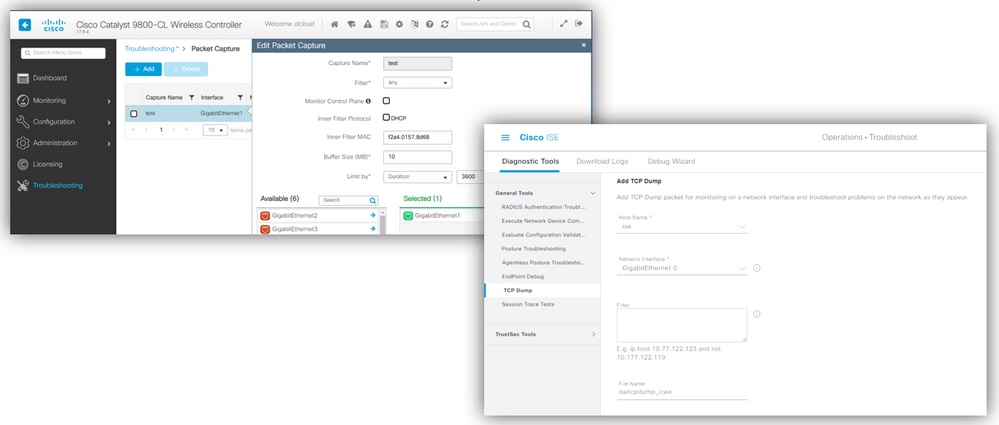 WLC EPC e ISE TCPDump
Após a reprodução do problema, colete capturas e correlacione o tráfego. Neste exemplo, o nome de host ISE é resolvido, seguido por comunicação entre o cliente e o ISE na porta 8443:
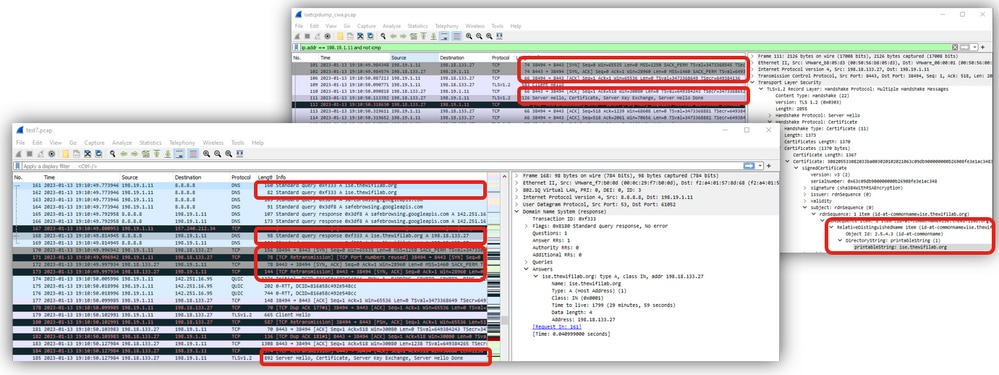 Tráfego WLC e ISE
Por que há uma violação de segurança devido ao certificado?
- Se você usar um certificado autoassinado no ISE, é esperado que o cliente lance um aviso de segurança a quando ele tentar apresentar a página de login do portal do ISE.
No despejo TCP de WLC EPC ou ISE, você pode verificar se o certificado ISE é confiável.
Neste exemplo, a conexão se fecha do cliente com um Alerta (Nível: Fatal, Descrição: Certificado desconhecido), o que significa que o certificado ISE não é conhecido (confiável
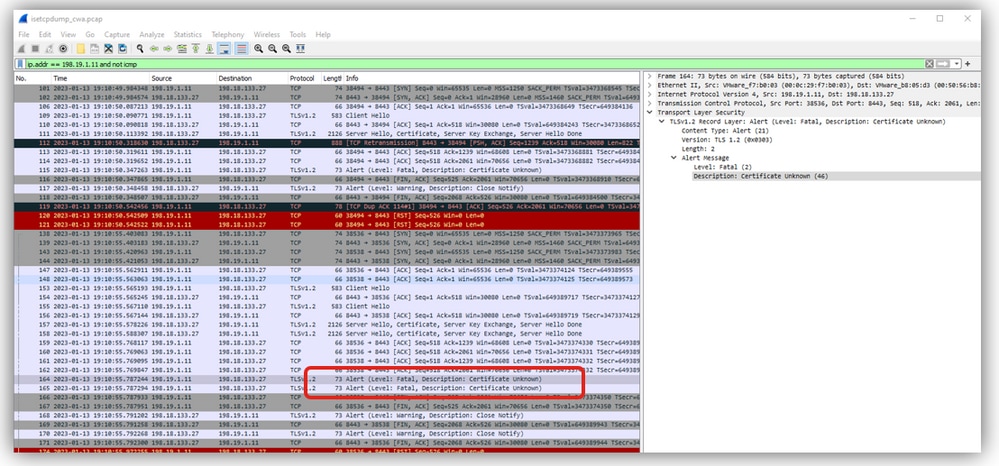 Certificado não confiável do ISE
Se estiver marcada no lado do cliente, você verá estas saídas de exemplo:
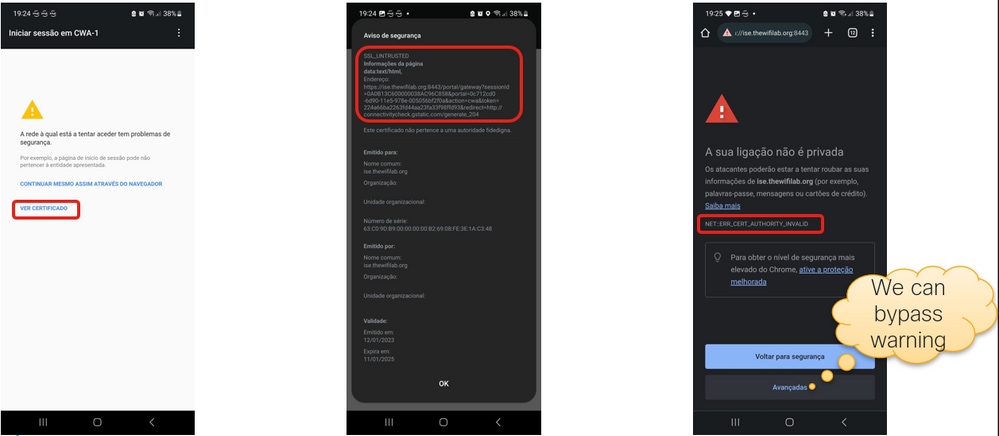 Dispositivo cliente que não confia no certificado ISE
Se o redirecionamento funcionar, mas o login falhar, verifique a parte final do fluxo:
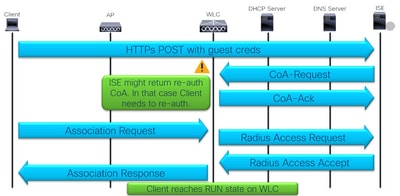 Login e CoA do cliente
O Login do convidado falha?
Verifique os logs do ISE quanto a falhas de autenticação. Verifique se as credenciais estão corretas.
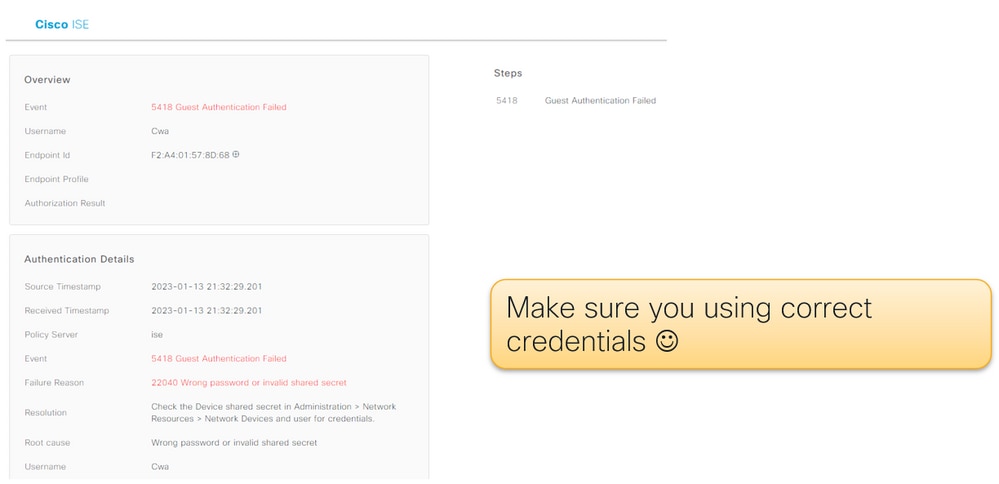 Falha na autenticação do convidado devido a credenciais incorretas
O login foi bem-sucedido, mas o cliente não move para o estado de execução?
Verifique os logs do ISE para obter detalhes e resultados da autenticação:
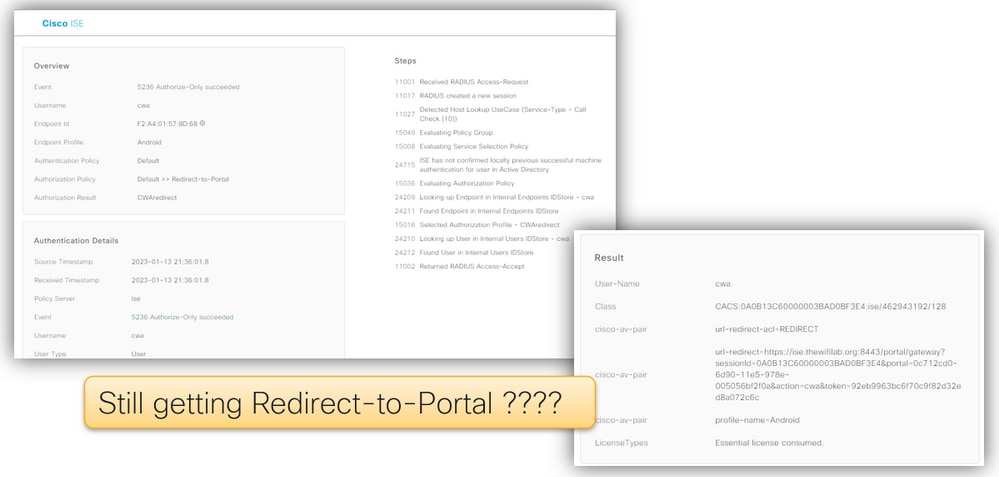 Loop de redirecionamento
Neste exemplo, o cliente recebe o perfil de autorização novamente que contém a URL de redirecionamento e a ACL de redirecionamento. Isso resulta em um loop de redirecionamento.
Verifique a Política definida. A regra verificando Guest_Flow deve ser colocada antes da regra Redirection:
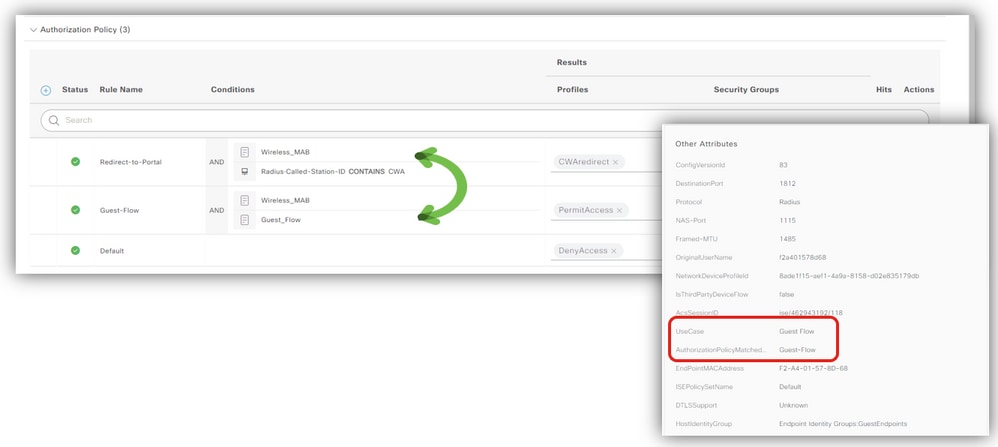 Regra Guest_Flow
O COA está falhando?
Com EPC e ISE TCPDump, você pode verificar o tráfego de CoA. Verifique se a porta de CoA (1700) está aberta entre a WLC e o ISE. Verifique se o segredo compartilhado corresponde.
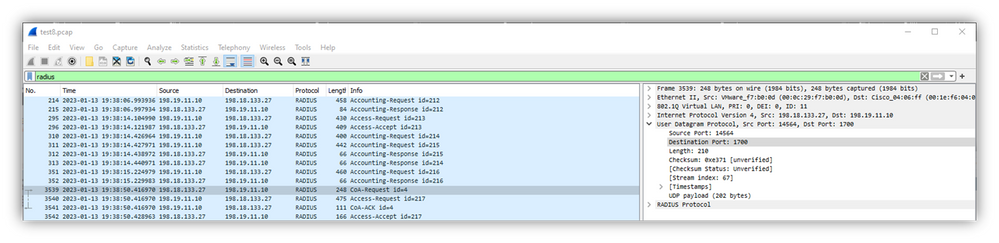 tráfego de CoA

Note: Na versão 17.4.X e posterior, certifique-se de configurar também a chave do servidor CoA ao configurar o servidor RADIUS. Use a mesma chave que o segredo compartilhado (eles são os mesmos por padrão no ISE). A finalidade é, opcionalmente, configurar uma chave para CoA diferente do segredo compartilhado, se for isso que o servidor RADIUS configurou. No Cisco IOS® XE 17.3, a interface do usuário da Web simplesmente usava o mesmo segredo compartilhado que a chave de CoA.
A partir da versão 17.6.1, o RADIUS (incluindo CoA) é suportado por meio dessa porta. Se quiser usar a Porta de serviço para RADIUS, você precisará desta configuração:
aaa server radius dynamic-author
 client 10.48.39.28 vrf Mgmt-intf server-key cisco123

interface GigabitEthernet0
 vrf forwarding Mgmt-intf
 ip address x.x.x.x x.x.x.x

!if using aaa group server:
aaa group server radius group-name
 server name nicoISE
 ip vrf forwarding Mgmt-intf
 ip radius source-interface GigabitEthernet0
Summary
Esta é a lista de verificação resumida do CWA:
- Certifique-se de que o cliente esteja na VLAN correta e receba um endereço IP e DNS.
- Obtenha os detalhes do cliente na WLC e execute as capturas de pacotes para ver a troca de DHCP.
- Verifique se o cliente pode resolver nomes de host via DNS.
- Faça ping no nome do host a partir do prompt de comando.
- A WLC deve estar escutando na porta 80.
- Verifique o comando global ip http server ou o comando global parameter map webauth-http-enable.
- Para remover o aviso de certificado, instale um certificado confiável no ISE.
- Não há necessidade de instalar um certificado confiável na WLC no CWA.
- Defina a opção Authentication Policy at ISE Advanced para Continue se ousuário não for encontrado.
- Permita que usuários convidados patrocinados se conectem e obtenham o URL Redirect e a ACL.
Principais ferramentas usadas na solução de problemas:
-
- WLC EPC
- : Filtros internos: Protocolo DHCP, endereço MAC.
- Monitor WLC
- : Verifique os detalhes de segurança do cliente.
- Rastreamento de RA de WLC
- : Depurações com informações detalhadas no lado da WLC.
- Registros ativos do ISE
- : Detalhes da autenticação.
- TCPDump do ISE
- : Colete capturas de pacotes na interface ISE PSN.
Informações do recurso
Histórico de revisões
| Revisão | Data de publicação | Comentários |
|---|---|---|
2.0 |
26-Aug-2026
|
Revisão, gramática e formatação principais |
1.0 |
25-Aug-2023
|
Versão inicial |

 Feedback
Contate a Cisco
- Abrir um caso de suporte

- (É necessário um Contrato de Serviço da Cisco)