Processo de atualização para controladores LAN sem fio AireOS
Contents
Introdução
Este documento descreve e explica o procedimento e os requisitos para atualizar o software em um Wireless LAN Controller (WLC).
Pré-requisitos
Requisitos
Além do conhecimento básico da rede e da familiaridade com a configuração e instalação simples das WLCs da Cisco, certifique-se de ler as Diretrizes e Recomendações presentes nas notas de versão.
Por exemplo, consulte a Versão 8.10.190.0.
Caminho de atualização suportado para Cisco Wireless versão 8.10.x:
| Versão de software atual | Caminho de upgrade para a versão 8.10.x |
| 8.5.x | Você pode atualizar diretamente para a Versão 8.10.x. |
| 8.8.x | Você pode atualizar diretamente para a versão 8.10.x |
| 8.10.x | Você pode atualizar diretamente para a versão 8.10.x |
É altamente recomendável manter sua WLC atualizada com a versão recomendada atual. Você pode verificar as versões recomendadas atuais: Versões recomendadas para o Wireless LAN Controller AireOS.
Por exemplo, se você migrar para a versão 8.10.190.0, consulte a seção Atualização da versão sem fio do Cisco Release Notes para Cisco Wireless Controllers e Lightweight Access Points, Cisco Wireless Release 8.10.171.0.
Não desligue a controladora ou qualquer ponto de acesso neste processo; caso contrário, você poderá corromper a imagem do software. A atualização de um controlador com um grande número de pontos de acesso pode levar até 30 minutos (depende do tamanho de sua rede). No entanto, com o aumento no número de upgrades simultâneos de access point aceitos na versão do software do controlador, o tempo de upgrade é significativamente reduzido. Os pontos de acesso devem permanecer ligados e a controladora não deve ser reinicializada neste momento.
Você pode reduzir o tempo de inatividade da rede com estas opções:
-
Você pode baixar previamente a imagem do AP. Esse recurso permite que você baixe a imagem de upgrade para o controlador e, em seguida, para os pontos de acesso, enquanto a rede ainda está ativa. Uma nova CLI permite que você especifique a imagem de inicialização para ambos os dispositivos e redefina os pontos de acesso quando o controlador for redefinido.
Para obter informações sobre como configurar a WLC e os LAPs para esse recurso, leia a seção: Pré-baixando uma Imagem para um Ponto de Acesso do Guia de Configuração da Cisco Wireless LAN Controller Release 8.10. -
Para os access points FlexConnect, use o recurso de atualização de AP eficiente FlexConnect para reduzir o tráfego entre o controlador e o AP (site principal e a filial).
Para obter mais informações sobre a configuração de atualizações de AP FlexConnect, consulte o capítulo Configuring FlexConnect AP Upgrades for FlexConnect APs do Cisco Wireless LAN Controller Configuration Guide, Release 8.10.
Certifique-se de que seus APs suportem a nova versão quando você atualizar. Consulte a Matriz de Compatibilidade de Software das Soluções Wireless da Cisco.
Componentes Utilizados
As informações neste documento são baseadas nestas versões de software e hardware:
-
Um servidor FTP com os arquivos de atualização armazenados.
- Um computador com acesso HTTP/S para o WLC para transferência de arquivo via HTTPs.
- Um Cisco 3504 WLC que executa 8.5.182.0 para ser atualizado para a versão de software 8.10.171.0.
As informações neste documento foram criadas a partir de dispositivos em um ambiente de laboratório específico. Todos os dispositivos utilizados neste documento foram iniciados com uma configuração (padrão) inicial. Se a rede estiver ativa, certifique-se de que você entenda o impacto potencial de qualquer comando.
Plataformas com suporte
Este documento também é aplicável a estas plataformas de hardware:
- Controladores de LAN sem fio Cisco 5520/8540 Series
-
Controladores de LAN sem fio Cisco 3504 Series
- Cisco Virtual Wireless Controller (vWLC)

Note: Verifique se seus APs são compatíveis com o software para o qual você planeja atualizar, evitando a perda de APs durante a atualização. Consulte a Matriz de Compatibilidade de Software das Soluções Wireless da Cisco.
Procedimento de upgrade do software WLC
Você pode usar a CLI ou a GUI para atualizar para o Cisco WLC.
Note: A Cisco recomenda enfaticamente o backup da configuração na WLC antes de você executar a atualização.
Procedimento de upgrade da GUI
Nesta seção, você verá informações para fazer upgrade do WLC com o uso da GUI no controlador.
Quando você atualiza a WLC com o uso da GUI, você perde a conectividade da Camada 3 (IP) dentro de um período quando o controlador reinicializa.
Por essa razão, recomenda-se que você usa uma conexão de porta de console para verificar o estado do controlador durante o processo de upgrade e expedir todos os procedimentos de recuperação, caso necessário.
Execute estas etapas:
- Carregue os arquivos de configuração do controlador em um servidor para fazer backup dos arquivos de configuração.
- Para obter o software do controlador:
- Navegue no portal de download de software em: Download do software Cisco.
- Procure o modelo do controlador: Página inicial de download > Sem fio > Controlador de LAN sem fio > Controladores independentes.
- Clique no modelo WLC que você tem e, em seguida, em Wireless LAN Controller Software.
- As versões de software são identificadas como descritas para ajudá-lo a determinar qual versão fazer download. Clique em um número de versão de software do controlador:
- Implantação antecipada (ED): Essas versões de software fornecem novos recursos, suporte a novas plataformas de hardware e correções de bugs.
- Implantação de manutenção (MD): Essas versões de software fornecem correções de bugs e manutenção contínua de software.
- Adiado (DF): Estas versões de software foram adiadas; é recomendável migrar para uma versão atualizada.
- Clique no nome do arquivo<filename.aes>.
- Clique em Download.
- Leia o Contrato de licença de software do usuário final da Cisco e clique em Concordo.
- Salve o arquivo no disco rígido.
- Copie o arquivo de software do controlador <filename.aes> no diretório padrão do servidor TFTP, FTP ou SFTP.
- (Opcional) Desative a rede do controlador 802.11.
Note: Para redes ocupadas, controladores em alta utilização e pequenas plataformas de controladores, é recomendável desativar as redes 802.11 como medida de precaução.
- Selecione Comandos > Baixar arquivo para abrir a página Baixar arquivo para controlador.
- Na lista suspensa Tipo de arquivo, selecione Código.
- Na lista suspensa Transfer Mode, escolha TFTP, FTP, SFTP ou HTTP.
- Se você escolher HTTP, será solicitado o local do arquivo. Você deve ter o arquivo disponível no PC onde você acessa a GUI do WLC. Vá para a etapa 13 se selecionar HTTP.
 Fazer download do controlador de arquivos
- Se você selecionar o servidor TFTP, FTP ou SFTP, digite o Endereço IP do servidor TFTP, FTP ou SFTP.
- Se você usar um servidor TFTP, o valor default de 10 repetições para o campo Máximo de Repetições e 6 segundos para o campo Timeout funcionarão corretamente sem nenhum ajuste. No entanto, você pode alterar esses valores, se necessário. Para fazer isso, insira o número máximo de vezes que o servidor TFTP tenta fazer download do software no campo Maximum Rtries e o tempo (em segundos) para o servidor TFTP tenta fazer download do software, no campo Timeout.
- No campo Caminho do arquivo, digite o caminho do diretório do software.
- No campo Nome do arquivo, digite o nome do arquivo de software<filename.aes>.
- Se você usar um servidor FTP, siga estas etapas:
- No campo Nome de usuário de logon do servidor, digite o nome de usuário com o qual vai fazer logon no servidor FTP.
- No campo Senha de logon do servidor, digite a senha com a qual vai fazer logon no servidor FTP.
- No campo Número da porta do servidor, digite o número da porta no servidor FTP através da qual o download ocorre. O valor padrão é 21.
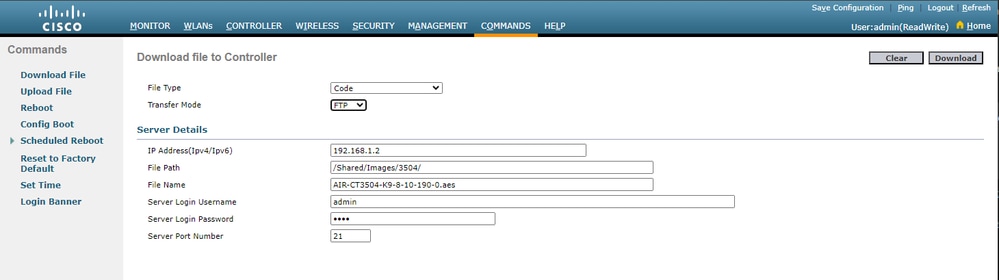 Configurações de transferência FTP
- Clique em Download para baixar o software para o controlador (uma mensagem indica que o status do download é exibido).
- Depois que o download for concluído, clique em Reiniciar.
- Se for solicitado a salvar as alterações, clique em Salvar e reiniciar.
- Clique em OK para confirmar a decisão de reiniciar o controlador.
- Se você desativou as redes 802.11, reative-as.
- (Opcional) Para verificar se o software do controlador está instalado no seu controlador, na GUI do controlador, clique em Monitor e exiba o campo Versão do software em Controller.
Procedimento de upgrade da CLI
Nesta seção, você verá as informações para fazer o upgrade do WLC com o uso do CLI no controlador com os arquivos em um servidor FTP.
Conclua estes passos:
-
Verifique se o servidor FTP pode ser acessado a partir do controlador e se o arquivo de atualização reside em um diretório no servidor FTP.
-
É melhor concluir este procedimento através da porta de console, mas você pode usar SSH ou Telnet (se habilitado) para o endereço IP de gerenciamento da WLC para concluir este procedimento. O uso de SSH ou Telnet resulta na perda de conectividade com o controlador no processo de reinicialização após o download da imagem. Portanto, o acesso do console está disponível para agilizar a solução de problemas e a recuperação do controlador se a atualização falhar. Faça login no controlador e emita o comando show sysinfo para verificar o software atual que é executado no controlador.
-
Este é um exemplo de saída do comando show sysinfo, que mostra que o controlador executa 8.5.182.0:
(c3504-01) >show sysinfo

Manufacturer's Name.............................. Cisco Systems Inc.
Product Name..................................... Cisco Controller
Product Version.................................. 8.5.182.0
RTOS Version..................................... 8.5.182.0
Bootloader Version............................... 8.5.103.0
Emergency Image Version.......................... 8.5.103.0 -
Conclua estas etapas para definir os parâmetros de download:
-
Execute o comando transfer download mode ftp para definir o modo de transferência de arquivos.
- Execute o comando transfer download username/password para definir o nome de usuário e a senha para acessar o servidor FTP.
-
Execute o comando transfer download serverip FTP_server_IP_address para definir o endereço IP do servidor FTP.
-
Execute o comando transfer download path 'FTP_server_path' para definir o caminho do diretório padrão FTP onde o software do SO da controladora está localizado.
-
Execute o comando transfer download filename para especificar o nome da imagem.
-
Veja este exemplo:
(c3504-01) >transfer download datatype code
(c3504-01) >transfer download mode ftp
(c3504-01) >transfer download username admin
(c3504-01) >transfer download password ********
(c3504-01) >transfer download serverip 192.168.1.2
(c3504-01) >transfer download path /Shared/AIR-CT3504/
(c3504-01) >transfer download filename AIR-CT3504-K9-8-10-190-0.aes
Execute o comando transfer download start para iniciar o processo de atualização. Veja o exemplo do processo de atualização:
(c3504-01) >show boot
Primary Boot Image............................... 8.5.182.0 (default) (active)
Backup Boot Image................................ 8.10.190.0
(c3504-01) >transfer download start

Mode............................................. FTP
Data Type........................................ Code
FTP Server IP.................................... 192.168.1.2
FTP Server Port.................................. 21
FTP Path......................................... /Shared/Images/3504/
FTP Filename..................................... AIR-CT3504-K9-8-10-190-0.aes
FTP Username..................................... admin
FTP Password..................................... *********

This may take some time.
Are you sure you want to start? (y/N) y

FTP Code transfer starting.
FTP receive complete... extracting components.
Checking Version Built.
Image version check passed.
Executing Product Check TLV.
Executing init script.
Executing backup script.
Writing new RTOS to flash disk.
Executing install_rtos script.
Writing new Kernel-args to flash disk.
Writing new FP to flash disk.
Writing new AP Image Bundle to flash disk.
Writing AVC Files to flash disk.
Executing fini script.
Reading AP IMAGE version info.
File transfer is successful.
Reboot the controller for update to complete.
Optionally, pre-download the image to APs before rebooting to reduce network downtime.


(c3504-01) >show boot
Primary Boot Image............................... 8.10.190.0 (default)
Backup Boot Image................................ 8.5.182.0 (active)
Reinicialize o controlador após a conclusão do processo de atualização para que o novo código entre em vigor. Execute o comando reset system e insira y ou yes em resposta à pergunta "Would you like to save them now?"
(Cisco Controller) >reset system

The system has unsaved changes.
Would you like to save them now? (y/N) y

Read from Flash Completed ...

Updating HBL license statistics file
Done.


Configuration Saved!
System will now restart!
Updating license storage ... Done.

Exiting SL process !
There was change in the boot image, System will go for a reboot
Cannot Cancel the WDT. Not petting the WDT.
Collect the core using oct utility
Rebooting the system..
[74411.034881] reboot: Restarting system


Cisco bootloader . . .

Cisco BootLoader Version : 8.5.103.0 (Cisco build) (Build time: Jul 25 2017 - 07:47:10)

Octeon unique ID: 03c000610221f31e0057
OCTEON CN7240-AAP pass 1.3, Core clock: 1500 MHz, IO clock: 800 MHz, DDR clock: 1067 MHz (2134 Mhz DDR)
DRAM: 8 GiB
Clearing DRAM...... done
CPLD Revision : a5
Reset Reason : Soft reset due to RST_SOFT_RST write
SF: Detected S25FL064A with page size 256 Bytes, erase size 64 KiB, total 8 MiB
MMC: Octeon MMC/SD0: 0 (Type: MMC, Version: MMC v5.1, Manufacturer ID: 0x15, Vendor: Man 150100 Snr 0707a546, Product: BJNB4R, Revision: 0.7)
Net: octmgmt0, octmgmt1, octeth0, octeth1, octeth2, octeth3, octeth4, octeth5, octeth6
SF: Detected S25FL064A with page size 256 Bytes, erase size 64 KiB, total 8 MiB


Press <ESC> now to access the Boot Menu...

Loading backup image (8.10.190.0)
94767283 bytes read in 2229 ms (40.5 MiB/s)
Launching...
Verifying images... OK
Launching images...

[...]

XML config selected
Validating XML configuration
octeon_device_init: found 1 DPs
Cisco is a trademark of Cisco Systems, Inc.
Software Copyright Cisco Systems, Inc. All rights reserved.

Cisco AireOS Version 8.10.190.0
Initializing OS Services: ok
Initializing Serial Services: ok
Initializing Network Services: ok
[...]
A configuração não é mantida quando você faz downgrade de versões do código do controlador. Os controladores podem ser atualizados de um release para outro. Se você precisar de um downgrade de uma versão para outra, você (possivelmente) não poderá usar a configuração de versão superior. A ação alternativa é recarregar os arquivos de configuração do controlador anteriores que foram salvos no servidor de backup ou reconfigurar o controlador.
Usar a infraestrutura Cisco Prime para atualizar a WLC
A atualização manual de seus dispositivos para a versão de software mais recente pode ser demorada e sujeita a erros. O Cisco Prime Infrastructure (PI) simplifica o gerenciamento de versões e a implantação de rotina de atualizações de software em seus dispositivos com a ajuda de planejar, programar, fazer download e monitorar atualizações de imagens de software. Você também pode ver detalhes da imagem de software, visualizar imagens de software recomendadas e excluir imagens de software. A página de gerenciamento de imagens de software fornece uma visão consolidada dos vários aspectos do gerenciamento de imagens, como o widget de ciclo de vida do gerenciamento de imagens de software, resumo de imagens de software e detalhes da tarefa.
A Prime Infrastructure armazena todas as imagens de software para os dispositivos na rede. As imagens são armazenadas de acordo com o tipo e a versão da imagem.
Visite o capítulo Manage Device Software Images do Cisco PI User Guide para obter informações e diretrizes detalhadas.
Atualizar a WLC no ambiente HA AP-SSO
Nesta seção, você tem uma lista de alguns cenários de upgrade de software:
-
Uma atualização de software no controlador ativo garante a atualização do controlador standby-hot.
-
Uma atualização em serviço não é suportada, portanto, é recomendável que você planeje o tempo de inatividade da rede antes de atualizar os controladores em um ambiente HA.
-
Se você reinicializar o controlador ativo após um upgrade de software, ele também reinicializará o controlador hot standby.
-
Recomenda-se que os controladores ativo e standby-hot tenham a mesma imagem de software no backup antes de executar o comando config boot backup. Se os controladores ativo e standby-hot tiverem imagens de software diferentes no backup e se você executar o comando config boot backup no controlador ativo, ambos os controladores serão reinicializados com suas respectivas imagens de backup; ele quebra o par HA devido a uma incompatibilidade de software.
-
Uma redefinição de programação se aplica a ambos os controladores em um ambiente de alta disponibilidade. O controlador do par reinicia um minuto antes da expiração do tempo programado no controlador ativo.
-
Você pode reinicializar o controlador hot standby a partir do controlador ativo com o comando reset peer-systemse a reinicialização agendada não for planejada. Se você redefinir somente o controlador de standby-hot com esse comando, todas as configurações não salvas no controlador standby-hot serão perdidas. Portanto, certifique-se de salvar as configurações no controlador ativo antes de redefinir o controlador hot standby.
-
Um pré-download de imagem será reiniciado, se um SSO for acionado no momento da transferência de imagem.
-
Somente os comandos debug e show são permitidos no controlador de hot standby.
Para obter instruções detalhadas sobre como atualizar a WLC na configuração de HA AP-SSO, execute as etapas no documento Guia de implantação de alta disponibilidade (SSO).
Remova a imagem primária ou secundária na LAN sem fio C
Quando você faz upgrade do WLC com uma imagem nova, o WLC copia automaticamente a imagem nova sobre a imagem de backup.
Para ver a imagem ativa que seu controlador executa atualmente (a imagem primária), clique em Monitor na GUI da WLC e observe o campo Software Version em Controller Summary na GUI da WLC. Na CLI, você pode usar o comando show boot para visualizar a imagem primária e fazer backup da imagem presente na WLC. Veja este exemplo:
(c3504-01) >show boot
Primary Boot Image............................... 8.5.182.0 (default) (active)
Backup Boot Image................................ 8.10.190.0
Para remover ou substituir uma imagem na WLC, inicialize a WLC com a imagem que deseja manter e execute um upgrade. Dessa maneira, a imagem nova substitui a imagem de backup.
Você também pode alterar a imagem de inicialização ativa do WLC manualmente executando o comando config boot <primary/backup>
(Cisco Controller) >config boot ?

primary        Sets the primary image as active.
backup         Sets the backup image as active.
A imagem de inicialização de configuração também pode ser configurada com a GUI do WLC. Consulte Como usar a imagem de backup nos controladores de LAN sem fio (WLCs) para obter mais informações sobre o procedimento detalhado.
Note: Você deve salvar e reinicializar a configuração da WLC para que a WLC use a nova imagem ativa.
Verificar
Para verificar a versão do software WLC que está instalado, faça login no controlador após a reinicialização do sistema.
Na GUI:
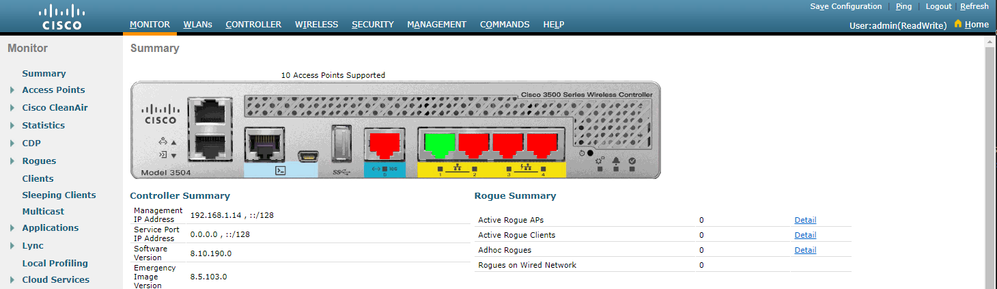 Verificação de versão de WLC
Após a atualização, na CLI:
(c3504-01) >show sysinfo

Manufacturer's Name.............................. Cisco Systems Inc.
Product Name..................................... Cisco Controller
Product Version.................................. 8.10.190.0
RTOS Version..................................... 8.10.190.0
Bootloader Version............................... 8.5.103.0
Emergency Image Version.......................... 8.5.103.0
Opções de depuração
Você pode executar o comando debug transfer all enable para visualizar os eventos que ocorrem no processo de upgrade de software do controlador. Aqui está um exemplo que mostra a saída do comando debug usada para uma atualização de software bem-sucedida:
(Cisco Controller) >debug transfer all enable
(Cisco Controller) >transfer download start

Mode............................................. FTP
Data Type........................................ Code
FTP Server IP.................................... 192.168.1.2
FTP Server Port.................................. 21
FTP Path......................................... /Shared/AIR-CT3504/
FTP Filename..................................... AIR-CT3504-K9-8-10-190-0.aes
FTP Username..................................... admin
FTP Password..................................... *********

This may take some time.
Are you sure you want to start? (y/N) y
*TransferTask: Mar 06 14:56:49.928: Memory overcommit policy changed from 0 to 1

*TransferTask: Mar 06 14:56:49.928: Delete ramdisk for ap bundle

*TransferTask: Mar 06 14:56:49.939: RESULT_STRING: FTP Code transfer starting.

*TransferTask: Mar 06 14:56:49.939: RESULT_CODE:1


FTP Code transfer starting.
*TransferTask: Mar 06 14:58:52.024: ftp operation returns error code:0 error:Transfer Successful

*TransferTask: Mar 06 14:58:52.034: tftp = 6, file_name=/Shared/AIR-CT3504/AIR-CT3504-K9-8-10-190-0.aes, ip_address=192.168.1.2, msg=Transfer Successful

*TransferTask: Mar 06 14:58:52.034: upd_get_code = 6 (target=268435457 msg=Transfer Successful)

*TransferTask: Mar 06 14:58:52.034: RESULT_STRING: FTP receive complete... extracting components.

*TransferTask: Mar 06 14:58:52.034: RESULT_CODE:6


FTP receive complete... extracting components.
*TransferTask: Mar 06 14:59:07.442: RESULT_STRING: Checking Version Built.


Checking Version Built.
*TransferTask: Mar 06 14:59:09.442: RESULT_STRING: Image version check passed.


Image version check passed.
*TransferTask: Mar 06 14:59:12.443: RESULT_STRING: Executing Product Check TLV.

*TransferTask: Mar 06 14:59:12.444: RESULT_STRING: Executing Version Built TLV.

*TransferTask: Mar 06 14:59:12.444: RESULT_STRING: Executing init script.

*TransferTask: Mar 06 14:59:12.457: RESULT_STRING: Executing backup script.

*TransferTask: Mar 06 14:59:13.508: RESULT_STRING: Writing new RTOS to flash disk.


Writing new RTOS to flash disk.
*TransferTask: Mar 06 14:59:20.810: RESULT_STRING: Executing install_rtos script.


Executing install_rtos script.
*TransferTask: Mar 06 14:59:24.878: RESULT_STRING: Writing new Kernel-args to flash disk.

*TransferTask: Mar 06 14:59:24.892: RESULT_STRING: Writing new FP to flash disk.

*TransferTask: Mar 06 14:59:25.451: RESULT_STRING: Writing new AP Image Bundle to flash disk.


Writing new AP Image Bundle to flash disk.
*TransferTask: Mar 06 14:59:44.044: RESULT_STRING: Writing AVC Files to flash disk.


Writing AVC Files to flash disk.
*TransferTask: Mar 06 14:59:44.703: RESULT_STRING: Executing fini script.


Executing fini script.
*TransferTask: Mar 06 14:59:52.860: RESULT_STRING: Reading AP IMAGE version info.

*TransferTask: Mar 06 14:59:52.865: RESULT_CODE:11

*TransferTask: Mar 06 14:59:52.865: RESULT_STRING: File transfer is successful.
Reboot the controller for update to complete.
Optionally, pre-download the image to APs before rebooting to reduce network downtime.


File transfer is successful.
Reboot the controller for update to complete.
Optionally, pre-download the image to APs before rebooting to reduce network downtime.
*TransferTask: Mar 06 14:59:58.871: Create ramdisk for ap bundle

*TransferTask: Mar 06 14:59:58.884: Memory overcommit policy restored from 1 to 0

(Cisco Controller) >
Troubleshooting
Use esta seção para solucionar problemas de upgrade do seu software.
No processo de atualização, você pode encontrar erros. Esta seção explica vários erros comuns, juntamente com as causas típicas e ações corretivas que você pode realizar para concluir a atualização de software do WLC:
- "% Erro: Falha na transferência do arquivo de código - Não foi possível conectar ao servidor": Você receberá essa mensagem de erro se o servidor não estiver acessível. Verifique a conectividade WLC para IP do servidor e certifique-se de que o tráfego TFTP/FTP/SCP não esteja bloqueado por nenhum firewall na rede. Além disso, determine se o serviço TFTP/FTP/SCP está habilitado/executado no servidor. Em alguns casos, a máquina que executa o aplicativo de servidor pode ter o firewall ativado. Essa pode ser uma razão pela qual o upgrade do WLC não acontece como esperado.
- "% Erro: Falha na transferência do arquivo de código - Falha ao receber dados da rede": Você receberá esse erro se houver um erro na transferência do arquivo, como pacotes perdidos ou fora de ordem. Você pode solucionar problemas com capturas de pacotes ao longo do caminho da rede para encontrar o salto onde os pacotes são perdidos ou estão fora de ordem.
- "% Erro: Falha na transferência do arquivo de código - O servidor retorna uma falha de login": Você receberá esse erro se o nome de usuário/senha ftp/scp não corresponder às credenciais de usuário no servidor. Você pode verificar se o nome de usuário e a senha configurados correspondem àqueles configurados no lado do servidor.
- "% Erro: Falha na transferência do arquivo de código - O URL não existe, caminho ou nome de arquivo incorreto": Você receberá essa mensagem de erro se o arquivo de upgrade de software não estiver presente no diretório padrão do servidor ou se você tiver inserido o nome de arquivo incorreto no campo File Name da página de upgrade da controladora. Para eliminar esse erro, copie o arquivo de imagem para o diretório padrão no servidor e verifique se o nome e a extensão do arquivo são exatamente os mesmos no servidor e no campo File Name da página Controller Upgrade.
Informações Relacionadas
- Guia de configuração do Cisco Wireless LAN Controller, versão 8.10
- Guia de implantação (SSO) de alta disponibilidade
- Suporte Técnico e Documentação - Cisco Systems
Histórico de revisões
| Revisão | Data de publicação | Comentários |
|---|---|---|
6.0 |
22-Jun-2026
|
Ortografia, gramática, estrutura de frases, espaçamento e textos explicativos do CCW atualizados. |
5.0 |
15-May-2025
|
SEO, Título e Formatação atualizados. |
4.0 |
20-Mar-2024
|
Versões e texto revisados da WLC.
Tradução Automática, Legendas de Imagens e Formatação Atualizadas. |
3.0 |
07-Jul-2022
|
Versões e texto revisados da WLC. |
1.0 |
24-Jan-2006
|
Versão inicial |

 Feedback
Contate a Cisco
- Abrir um caso de suporte

- (É necessário um Contrato de Serviço da Cisco)