Configure a integração do Office 365 (API do Microsoft Graph) com IM&P para Calendário/Reunião e Status de Ausência Temporária no Jabber.
Introdução
Este documento descreve as etapas para configurar "Status de calendário/reunião e de ausência temporária" para o Cisco Jabber.
Pré-requisitos
A Cisco recomenda que você tenha conhecimento destes tópicos:
-
Windows/Mac
-
Jabber
-
Servidor Cisco Unified Communication Manager (CUCM)
-
Servidor de mensagens instantâneas e presença (IMP)
-
Conta do Office 365
-
Microsoft Outlook
Componentes Utilizados
As informações neste documento são baseadas nestas versões de software:
- CUCM 15SU4
- IMP 15SU4
- Jabber 15.1
As informações neste documento foram criadas a partir de dispositivos em um ambiente de laboratório específico. Todos os dispositivos utilizados neste documento foram iniciados com uma configuração (padrão) inicial. Se a rede estiver ativa, certifique-se de que você entenda o impacto potencial de qualquer comando.

Note: Informações de apoio A Microsoft está substituindo o EWS para aplicativos de terceiros para integração com o Microsoft 365 e substituindo-o pela API do Graph. A partir de 1º de outubro de 2026, a Microsoft bloqueia solicitações de EWS de aplicativos que não são da Microsoft para o Microsoft 365. Para obter mais detalhes, consulte Field Notice.
Configurar
As etapas incluem a configuração do recurso "Calendar/Meeting and Out of Office Status" e a integração do servidor IM&P com o Office 365.
Etapa 1. Configurar o Office 365 e as permissões de API do Microsoft Graph
-
Faça logon no portal do Microsoft Azure
-
Registre um novo aplicativo e obtenha a ID do aplicativo (cliente) e a ID do diretório (locatário) usando as Instruções
-
Crie um segredo do cliente indo para Gerenciar > Certificados e segredos > Novo segredo do cliente e, em seguida, copie e salve o valor do segredo do cliente.
Note: Use a mesma ID do Aplicativo (cliente), ID do Diretório (locatário) e Segredo do Cliente ao configurar o Serviço IM e Presence durante a configuração do Presence Gateway.
-
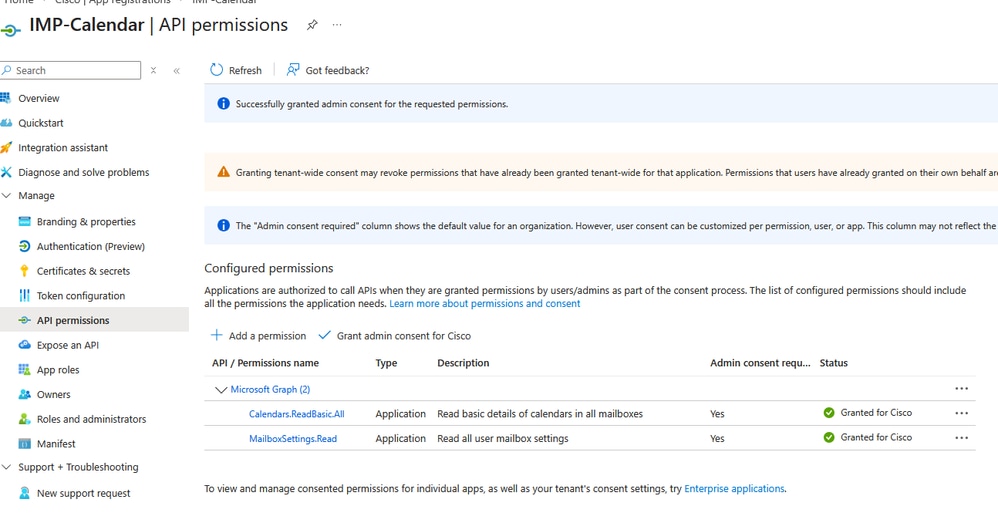
Vá para Gerenciar > Permissões de API > Adicionar uma permissão e selecione Office 365 Exchange Online em "APIs que minha organização usa".
-
Clique em Adicionar uma permissão de aplicativo e selecione permissões de aplicativo, escolha Calendars.ReadBasic.All e clique em Adicionar permissões.
Note: Para recuperar informações de Ausência Temporária, conceda também a permissão MailBoxSettings.Read.
-
Navegue para Gerenciar > Permissões de API e Em Conceder consentimento, clique em Conceder consentimento de administrador para "Ative Diretory do Azure registrado" e, em seguida, selecione Sim.
-
Verifique se uma marca de seleção verde aparece na coluna Status para as permissões atribuídas.
Etapa 2. Configurando o Gateway de Presença do Office 365
Use estas etapas para configurar o Gateway de Presença no servidor IM&P (IM and Presence, mensagens instantâneas e presença):
-
Em Cisco Unified CM IM and Presence Administration, navegue para Presença > Gateways.
-
Clique em Add New.
-
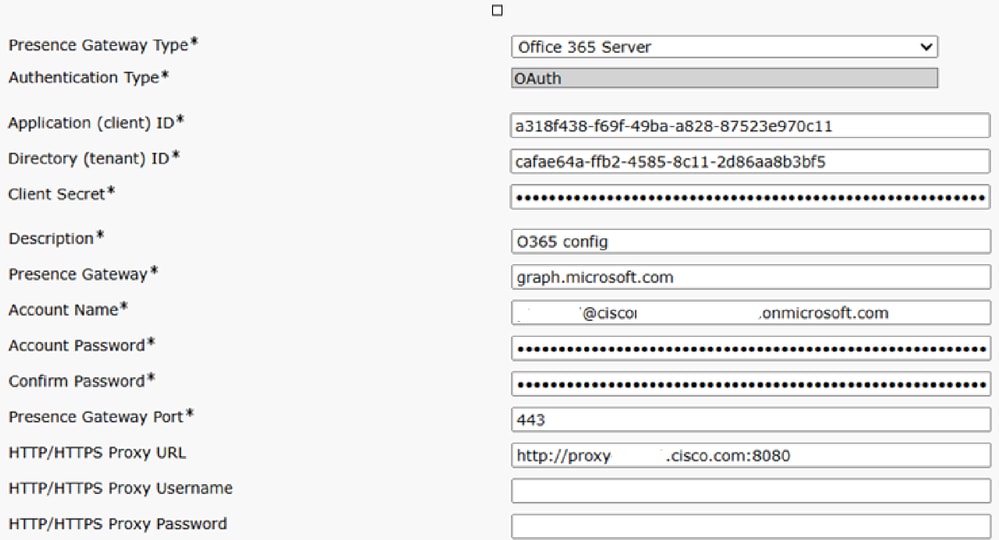
No campo Tipo de gateway de presença, escolha Servidor do Office 365 na lista suspensa
-
Se Office 365 Server estiver selecionado, o Authentication Type assumirá como padrão OAuth.
-
Os campos Application (client) ID, Diretory (tenant) ID e Client Secret se aplicam somente ao Office 365 Server.
-
Esses valores devem corresponder aos configurados na Etapa 1 no servidor do Office 365.
-
- No campo Description, insira uma descrição para distinguir a instância do gateway de presença.
- No campo Gateway de presença, insira o nome de domínio totalmente qualificado (FQDN) ou o endereço IP do servidor do Gateway de presença.

aviso: No campo Nome da Conta, insira o nome da conta criada no Office 365. Insira a senha para a conta nos campos Senha da Conta e Confirmar Senha.
-
No campo Porta do gateway de presença, insira a porta usada para conectar-se ao serviço de calendário (o padrão é 443)
- No campo URL do Proxy HTTP/HTTPS, insira os detalhes do servidor proxy se o Serviço de IM e Presença não tiver acesso direto ao servidor do Office 365.
Etapa 3. Carregar Certificados Microsoft para o Serviço IM e Presence
-
Baixe o certificado raiz e o certificado intermediário do Office 365. Consulte o link para obter a lista de certificados raiz e intermediários com suporte:
-
Carregue todos os certificados baixados para os armazenamentos cup-trust e tomcat-trust em todos os Servidores de IM e Presença
Etapa 4. Ativar Calendário Fora do Escritório no Cluster de IM e Presença
-
Em Cisco Unified CM IM and Presence Administration, selecione System > Service Parameters.
-
Na lista suspensa Servidor, selecione o nó do editor de IM e Presença.
-
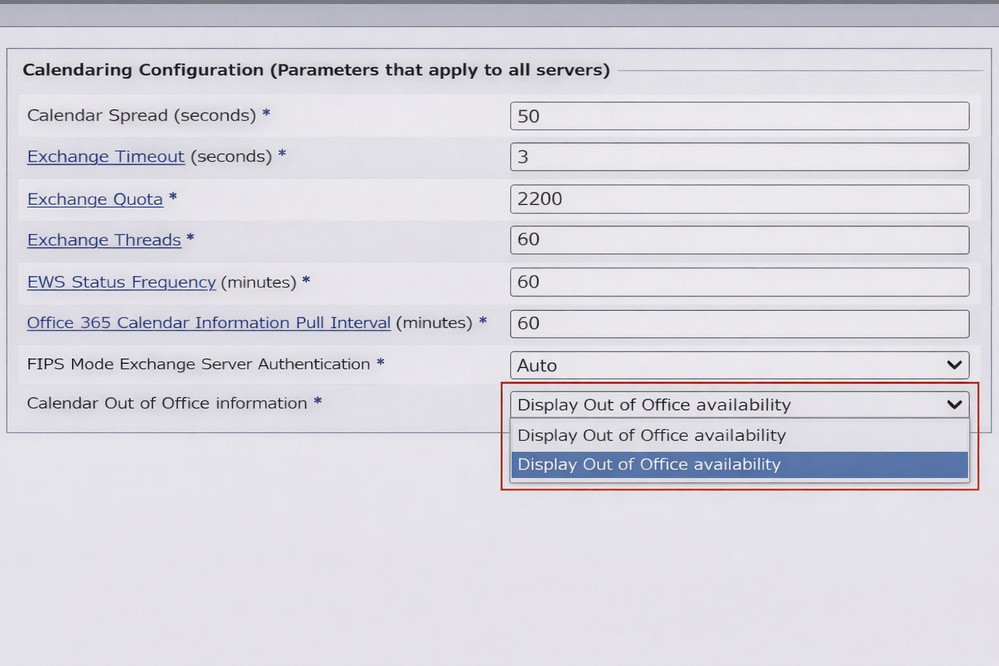
Na lista suspensa Service, selecione Cisco Presence Engine.
-
No parâmetro do serviço Calendar Out of Office information, selecione Display Out of Office availability para atualizar o status de disponibilidade do usuário no Cisco Jabber para "Out of Office" sempre que estiver definido no Microsoft Office 365 ou no Exchange.
-
Click Save.
Etapa 5. Reiniciar o Cisco Presence Engine
-
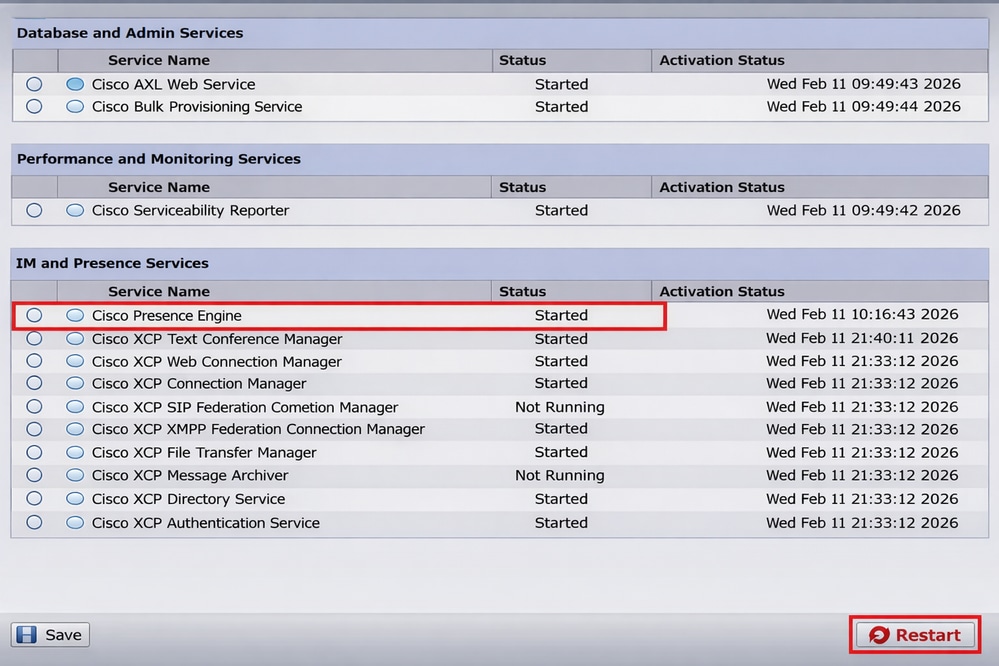
Em Cisco Unified IM and Presence Serviceability, escolha Ferramentas > Centro de controle - Serviços de recurso.
-
Na lista suspensa Servidor, selecione o servidor de IM e Presença e clique em Ir.
-
Em IM and Presence Services, selecione Cisco Presence Engine e clique em Reiniciar.
Etapa 6. Configurar Usuário Final para integração de Calendário
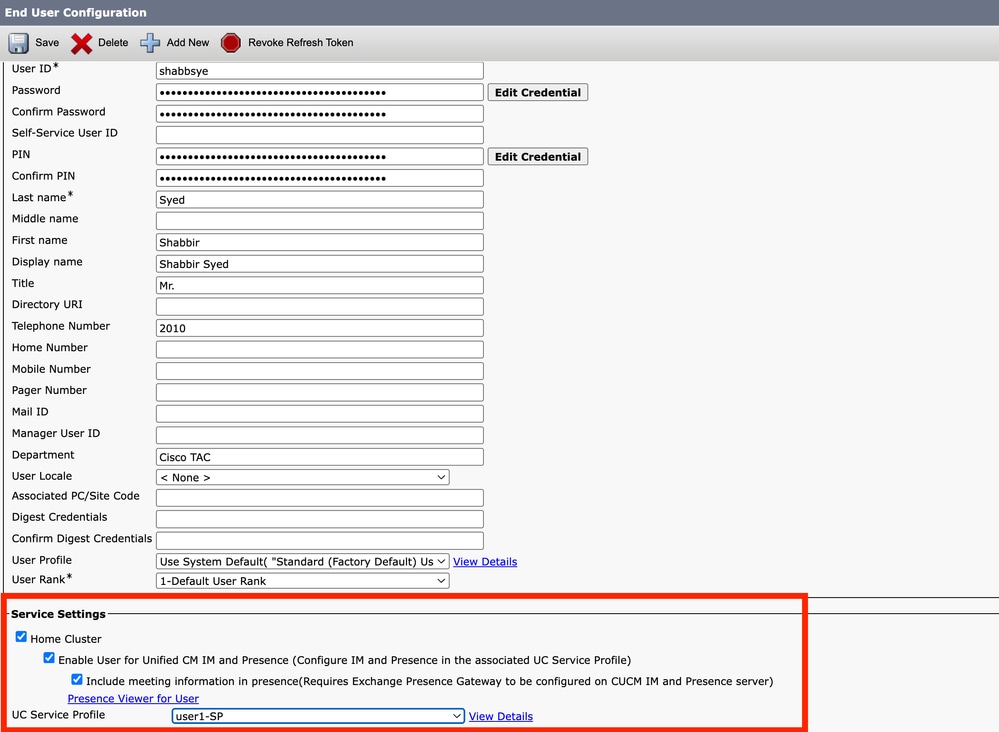
1. Vá até o administrador do cucm > Navegue até Gerenciamento de usuário > Usuário final e clique em Localizar para exibir a lista completa de usuários finais. Selecione o usuário na lista e marque a caixa Incluir informações da reunião na presença
Verificar
Etapa 1. Verifique o status de 'Ausência temporária'
1. Aplicar e testar a configuração de ausência temporária, configuramos a ausência temporária e testamos com a conta de usuário no jabber
Abra o Outlook (um atalho está na barra de tarefas do Windows). Vá para File > Automatic Replies (Out of Office) e marque a caixa Send automatic replies.
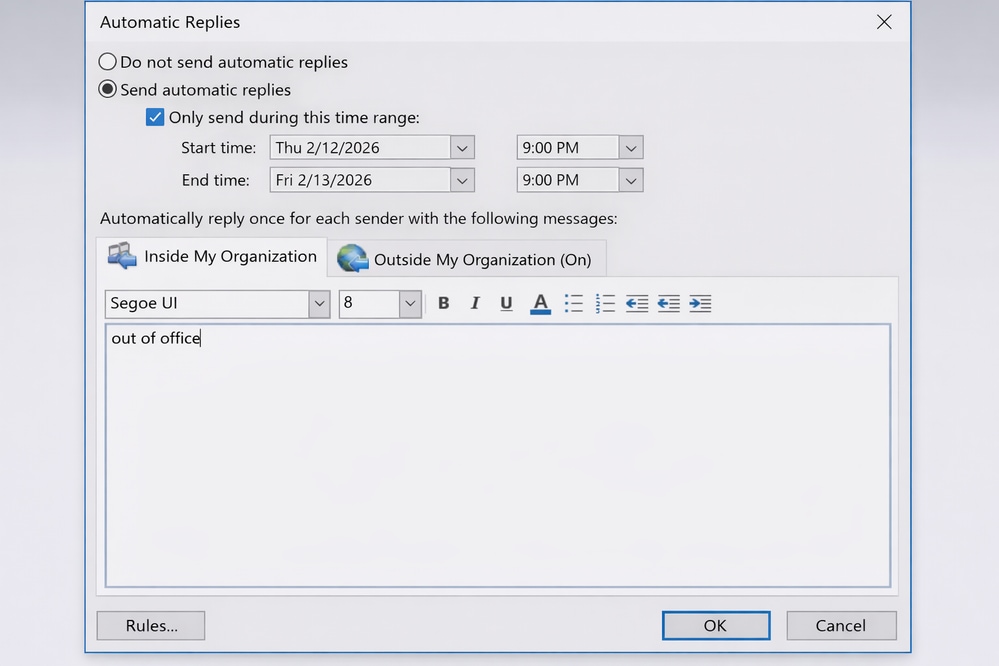
2. Adicione qualquer mensagem de Ausência Temporária no campo Reproduzir automaticamente para Dentro / Fora de Minha Organização. Clique em OK para ativar Ausência Temporária no Exchange.
Note: Por padrão, o IM&P recupera essas informações do Office 365 e atualiza o cliente a cada 60 minutos. Esse intervalo pode ser reduzido para um mínimo de 10 minutos. Na Etapa 4, há uma opção chamada Temporizador de Informações de Recebimento de Calendário do Office 365, que é definida como 60 minutos por padrão; você pode alterá-lo para 10 minutos, se necessário. Se uma atualização imediata for necessária, reinicie o serviço Presence Engine, garantindo que isso seja executado durante uma janela de manutenção.
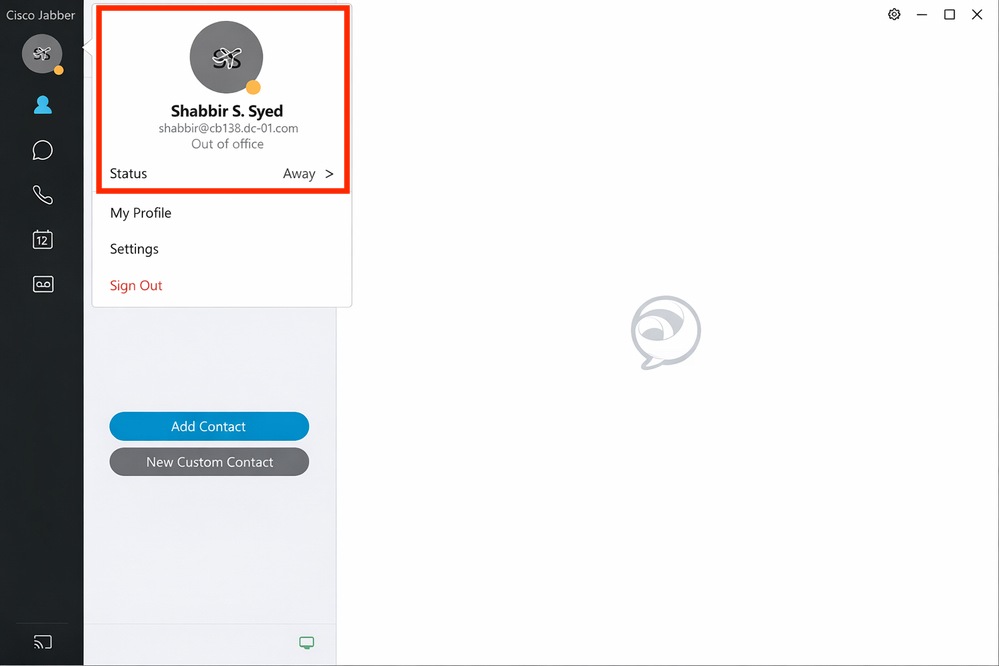
Navegue de volta para o cliente Jabber; você pode observar o ícone de ausência temporária sendo exibido no seu perfil.
Etapa 2. Verificar o status da 'Reunião do Calendário'
Agende uma reunião do calendário no Outlook.
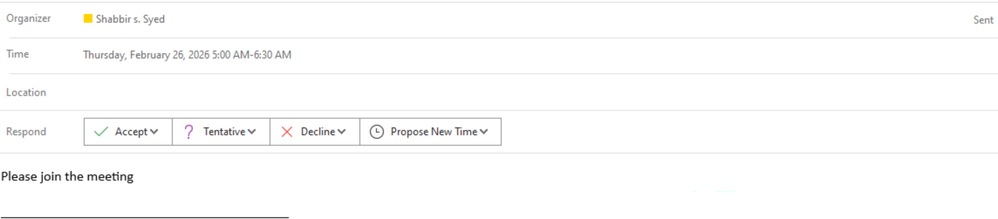
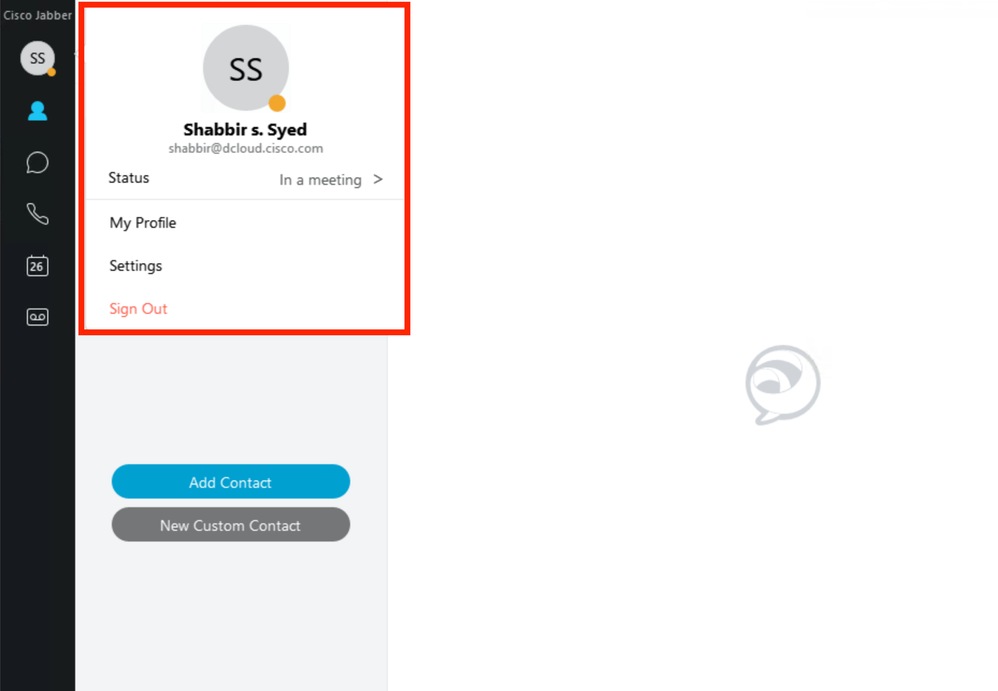
Verifique o status no cliente Jabber; é exibido como "Em reunião".
Histórico de revisões
| Revisão | Data de publicação | Comentários |
|---|---|---|
1.0 |
31-Mar-2026
|
Versão inicial |

 Feedback
Contate a Cisco
- Abrir um caso de suporte

- (É necessário um Contrato de Serviço da Cisco)