Configurar a rede de gerenciamento NFVIS para UC
Introdução
Este documento descreve as etapas necessárias para configurar a rede de gerenciamento NFVIS-for-UC após a instalação ser bem-sucedida.
Pré-requisitos
Requisitos
A Cisco recomenda que você tenha conhecimento destes tópicos:
- Hardware Business Edition ou Cisco Expressway compatível com NFVIS-for-UC.
- Business Edition 6000/7000 M5 ou posterior
- Cisco Expressway C1400V M7 ou posterior
- Software NFVIS-for-UC instalado.
Informações de Apoio
O Software de Infraestrutura de Virtualização de Função de Rede Empresarial para Comunicações Unificadas (NFVIS-for-UC) é construído na plataforma Enterprise NFVIS da Cisco, que foi originalmente projetada para a virtualização de função de rede de filiais. A configuração padrão usa Open vSwitch (OVS) para fornecer gerenciamento e conectividade de rede de máquina virtual. A configuração aberta do vSwitch é composta de vários componentes: Pontes, redes e placas de rede físicas (pnics). Os produtos de Comunicações Unificadas são frequentemente implantados no VMware ESXi. Esta tabela fornece um mapeamento de terminologia para os componentes que fornecem a mesma funcionalidade de conectividade de rede para as VMs como é visto na configuração do NFVIS-for-UC OVS.
| Nome NFVIS-for-UC | Nome do VMware ESXi | Descrição |
| Bridge | vSwitch | Conectar VMs no mesmo host e à infraestrutura de rede upstream por meio de uma NIC física. |
| Rede | Grupo de portas | Atribuído a Bridge/vSwitch e a VMs. Conecte as VMs ao Bridge/vSwitch. Pode ter um ID de VLAN que identifique o tráfego. |
| Placa de rede física (placa de rede) | vmnic | Construção de software que mapeia para uma porta de NIC física no hardware do host. Defina como uma porta de uplink para Bridge/vSwitch. |
As bridges e redes padrão configuradas no NFVIS-for-UC:
- WAN-br (Bridge WAN)
- lan-br (LAN Bridge)
- WAN-net (rede WAN)
- LAN-net (Rede LAN)
Antes de gerenciar NFVIS-for-UC por meio da WebUI, SSH e APIs, você deve atribuir a ele um endereço IP de gerenciamento da CLI. O mapeamento de ponte para físico pode variar dependendo da plataforma de hardware. Neste exemplo, GE0-0 é mapeado para a ponte lan-br padrão e é usado para o gerenciamento NFVIS-for-UC. Você pode usar a bridge padrão (lan-br ou wan-br) e qualquer porta para fins de gerenciamento.
Configurar rede de gerenciamento
Passo 1: No console, faça login e entre no modo de configuração através do terminal de configuração.
Passo 2: Defina o nome de host do sistema, através das configurações do sistema hostname hostname.

Note: Salvar uma alteração de configuração é feito com o comando commit. Você pode fazer isso após cada configuração ou após várias. Este também é um bom momento para revisar a configuração padrão completa através de show running-config. Anote em particular as seções de configurações do sistema, rede de redes, ponte de pontes e placa de rede, pois essas são as que você modifica durante a configuração inicial.
Passo 3: Defina o endereço IP de gerenciamento, configurações do sistema gerenciamento endereço IP endereço-ip máscara-de-sub-rede-ip.
Passo 4: Defina default gateway, configurações do sistema default-gw ip-address
Passo 5: Defina source interface para o tráfego de origem de NFVIS-for-UC, configurações do sistema source-interface ip-address
nfvis# config terminal
nfvis(config)# system settings hostname BE7KH2-NFVIS
nfvis(config)# commit
Commit complete.
BE7KH2-NFVIS(config)#
BE7KH2-NFVIS(config)# system settings mgmt ip address 10.0.101.10 255.255.255.0
BE7KH2-NFVIS(config)# system settings default-gw 10.0.101.1
BE7KH2-NFVIS(config)# system settings source-interface 10.0.101.10
BE7KH2-NFVIS(config)# commit
Commit complete.
BE7KH2-NFVIS(config)#
Exemplo da configuração atual.
BE7KH2-NFVIS(config)# show running-config
!
... Omitted configuration to focus on management network setup ...
!
system settings hostname BE7KH2-NFVIS
system settings mgmt ip address 10.0.101.10 255.255.255.0
system settings default-gw 10.0.101.1
system settings source-interface 10.0.101.10
!
networks network wan-net
 bridge wan-br
!
networks network lan-net
 bridge lan-br
!
... Omitted configuration to focus on management network setup ...
!
bridges bridge wan-br
!
bridges bridge lan-br
 ip address 10.0.101.10 255.255.255.0
 port GE0-0
!
Note: Se você precisar alterar a porta física usada para o gerenciamento NFVIS-for-UC, a maneira mais fácil de fazer isso é modificar a configuração de porta para a ponte padrão que está sendo usada para gerenciamento. Neste laboratório, a bridge padrão é lan-br e a porta padrão é definida como GE0-0.
Etapa 5b (opcional): Altere a porta física usada para o gerenciamento NFVIS-for-UC. Se for necessário usar uma porta diferente para o gerenciamento NFVIS-for-UC e não a porta padrão, basta alterar a configuração da porta na ponte padrão usada para o gerenciamento. Neste exemplo, a lan-br padrão está usando GE0-0 para gerenciamento, o processo para alterá-la para usar a porta GE2-0 é:
BE7KH2-NFVIS# config terminal
BE7KH2-NFVIS(config)# bridges bridge lan-br
BE7KH2-NFVIS(config-bridge-lan-br)# no port GE0-0
BE7KH2-NFVIS(config-bridge-lan-br)# port GE2-0
BE7KH2-NFVIS(config-port-GE2-1)# commit
Passo 6: A configuração de rede upstream pode, opcionalmente, ser feita primeiro. Nesta configuração, GE0-0 está diretamente conectado ao nosso switch de gerenciamento como uma porta de acesso com a VLAN definida na porta. A configuração de porta neste switch Nexus é:
interface Ethernet1/10
  description BE7KH2-NFVIS GE0-0 Mgmt
  switchport access vlan 100
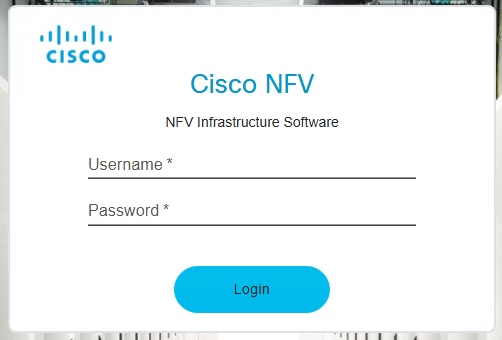
Passo 7: Depois de confirmado, verifique a conectividade. A conectividade pode ser verificada acessando a tela de login da WebUI em https://<NFVIS Management IP or FQDN>.
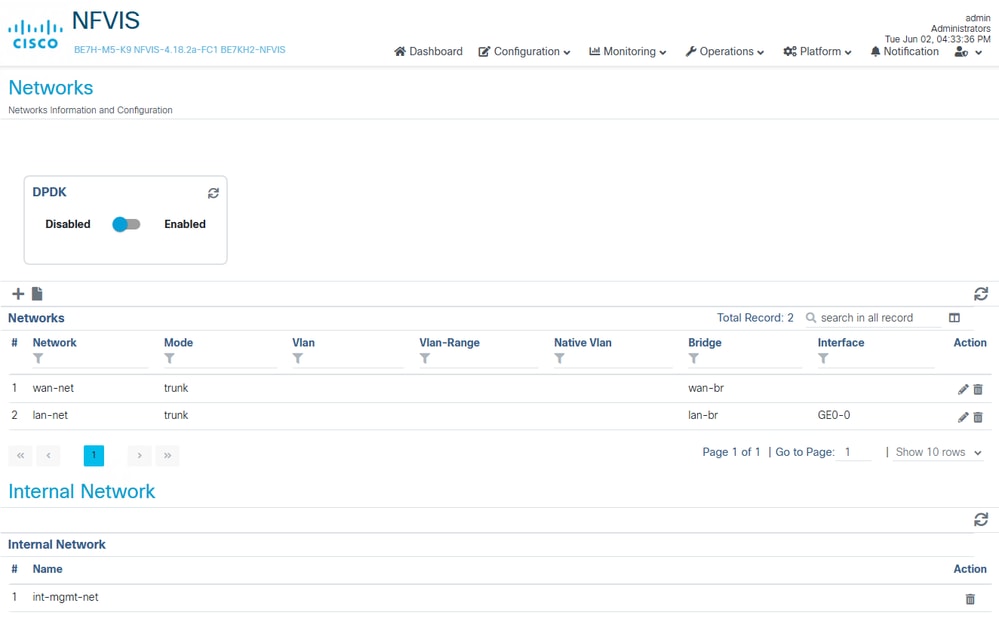
Etapa 8: vá até a página Network configuration em drop Configuration > Virtual Machines > Networking > Networks.

Configuração padrão da página Redes (BE7H-M5-K9)
Artigos e documentação relacionados
- Guia de virtualização da Cisco para aplicativos de chamada no local da Cisco
- Guia de instalação dos dispositivos Cisco Business Edition 6000/7000
- Entendendo a rede NFVIS
- Guia de introdução do NFVIS 4.x
- Guia de configuração do NFVIS 4.x
Terminologia utilizada
- BE6K/BE7K - Dispositivos Cisco Business Edition 6000/7000 Series
- CE1400V - Dispositivo Cisco Expressway.
- NFV - Virtualização de Função de Rede, VNF pode ser considerado como um resultado do NFV
- VNF - Virtualized Network Function (como roteador virtual, firewall)
- NFVIS-for-UC - Software de infraestrutura NFV para comunicações unificadas
- pNIC - Physical Network Interface Card, instalada fisicamente no dispositivo, gerenciada por NFVIS-for-UC.
- OVS - Switch virtual aberto
Outros comandos úteis
- As bridges são o que permite conectar VMs e NFVIS ao mundo externo, wan-br e lan-br são as bridges padrão.
show running-config bridges
show running-config bridges bridge wan-br
show running-config bridges bridge lan-br
show bridge-settings | more
- As redes são o que permite que você conecte VMs a bridges; lan-net e wan-net são as redes padrão.
show running-config networks
show running-config networks network (tab to see all the options)
show running-config networks network lan-net
show running-config networks network wan-net
Histórico de revisões
| Revisão | Data de publicação | Comentários |
|---|---|---|
1.0 |
08-Jul-2026
|
Versão inicial |

 Feedback
Contate a Cisco
- Abrir um caso de suporte

- (É necessário um Contrato de Serviço da Cisco)