Obtenha a imagem da VM do Spaces Connector para a plataforma OpenShift
Introdução
Este documento descreve as etapas para extrair a imagem da VM do conector, imagem QCOW2, para a plataforma OpenShift.
Resumo
Estes documentos explicam como implantar a plataforma, mas não explicam como recuperar a imagem QCOW2.
- As notas de versão da Cisco de julho de 2026 confirmam o suporte à implantação do OpenShift.
- Este documento explica o procedimento a ser implantado no OpenShift.
Para entender como recuperar a imagem, as etapas descritas na próxima seção facilitam a extração da imagem.
Etapas para extração de imagem
1.Faça o download do cisco-spaces-connector3-p84-jul2026.ova em software.cisco.com:

2.Salve na pasta desejada. Por exemplo, use este local e crie uma pasta chamada jul2026 (você pode nomeá-la de acordo com sua escolha):
/Usuários/matriz/Documentos/Imagens de software/Conector
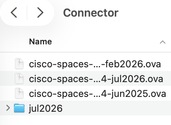
3. Abra o terminal e mova-o para o local da imagem (o comando é conforme o local da minha imagem):
#cd documentos/software\ imagens/conector

4.Extraia o OVA usando este comando:
#tar -xvf cisco-spaces-connector3-p84-jul2026.ova -C jul2026

5. Você precisa instalar o utilitário QEMU para converter o disco VMDK para QCOW2. Primeiro, você precisa instalar o QEMU com Homebrew (você pode ignorá-lo se já foi baixado em seu sistema):
#brew install qemu

Para verificar se o QEMU está instalado, execute este comando no terminal do PC:
#qemu-img — version

Se o QEMU estiver instalado, você verá uma versão como:
qemu-img versão 11.1.1
Copyright (c) 2003- 2026 Fabrice Bellard e os desenvolvedores do Projeto QEMU
6.Na próxima etapa, você precisa converter VMDK em QCOW2 usando este comando:
#qemu-img convert -f vmdk -O qcow2 \cisco-spaces-connector-disk1.vmdk \cisco-spaces-connector-disk1.qcow2

O arquivo resultante é: cisco-spaces-connector-disk1.qcow2
7. Verifique se a imagem QCOW2 está instalada ou não usando este comando:
#ls -lh cisco-spaces-connector-disk1.qcow2

8. A imagem QCOW2 verificada está pronta para o fluxo de trabalho de importação do OpenShift Virtualization.
Histórico de revisões
| Revisão | Data de publicação | Comentários |
|---|---|---|
1.0 |
03-Nov-2026
|
Versão inicial |

 Feedback
Contate a Cisco
- Abrir um caso de suporte

- (É necessário um Contrato de Serviço da Cisco)