Como comprar e configurar o licenciamento do filtro da Web nos RV34x Series Routers
Objetivo
Este artigo explica como comprar e registrar uma licença do Cisco Smart Software RV Security no roteador série RV34x.
No momento da publicação, a única licença comercial da Cisco que requer uma Smart Account é a licença de segurança.
Clique em se estiver procurando informações sobre o licenciamento do AnyConnect para sua VPN.
Há dois tipos de licenças de segurança disponíveis para os roteadores da série RV34x:
Tipo |
ID do produto |
Descrição |
|---|---|---|
| Licença de segurança RV |
LS-RV34X-SEC-1YR= |
Segurança RV: 1 ano: Filtro dinâmico da Web, visibilidade de aplicativos, identificação e estatísticas de clientes, antivírus de gateway e IPS de sistema de prevenção contra invasões. |
| Licença de filial Umbrella RV |
UMB-BRAN-RV |
Licença de 1 ano do Cisco RV-Branch. Usa O Cisco Umbrella Licensing. Fornece relatórios de segurança detalhados para todos os hosts atrás do roteador. Para clientes que usam apenas a série RV de roteadores, está disponível uma licença acessível da filial Cisco Umbrella. |
O foco deste artigo está na Licença RV Security. Se você preferir comprar a licença Umbrella RV Branch, clique aqui.
Os recursos de segurança licenciados estão disponíveis sem custo adicional nos primeiros 90 dias em que você usar o roteador. Se desejar continuar usando os recursos de segurança avançados no roteador após o período de avaliação, você deverá adquirir e ativar uma licença.
A Licença RV Security oferece filtragem da Web. A filtragem da Web é um recurso que permite gerenciar o acesso a sites inadequados. Ele pode filtrar as solicitações de acesso à Web de um cliente para determinar se permite ou nega esse site.
Outros recursos da Licença RV Security que protegem a sua rede contra ataques da Internet:
- Sistema de prevenção contra invasões (IPS): inspeciona pacotes de rede, registra e/ou bloqueia uma ampla gama de ataques à rede. Ele oferece maior disponibilidade de rede, remediação mais rápida e proteção abrangente contra ameaças.
- Antivírus: proteção contra vírus verificando os aplicativos em busca de vários protocolos, como HTTP, FTP, anexos de e-mail SMTP, anexos de e-mail POP3 e anexos de e-mail IMAP passando pelo roteador.
- Segurança da Web: permite a eficiência e a segurança dos negócios enquanto se conecta à Internet, permite políticas de acesso à Internet para dispositivos finais e aplicativos da Internet para ajudar a garantir desempenho e segurança. Ele é baseado em nuvem e contém mais de 80 categorias com mais de 450 milhões de domínios classificados.
- Identificação de aplicativos: identifique e atribua políticas a aplicativos da Internet. 500 aplicativos exclusivos são identificados automaticamente.
- Identificação do cliente: identifica e categoriza clientes dinamicamente. A capacidade de atribuir políticas com base na categoria do dispositivo final e no sistema operacional.
Para saber mais sobre os recursos da Licença RV Security, clique aqui.
Dispositivos aplicáveis
- RV340
- RV340W
- RV345
- RV345P
Versão de software
- 1.0.03.20
Table Of Contents
- Obter uma ID do CCO
- Crie uma Smart Account
- Adquira uma licença de segurança
- Configurar a licença de segurança RV no seu roteador série RV34x
Obter uma ID do CCO
Se você já tiver uma conta, poderá ir para a próxima seção deste artigo.
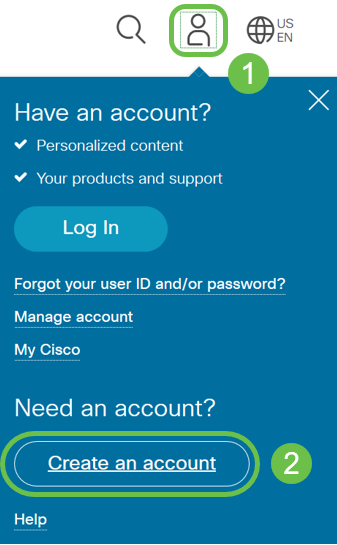
Se você não tiver uma identificação online de conexão da Cisco (ID do CCO), vá para Cisco.com. Clique no ícone de pessoa e em Criar uma conta.
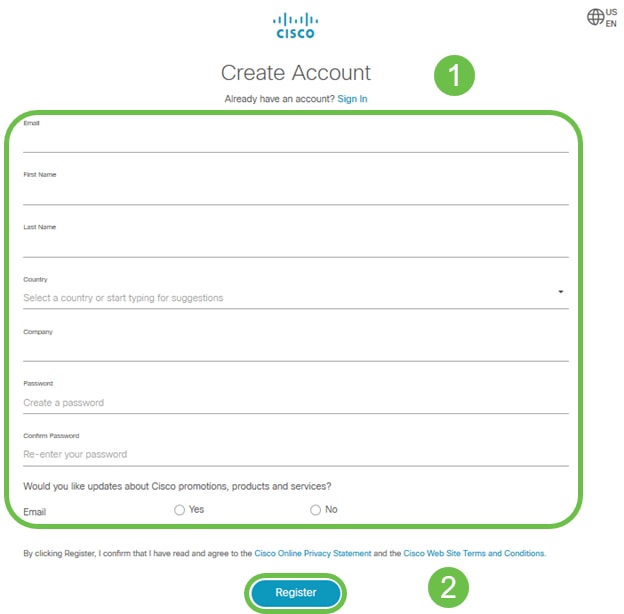
Insira os detalhes necessários para criar a conta e clique em Register. Siga as instruções para concluir o processo de registro.
Crie uma Smart Account
Ao acessar sua conta geral da Cisco usando sua ID do CCO, você pode ser recebido por uma mensagem para criar uma Smart Account.
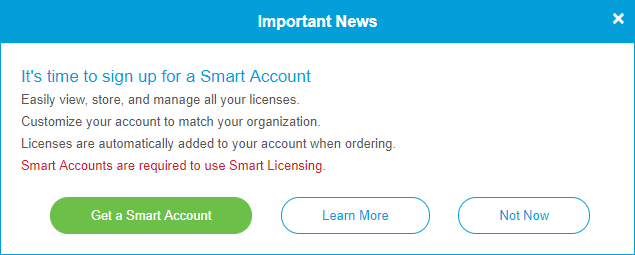
Se você ainda não viu esse pop-up, clique para ir para a página de criação de Smart Account. Talvez seja necessário fazer login com suas credenciais de ID do CCO.
Para obter mais detalhes sobre as etapas envolvidas na solicitação de sua Smart Account, clique aqui.
Não deixe de anotar o nome da sua conta junto com outros detalhes de registro.
Dica rápida: se for necessário inserir um domínio e você não tiver um, digite seu endereço de e-mail no formato name@domain.com.
Adquira uma licença de segurança
Você deve comprar uma licença de seu distribuidor ou parceiro da Cisco. Para localizar um parceiro da Cisco, clique aqui.
A tabela abaixo exibe o número da peça da licença.
Tipo |
ID do produto |
Descrição |
|---|---|---|
| Licença de segurança RV |
LS-RV34X-SEC-1YR= |
Segurança RV: 1 ano: Filtro dinâmico da Web, visibilidade de aplicativos, identificação e estatísticas de clientes, antivírus de gateway e IPS de sistema de prevenção contra invasões. |
Configurar a licença de segurança RV no roteador da série RV34x
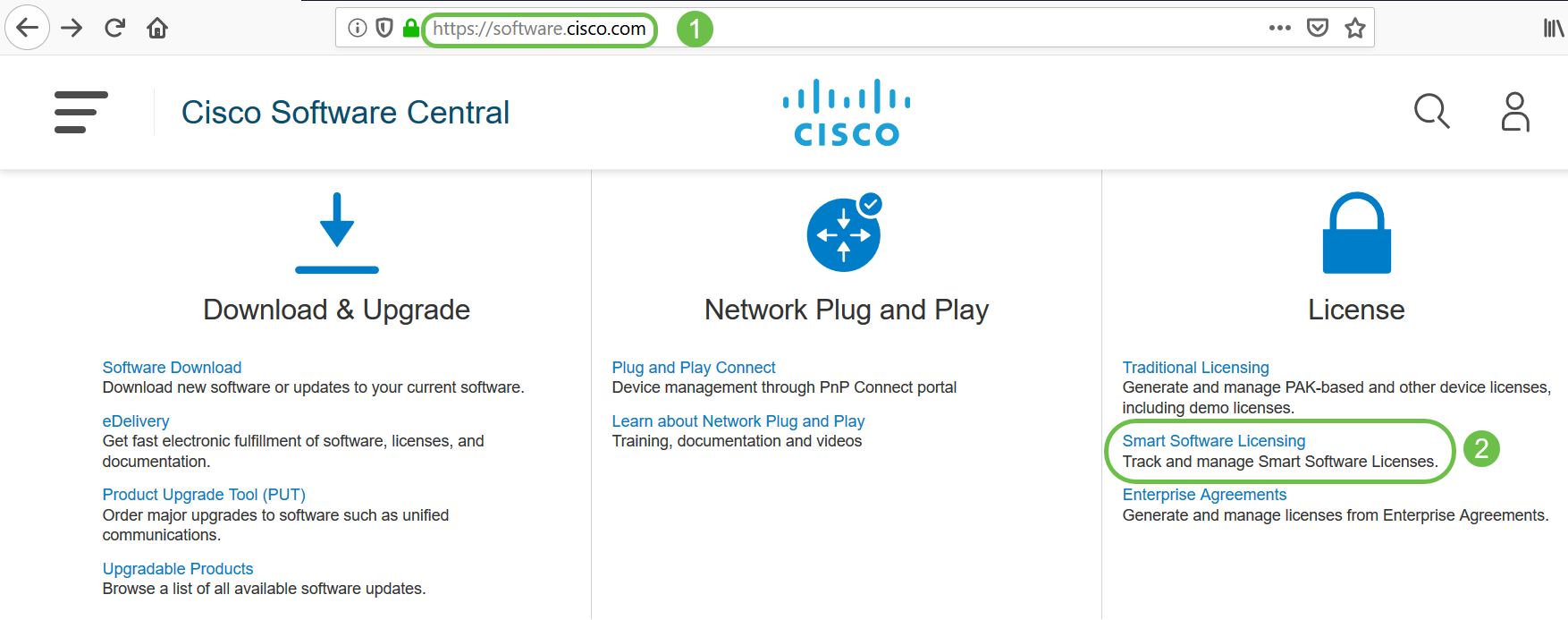
Etapa 1. Acesse Cisco Software e navegue até Smart Software Licensing.
Etapa 2. Insira seu nome de usuário ou e-mail e senha para fazer login em sua Smart Account. Clique em Log in.

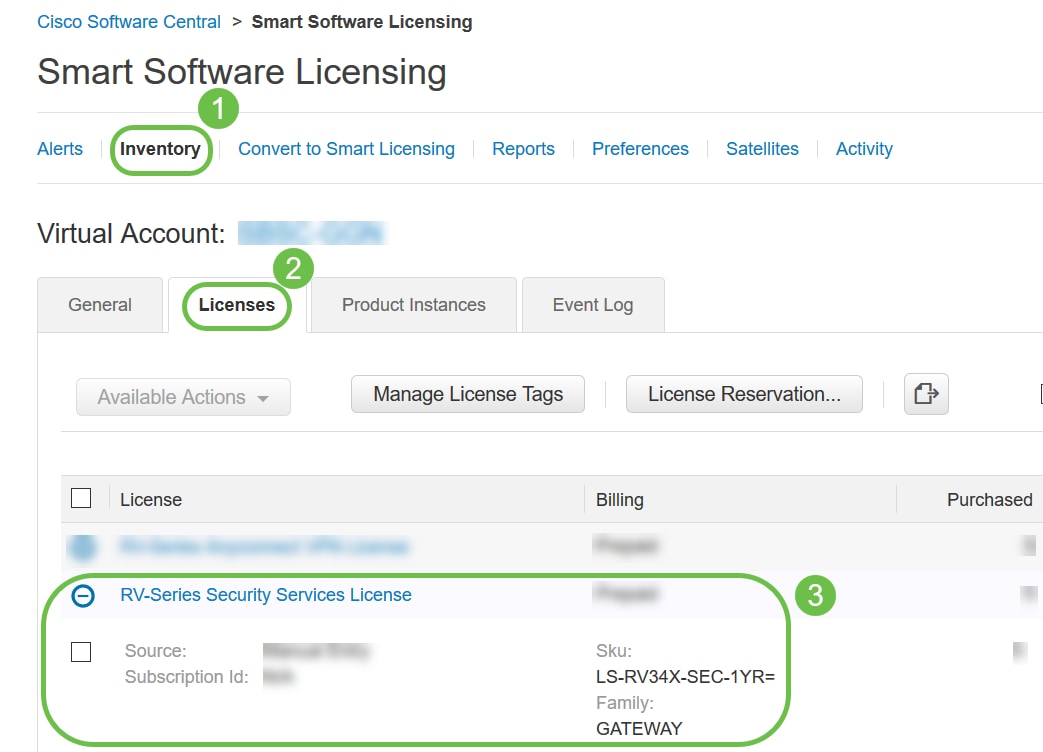
Etapa 3. Navegue para Inventory > Licenses e verifique se a licença de serviços de segurança RV-Series está listada em sua Smart Account. Se você não encontrar a licença listada, entre em contato com seu parceiro da Cisco.
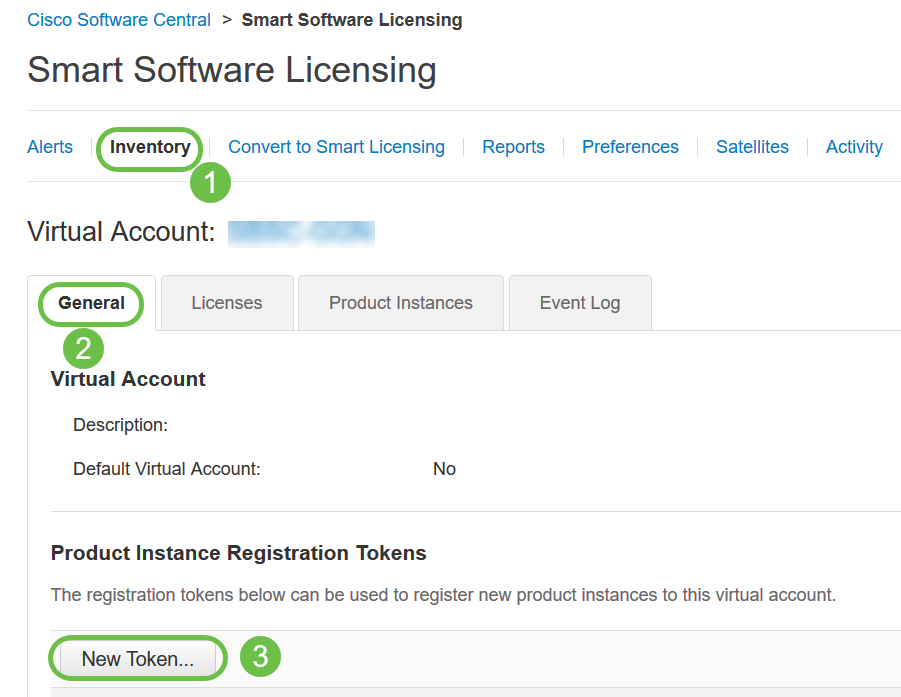
Etapa 4: Navegue até Inventário > Geral. Em Product Instance Registration Tokens, clique em New Token.
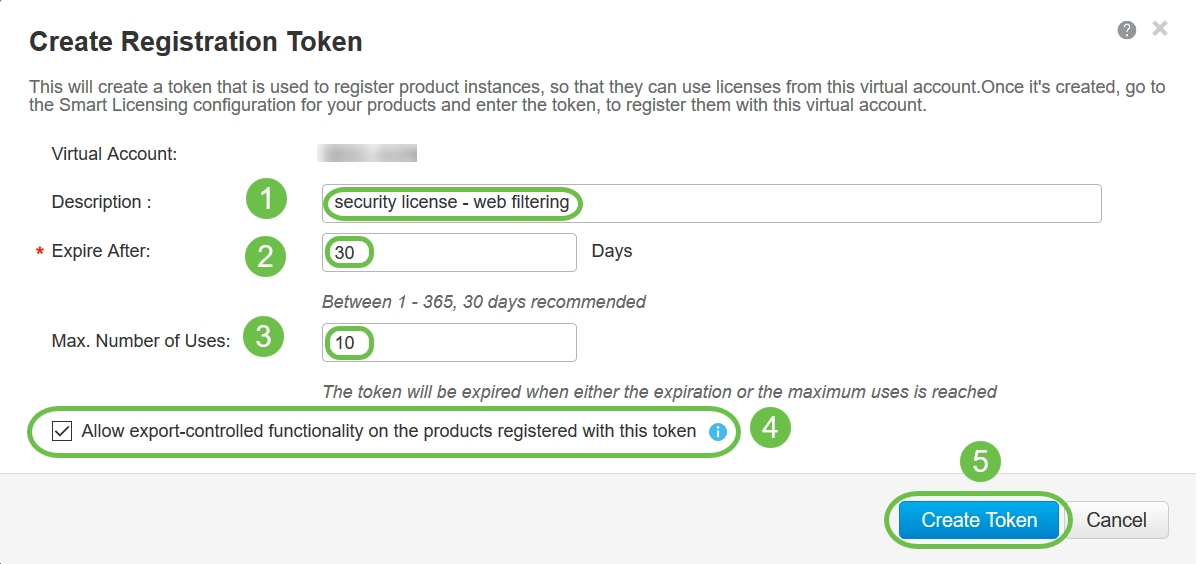
Etapa 5. A janela Create Registration Token (Criar token de registro) será exibida. A área Virtual Account exibe a Virtual Account sob a qual o token de registro será criado. Na página Create Registration Token, faça o seguinte:
- No campo Descrição, insira uma descrição exclusiva para o token. Neste exemplo, licença de segurança - filtragem da Web é inserida.
- No campo Expire After, insira um valor entre 1 e 365 dias. A Cisco recomenda o valor 30 dias para esse campo; no entanto, você pode editar o valor de acordo com suas necessidades.
- No campo Máx. campo Número de Usos insira um valor para definir o número de vezes que você deseja usar esse token. O token expirará quando a quantidade de dias ou o número máximo de usos for atingido.
- Marque a caixa de seleção Permitir funcionalidade controlada por exportação nos produtos registrados com este token para habilitar a funcionalidade controlada por exportação para tokens de uma instância de produto em sua conta virtual. Desmarque a caixa de seleção se não quiser permitir que a funcionalidade de exportação controlada seja disponibilizada para uso com este token. Use essa opção apenas se estiver em conformidade com a funcionalidade de exportação controlada. Alguns recursos de exportação controlada são restritos pelo Departamento de Comércio dos Estados Unidos. Esses recursos são restritos para produtos registrados usando esse token quando você desmarca a caixa de seleção. Qualquer violação é sujeita a penalidades e encargos administrativos.
- Clique em Create Token para gerar o token.
Agora você gerou com êxito um token de registro de instância de produto.

Etapa 6. Clique na seta na coluna Token para copiar o token para a área de transferência e pressione ctrl + c no teclado.
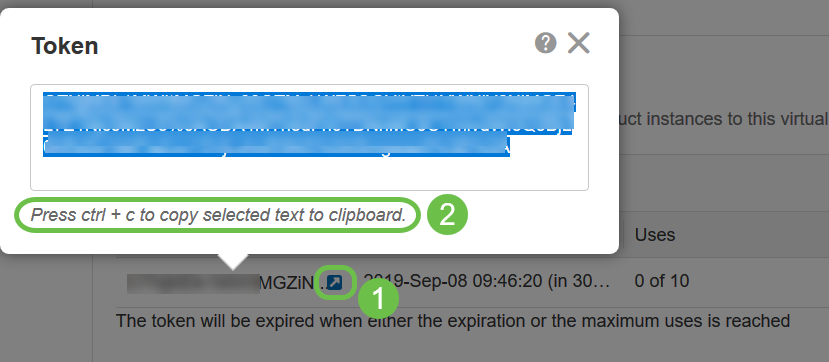
Etapa 7. (Opcional) Clique no menu suspenso Actions, escolha Copy para copiar o token para a área de transferência ou Download... para fazer download de uma cópia do arquivo de texto do token do qual você pode copiar.

Etapa 8. Faça login no utilitário baseado na Web do roteador RV34x usando as credenciais de login; o nome de usuário e a senha padrão são cisco. Se você tiver pré-configurado o nome de usuário e a senha, use-os para fazer login no roteador. Clique em login.
Para obter informações detalhadas, clique em como acessar a página de configuração baseada na Web dos Cisco RV340 Series VPN Routers.

Etapa 9. Navegue até License e verifique se o Registration Status está sendo mostrado como Unregistered e License Authorization Status está sendo mostrado como Evaluation Mode.

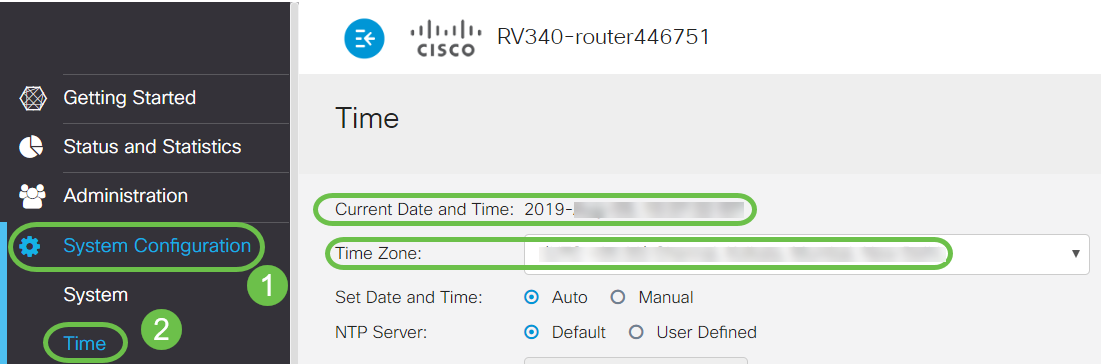
Etapa 10. Navegue para o menu System Configuration > Time e verifique se a Current Date and Time e o Time Zone estão refletindo corretamente de acordo com o seu fuso horário.
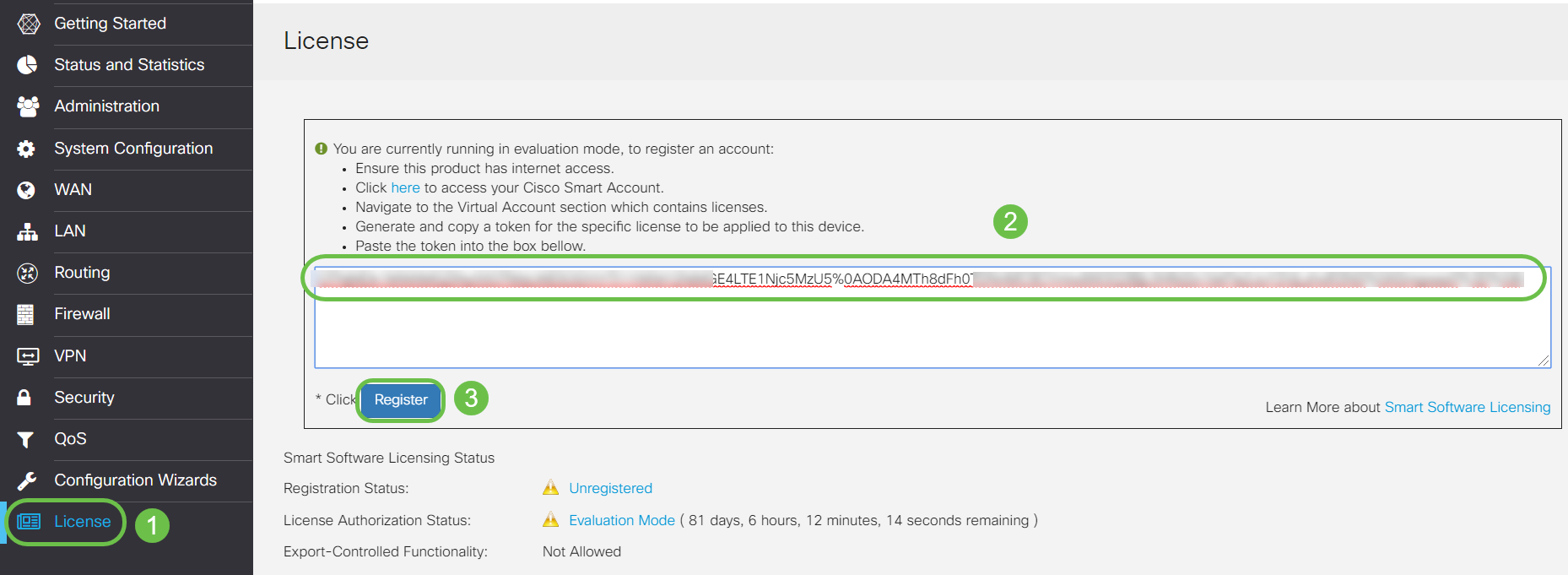
Etapa 11. Navegue até License. Cole o token copiado na etapa 6 na caixa de texto sob a guia License selecionando ctrl + v no teclado. Clique em Registrar.
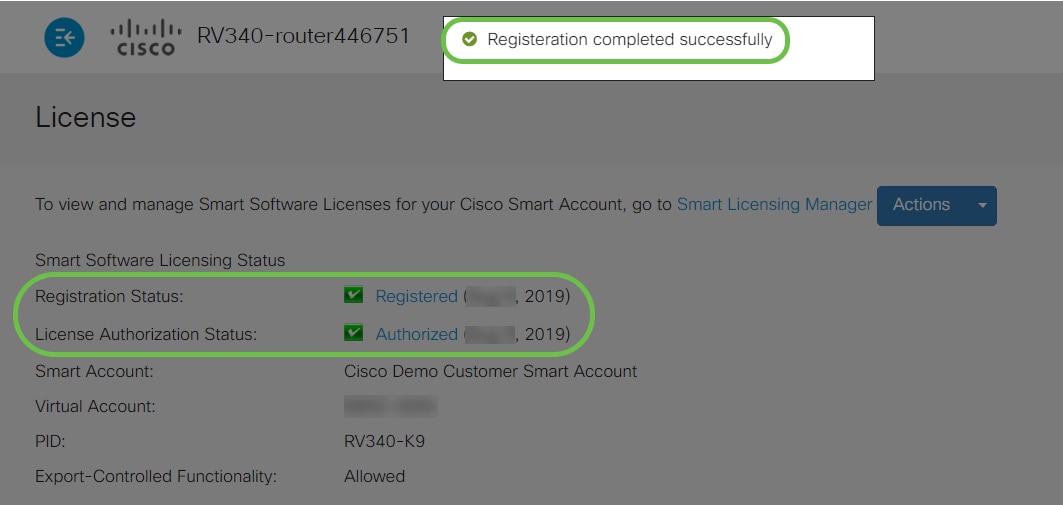
Etapa 12. Agora você deve ter registrado e autorizado com êxito seu roteador RV34x Series com uma Smart License. Você receberá uma notificação na tela Registro concluído com êxito. Além disso, você poderá ver que o Status de registro está sendo mostrado como Registered e Status de autorização de licença está sendo mostrado como Authorized.
Etapa 13. (Opcional) Para ver mais detalhes do Status de registro da licença, passe o ponteiro sobre o status Registered. Uma mensagem de diálogo é exibida com as seguintes informações:
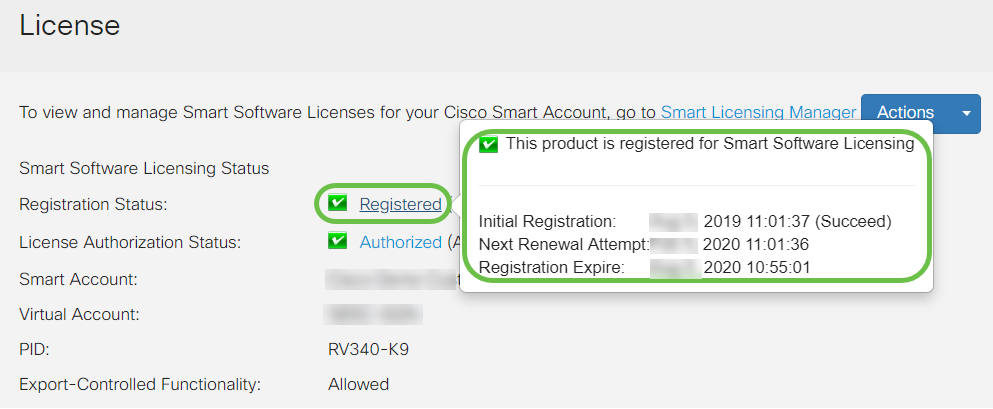
- Registro inicial — Esta área indica a data e a hora em que a licença foi registrada.
- Próxima tentativa de renovação — Esta área indica a data e a hora em que o roteador tentará renovar a licença.
- Registration Expire — Esta área indica a data e a hora em que o registro expira.
Etapa 14. Na página License, verifique se o status Security-License está exibindo Authorized. Você também pode clicar no botão Escolher licença para verificar se a Licença de segurança está habilitada.
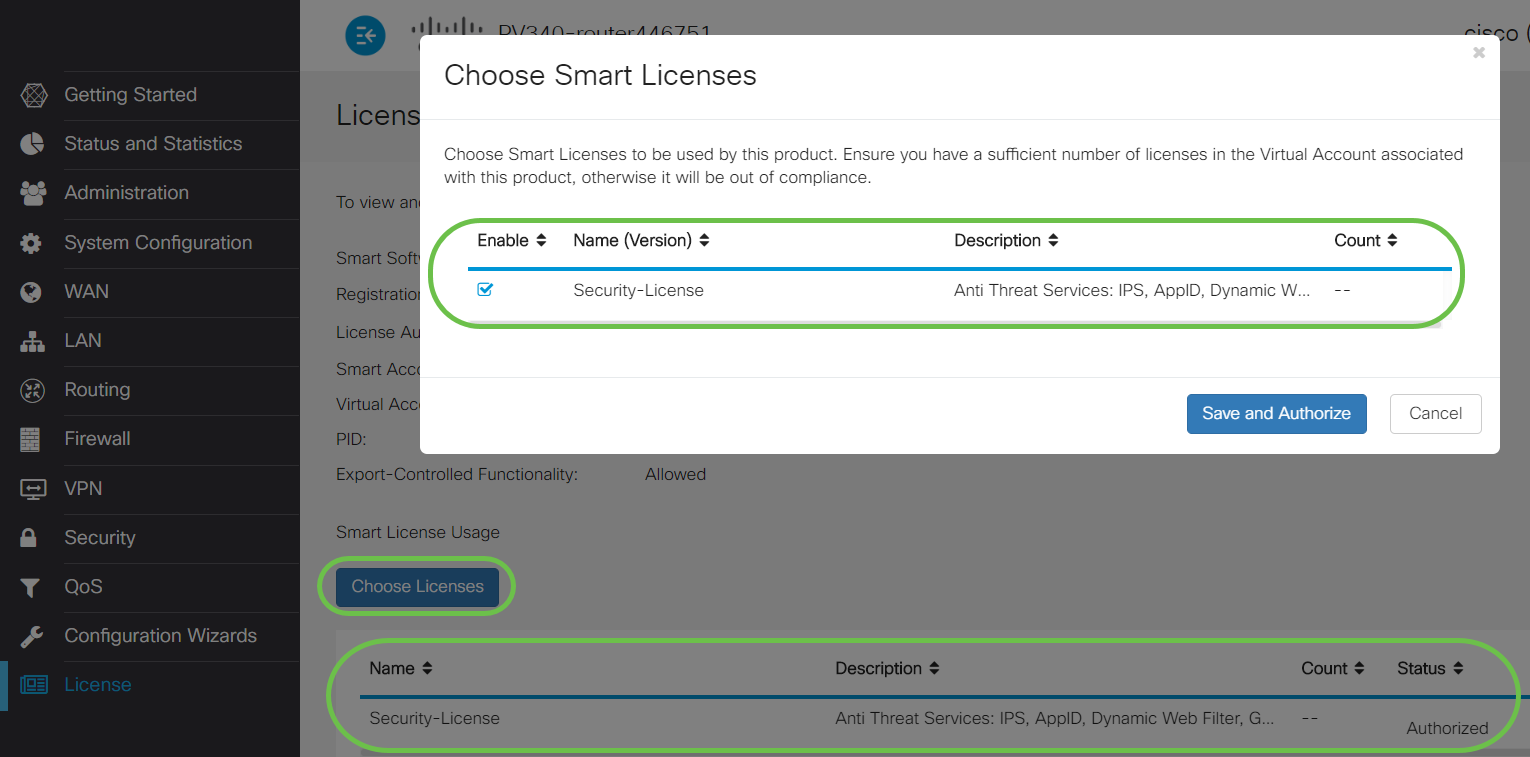
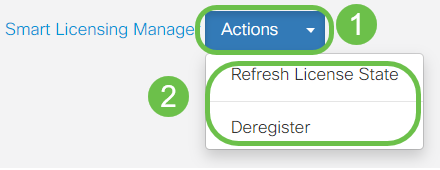
Etapa 15. (Opcional) Para Atualizar o estado da licença ou Cancelar o registro da licença do roteador, clique no menu suspenso Smart Licensing Manager Actions e selecione o item de ação de acordo com suas necessidades.
Conclusão
Parabéns! Você agora registrou com êxito uma licença de segurança em um roteador da série RV34x.
Links importantes
- Configurar a filtragem da Web no RV34x Series Router
- Cisco Smart Licensing
- Dados técnicos do roteador Cisco série RV34x
Histórico de revisões
| Revisão | Data de publicação | Comentários |
|---|---|---|
1.0 |
22-Aug-2019
|
Versão inicial |
 Feedback