Configurar servidores integrados UCS C Series para o modo independente
Contents
Introdução
Este documento descreve como configurar um servidor UCS-C Series integrado no UCS Manager para o modo autônomo e recriar sua versão de firmware.
Pré-requisitos
Requisitos
A Cisco recomenda que você tenha conhecimento destes tópicos:
- Entendimento básico de rede
- Noções básicas sobre o UCS Manager (UCSM)
- Entendimento básico dos servidores Unified Computing Systems (UCS)
- Noções básicas sobre o Cisco Integrated Management Controller (CIMC)
Componentes Utilizados
Este documento não está restrito a versões de software específicas.
As informações neste documento foram criadas a partir de dispositivos em um ambiente de laboratório específico. Todos os dispositivos utilizados neste documento foram iniciados com uma configuração (padrão) inicial. Se a rede estiver ativa, certifique-se de que você entenda o impacto potencial de qualquer comando.
Informações de Apoio
Verifique se você tem esses requisitos antes de tentar essa configuração.
- Monitor
- Teclado
- Cabo KVM
- Computador para se conectar ao servidor C-Series
- Cabo 1G para conexão à porta de gerenciamento
Configurar

Note: Não execute esse processo sem a recomendação do TAC.
Colocar o servidor em modo autônomo

aviso: Certifique-se de que o servidor esteja desligado antes de iniciar este procedimento.
Etapa 1. Desativar o servidor
1. Navegue até a Interface da Web do UCS Manager.
2. Navegue até Equipment > Rack-Mounts > Server x.
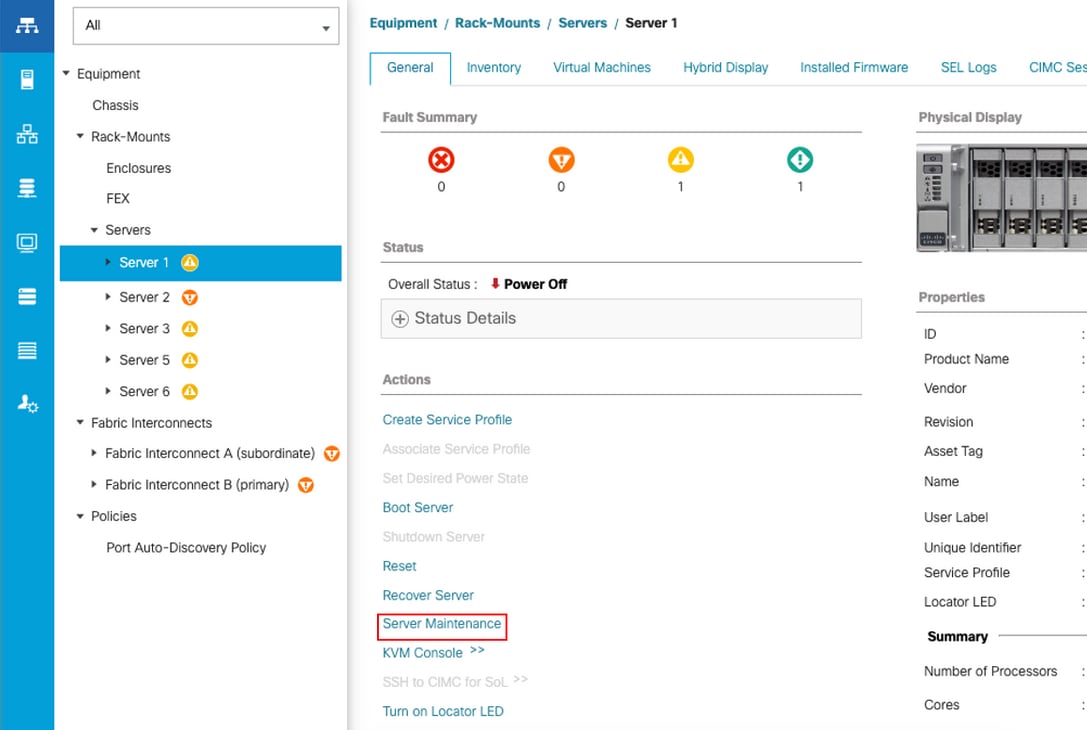
3. Clique em Manutenção de Servidor e selecione Descomissionar.
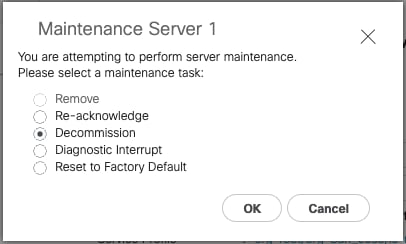
Note: Quando um servidor é descomissionado, ele não é mostrado em montagens em rack, ele é mostrado em Equipment > Decommissioned > Rack-Mounts.
Etapa 2. Desconfigurar as Portas do Servidor
1. Navegue até Equipment > Fabric Interconnects > Fabric Interconnect A > Fixed Module > Ethernet Ports > Port x.
2. Clique em Desconfigurar.
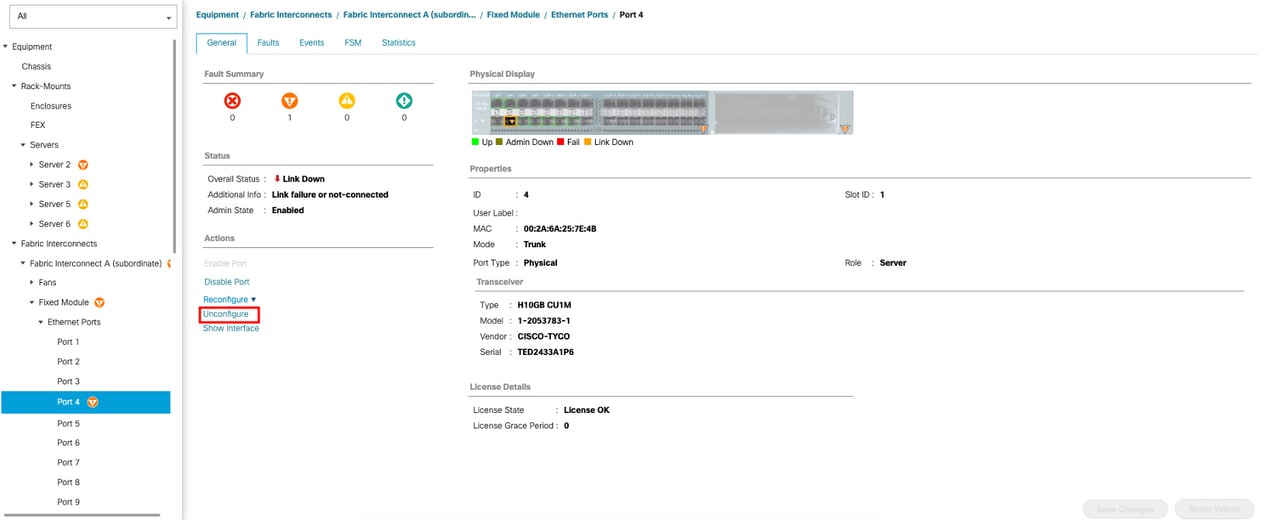
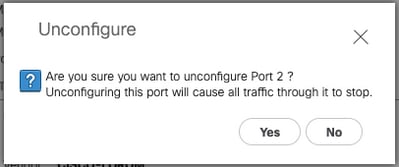
3. Repita as mesmas etapas para a Interconexão de estrutura B.
4. Navegue até Equipment > Fabric Interconnects > Fabric Interconnect B > Fixed Module > Ethernet Ports > Port x (Equipamento > Interconexões de estrutura > Fabric Interconnect B > Módulo fixo > Portas Ethernet > Porta x). Em seguida, clique em Unconfigure.
Etapa 3. Alterar o CIMC para as configurações padrão
1. Desligue o servidor e remova os cabos de alimentação. Aguarde 2 minutos e conecte os cabos de alimentação novamente.
2. Conecte um cabo KVM ao servidor com um monitor e um teclado.
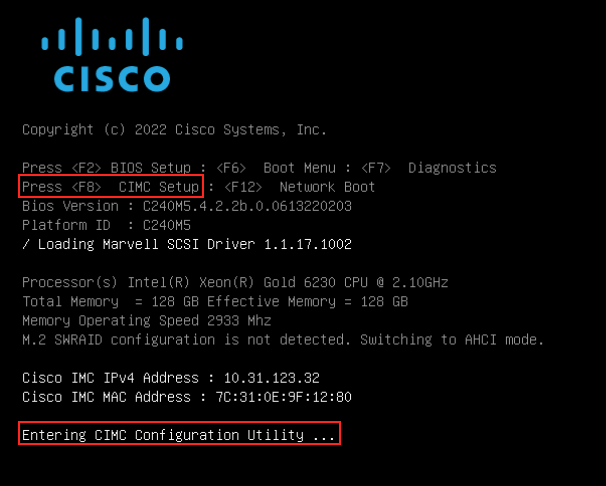
3. Monitore o processo de inicialização do servidor até chegar ao menu Cisco e pressione F8 para entrar no Cisco IMC Configuration Utility.
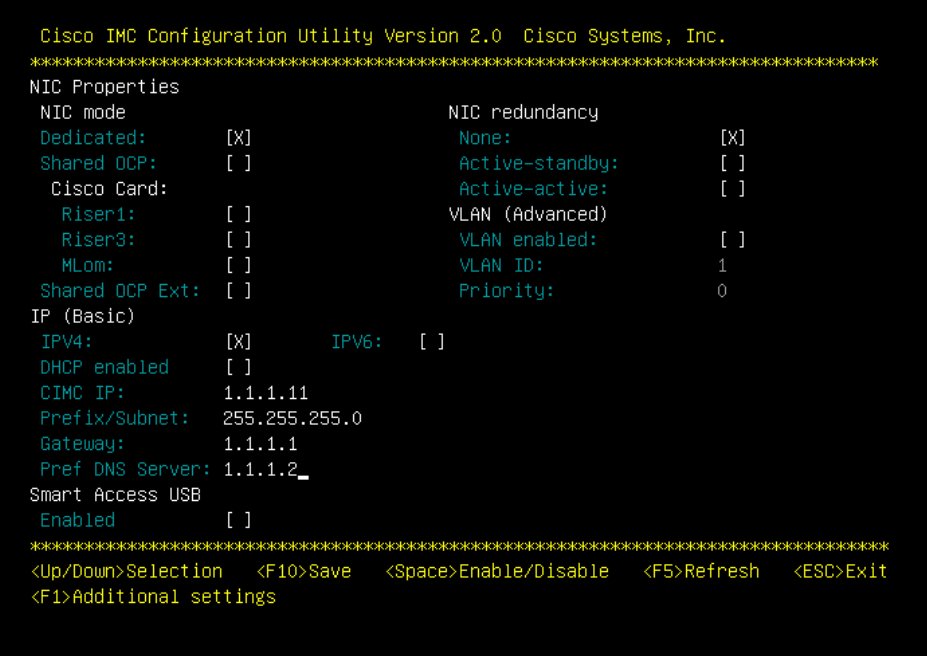
4. Pressione F1 e ative Fatory Default.
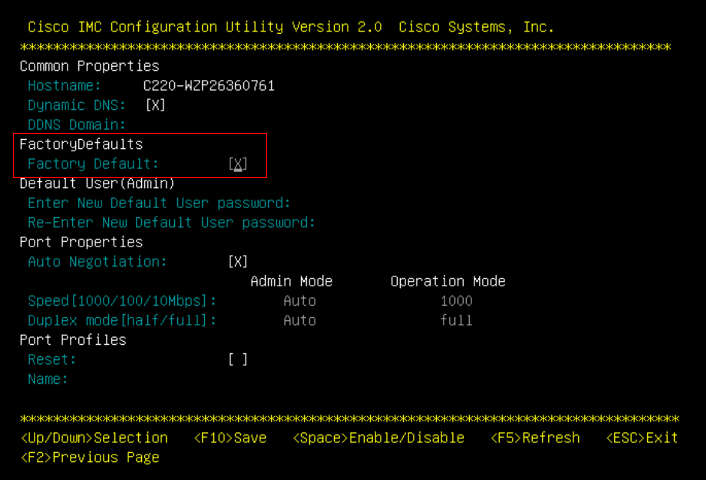
5. Pressione F10 para salvar suas alterações e reinicializar o servidor.
Etapa 4. Configurar o CIMC para o modo independente
1. Monitore o processo de inicialização do servidor até chegar ao menu Cisco e pressione F8 para entrar novamente no Cisco IMC Configuration Utility.
2. Aplique a próxima configuração:
- Modo NIC selecionado para dedicado
- IP para IPV4
- IP do CIMC com um IP na mesma sub-rede do computador
- Redundância de NIC para Nenhuma
- no vlan
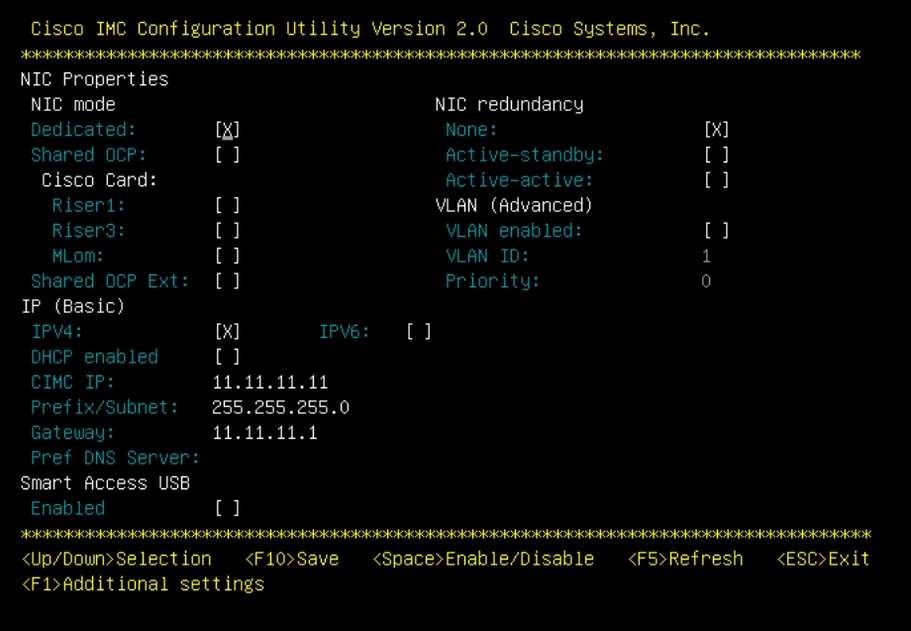
3. Pressione F10 para salvar suas alterações e reinicializar o servidor.
4. Conecte seu computador à Porta de Gerenciamento física no servidor e abra um navegador da Web.
5. Use o IP configurado https://x.x.x.x
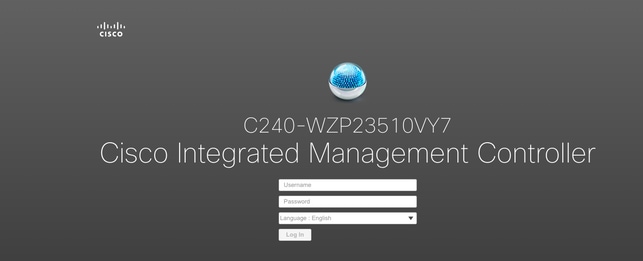
Note: A senha padrão de um usuário administrador é senha.
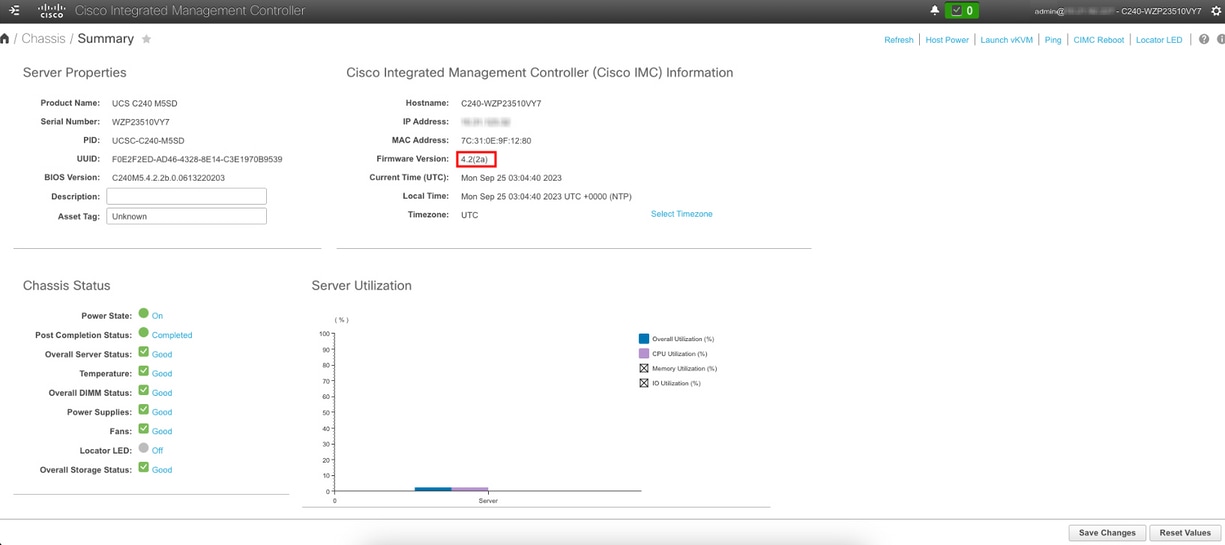
6. Visualização do prompt do CIMC e versão atual do CIMC.
Recriar a imagem da versão do firmware
Note: Se o servidor estiver integrado novamente no UCSM, é altamente recomendável recriar a versão do firmware.
Etapa 1. Fazer download do ISO do Host Upgrade Utility (HUU)
1. A recriação é feita por meio de HUU. Você pode baixar o ISO HUU na página de download para a Cisco.
Etapa 2. Iniciar KVM e mapear HUU ISO
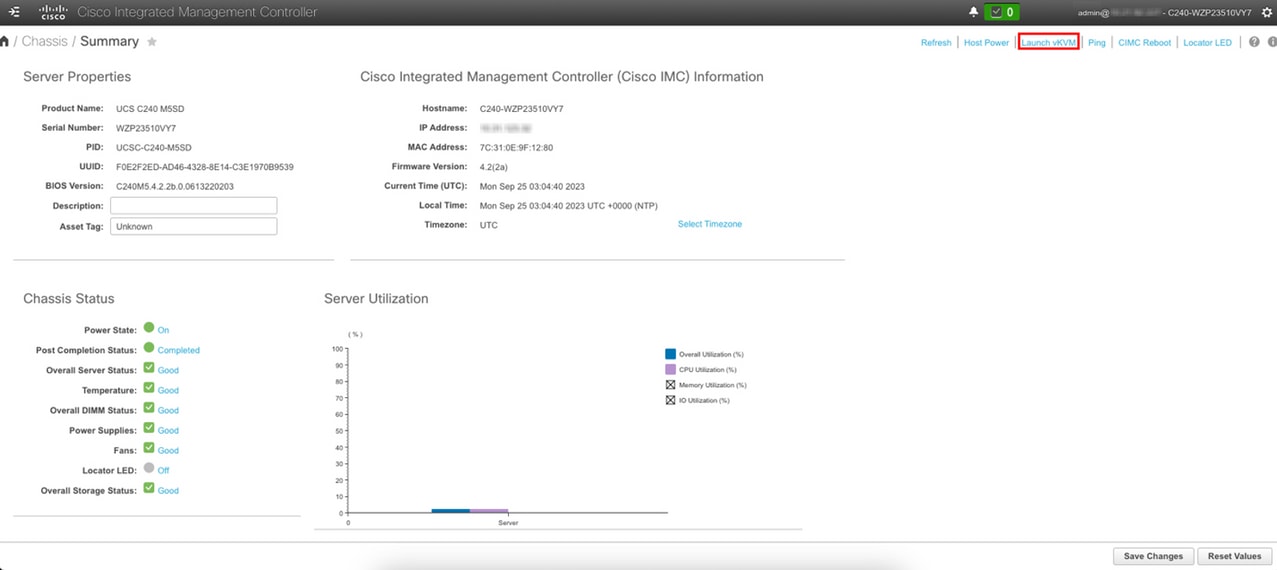
1. Depois de baixar o HUU para a versão atual, navegue até o CIMC e clique em Iniciar KVM.
2. Depois que o vKVM for iniciado, clique em Virtual Media e em Ativate Virtual Devices.
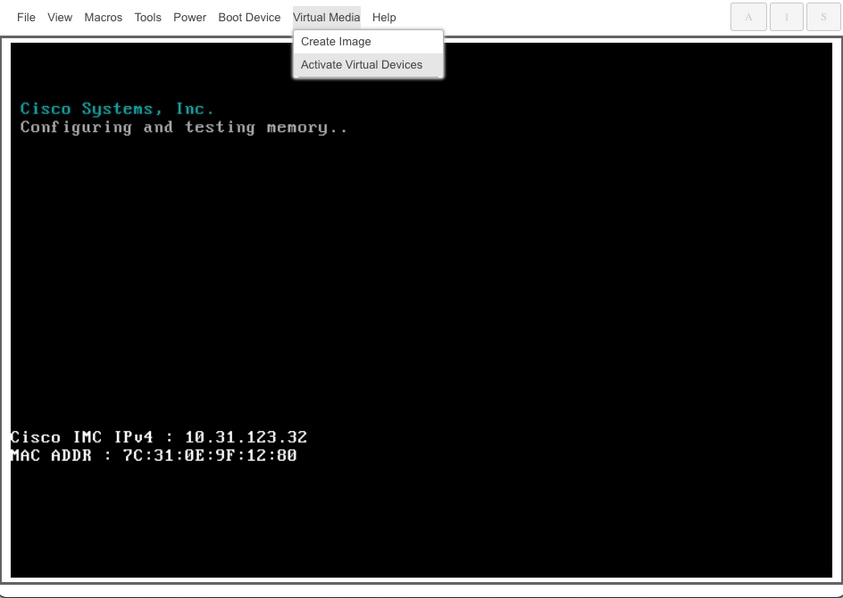
3. Mapeie HUU no Mapa CD/DVD.
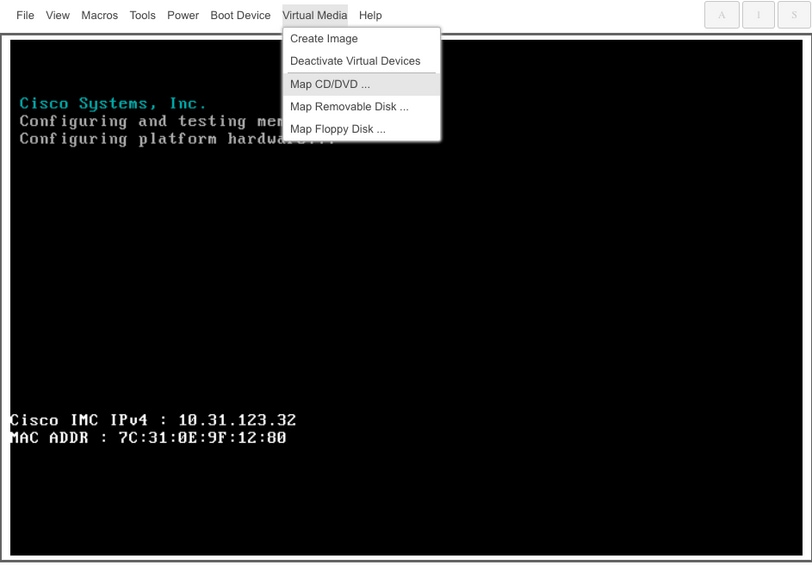
Etapa 3. Inicializar usando ISO HUU
1. Monitore o processo de inicialização do servidor até chegar ao menu Cisco e pressione F6 para entrar no Menu de inicialização.
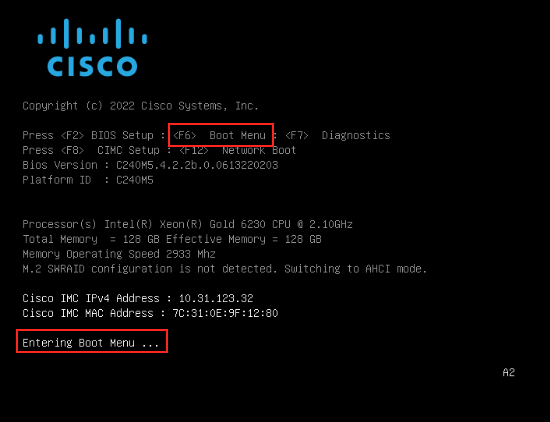
2. Selecione a opção vKVM-Mapped vDVD para inicializar o ISO do HUU mapeado.
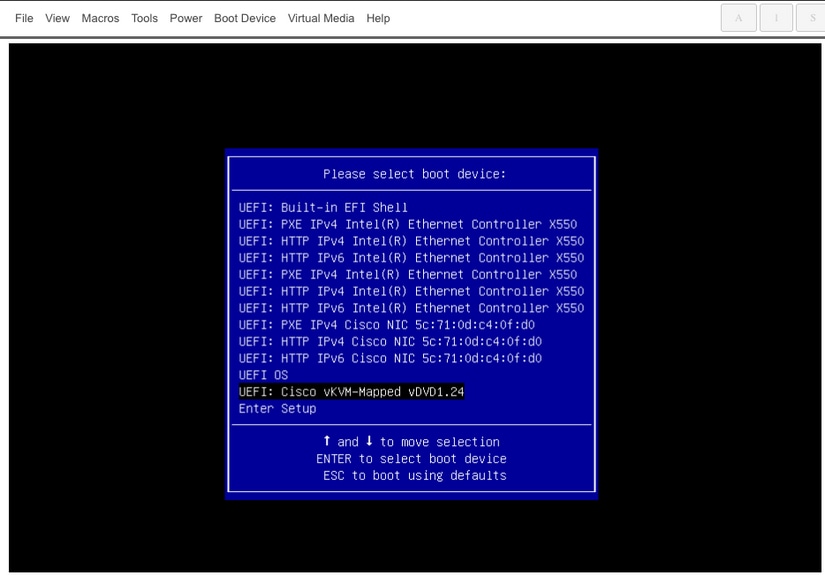
Note: Para carregar o ISO do HUU, pode levar vários minutos.
Etapa 4. Recriar a imagem da versão atual
1. Espere até que o ISO do HUU carregue e aceite o Contrato de licença de software da Cisco.
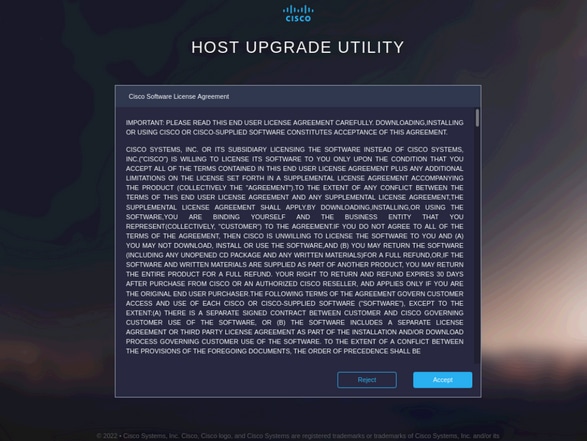
2. Mude para o Modo Avançado e selecione todos os componentes, depois clique em Atualizar e Ativar.
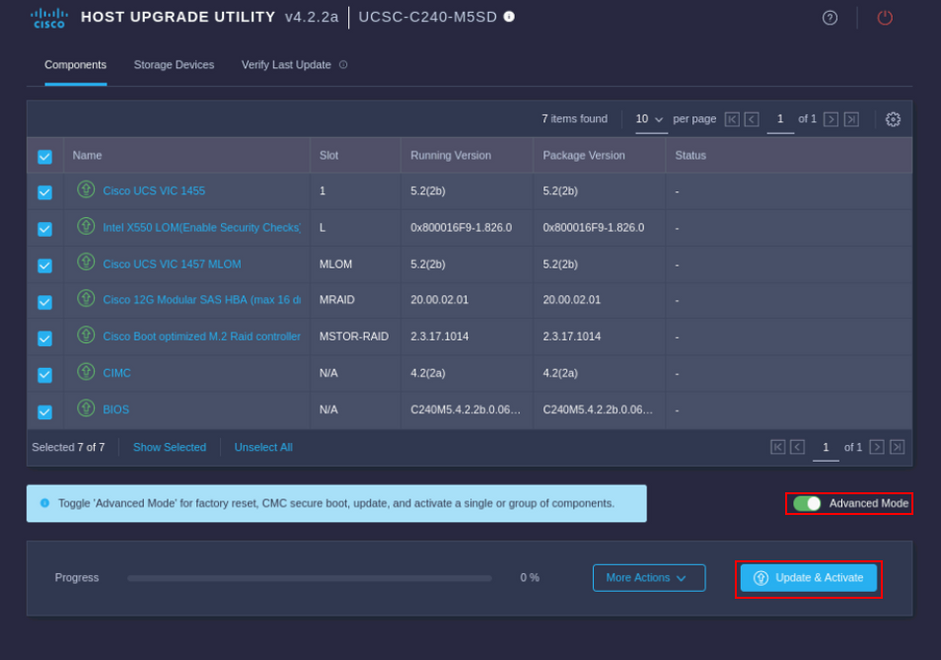
3. Aguarde até que a recriação seja concluída e o servidor seja reinicializado.
Integrar servidor ao UCS Manager
Etapa 1. Definir o CIMC para o padrão de fábrica
1. Repita as mesmas etapas da Etapa 3 em Colocar o Servidor no Modo Independente.
Etapa 2. Portas reconfiguradas como portas do servidor
1. Navegue até Equipment > Fabric Interconnects > Fabric Interconnect A > Fixed Module > Ethernet Ports > Port x.
2. Clique em Reconfigurar e selecione Configurado como Porta do Servidor.
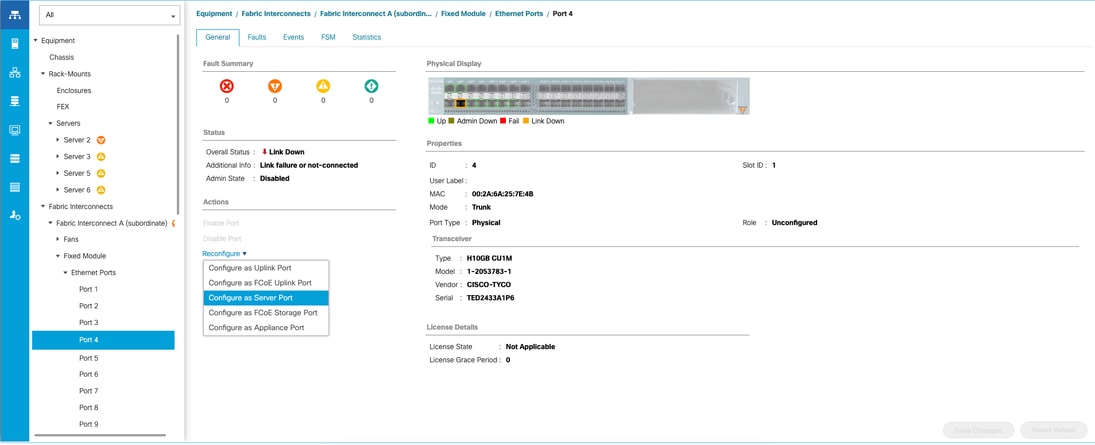
3. Repita as mesmas etapas para a Interconexão de estrutura B.
4. Navegue até Equipment > Fabric Interconnects > Fabric Interconnect B > Fixed Module > Ethernet Ports > Port x. Em seguida, clique em Reconfigurar e selecione Configurado como porta do servidor.
Etapa 3. Conecte os cabos do adaptador
1. Conecte a porta 1 ao FI-A e a porta 3 ao FI-B da Placa VIC.
Etapa 4. Servidor de remissão
1. Navegue até Equipment > Decommsioned > Rack-Mounts, marque a caixa de seleção de Recommission e Save.
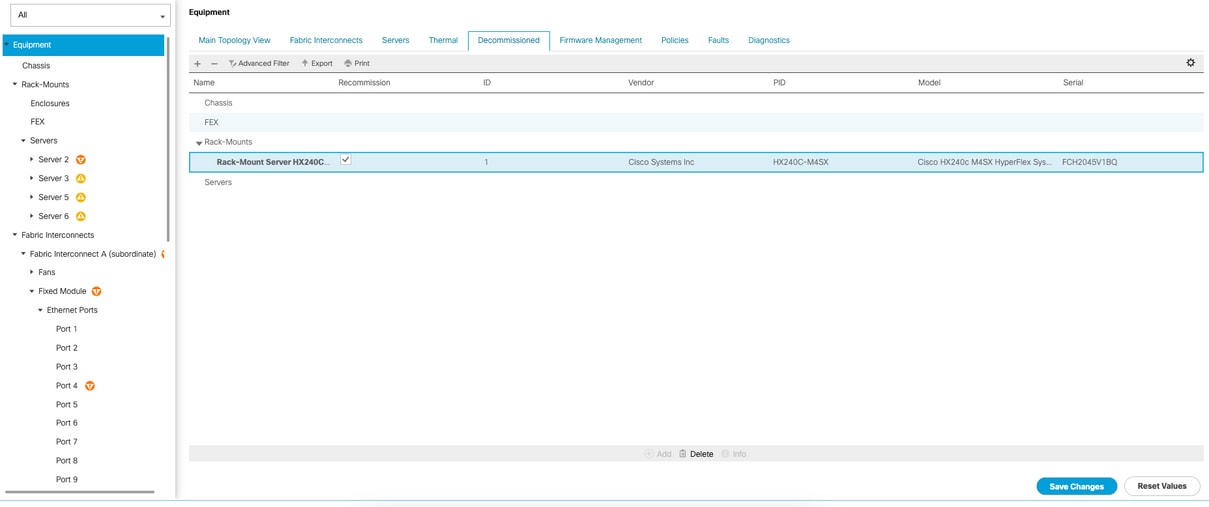
2. Aguarde até que o servidor seja exibido novamente.
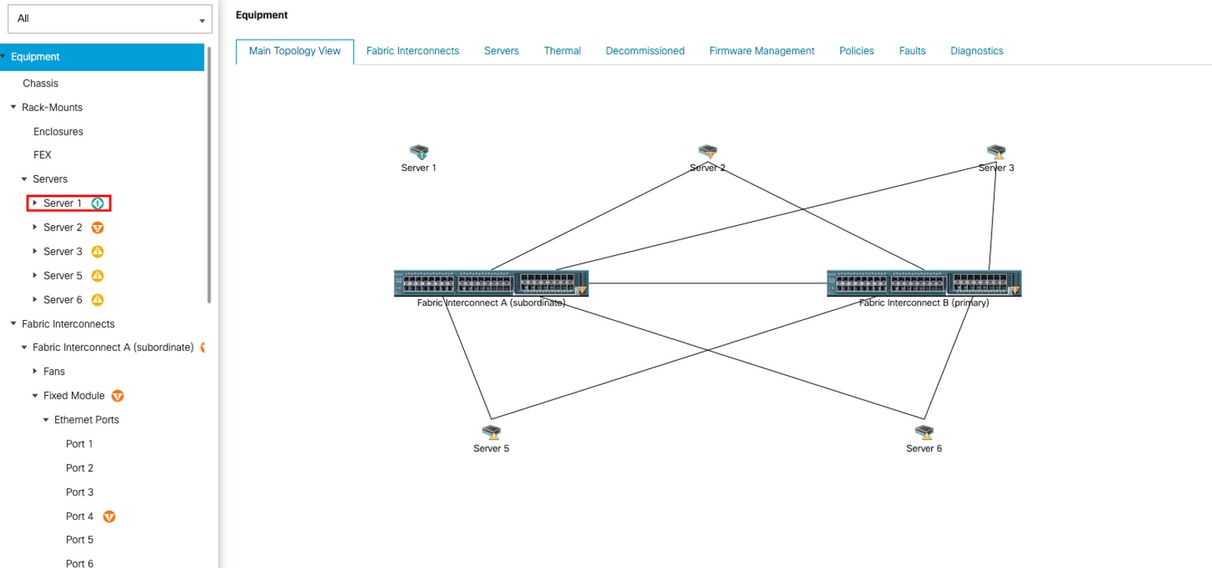
3. Você pode monitorar a descoberta de servidores no Server FSM.
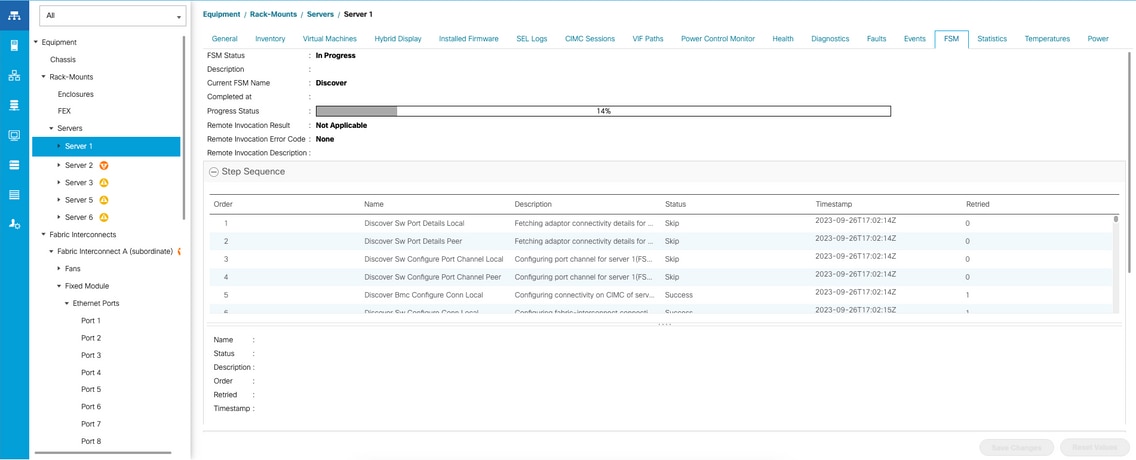
Note: A descoberta pode levar vários minutos para ser iniciada.
4. Quando o servidor concluir o processo de descoberta, a associação do Service Profile (SP) será iniciada.
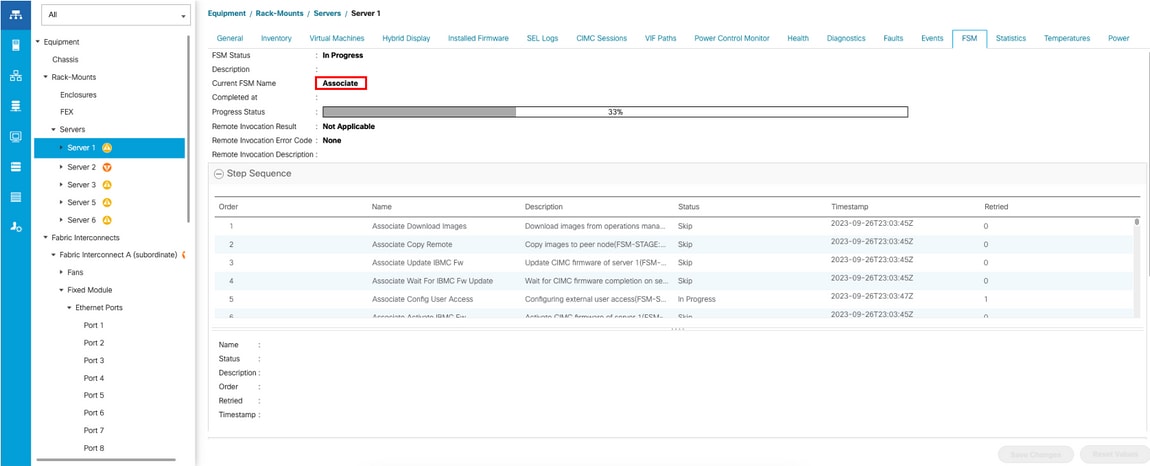
5. Após a descoberta e o término da associação, você poderá inicializar o servidor e carregá-lo novamente na produção.
Informações Relacionadas
- Utilitários de servidor UCS C-Series
- Integração do UCS C-Series com o Cisco UCS Manager
- Suporte Técnico e Documentação - Cisco Systems
Histórico de revisões
| Revisão | Data de publicação | Comentários |
|---|---|---|
3.0 |
20-Aug-2026
|
Título, ortografia, gramática e linhas horizontais inseridas atualizados para separar seções para facilitar a leitura. |
2.0 |
04-Mar-2025
|
Texto Alt, Pontuação e Formatação atualizados. |
1.0 |
29-Sep-2023
|
Versão inicial |

 Feedback
Contate a Cisco
- Abrir um caso de suporte

- (É necessário um Contrato de Serviço da Cisco)