Integrar SWA com SMA
Contents
Introdução
Este documento descreve o processo de integração do Secure Web Appliance (SWA) ao Security Management Appliance (SMA).
Pré-requisitos
Requisitos
A Cisco recomenda o conhecimento destes tópicos:
- Acesso à interface gráfica do usuário (GUI) do SWA.
- Acesso administrativo ao SWA.
- Acesso administrativo ao SMA.
Componentes Utilizados
Este documento não se restringe a versões de software e hardware específicas.
As informações neste documento foram criadas a partir de dispositivos em um ambiente de laboratório específico. Todos os dispositivos utilizados neste documento foram iniciados com uma configuração (padrão) inicial. Se a rede estiver ativa, certifique-se de que você entenda o impacto potencial de qualquer comando.
Antes de Começar
1. Verifique se o SMA e o SWA estão licenciados.
2. Verifique a matriz de compatibilidade do SWA e do SMA, use este link: Matriz de compatibilidade SWA-SMA-ESA.
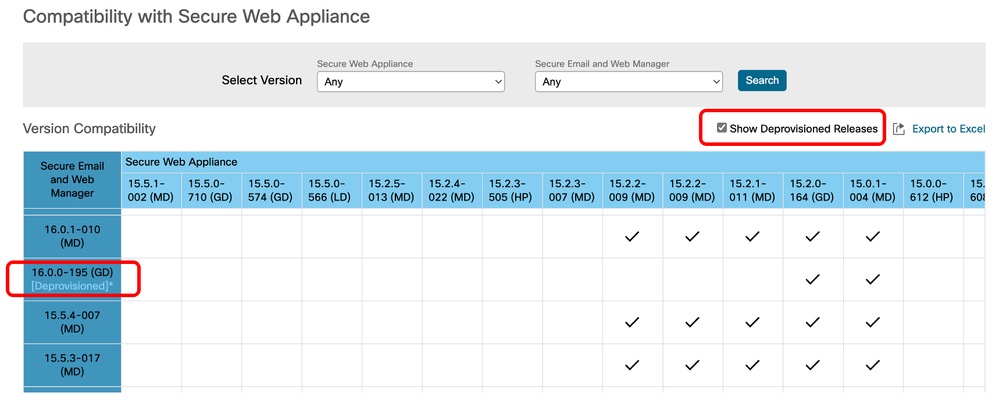 Imagem - Versões desprovisionadas
Etapas para integrar SWA ao SMA
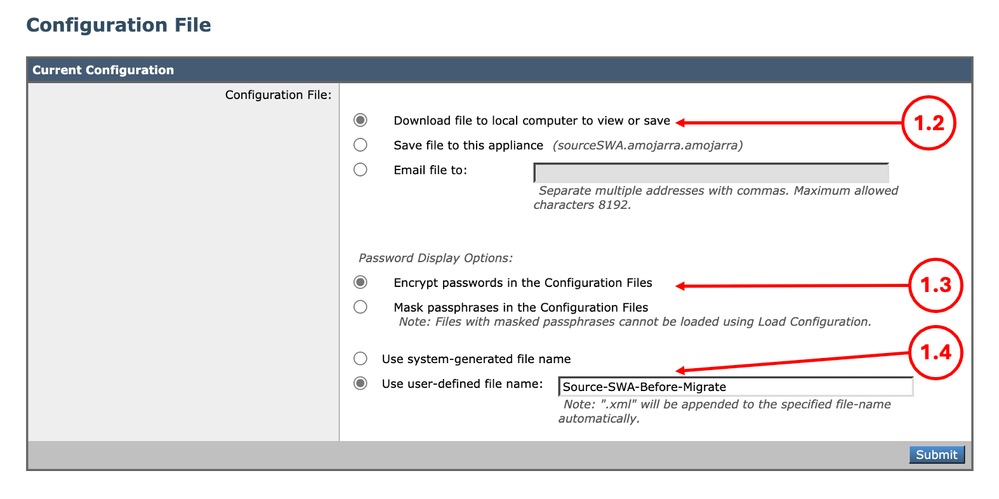
Etapa 1. Exportar o arquivo de configuração do SWA |
1.1. Na GUI, navegue até System Administration e escolha Configuration File. 1.2. Verifique se Download file to local computer to view or save está selecionado. 1.3. Escolha Criptografar senhas nos arquivos de configuração. 1.4. (Opcional) Escolha um nome para o arquivo de configuração. 1.5. Clique em Enviar.
|
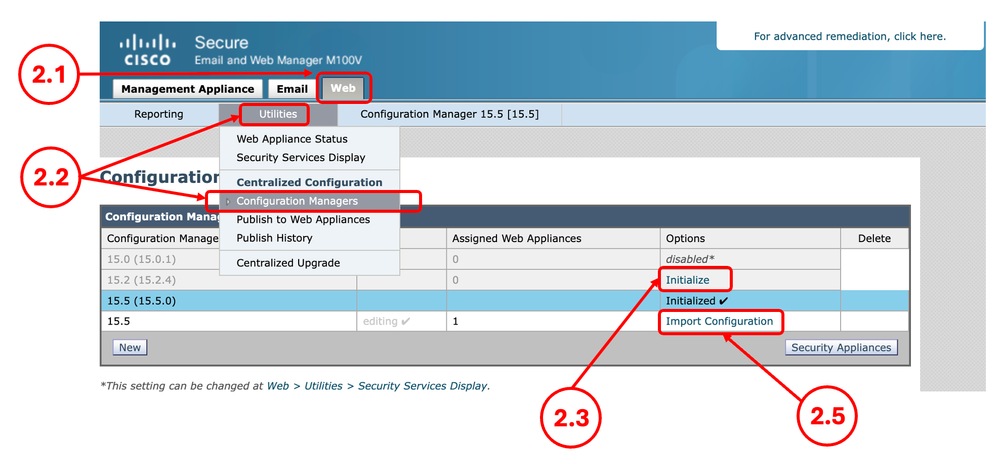
Etapa 2. Criar o Gerenciador de configurações |
2.1.1 Na GUI do SMA, clique na guia Web. 2.2. Em Utilities, selecione Configuration Manager. 2.3. Se o Gerenciador de configurações ainda não tiver sido inicializado, clique no link Inicializar do Gerenciador de configurações desejado; caso contrário, vá para a Etapa 2.5. 2.4. Selecione Usar configurações padrão e Inicializar. 2.5. Selecione Import Configuration para o Configuration Manager desejado.
2.6. Em Select Configuration Source, escolha Web Configuration File. 2.7. Selecione o arquivo de configuração que você exportou na Etapa 1.
2.8. Selecione Importar. 2.9. Confirme as alterações. |
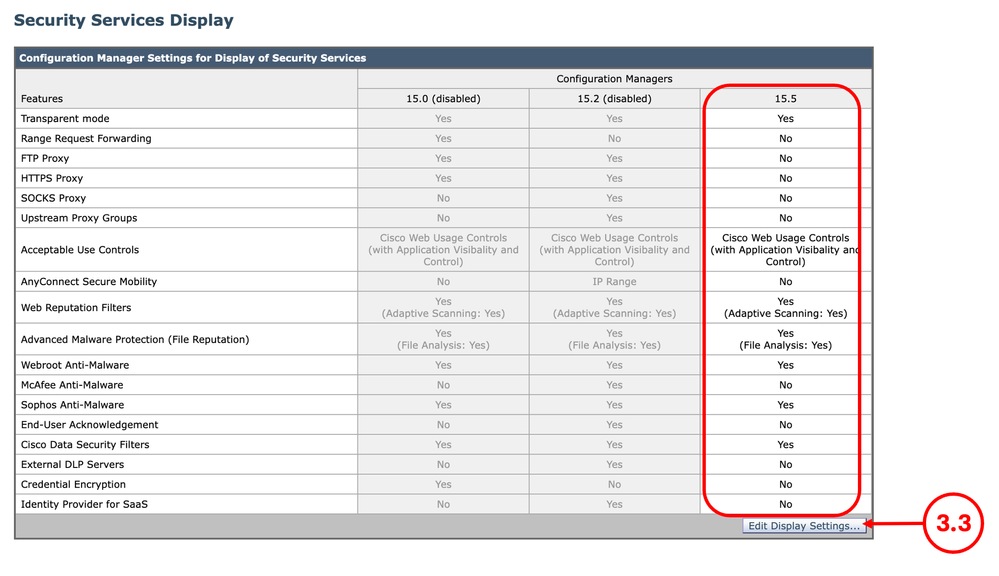
Etapa 3. Configurar as definições do gerente |
3.1. Na GUI do SMA, clique na guia Web. 3.2. Em Utilities, selecione Security Services Display. 3.3. Verifique se os recursos desejados estão configurados corretamente. Você pode habilitar ou desabilitar os recursos em Editar Configurações de Vídeo. 3.4. Se você fez alguma alteração, Enviar e Confirmar.
|
Etapa 4. Adicionar aplicativo da Web |
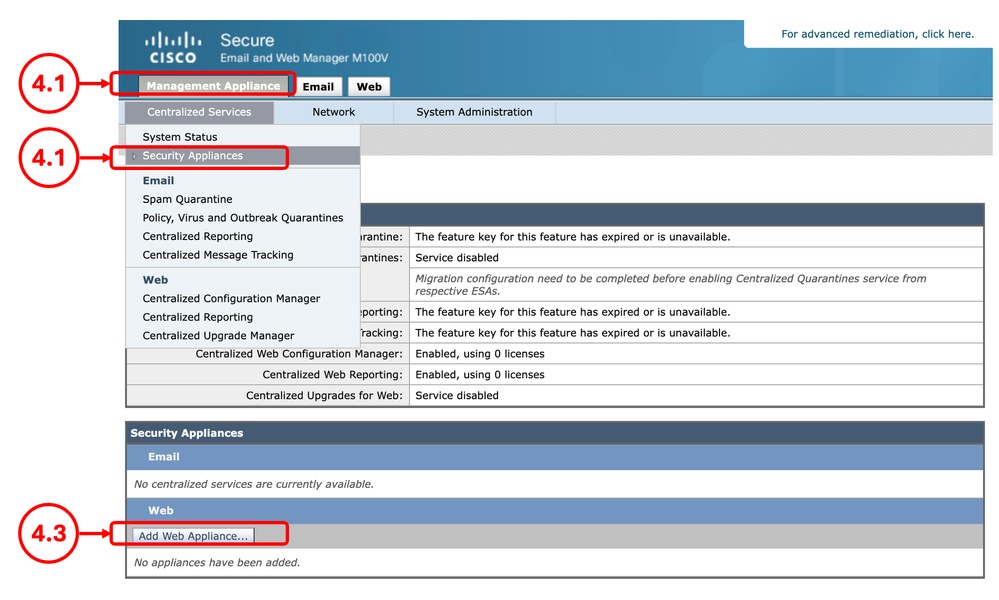
4.1.Na GUI do SMA, clique na guia Management Appliance. 4.2. Em Serviços centralizados, selecione Dispositivos de segurança. 4.3. Selecione Add Web Appliance.
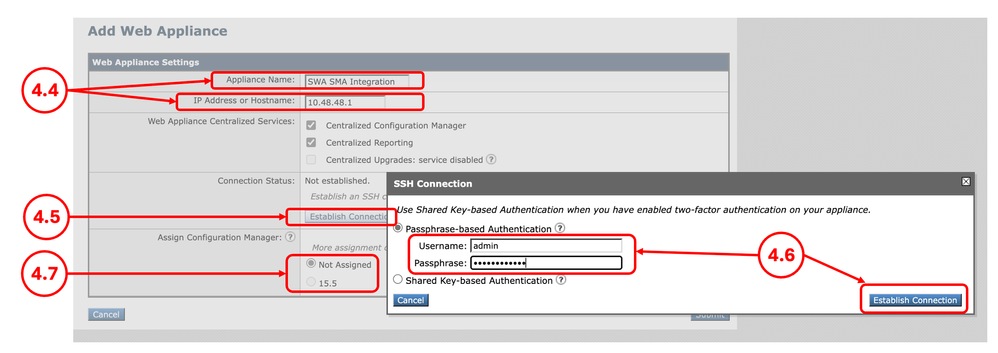
4.4. Insira o nome do dispositivo e o endereço IP ou nome de host. 4.5. Selecione Establish Connection. 4.6. Insira o nome de usuário e a senha e selecione Establish Connection. 4.7. Atribua o Configuration Manager.
4.8. Enviar e Confirmar as alterações. |
Etapa 5. Validar a Integração |
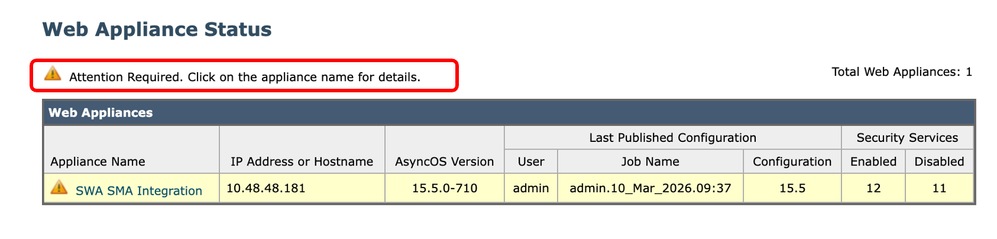
5.1.Na GUI do SMA, clique na guia Web. 5.2. Em Utilities, selecione Web Appliance Status. 5.3. Se aparecer uma mensagem de aviso Atenção necessária, clique no nome do equipamento para obter detalhes. Clique no nome do SWA e veja os detalhes.
|

Corrigindo erros
Os serviços centralizados estão desativados
Enquanto você tenta selecionar um Centralized services, se a caixa de seleção estiver inativa, clique no ponto de interrogação (?) e o guia o conduz pelo caminho para habilitar esse serviço.
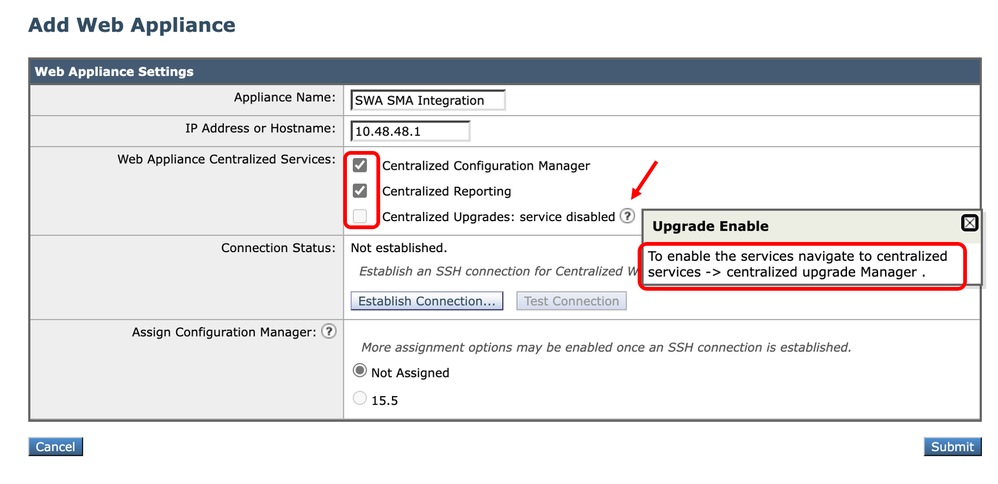 Imagem - Os serviços centralizados estão desativados
Falha na autenticação para IP
Enquanto estiver integrando o SWA ao SMA, se você receber esse erro, verifique se o endereço IP ou o nome de host e as credenciais estão corretos.
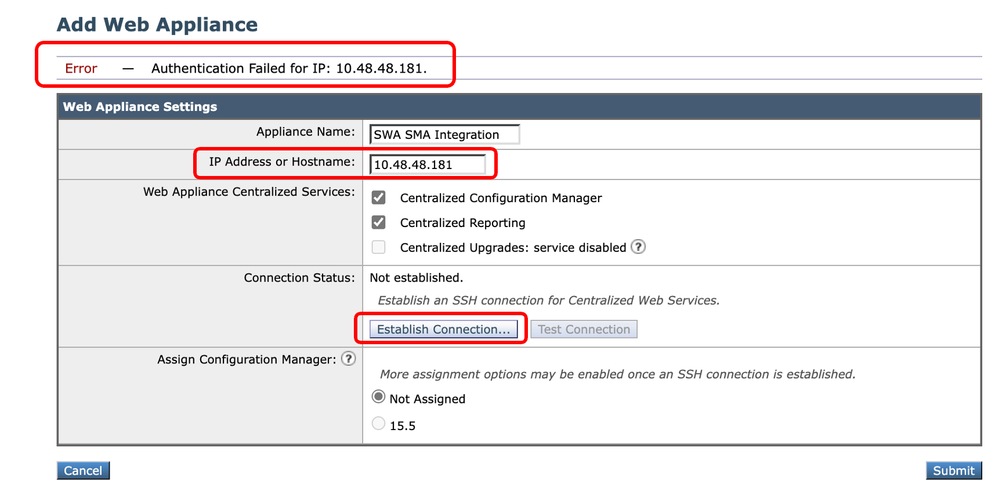 Imagem - Falha na autenticação
O relatório da Web centralizado está desativado no SWA
Se o SMA estiver configurado com o Relatório da Web centralizado e você atribuir esse recurso ao SWA ao integrar o SWA ao SMA na Etapa 4, será necessário habilitar o Relatório da Web centralizado da Cisco:
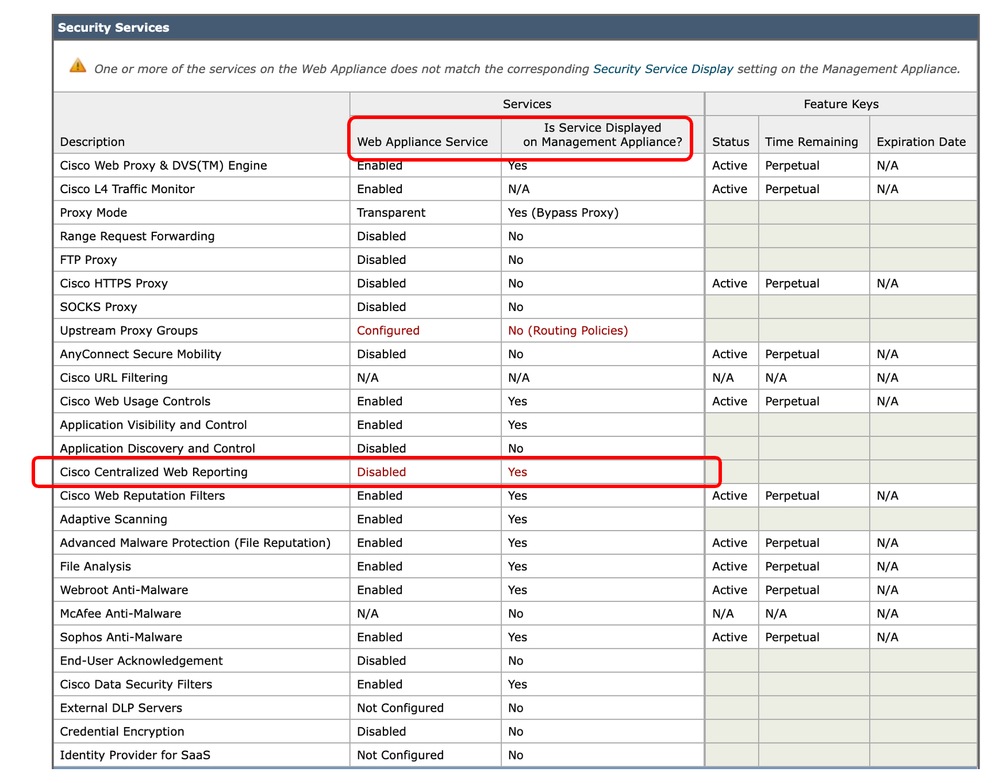 Imagem - Relatórios da Web centralizados desativados no SWA
Para corrigir o problema, conecte-se ao SWA a partir do CLI, digite reportingconfig e selecione CENTRALIZED, conclua o assistente para habilitar o Relatório centralizado e confirme as alterações.
SWA_CLI> reportingconfig

Choose the operation you want to perform:
- COUNTERS - Limit counters recorded by the reporting system.
- WEBTRACKINGQUERYTIMEOUT - Timeout value for Webtracking Queries.
- AVERAGEOBJECTSIZE - Average HTTP Object Size used for Bandwidth Savings Calculation.
- WEBEVENTBUCKETING - Enable or Disable web transaction event bucketing.
- CTROBSERVABLE - Enable or Disable CTR observable based indexing.
- CENTRALIZED - Enable/Disable Centralized Reporting for this Secure Web Appliance.
[]> CENTRALIZED

Reporting service status: Local Reporting enabled.  (Show usernames in reports.)

Do you want to enable Centralized Reporting for this appliance? [N]> Y

Do you want to anonymize usernames in reports? [N]> N

Reporting service status: Centralized Reporting enabled.  (Show usernames in reports.)


Choose the operation you want to perform:
- COUNTERS - Limit counters recorded by the reporting system.
- WEBTRACKINGQUERYTIMEOUT - Timeout value for Webtracking Queries.
- AVERAGEOBJECTSIZE - Average HTTP Object Size used for Bandwidth Savings Calculation.
- WEBEVENTBUCKETING - Enable or Disable web transaction event bucketing.
- CTROBSERVABLE - Enable or Disable CTR observable based indexing.
- CENTRALIZED - Enable/Disable Centralized Reporting for this Secure Web Appliance.
[]>

SWA_CLI> commit
A lista de categorias de URL neste SWA era mais antiga que a lista publicada pelo SMA
Se, enquanto você estiver publicando a configuração no SWA e receber o erro que indica que a lista de categorias de URL no SWA e no SMA não é a mesma, verifique se ambos os dispositivos podem se conectar ao Cisco Update Server e se não há erros nos logs_do_atualizador:
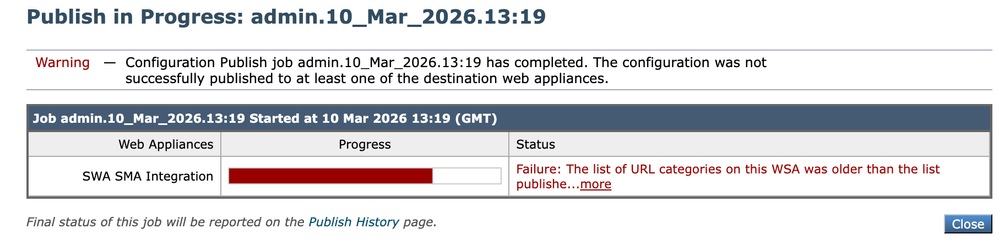 Imagem - A lista de categorias de URL não corresponde
Para forçar o SWA ou o SMA a baixar a atualização, na CLI, digite updatenow.
Para exibir o SMA ou o SMA, os Logs relacionados à atualização, na CLI, digite grep e escolha o número associado a updater_logs e conclua o wizard.
A chave de host parece ter sido alterada
Se, enquanto você estiver integrando o SWA ao SMA e receber o erro de que a chave de host foi alterada, isso ocorre porque o SMA armazenou uma chave de host diferente para o mesmo endereço IP em seu armazenamento de chaves.
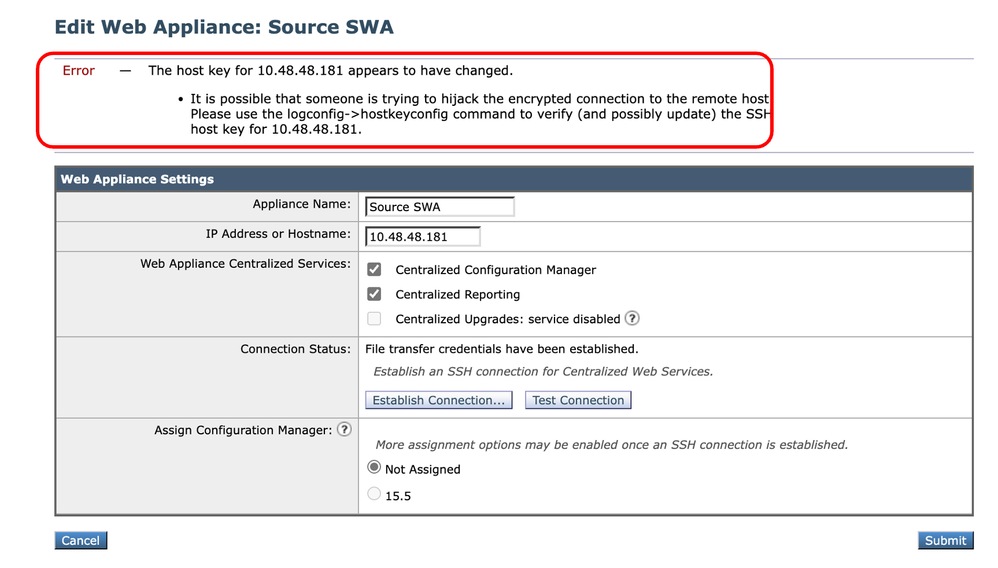 Imagem - A chave do host parece ter sido alterada
Para corrigir esse erro, faça login na CLI do SMA, execute logconfig e digite HOSTKEYCONFIG. Digite DELETE e pressione Enter. Em seguida, selecione o número associado ao SWA e pressione enter até que o assistente seja concluído.
Confirme as alterações:
SMA_CLI> logconfig

Currently configured logs:
    Log Name            Log Type                      Retrieval           Interval
 ---------------------------------------------------------------------------------
 1. aggregatord_logs    Aggregatord Logs              Manual Download     None
 2. authentication      Authentication Logs           Manual Download     None
...

Choose the operation you want to perform:
- NEW - Create a new log.
- EDIT - Modify a log subscription.
- DELETE - Remove a log subscription.
- DELETELOGFILE - Delete log files
- SETUP - General settings.
- LOGHEADERS - Configure headers to log.
- HOSTKEYCONFIG - Configure SSH host keys.
[]> HOSTKEYCONFIG

Currently installed host keys:
1. 10.48.48.182 ssh-rsa AAAAAAAAAAAAAAAAAAAAAAAAAAAAAAAA...ZhW4gEXWE=
2. 10.48.48.181 ssh-rsa BBBBBBBBBBBBBBBBBBBBBBBBBBBBBBBb...4p74b9Q9k=

Choose the operation you want to perform:
- NEW - Add a new key.
- EDIT - Modify a key.
- DELETE - Remove a key.
- SCAN - Automatically download a host key.
- PRINT - Display a key.
- HOST - Display system host keys.
- FINGERPRINT - Display system host key fingerprints.
- USER - Display system user keys.
- REGENERATESCPKEYS - Regenerate SSH Keys for SCP Log Subscription Retrieval.
[]> DELETE

Enter the number of the key you wish to delete.
[]> 2

Currently installed host keys:
1. 10.62.131.143 ssh-rsa AAAAAAAAAAAAAAAAAAAAAAAAAAAAAAAA...ZhW4gEXWE=

...
SMA_CLI> commit
Informações Relacionadas
- Manual do usuário do AsyncOS 15.2 para Cisco Secure Web Appliance
- Instale o Secure Web Appliance no Vmware ESXi
- Instale o Secure Web Appliance no Microsoft Hyper-V
- Guia de instalação do Cisco Secure Email and Web Virtual Appliance
- Configurar categorias de URL personalizadas no Secure Web Appliance - Cisco
-
Configurar certificado de descriptografia no aplicativo da Web seguro
- Solucionar problemas do serviço DNS do Secure Web Appliance
Histórico de revisões
| Revisão | Data de publicação | Comentários |
|---|---|---|
3.0 |
22-Oct-2026
|
Recertificação - Formatação atualizada |
2.0 |
29-Jul-2026
|
Versão inicial |
1.0 |
24-Mar-2026
|
Versão inicial |

 Feedback
Contate a Cisco
- Abrir um caso de suporte

- (É necessário um Contrato de Serviço da Cisco)