Reverter o Secure Web Appliance para a Versão Anterior

Contents
Introdução
Este documento descreve as etapas para reverter o Secure Web Appliance (SWA) para a versão anterior.
Pré-requisitos
Requisitos
A Cisco recomenda o conhecimento destes tópicos:
- Acesso à interface gráfica do usuário (GUI) do SWA
- Acesso administrativo ao SWA
- Acesso ao Cisco Software Licensing Portal ou ao arquivo de licença SWA
- Acesso de usuário privilegiado do Ative Diretory para ingressar o SWA no domínio e criar registros DNS
Componentes Utilizados
Este documento não se restringe a versões de software e hardware específicas.
As informações neste documento foram criadas a partir de dispositivos em um ambiente de laboratório específico. Todos os dispositivos utilizados neste documento foram iniciados com uma configuração (padrão) inicial. Se a rede estiver ativa, certifique-se de que você entenda o impacto potencial de qualquer comando.
Antes de Começar
Reverter o equipamento é extremamente destrutivo.
Esses são os dados que são destruídos no processo e cujo backup deve ser feito:
- Arquivo de configuração do sistema atual.
- Todos os arquivos de log (Para obter mais informações, visite: Acessar logs de dispositivos da Web seguros )
- Todos os dados de relatórios (inclusive relatórios agendados e arquivados salvos)
- Qualquer página personalizada de notificação de usuário final.
Preparando e fazendo backup do SWA
Use estas etapas para coletar os arquivos e a configuração necessários do SWA antes de reverter:
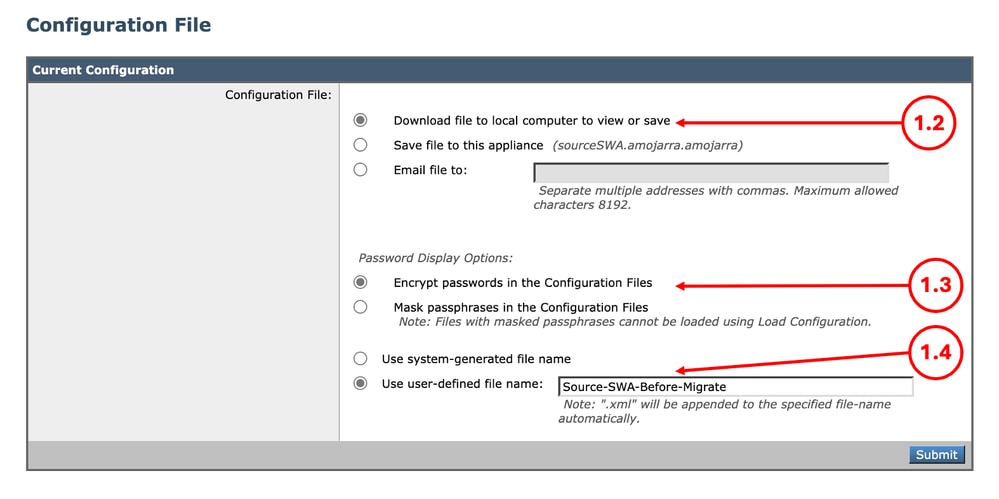
Etapa 1. Exportar o arquivo de configuração |
Etapa 1.1. Na GUI, navegue até System Administration (Administração do sistema) e escolha Configuration File. Etapa 1.2. Certifique-se de que Download file to local computer to view or save está selecionado. Etapa 1.3. Escolha Criptografar senhas nos arquivos de configuração Etapa 1.4. (Opcional) Escolha um nome para o arquivo de configuração. Etapa 1.5. Clique em Submit.
|
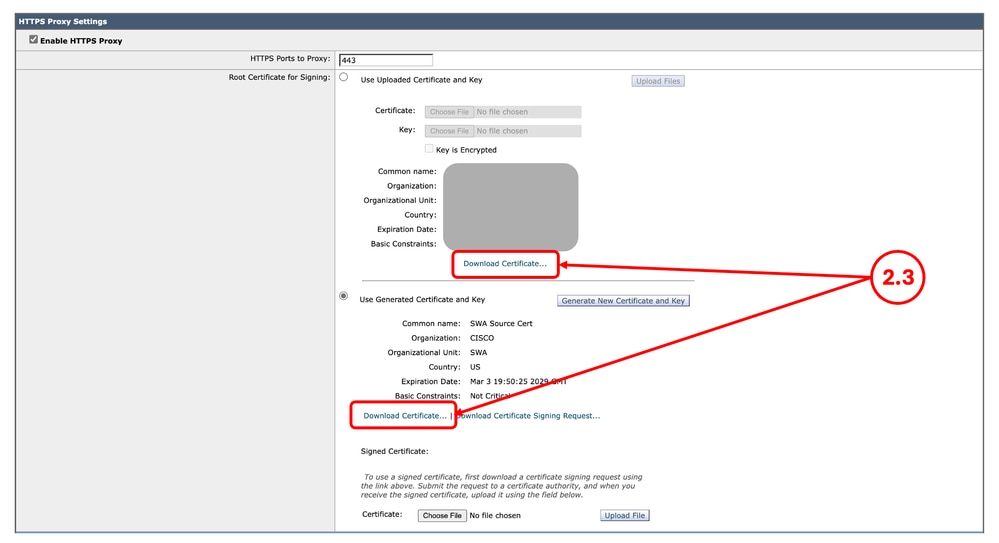
Etapa 2. Exportar o certificado de descriptografia |
Etapa 2.1. Na GUI, navegue até Security Services e clique em HTTPS Proxy. Etapa 2.2. Clique em Edit Settings. Etapa 2.3. Faça o download do certificado de descriptografia HTTPS, clicando em Download do certificado... link.
|
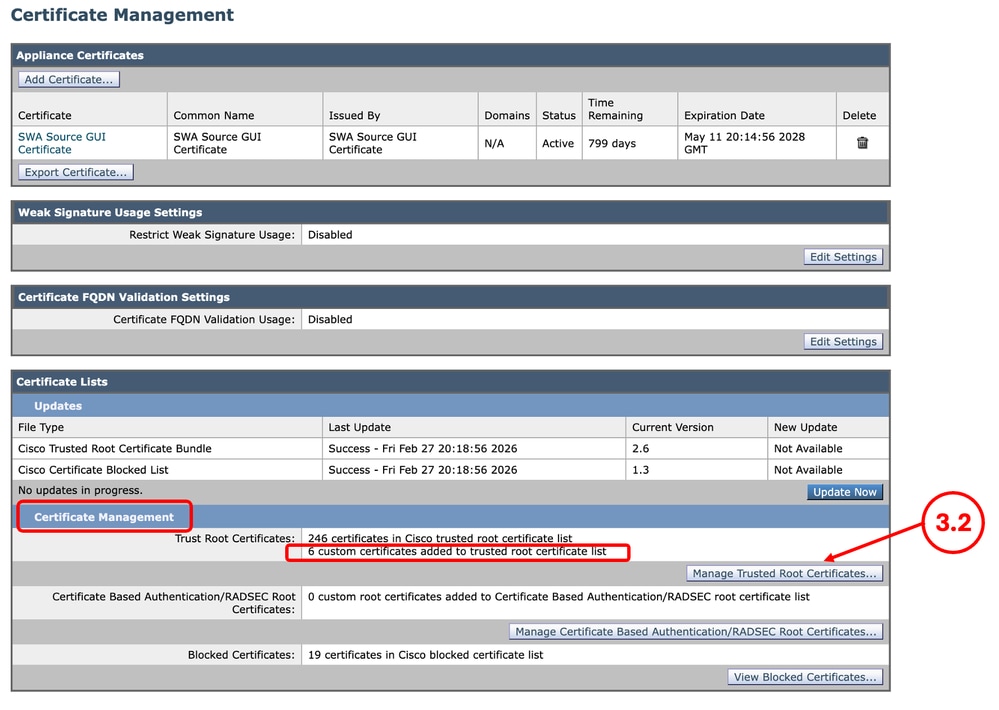
Etapa 3. Exportar os certificados raiz de confiança personalizados |
Etapa 3.1. Na GUI, navegue até Network e clique em Certificate Management. Etapa 3.2. Na seção Gerenciamento de certificados, clique em Gerenciar certificados raiz confiáveis.
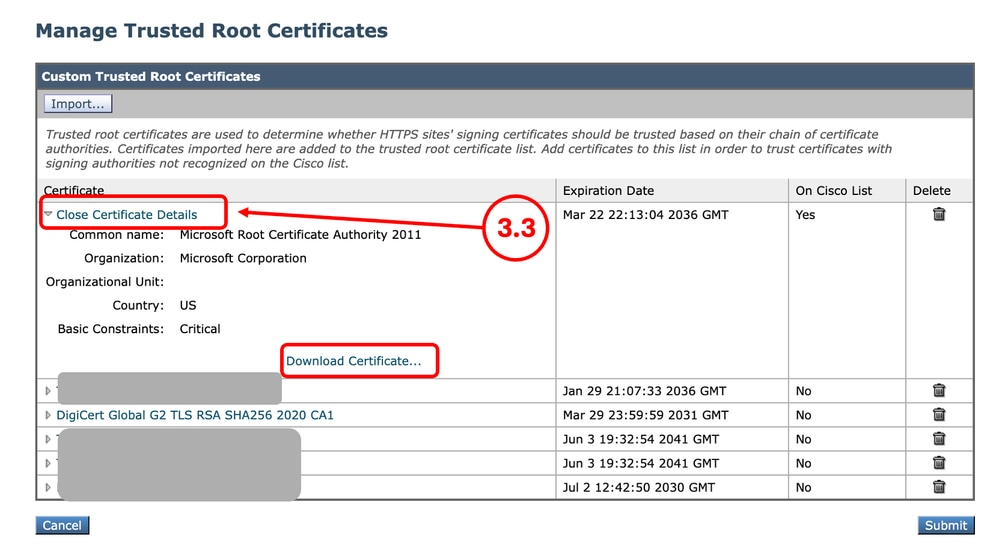
Etapa 3.3. Expanda cada Certificado de Raiz Confiável Personalizado clicando em seu nome e clique em Baixar Certificado... |
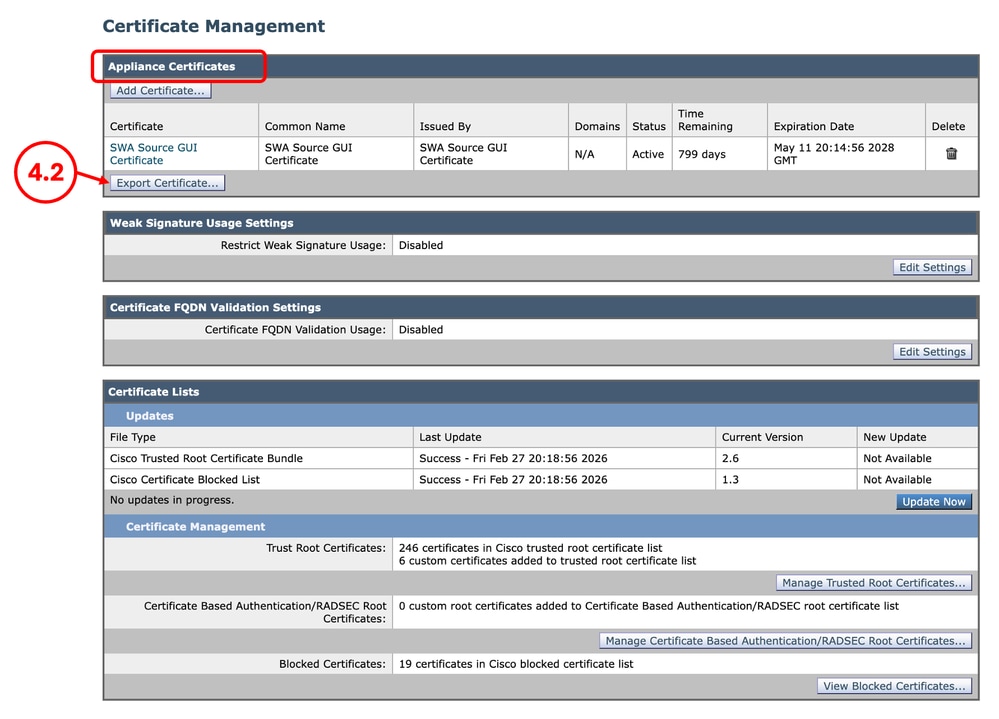
Etapa 4. Exportar o Certificado da GUI |
Etapa 4.1. Na GUI, navegue até Network e clique em Certificate Management. Etapa 4.2. Na seção Certificados do equipamento, clique em Exportar certificado.
|
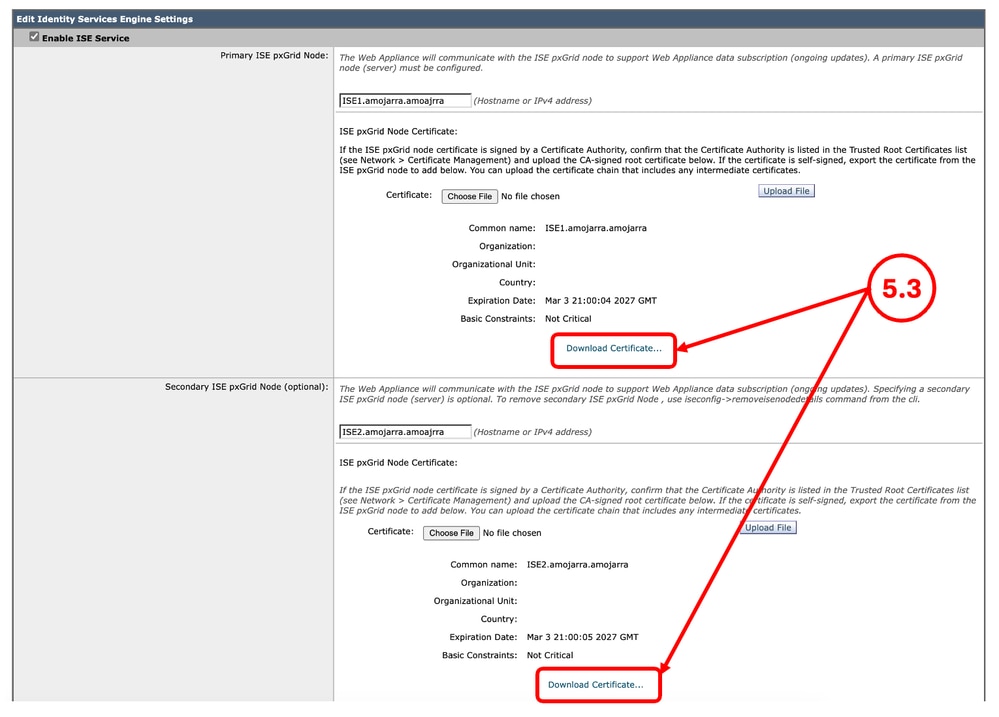
Etapa 5. Exportar os certificados do ISE |
Etapa 5.1. Na GUI, navegue até Network e clique em Identity Services Engine. Etapa 5.2. Clique em Edit Settings. Etapa 5.3. Faça o download de todos os certificados disponíveis.
|
Etapa 6. Licenças / Recursos |
Etapa 6.1. Na GUI, vá até System Administration (Administração do sistema) e clique em Licenses ou Features dependendo do tipo de licença que você está usando. Etapa 6.2. Faça uma captura de tela de suas Licenças / Recursos. |
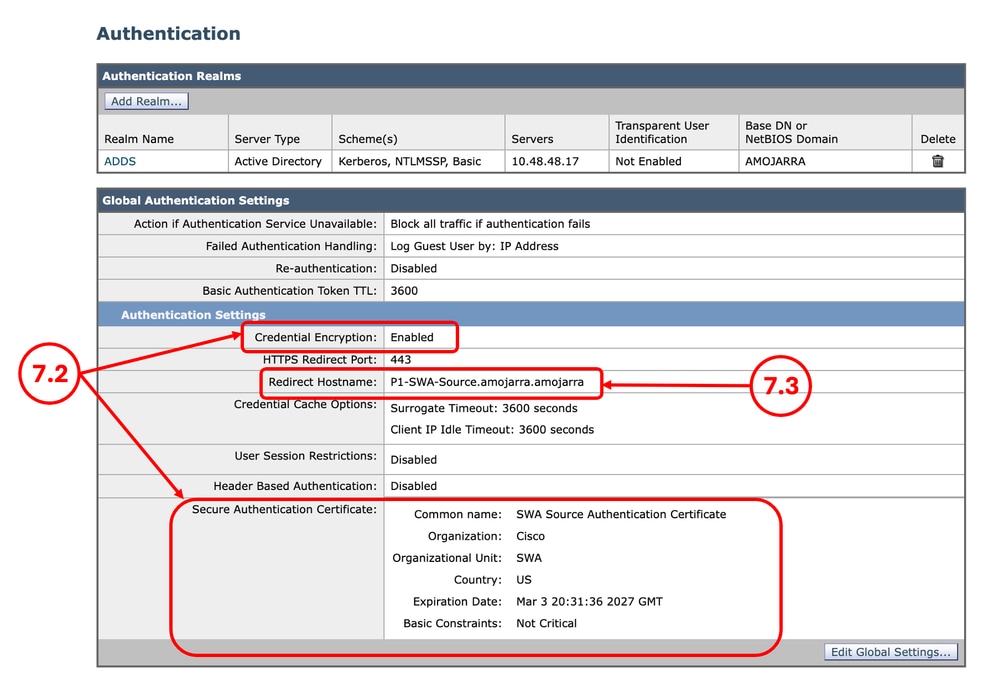
Etapa 7. Certificado de redirecionamento de autenticação |
Etapa 7.1. Na GUI, navegue até Network e clique em Authentication. Etapa 7.2. Se a Criptografia de credencial estiver habilitada, verifique se você tem o Certificado e a Chave. Etapa 7.3. Faça uma captura de tela da configuração atual.
|
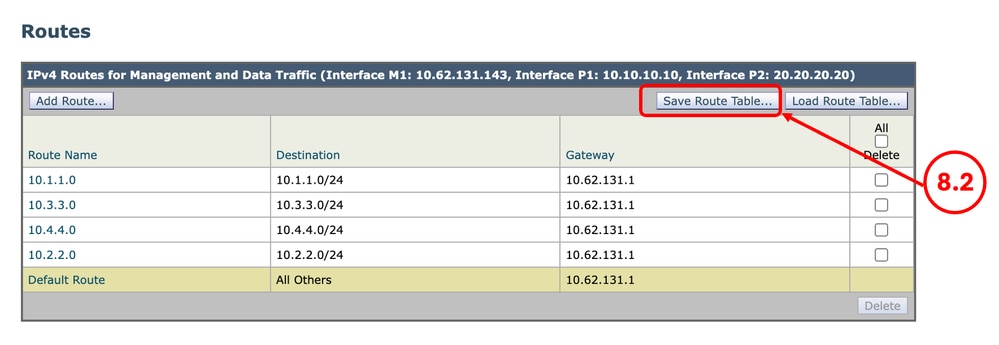
Etapa 8. Exportar rotas estáticas |
Etapa 8.1. Na GUI, navegue até Network e clique em Routes. Etapa 8.2. Para cada tabela de roteamento, clique em Save Route Table.
|
Etapa 9. Configurações DNS |
Etapa 9.1. Na GUI, navegue até Network e clique em DNS. Etapa 9.2. Faça uma captura de tela da configuração do DNS. |
Reverter o SWA
Etapa 10. Reverter o SWA |
Etapa 10.1. Conectar-se ao CLI. Etapa 10.2. Digite revert e pressione enter. Etapa 10.3. Digite Y e pressione Enter para "Deseja continuar? [N]> " Etapa 10.4. Digite Y e pressione Enter para "Tem certeza de que deseja continuar? [N]>" Etapa 10.5. Escolha o Número associado à versão que você deseja reverter da lista e pressione Enter. |
SWA revertido pela configuração
Etapa 11. Licenciar o SWA |
Etapa 11.1. Para obter mais informações, visite: Configurar a configuração inicial do Secure Web Appliance. |
Etapa 12. Executar o Assistente de configuração do sistema |
Etapa 12.1. Para obter mais informações, visite: Configurar a configuração inicial do Secure Web Appliance. |
Etapa 13. Importar certificados de raiz confiáveis personalizados |
Etapa 13.1. Na GUI, navegue até Network e clique em Certificate Management. Etapa 13.2. Na seção Gerenciamento de certificados, clique em Gerenciar certificados raiz confiáveis. Etapa 13.3. Clique em Importar. Etapa 13.4. Carregue os certificados que foram baixados anteriormente na Etapa 3. |
Etapa 14. Importar o arquivo de configuração |
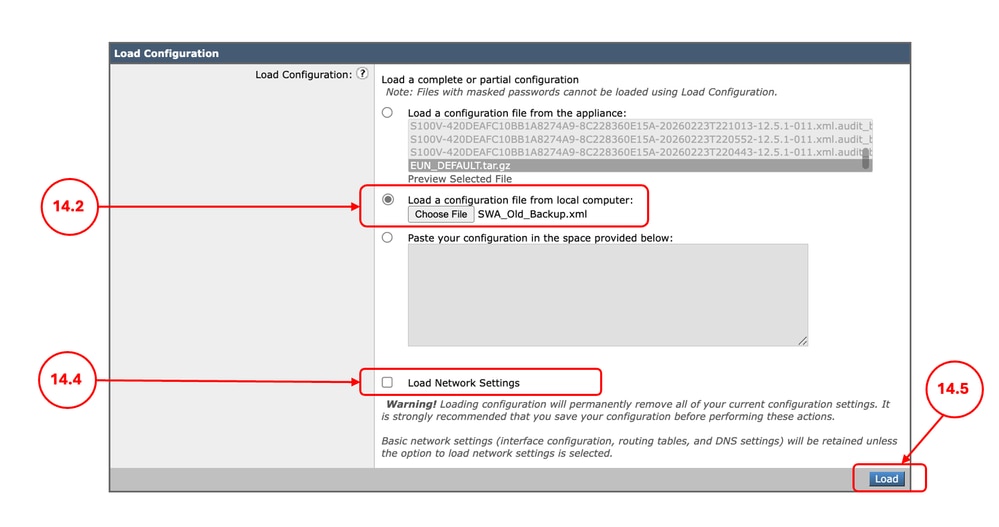
Etapa 14.1. Na GUI, navegue até System Administration (Administração do sistema) e escolha Configuration File. Etapa 14.2. Na seção Carregar configuração, selecione Carregar um arquivo de configuração do computador local. Etapa 14.3. Clique em Escolher arquivo e selecione o arquivo de configuração XML relacionado à versão atual. Etapa 14.4. (Opcional) Se a reversão removeu o endereço IP e a configuração de rede, marque a caixa de seleção Load Network Settings, caso contrário, não selecione essa opção. Etapa 14.5. Clique em Carregar. Etapa 14.6. Clique em Continuar no pop-up Confirmar configuração de carregamento.
Etapa 14.7. Faça as alterações. |
Etapa 15. Importar as Rotas |
Etapa 15.1. Na GUI, navegue até Network e clique em Routes. Etapa 15.2. Para cada tabela de roteamento, clique em Load Route Table. Etapa 15.3. Escolha o arquivo exportado na Etapa 8. Etapa 15.4. Clique em Enviar. Etapa 15.5. Confirme as alterações. |
Etapa 16. Definir as configurações DNS |
Etapa 16.1. Na GUI, navegue até Network e clique em DNS. Etapa 16.2. Clique em Edit Settings. Etapa 16.3. Use a captura de tela da Etapa 9 Etapa 16.4. Clique em Enviar. Etapa 16.5. Confirme as alterações. |
Etapa 17. Ingressar/Reingressar o SWA no Ative Diretory |
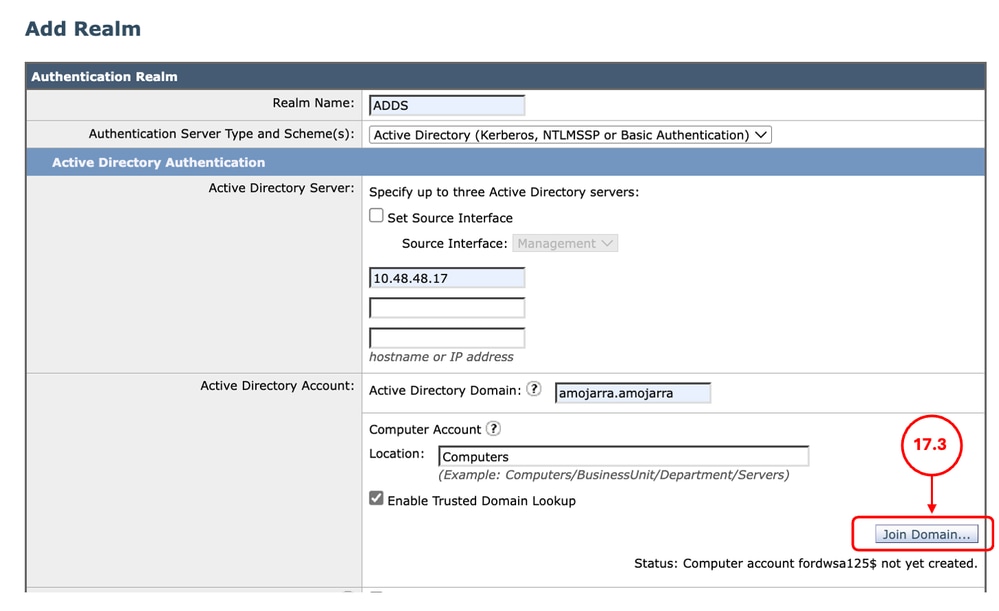
Etapa 17.1. Na GUI, navegue até Network e clique em Authentication. Etapa 17.2. Clique no nome do Nome do território de autenticação. Etapa 17.3. Clique em Ingressar no Domínio e insira as credenciais:
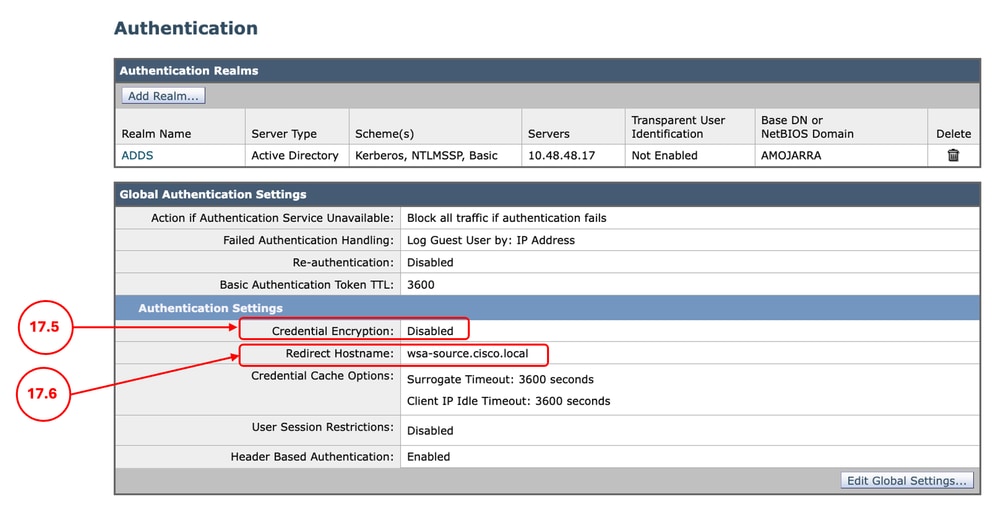
Etapa 17.4. Clique em Submit. Etapa 17.5. Se a Criptografia de Credencial estiver habilitada, Importe o Certificado de Autenticação Segura. Etapa 17.6. Certifique-se de que o nome de host de redirecionamento esteja correto.
Etapa 17.7. Confirme as alterações. |
Informações Relacionadas
Histórico de revisões
| Revisão | Data de publicação | Comentários |
|---|---|---|
1.0 |
24-Apr-2026
|
Versão inicial |
 Feedback