Configurar o backup no Secure Web Appliance

Introdução
Este documento descreve o processo de backup e restauração da configuração no Secure Web Appliance (SWA).
Pré-requisitos
Requisitos
A Cisco recomenda o conhecimento destes tópicos:
- Acesso à interface gráfica do usuário (GUI) do SWA
- Acesso à interface de linha de comando (CLI) do SWA
Componentes Utilizados
Este documento não se restringe a versões de software e hardware específicas.
As informações neste documento foram criadas a partir de dispositivos em um ambiente de laboratório específico. Todos os dispositivos utilizados neste documento foram iniciados com uma configuração (padrão) inicial. Se a rede estiver ativa, certifique-se de que você entenda o impacto potencial de qualquer comando.
Gerar backup a partir da GUI
1. Na GUI, navegue até System Administration e escolha Configuration File.
2. Selecione Download file to local computer to view or save (Baixar arquivo no computador local para exibir ou salvar).
3. Escolha Criptografar senhas nos Arquivos de Configuração.
4. (Opcional) Digite um nome para o arquivo de configuração.
5. Escolha Submeter.
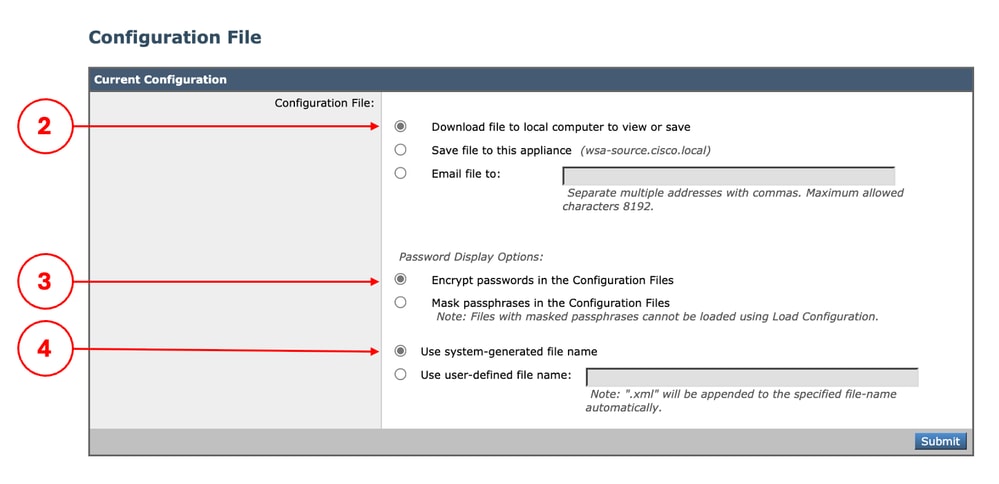 Imagem - Exportar a configuração
Backup automático em um local remoto
Você pode configurar o SWA para salvar uma cópia da configuração atual em outro local, depois de confirmar quaisquer alterações novas.
1. Na GUI, navegue até System Administration e escolha Configuration File.
2. Na seção Backup de Configuração, marque a caixa de seleção para Ativar Backup de Configuração.
3. Para importar o arquivo de configuração para o SWA, selecione Sim para Incluir senha no arquivo de configuração.
4. Com base no seu projeto, você pode selecionar File Transfer Protocol (FTP) ou Secure Copy (SCP) como o protocolo desejado para salvar o arquivo de configuração.
5. Escolha Submeter e confirme as alterações.
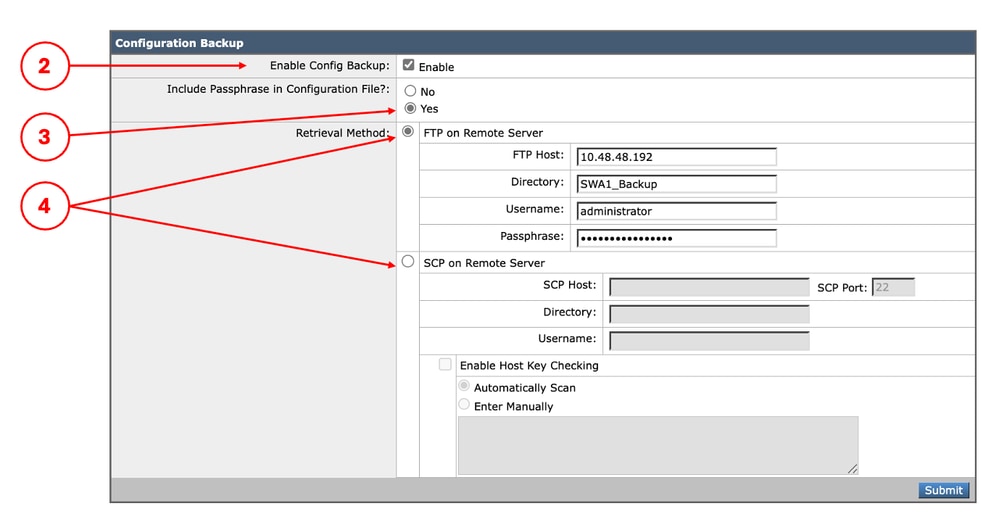 Imagem - Backup automático da configuração
Gerar backup a partir do CLI
Você pode gerar um backup de configuração a partir do CLI, que armazena o arquivo exportado localmente no SWA.
1. Inicie a sessão na CLI.
2. Execute saveconfig.
3. Digite 2 para selecionar Criptografar senhas.
4. (Opcional) Digite N se quiser um nome de arquivo definido pelo usuário para o arquivo exportado, ou digite Y para Deseja que o sistema gere um nome para o arquivo de configuração? [Y]>.
SWA_CLI> saveconfig

Choose the password option:
1. Mask passwords (Files with masked passwords cannot be loaded using loadconfig command)
2. Encrypt passwords
[1]> 2

Do you want the system to generate a name for the configuration file? [Y]>

The file S1000V-4444444444444444-AAAAAAAAAAAAAA-BBBBBBBBBBBB.xml has been saved in the configuration directory on machine "SWA-source.cisco.local".
Importando o arquivo de configuração para SWA
1. Na GUI, navegue até System Administration e escolha Configuration File.
2. Na seção Carregar Configuração, selecione Carregar um arquivo de configuração do computador local.
3. Clique em Escolher Arquivo e selecione o arquivo de configuração XML.
4. (Opcional) Se quiser importar a Configuração de Rede, marque a caixa de seleção Carregar Configurações de Rede.
5. Clique em Carregar.
6. Escolha Continuar no pop-up Confirmar configuração de carregamento.
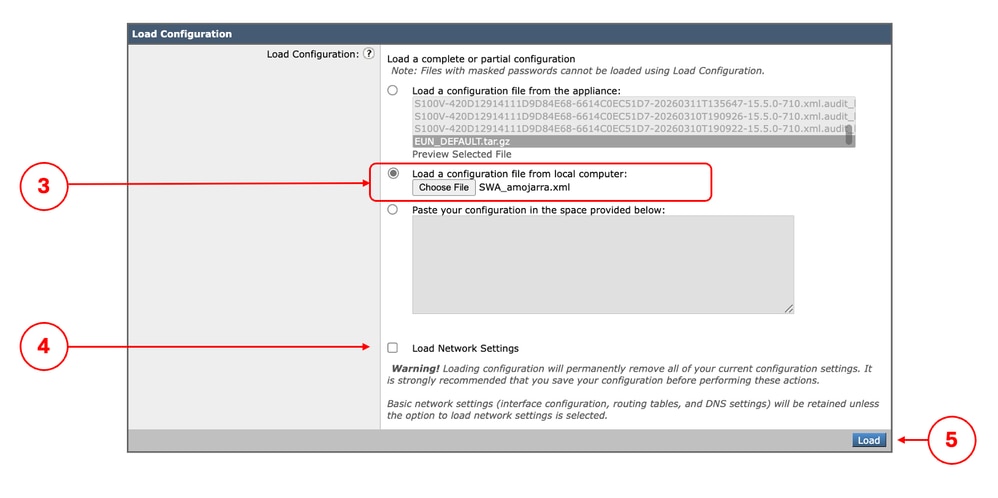 Imagem - Importar configuração
Conteúdo relacionado
- Manual do usuário do AsyncOS 15.2 para Cisco Secure Web Appliance
- Configuração inicial do Secure Web Appliance
- Guia de instalação do Cisco Secure Email and Web Virtual Appliance
- Configurar categorias de URL personalizadas no Secure Web Appliance - Cisco
- Use as práticas recomendadas de dispositivos da Web seguros
Histórico de revisões
| Revisão | Data de publicação | Comentários |
|---|---|---|
2.0 |
20-Oct-2026
|
Ortografia, gramática e espaçamento atualizados, linhas horizontais inseridas em seções separadas para facilitar a leitura. |
1.0 |
24-Mar-2026
|
Versão inicial |
 Feedback