Configurar o Portal do Azure Entra Captive no Firewall Seguro
Contents
Introdução
Este documento descreve a configuração da ID do Microsoft Azure Entra para uso com o portal cativo (autenticação ativa) no Cisco Secure Firewall.
Pré-requisitos
Requisitos
A Cisco recomenda o conhecimento destes tópicos:
- SAML (Security Assertion Markup Language, Linguagem de marcação de asserção de segurança)
- Microsoft Azure
- Cisco Secure Firewall Management Center (FMC)
- Defesa contra ameaças (FTD) do Cisco Secure Firewall
Você deve ter o tipo de preço Padrão disponível no Azure para a criação do Hub de Eventos. Além disso, os dispositivos devem ser ativados com o Smart Licensing habilitado com a funcionalidade de exportação controlada.
Componentes Utilizados
As informações neste documento são baseadas nestas versões de software e hardware:
- Cisco Secure FTD versão 10.0
- Cisco Secure FMC versão 10.0
As informações neste documento foram criadas a partir de dispositivos em um ambiente de laboratório específico. Todos os dispositivos utilizados neste documento foram iniciados com uma configuração (padrão) inicial. Se a rede estiver ativa, certifique-se de que você entenda o impacto potencial de qualquer comando.
Informações de Apoio
Como as arquiteturas de segurança tradicionais baseadas em IP lutam para acompanhar o ritmo dos ambientes de trabalho dinâmicos e híbridos, a autenticação ativa do Cisco Secure Firewall com integração SAML oferece uma solução robusta e centrada em identidade. Aproveitando o Microsoft Entra ID (Azure AD) como um provedor de identidade centralizado, essa configuração permite que os administradores vão além das regras de rede estática e apliquem controle de acesso granular com base na identidade do usuário verificada, em vez de endereços de rede voláteis. Essa integração otimiza a experiência do usuário por meio de Logon Único (SSO) e Autenticação Multifator (MFA) obrigatórios, ao mesmo tempo em que garante uma postura de segurança unificada que mantém visibilidade estrita e aplicação de políticas em uma rede sem perímetro.
Diagrama
Portal cativo entre endpoint, FTD e Azure Entra
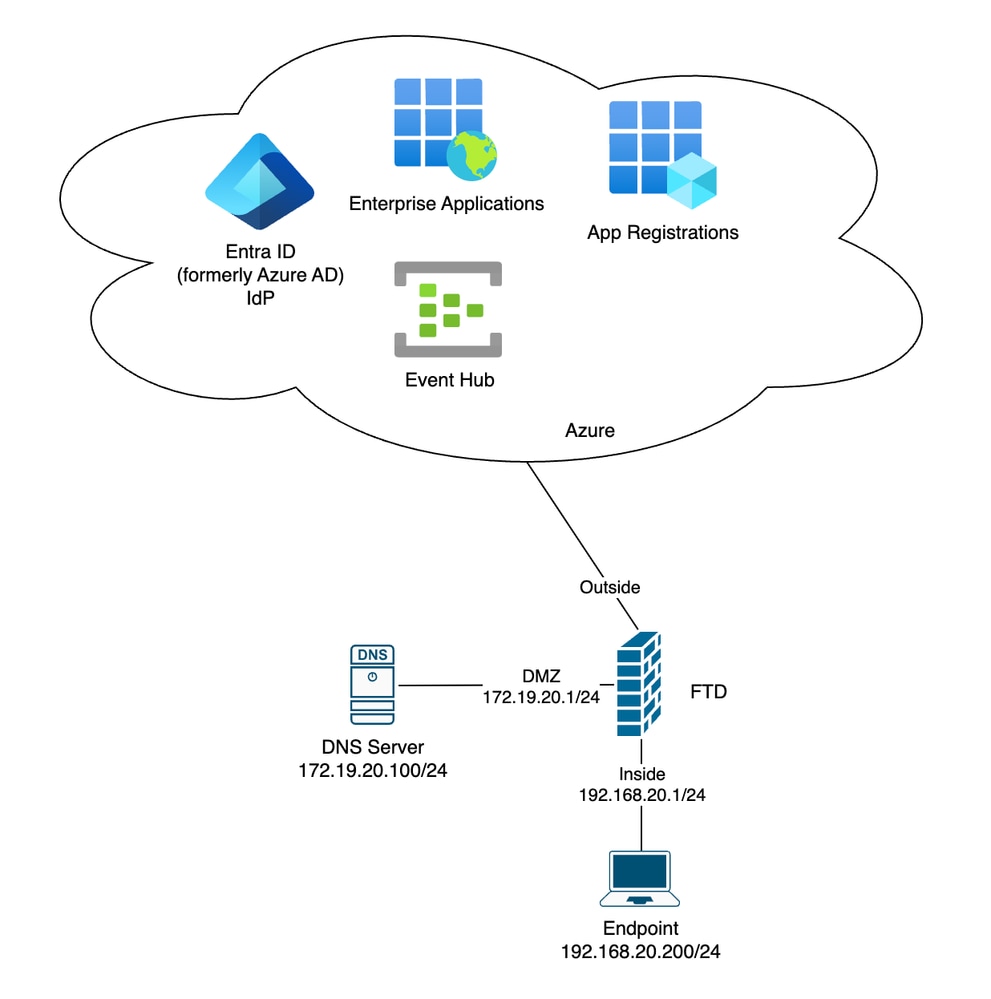 Portal Cativo Entre EndPoint E Azure Entra
Configurar
Fase 1: Configuração inicial do FMC e do DNS

Note: Este laboratório usa o Centro de Gerenciamento de Firewall (cdFMC - Firewall Management Center) fornecido em nuvem; no entanto, as etapas continuam a ser as mesmas para o CVP local.
Passo 1: Ativar o Cisco Dynamic Attributes Connector (CSDAC)
1) Escolha Integrations > Dynamic Attributes Connector.
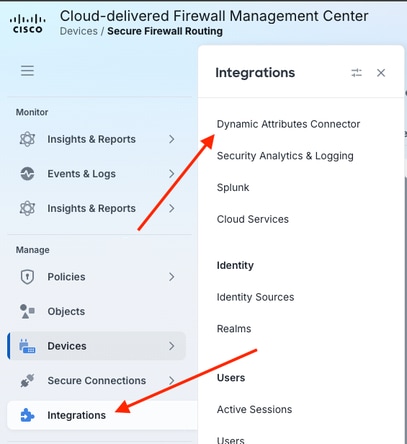 Escolher Conector de Atributos Dinâmicos de Integrações
2) Clique no controle adjacente à string Disabled para ativar o CSDAC.
 Ativar Conector de Atributos Dinâmicos Cisco
c) Clique em Concluído quando a ativação do CSDAC for concluída.
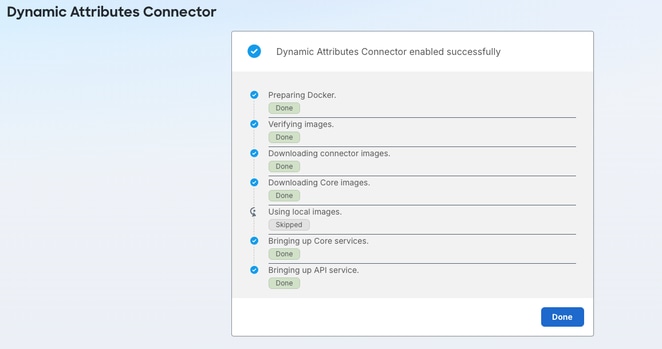 Habilitar Status do Conector de Atributos Dinâmicos Cisco
Passo 2: Crie um representante de objeto de rede de nome de domínio totalmente qualificado da interface de ingresso do FTD
1) Escolha Objetos > Adicionar rede > Adicionar objeto.
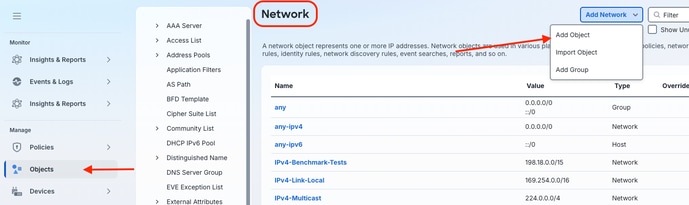 Criar novo objeto de rede de nome de domínio totalmente qualificado
2) Nomeie o Objeto de Rede configurado com o Nome de Domínio Totalmente Qualificado (FQDN). Insira o FQDN e atribua o objeto de rede como um tipo de FQDN clicando no botão de opção apropriado. Click Save.
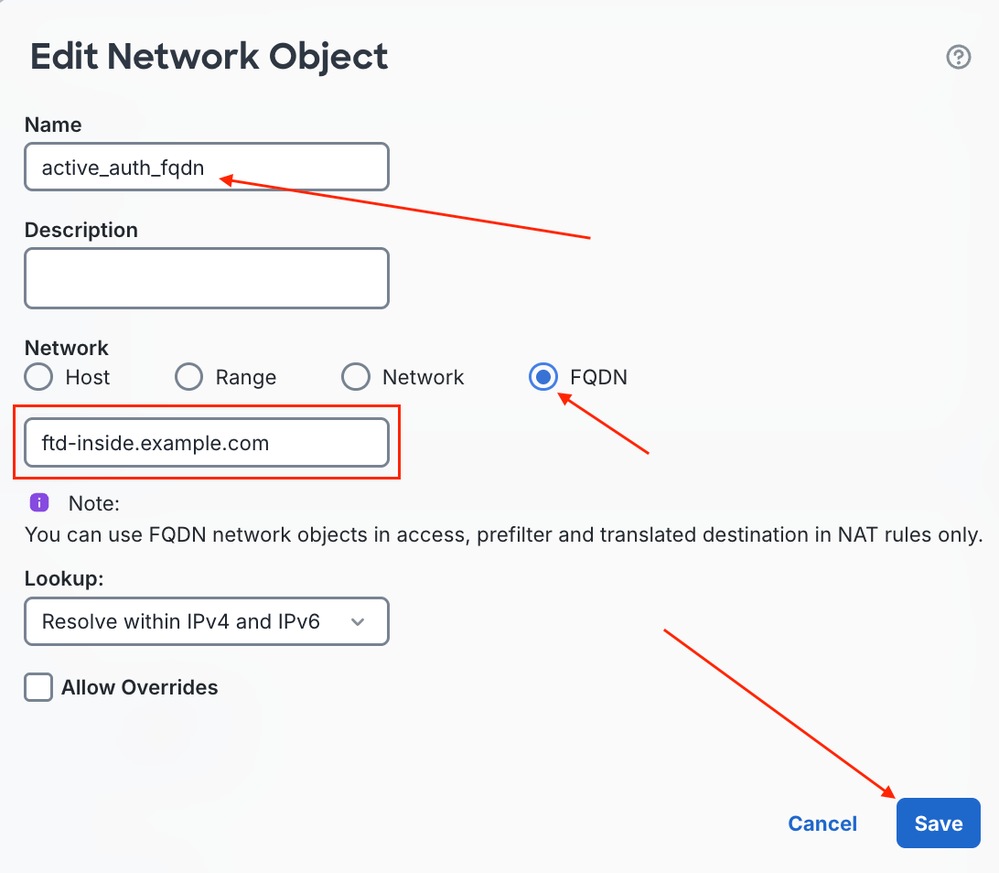 Configurar Variáveis de Objeto de Rede FQDN
Passo 3: Configurar o registro DNS A
1) O exemplo mostrado aqui usa o Windows Server 2025; consulte a documentação do servidor de resolução de nomes específico conforme necessário.
 Configuração de Registro DNS A do Windows Server
Note: O cliente que executa a Autenticação Ativa deve ser capaz de resolver esse registro DNS A.
Fase 2: Configuração da infraestrutura de chave pública
Uma CA (Autoridade de Certificação) interna pode ser usada como PKI (Infraestrutura de Chave Pública) para a configuração de Autenticação Ativa. O FMC e o FTD da Cisco exigem que a chave pública da CA interna e a chave privada emparelhada sejam carregadas como um objeto de CA interna para executar as operações necessárias de interceptação SSL e Descriptografia-Renúncia. Além disso, a CA interna deve ser confiável no navegador do cliente a partir do qual a Autenticação Ativa é executada. Consulte a documentação do navegador do cliente para verificar como confirmar se o navegador confia no certificado.
Passo 1: Importar o Certificado de CA Interno para o FMC
1) Selecione Objects > PKI > Internal CAs. Clique em Importar CA.
Note: A CA interna também pode ser criada diretamente no FMC.
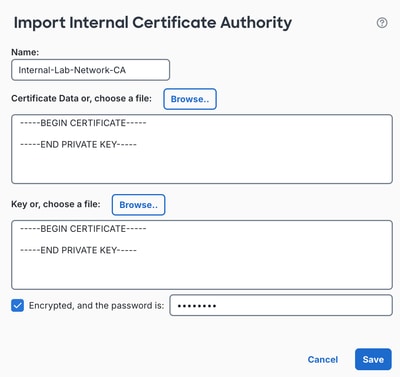 Importar Autoridade De Certificação Interna Para O Centro De Gerenciamento De Firewall
Note: No conteúdo deste documento, aparece um espaço em branco cobrindo os vários valores de campo nas imagens e é intencional de acordo com a publicação deste documento. Os valores reais são refletidos para seu ambiente à medida que você configura.
Passo 2: Assinar o certificado do provedor de serviços com a autoridade de certificação
1) O certificado do provedor de serviços (SP) deve ser assinado por uma autoridade de certificação (CA) confiável e retornado em um formato PKCS#12 (.p12).
Note: Esta CA pode ser assinada internamente. A única advertência é que a CA interna deve ser confiável pelo dispositivo cliente.
Passo 3: Implantar o Certificado SP no FTD
1) Selecione Devices > Certificates.
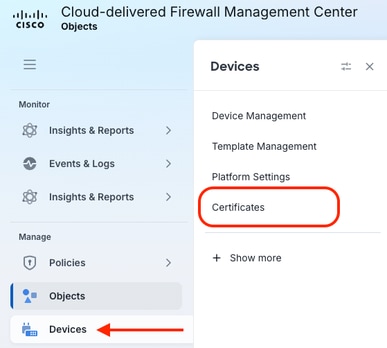 Navegue Até Dispositivos E Certificados
2) Clique em Add Certificates.
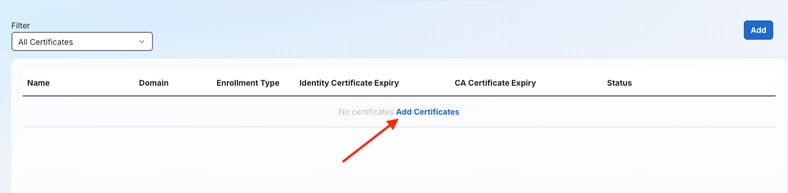 Adicionar novo certificado do dispositivo
3) Clique no dispositivo na lista suspensa que executa a Autenticação ativa e, em seguida, clique no ícone + para criar um novo Registro de certificado.
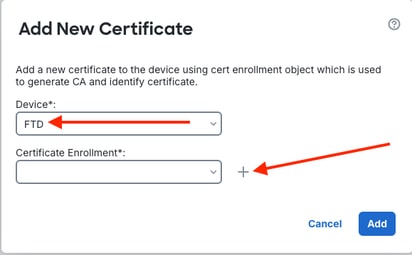 Selecione FTD E Adicione Adicionar Nova Inscrição De Certificado
4) Nomeie o Registro de certificado e, na lista suspensa Tipo de registro, escolha o arquivo PKCS12.
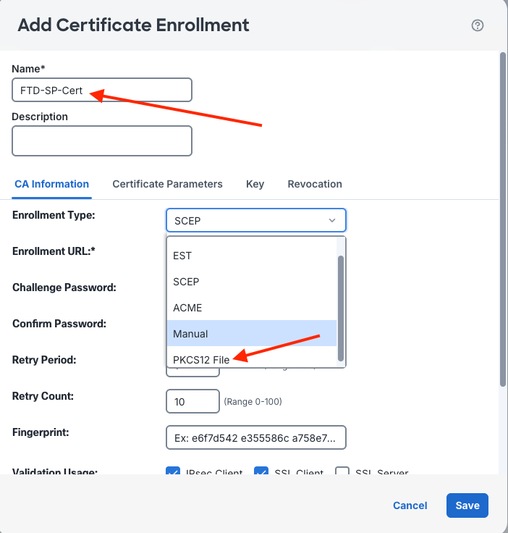 Tipo E Configurações De Registro De Certificado
5) Importe o arquivo PKCS#12 clicando em Browse PKCS12 File e insira a senha necessária. Click Save.
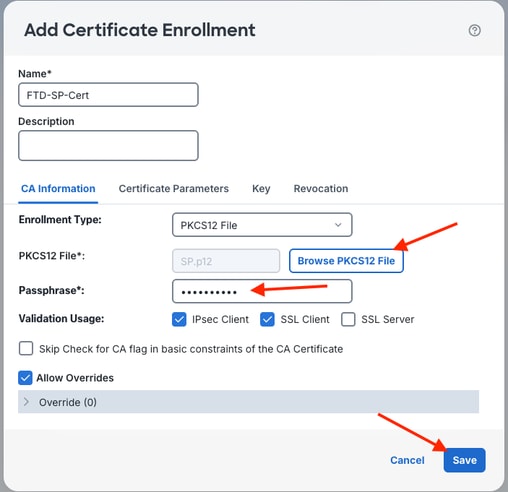 Procurar e importar o arquivo PKCS12
6) Confirme se os detalhes da inscrição estão corretos e clique em Adicionar.
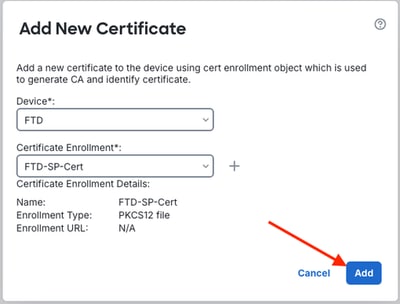 Confirmar detalhes da inscrição de certificado
7) A importação reflete Em andamento.

 Status de Importação de Certificado em Andamento
Fase 3: Configuração do Azure
Passo 1: Criar o Aplicativo do Entra Enterprise para o Kit de Ferramentas SAML
1) Procure e clique em Enterprise Applications.
 Pesquisar E Acessar Aplicativos Corporativos
2) Clique em + Novo aplicativo.
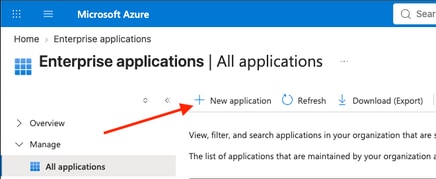 Selecionar Novo Aplicativo Nos Aplicativos Corporativos
3) Procure o Microsoft Entra SAML Toolkit e clique na miniatura dele.
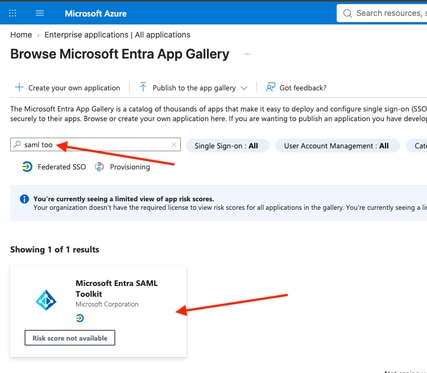 Pesquisar e Selecionar o Kit de Ferramentas Microsoft Entra SAML
4) Atribua um Nome ao Aplicativo Empresarial Microsoft Entra SAML Toolkit e clique em Criar. (Referência da Microsoft: Leia nosso tutorial de integração passo a passo do Microsoft Entra SAML Toolkit).
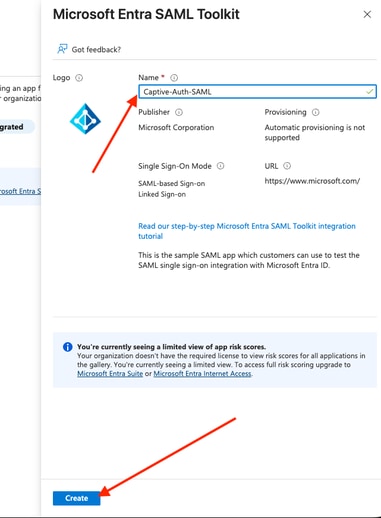 Atribuir nome ao aplicativo Toolkit SAML
5) Na página Visão geral, atribua os usuários e grupos específicos à aplicação SAML Toolkit Enterprise. Neste exemplo, a conta de teste (ctive-portal-user) é um membro do grupo ative-auth-lab.
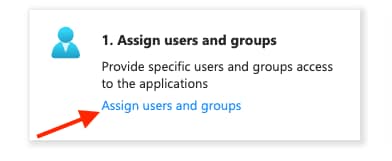 Atribuir Usuários E Grupos Ao Aplicativo
6) A configuração deste aplicativo empresarial continua nas etapas posteriores.
Passo 2: Configurar registros do aplicativo de ID do Entra
1) Navegue de volta para Entra ID e, no menu de navegação esquerdo, escolha Registros de aplicativo. Clique no filtro Todos os aplicativos e procure o nome fornecido ao aplicativo empresarial. Clique no aplicativo apropriado.
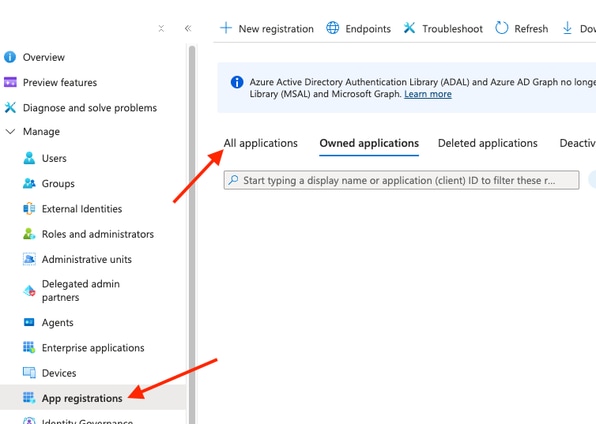 Navegue Até Registros De Aplicativo E Todos Os Aplicativos
2) Colete e anote os valores essenciais no Enterprise App Registration.
Importante: Passe o mouse sobre os valores para revelar Copiar para a área de transferência e coletar os valores em Essentials na página Visão geral:
- Nome de exibição
- ID do aplicativo (cliente)
- ID do Diretório (Locatário)
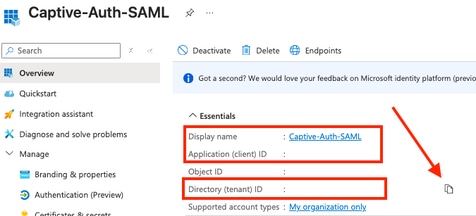 Coletar Valores De ID De Aplicativo E De Exibição E De Diretório
3) Clique no hiperlink Add a certificate or secret.
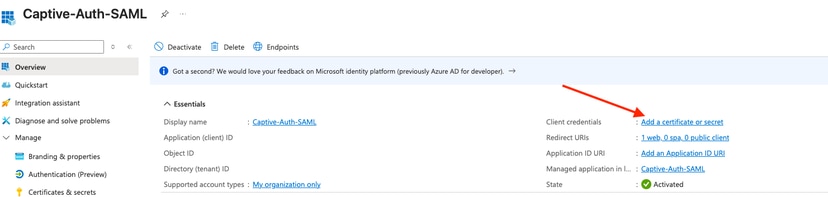 Adicionar Hiperlink De Certificado Ou Segredo
4) Clique em + Novo segredo do cliente.
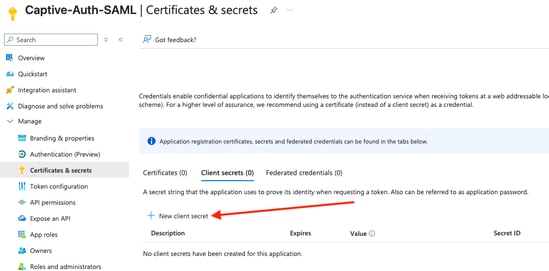 Adicionar novo segredo do cliente
5) Forneça uma Descrição para o segredo e ajuste a expiração conforme necessário. Clique em Add.
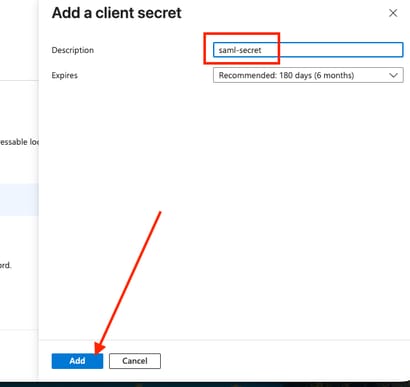 Fornecer Descrição Do Segredo Do Cliente
6) Copie o segredo.
Importante: Anote o valor secreto copiado para a área de transferência.
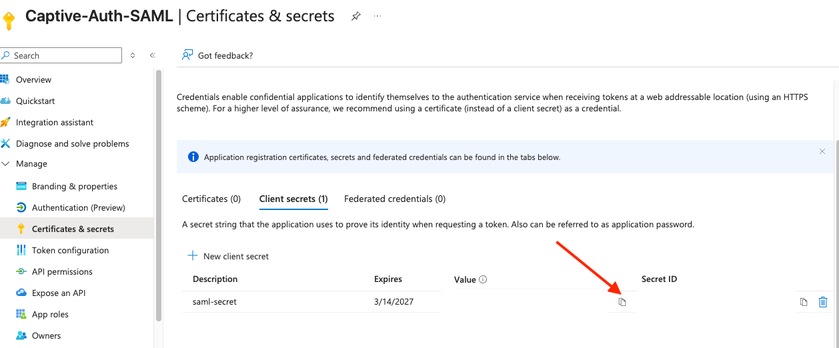 Copiar valor do segredo do cliente
Etapa 3. Configurar as permissões de API do Microsoft Graph para o registro do aplicativo.
1) Escolha Permissões de API no menu de navegação esquerdo e clique em + Adicionar uma permissão.
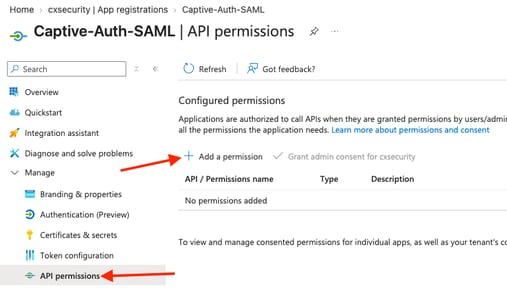 Configurar Permissões de API
2) Clique em Microsoft Graph API.
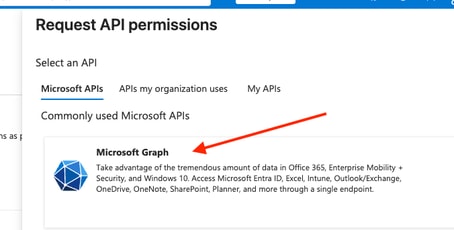 Selecionar API do Microsoft Graph
3) Conceda permissões Delegated User.Read e clique em Add permissions.
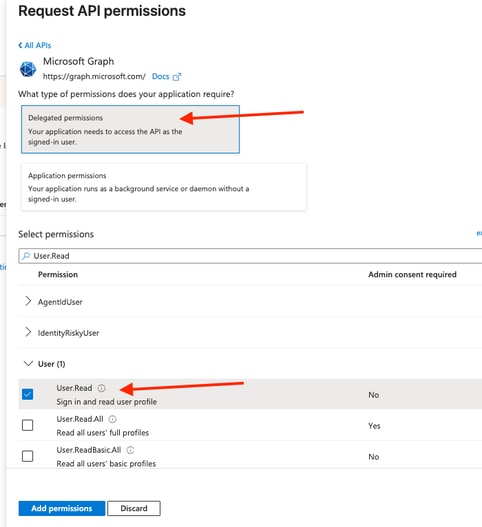 Conceder Permissões de Leitura de Usuário Delegado
4) Conceder permissões User.Read.All do aplicativo (marque a caixa de seleção).
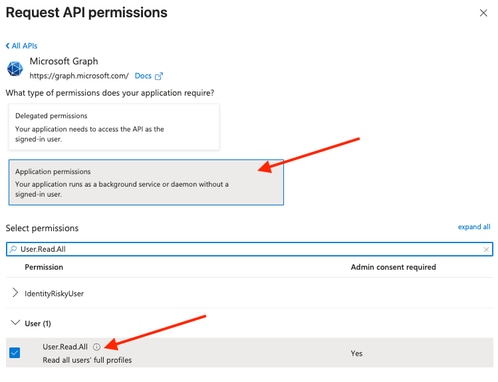 Conceder ao Aplicativo Permissões Ler Tudo
5) Procure e marque a caixa de seleção Group.Read.All para conceder também permissões de Leitura do grupo. Clique em Adicionar permissões.
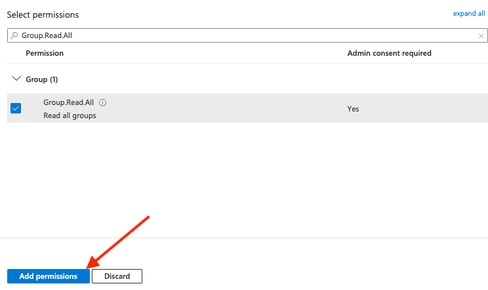 Salvar Permissões de API
6) Confirme se as permissões configuradas estão alinhadas e conceda consentimento administrativo para elas.
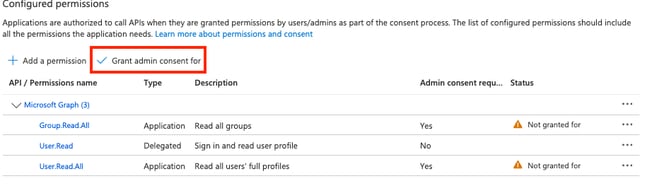 Conceder Consentimento Administrativo Para Permissões
7) A saída, uma vez que o consentimento do administrador é concedido, é mostrada.
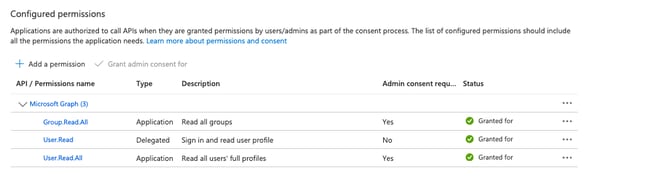 Saída de Consentimento Administrativo Concedido
Passo 4: Configurar o Namespace do Hub de Eventos (EH)
1) Procure e clique em Event Hubs.
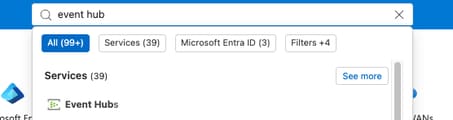 Pesquisar Configuração do Hub de Eventos
2) Crie um novo namespace EH.
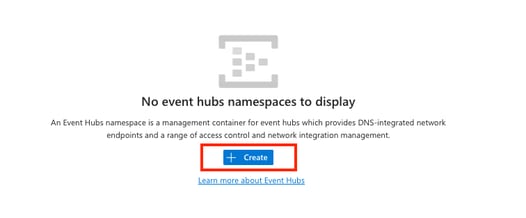 Criar Namespace do Hub de Eventos
3) Configure o namespace EH.
Note: O tipo de preço Padrão ou superior deve ser escolhido. O tipo de preço básico impede o uso de realm.
Consulte a Documentação do Hub de Eventos do Azure para obter mais avaliações das Configurações Avançadas do Hub de Eventos e aplicabilidade a necessidades específicas.
Clique em Revisar + Criar.
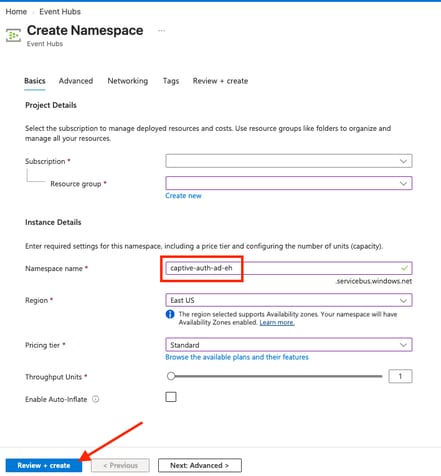 Definir Configurações de Namespace do Hub de Eventos
4) Quando a validação for bem-sucedida, clique em Criar.
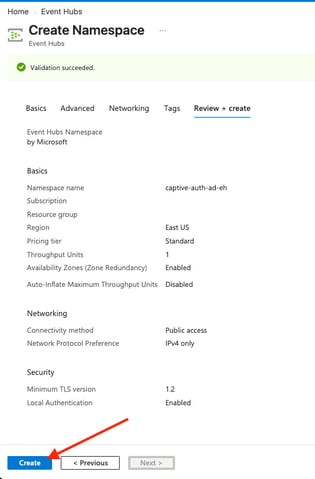 Criar Implantação de Namespace do Hub de Eventos
5) Confirme se a implantação foi concluída e clique em Ir para o recurso.
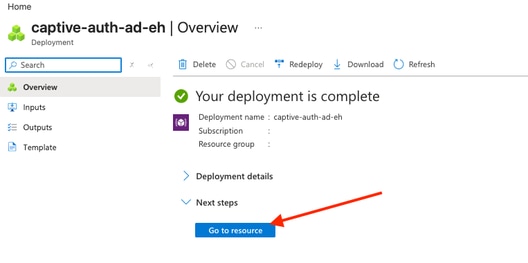 Ir para Recurso de Namespace do Hub de Eventos
Passo 5: Escolha ou Crie Políticas de Acesso Compartilhado no Namespace do Hub de Eventos
1) No menu de navegação à esquerda, escolha Settings > Shared access policies.
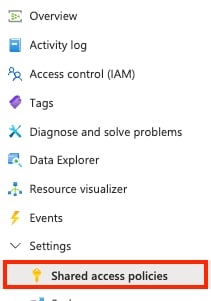 Navegue Até Shared Access Policies (Políticas De Acesso Compartilhado)
2) Clique em + Adicionar e insira o novo Nome da política e marque a caixa de seleção Gerenciar. Clique em Create na parte inferior do painel do menu Add SAS Policy.
 Adicionar nova política de acesso compartilhado
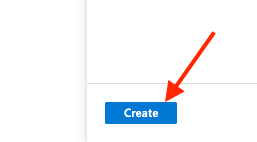 Criar política de acesso compartilhado
Passo 6: Coletar e Anotar Informações de Assinatura de Acesso Compartilhado (SAS) do Namespace EH
1) Clique na nova política de acesso compartilhado; a EH SAS Policy (Política de EH SAS) é exibida no painel lateral à direita.
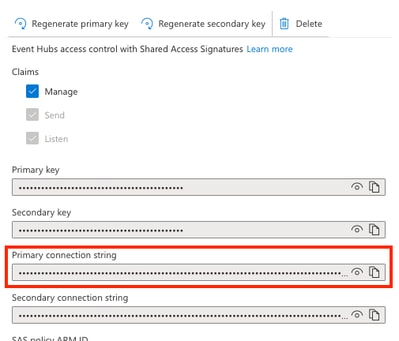 Copiar Cadeia de Conexão Primária
Importante: Copie e observe a cadeia de conexão Primária.
Passo 7: Criar uma Instância do Hub de Eventos no Namespace do Hub de Eventos
1) No menu Namespace, escolha Entidades > Hubs de Eventos. Clique em + Event Hub para criar uma nova instância de EH.
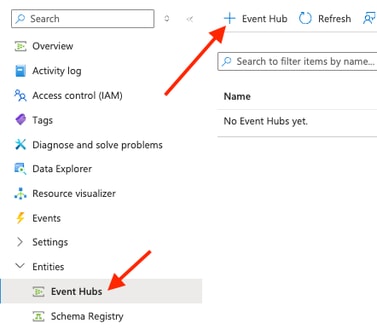 Criar Nova Instância do Hub de Eventos
2) Atribua um nome à nova instância de EH e clique em Review + create.
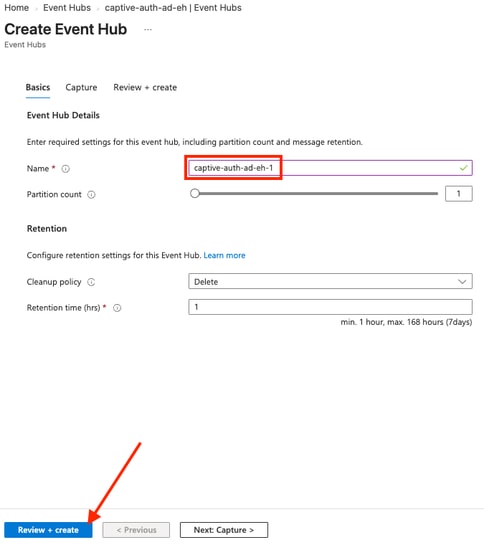 Atribuir Nome À Instância Do Hub De Eventos
3) Quando a validação for bem-sucedida, clique em Criar para provisionar a instância do Hub de Eventos.
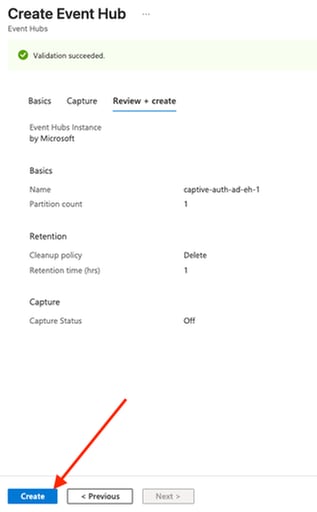 Provisionar Instância do Hub de Eventos
Importante: Copie e anote o nome da instância do Hub de Eventos.
Passo 8: Criar um Grupo de Consumidores de Instâncias do Hub de Eventos no Namespace do Hub de Eventos
1) Clique na nova instância EH configurada na etapa anterior.
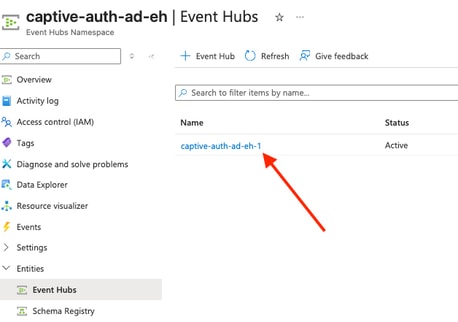 Acessar Configuração de Instância do Hub de Eventos
2) Na instância EH, escolha Entidades > Grupos de consumidores e crie um novo Grupo de consumidores.
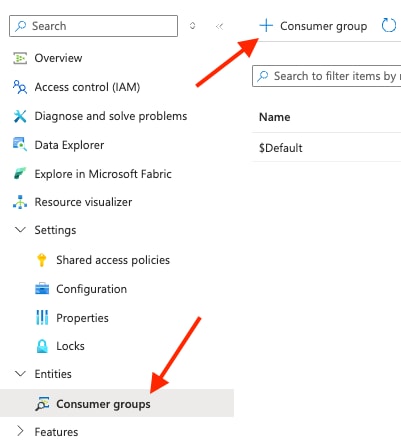 Criar Grupo de Consumidores
3) Nomeie o grupo de consumidores e clique em Criar.
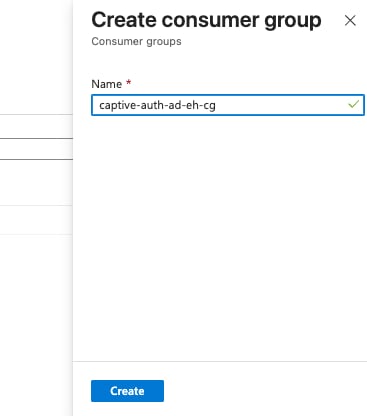 Atribuir Nome Ao Grupo De Consumidores
Importante: Copie e anote o nome do grupo de consumidores da instância do Hub de Eventos.
Etapa 9: Verificar Valores Coletados
1) Neste ponto, os valores das etapas anteriores devem ser anotados. Se algum valor não tiver sido registrado, consulte a etapa aplicável onde ele é coletado:
- Fase 3 Etapa 2 - Registro do aplicativo (do aplicativo empresarial criado para esse processo, referenciado pelo nome de exibição coletado)
- Etapa 2, Subetapa 2
- Nome de exibição
- ID do aplicativo (cliente)
- ID do diretório (locatário)
- Etapa 2, Subetapa 6
- Segredo do cliente
- Etapa 2, Subetapa 2
- Fase 3 Etapa 6 - Hub de eventos
- Etapa 6, Subetapa 1
- Namespace EH
- Cadeia de Conexão Primária
- Namespace EH
- Etapa 7, Subetapa 3
- Nome da instância EH (Hub de Eventos)
- Etapa 8, Subetapa 3
- Nome do Grupo de Consumidores EH
- Etapa 6, Subetapa 1
Etapa 10: Configurar o Streaming de Log de Auditoria do Entra ID para o Hub de Eventos
1) Navegue de volta para a configuração do locatário do Entra ID.
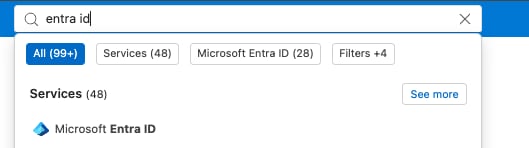 Pesquisar E Navegar Para A Configuração De Locatário Do Entra ID
2) No menu à esquerda, selecione Monitoring > Diagnostic Settings.
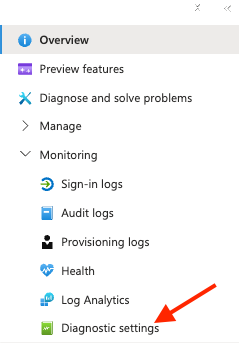 Monitoramento de Configurações de Diagnóstico
3) Escolha Diagnostic settings > General e clique em + Add diagnostic setting.
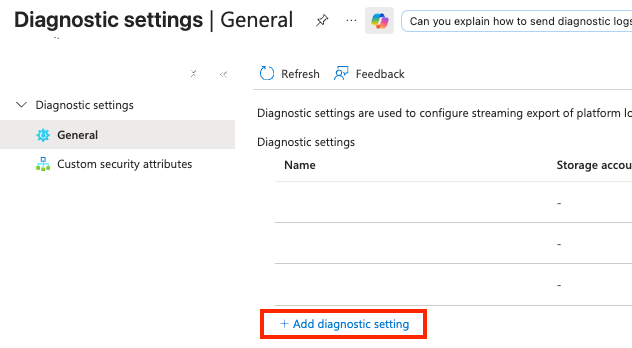 Adicionar nova configuração de diagnóstico
4) Atribua o nome necessário à configuração de diagnóstico, marque a caixa de seleção AuditLogs para registrar e marque a caixa de seleção Stream to an event hub. Consulte os valores observados nas configurações anteriores e clique em Save quando terminar.
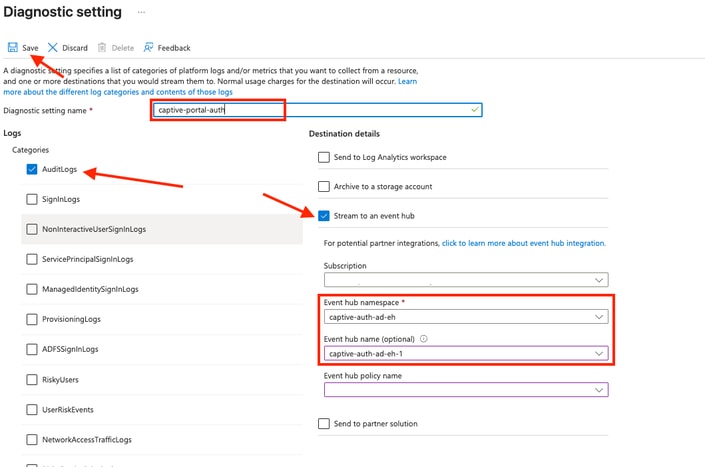 Transmitir Logs De Auditoria Para O Hub De Eventos
Fase 4: Consolidar a Configuração de Autenticação Ativa do Azure e do FMC/FTD
Passo 1: Configurar o Domínio SAML/Entra ID do Azure Usando o Assistente do FMC
1) No FMC, escolha Integrations > Identity > Realms.
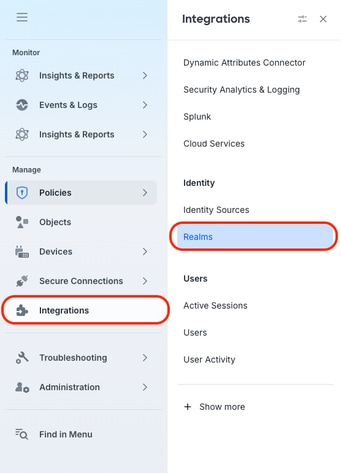 Configuração de Realms de Identidade
2) Clique na lista suspensa Add Realm e escolha SAML - Azure AD.
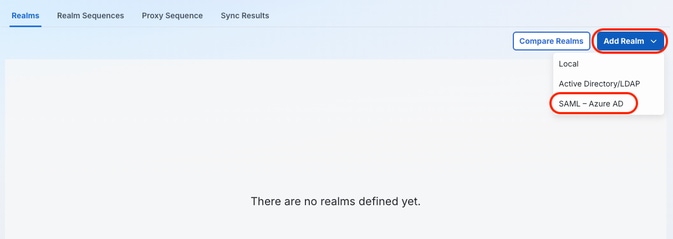 Adicionar Domínio SAML Azure AD
3) Atribua um nome e descrição ao território do Azure para descrever seu uso e verifique se Autenticar passivamente com o Azure AD ou usar o portal cativo com o Azure AD é escolhido na lista suspensa Tipo de configuração. Clique em Next.
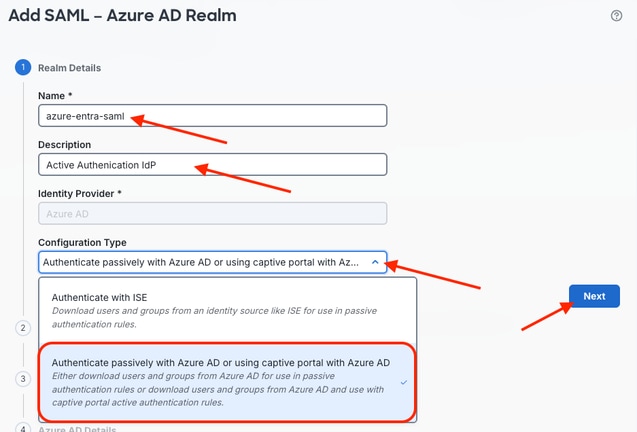 Configurar Definições de Realm do Azure AD
4) Escolha o objeto FQDN configurado anteriormente como a URL Base. Insira o ID da entidade com o formato de sequência de caracteres mostrado:
https://<fqdn-base-url>/<uniqueSuffix>
- Quando o sufixo da ID da entidade SAML estiver configurado (sublinhado em verde no exemplo de configuração a seguir), certifique-se de que o sufixo seja exclusivo entre outras implementações de SSO no ambiente. Este valor também deve corresponder à configuração SAML do Azure. O URL base permanece o mesmo durante toda a configuração.
- A URL de Serviços de Consumidor de Asserção (ACS) é preenchida automaticamente e é imutável.
- Escolha o Certificado do provedor de serviços (SP) registrado nas etapas de fluxo de trabalho anteriores no FMC em Dispositivos > Certificados.
- Depois que esses valores forem inseridos, clique em Baixar Metadados do Provedor de Serviços para facilitar o processo de configuração e confirmar que os valores esperados são gravados no Azure.
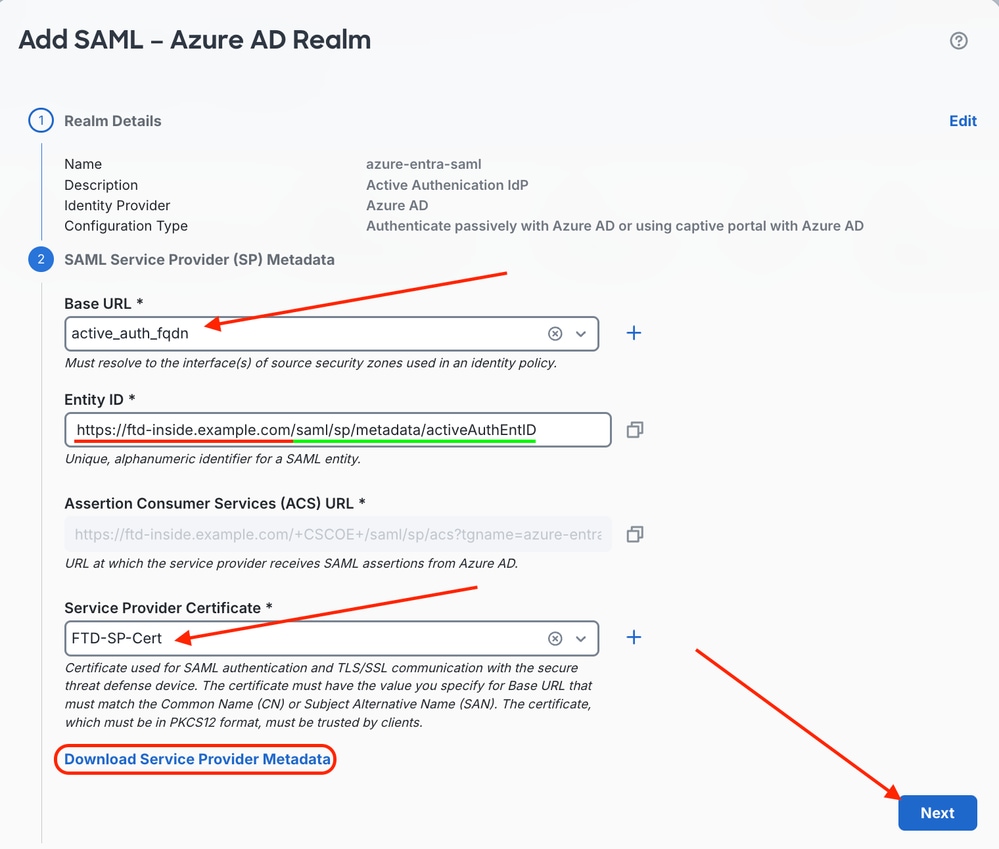 Configurar URL Base e ID da Entidade e Baixar Metadados SAML
5) Clique em Próximo para ir para a Sequência 3 da configuração do Realm.
Passo 2: Implementar os Metadados de SP SAML configurados pelo FMC no Aplicativo Azure Enterprise
1) Navegue de volta para o Azure e escolha Entra ID > Gerenciar > Aplicativos Empresariais. Procure a instância criada anteriormente do Aplicativo Corporativo Microsoft Entra SAML Toolkit.
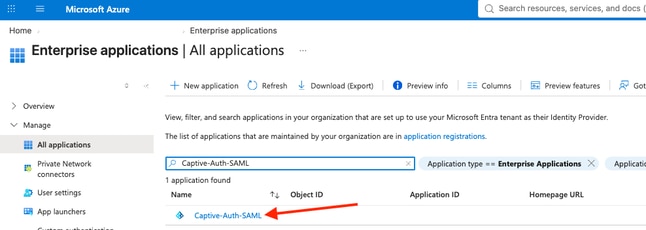 Localizar o Aplicativo Microsoft Entra SAML Toolkit
2) No menu de navegação lateral, escolha Gerenciar > Logon único.
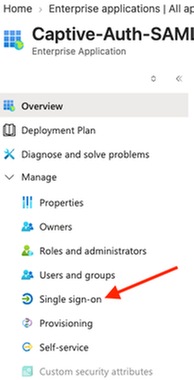 Gerenciar Configuração de Logon Único
3) Clique no modo SAML Single Sign-On (SSO).
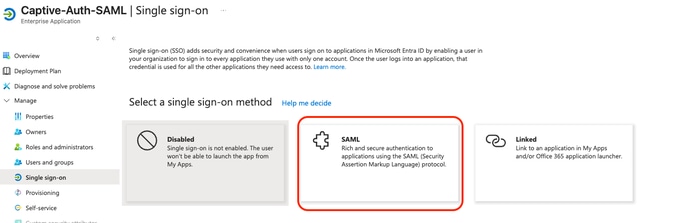 Seleção do Modo de Logon Único do SAML
4) Clique em Upload metadata file e clique no ícone de pasta azul para procurar no sistema de arquivos local o arquivo de metadados SAML baixado do FMC.
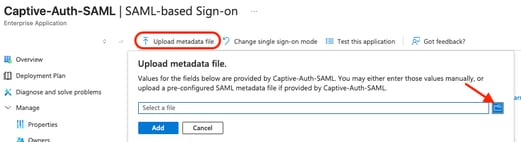 Carregar Arquivo De Metadados Do Centro De Gerenciamento De Firewall
5) Quando o carregamento for concluído, clique em Add.
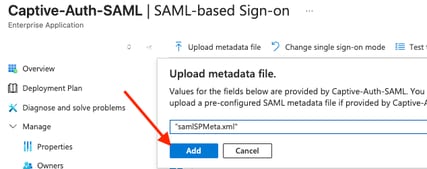 Adicionar aplicativo de configuração SAML
6) O painel lateral para Configuração SAML básica é exibido e valores como Identificador (ID da entidade) e URL do ACS são extraídos do arquivo XML de metadados SP originado no FMC carregado e aplicado automaticamente. No entanto, a URL de início de sessão não é preenchida e é necessária antes de salvar.
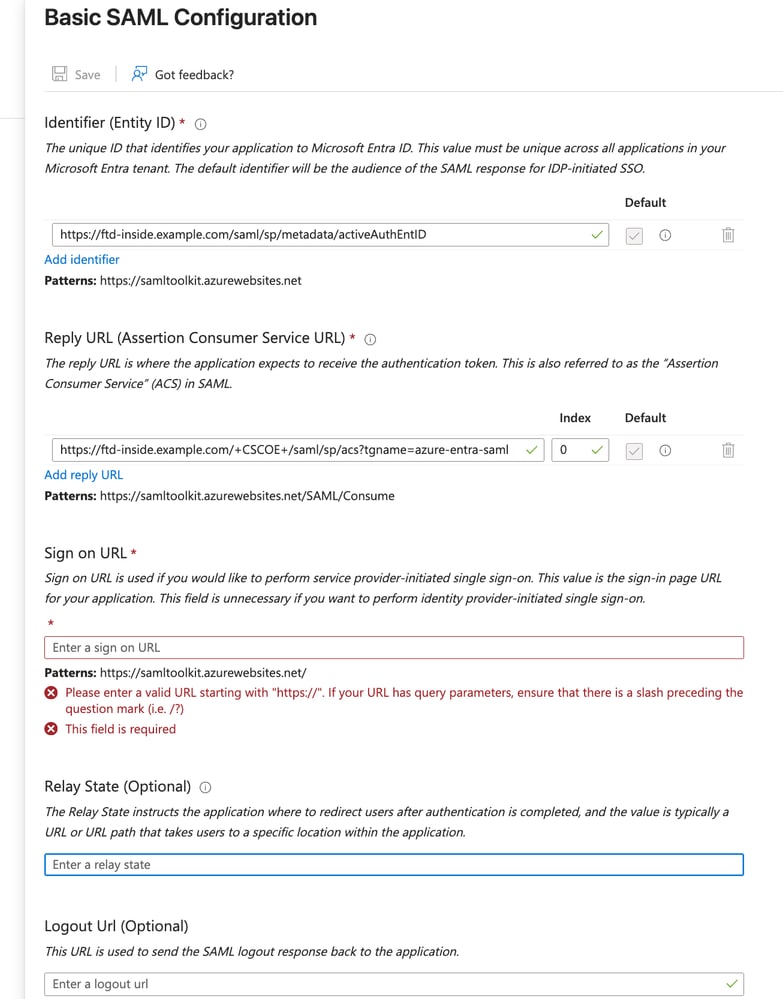 Extração de Configuração de SAML Básica
7) Use o padrão de URL de Logon fornecido, copie e cole o valor e clique em Salvar na parte superior quando terminar.
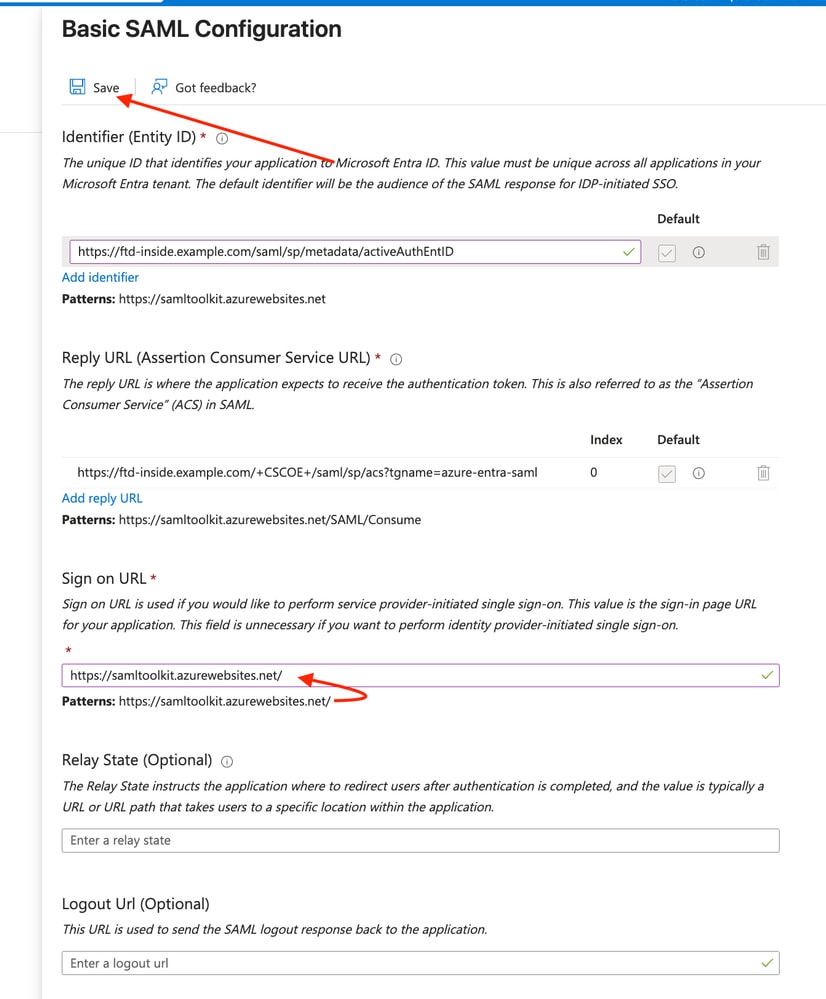 Entrada de Configuração da URL de Logon
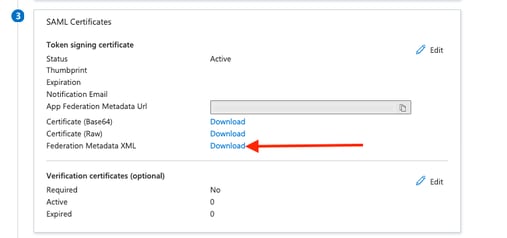 Exportar Arquivo XML de Metadados de Federação
Passo 3: Configurar o Domínio SAML/Entra ID do Azure Usando o Assistente do FMC (Continuação)
1) Volte para o FMC. Na Sequência 3, Metadados do Provedor de Identidade SAML (IdP), carregue o arquivo XML de Metadados de Federação exportado do Azure para o FMC para preencher automaticamente os valores necessários.
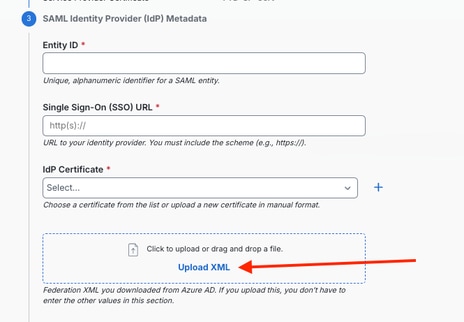 Carregar Arquivo XML de Metadados de Federação
2) Uma vez carregados, os valores são preenchidos conforme mostrado.
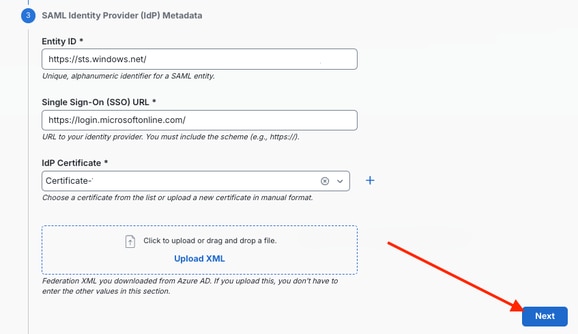 Valores do Provedor de Identidade SAML Preenchidos Automaticamente
Note: A saída parcial é mostrada na imagem.
3) Insira os valores coletados durante o processo de implementação até este ponto:
- Registro do aplicativo
- ID do aplicativo (cliente)
- Segredo do cliente
- ID do Diretório (Locatário)
- Hub de eventos
- Nome de host do namespace EH
- Cadeia de Conexão Primária do Namespace EH
- Nome da Instância EH (Hub de Eventos)
- Nome do Grupo de Consumidores EH
- Nome de host do namespace EH
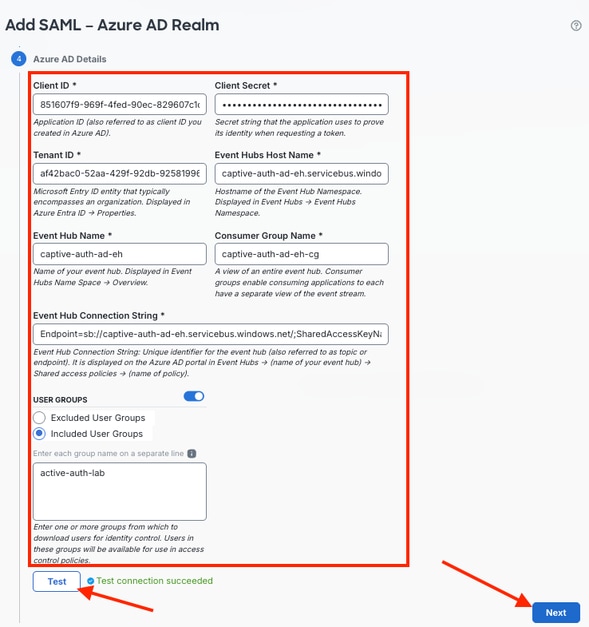 Inserir Informações Do Aplicativo E Do Hub De Eventos
Depois de inserir, clique em Testar para verificar a conexão e confirmar se o Azure está acessível com as informações fornecidas.
Note: Se aplicável, certifique-se de que os grupos de usuários excluídos/incluídos estejam de acordo com sua configuração do Entra
4) A etapa final do assistente permite configurar o tempo limite de usuários do portal cativo SAML. O padrão é 1440 minutos.
 Configurar tempo limite do portal cativo
5) Clique em Avançar para continuar.
 Avançar com a Configuração do Domínio do Azure AD
6) O assistente fornece um resumo da configuração implementada. Clique em Salvar no final do resumo depois que os valores inseridos forem validados e confirmados.
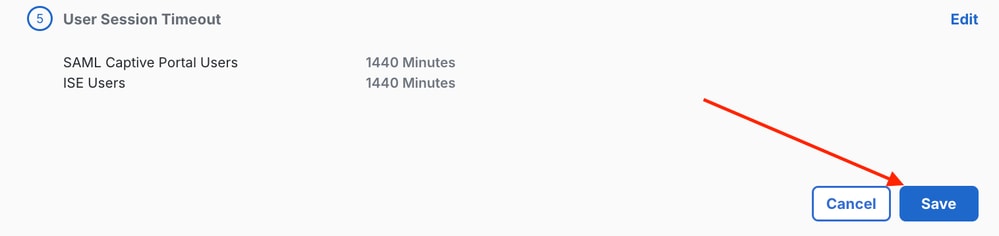 Botão Salvar Resumo da Configuração do Realm
Passo 4: Verificar Usuários Baixados
1) Confirme se os usuários podem ser baixados do Azure Entra com o fluxo de trabalho Baixar Agora em Integrações > Identidade > Territórios.
 Baixar Usuários do Azure AD
2) Clique em Yes em resposta ao prompt do diálogo.
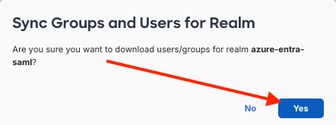 Confirmar Download de Usuários do Azure AD
3) A tarefa de download produz 1 usuário e 1 grupo baixado, como confirmado em Notificações > Tarefas.
 Entrada De Notificação Para Download De Usuários Do Azure AD
Fase 5: Configurar políticas no FMC
Passo 1: Configurar Política de Descriptografia
1) No FMC, escolha Policies > Security Policies > Decryption.
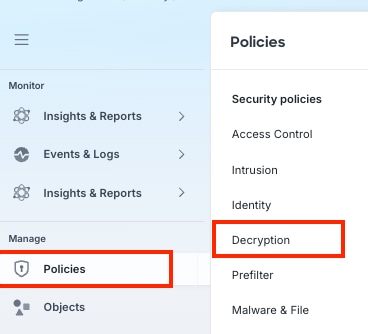 Navegar Para Política De Descriptografia
2) Clique na lista suspensa Create New e selecione Decryption Policy (Rule-Based).
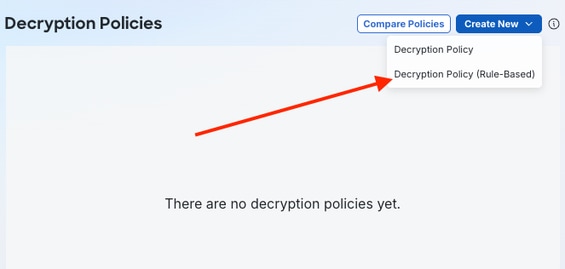 Criar Nova Política de Descriptografia Baseada em Regras
3) Atribua um nome e, se desejado, uma descrição à nova Política de descriptografia baseada em regras e clique na opção da guia Conexões de saída (Proteção do usuário) para implementar a funcionalidade Descriptografar-Resign necessária para a autenticação do portal cativo (Autenticação ativa).
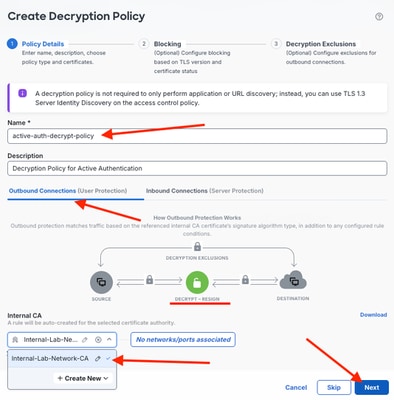 Implementar Detalhes da Política de Conexões de Saída
4) Escolha a CA interna anteriormente aplicada na lista suspensa aplicável na mesma caixa de diálogo. Clique em Next.
5) Personalize as opções conforme necessário.
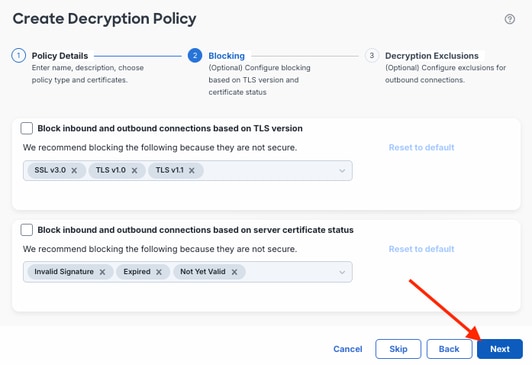 Personalizar opções de política de descriptografia
6) Neste exemplo, os padrões são usados com exceção dos Detalhes da política necessários. Conclua o assistente de configuração clicando em Criar política.
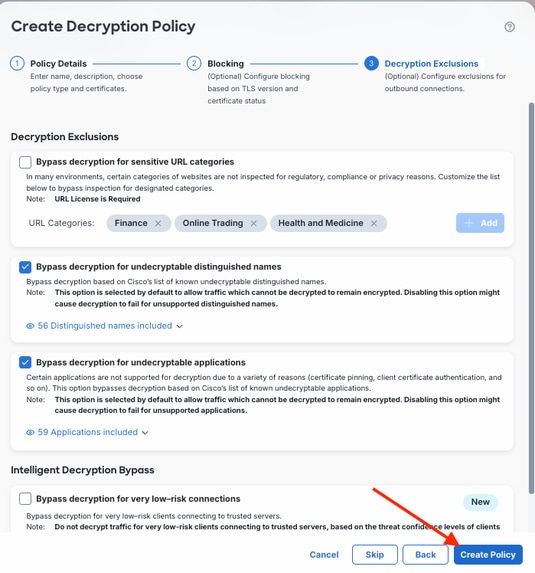 Criar política de descriptografia final
Passo 2: Configurar Regras de Política de Descriptografia
1) O layout padrão de uma política de descriptografia baseada em regras é mostrado aqui. O tráfego que não corresponde às regras ativadas padrão, como a regra 3 (que faz referência a uma lista pré-alocada de nomes de domínio não descriptografáveis) e a regra 6 (que faz referência a aplicativos marcados como não descriptografáveis), está sujeito à ação Descriptografar - Renunciar sob a Regra 7. Esses padrões, juntamente com a Ação padrão, podem ser modificados conforme necessário. Por padrão, o tráfego que não corresponde a nenhuma outra regra é configurado como Não descriptografar.
O tráfego do Serviço de Autenticação do Azure não deve ser descriptografado para inspeção, portanto, uma regra dedicada é criada para ele. Clique em + Adicionar regra para começar.
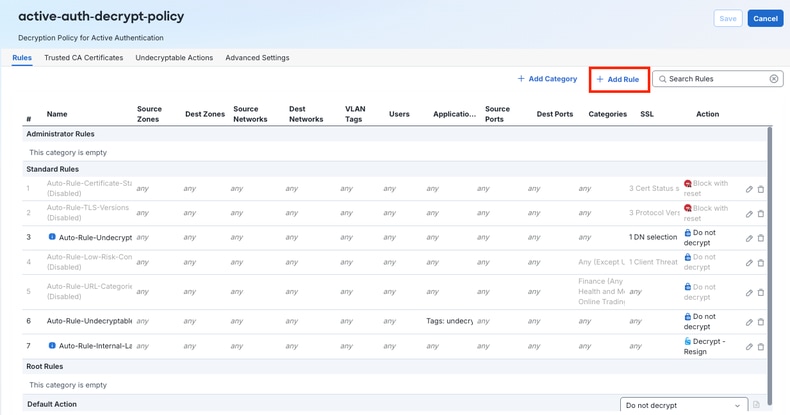 Adicionar Regra E Mostrando Layout De Descriptografia Baseado Em Regra Padrão
2) Atribua um nome à nova entrada de regra da política de descriptografia, escolha Não descriptografar na lista suspensa Ação e coloque a regra na parte superior, com regras menos específicas. As zonas de Origem/Destino também são implementadas para restringir ainda mais a regra.
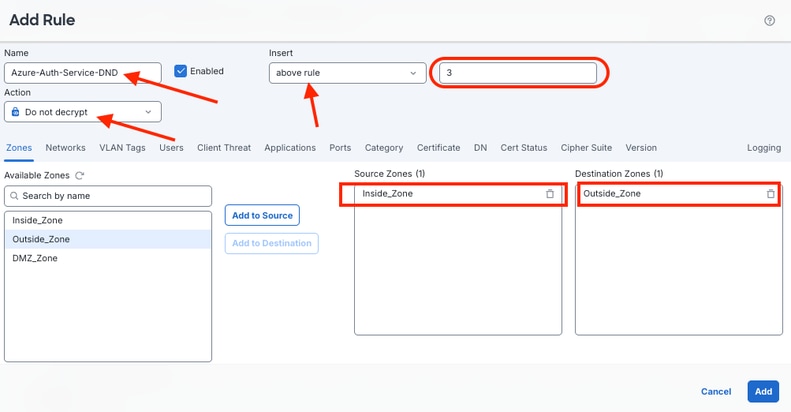 Configurar Regra Não Descriptografar
3) Antes da regra ser adicionada, clique na guia Aplicativos, procure e clique no aplicativo Azure Authentication Service. Clique em Adicionar à Regra e clique em Adicionar.
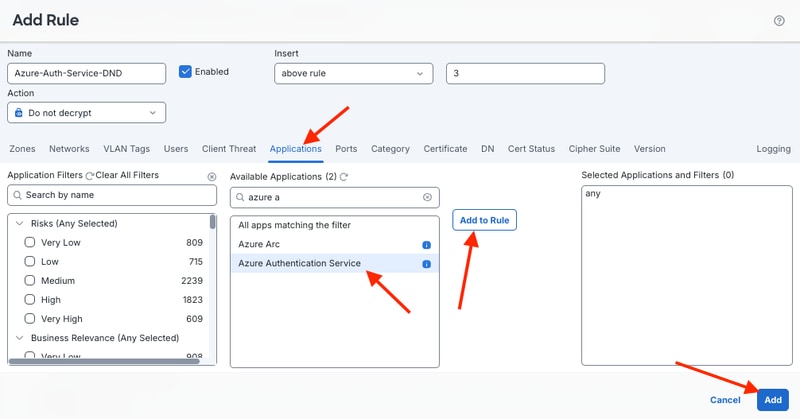 Adicionar Regra de Aplicativo do Serviço de Autenticação do Azure
4) Clique em Salvar.
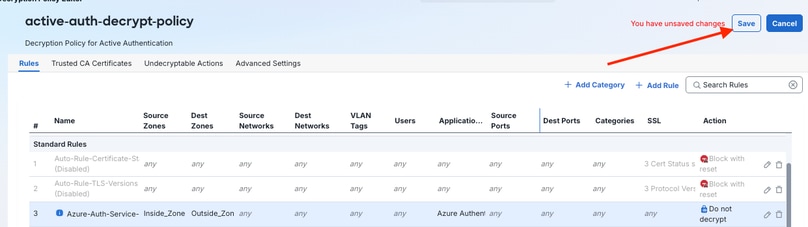 Salvar política de descriptografia
Passo 3: Criar política de identidade
1) Escolha Policies > Security Policies > Identity para criar uma política de identidade.
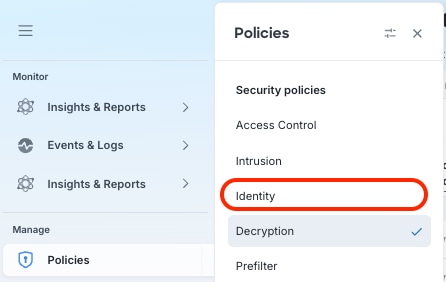 Criar política de identidade
2) Crie uma nova Política de identidade e clique em Adicionar uma nova política.
 Adicionar nova configuração de política de identidade
3) Atribua um nome e, se aplicável, uma descrição à nova política de identidade. Click Save.
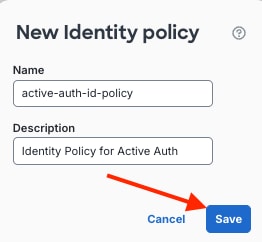 Nome Nova Política de Identidade
Passo 4: Configurar Regras de Política de Identidade
1) Adicione uma nova regra clicando em + Adicionar regra.
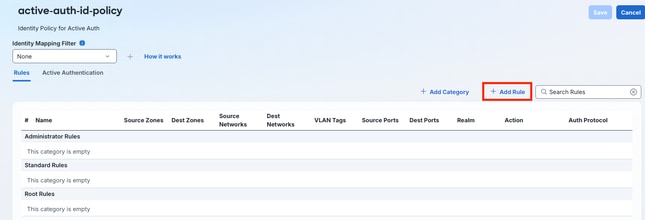 Adicionar nova regra de política de identidade
2) Nomeie a nova regra, escolha Autenticação ativa na lista suspensa Ação e restrinja as zonas/redes específicas que devem corresponder à regra para executar a Autenticação ativa.
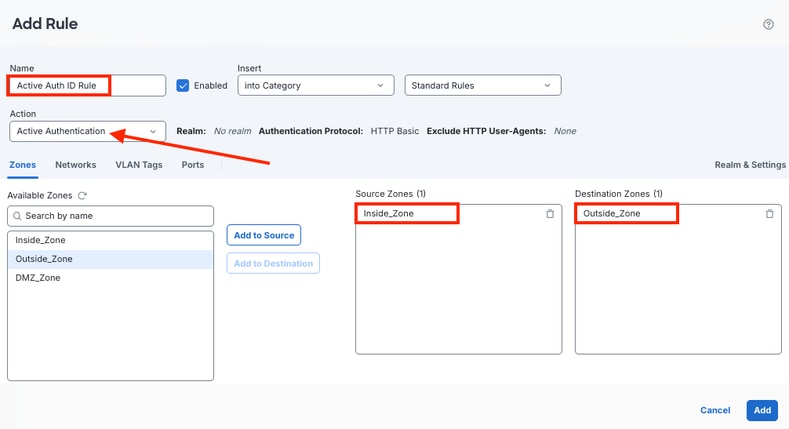 Definir Configurações de Regra de Autenticação Ativa
3) Antes de clicar em Adicionar, clique na guia Realm and Settings no Editor de regras. Confirme se o território configurado nas etapas anteriores foi escolhido como o território de autenticação e clique em Adicionar.
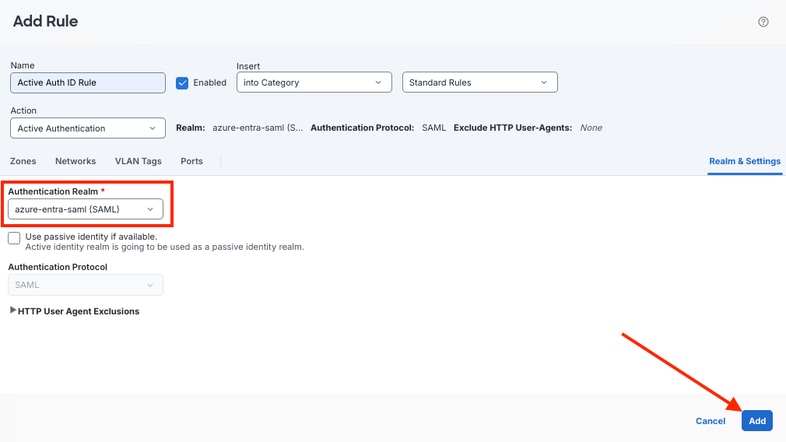 Definir Território E Configurações Para Regra De Identidade
4) A regra é adicionada e configurada. Click Save.
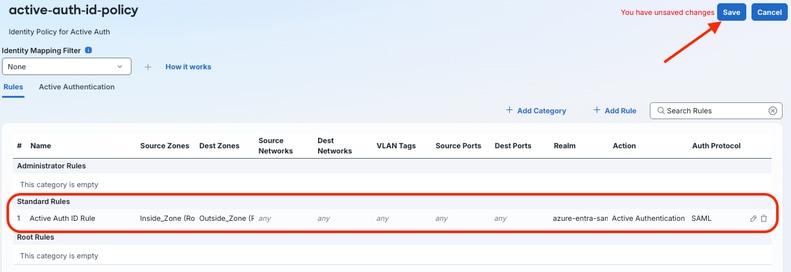 Salvar Configuração de Regra de Política de Identidade
Passo 5: Configurar a Política de Controle de Acesso
1) Escolha Policies > Security Policies > Access Control e clique na Access Control Policy à qual o FTD está atribuído.
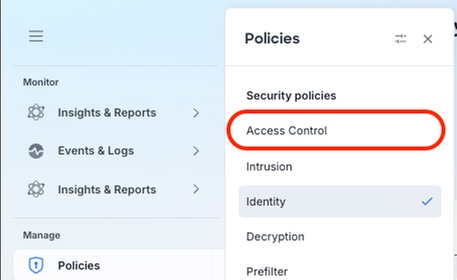 Configuração da Política de Controle de Acesso
2) Confirme se a política de descriptografia configurada nas etapas anteriores foi aplicada à política de controle de acesso.
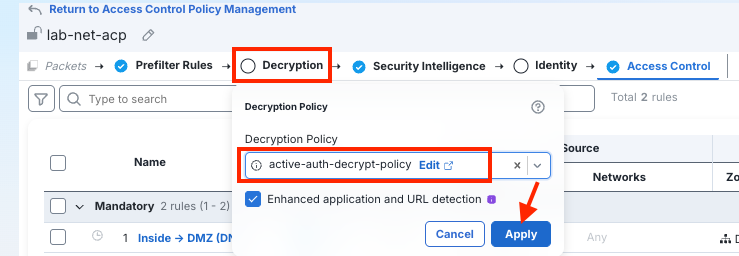 Aplicar Política De Descriptografia Ao Controle De Acesso
3) Confirme se a política de identidade configurada nas etapas anteriores também é aplicada à política de controle de acesso. Salve as alterações da política.
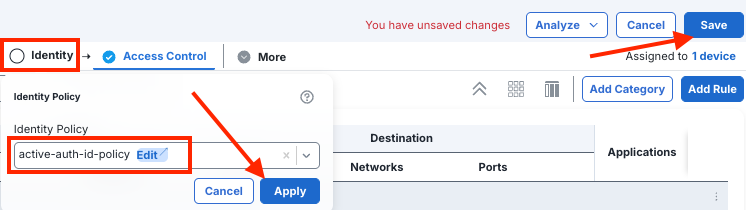 Aplicar Política De Identidade Ao Controle De Acesso
4) Confirme se existem regras que permitem o tráfego do plano de dados do cliente através do Firewall Seguro após a Autenticação Ativa bem-sucedida. O exemplo mostrado aqui usa um conjunto de regras mais amplo, dado o ambiente de laboratório.
 Conjunto de Regras de Tráfego de Plano de Dados do Usuário
Passo 6: Implante configurações nos dispositivos Cisco Secure Firewall
Uma vez implantados, os clientes que enviam tráfego são solicitados com uma página da Web de Entrada da Microsoft para executar a Autenticação Ativa com o Azure Entra.
Para obter contexto adicional sobre o processo documentado aqui, consulte Criar um realm do Microsoft Azure AD (SAML) para autenticação ativa (portal cativo) - Capítulo: Territórios no Guia de configuração de dispositivo FMC 10.x.
Verificar
Use esta seção para ajudar a confirmar se a configuração funciona corretamente.
GUI
Validar as sessões e atividades do usuário no FMC:
- Escolha Integrations > Users > Ative Sessions.
 Saída de Sessões Ativas do FMC
- Escolha Integrations > Users > User Activity.
 Saída da atividade do usuário do FMC
No Azure, navegue para o Centro de Administração do Microsoft Entra:
- Filtrar aplicativos corporativos, pesquisar/clicar no aplicativo aplicável.
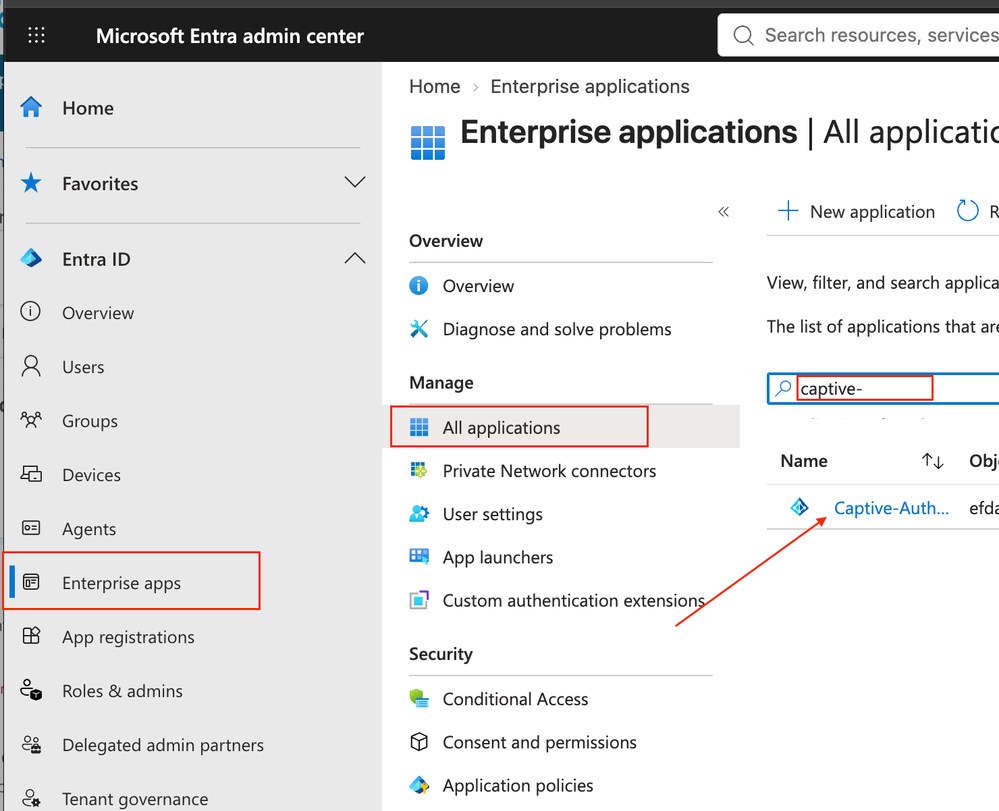 Navegação de Aplicativos Empresariais do Centro de Administração do Azure Entra
- Escolha Activity > Sign-in logs.
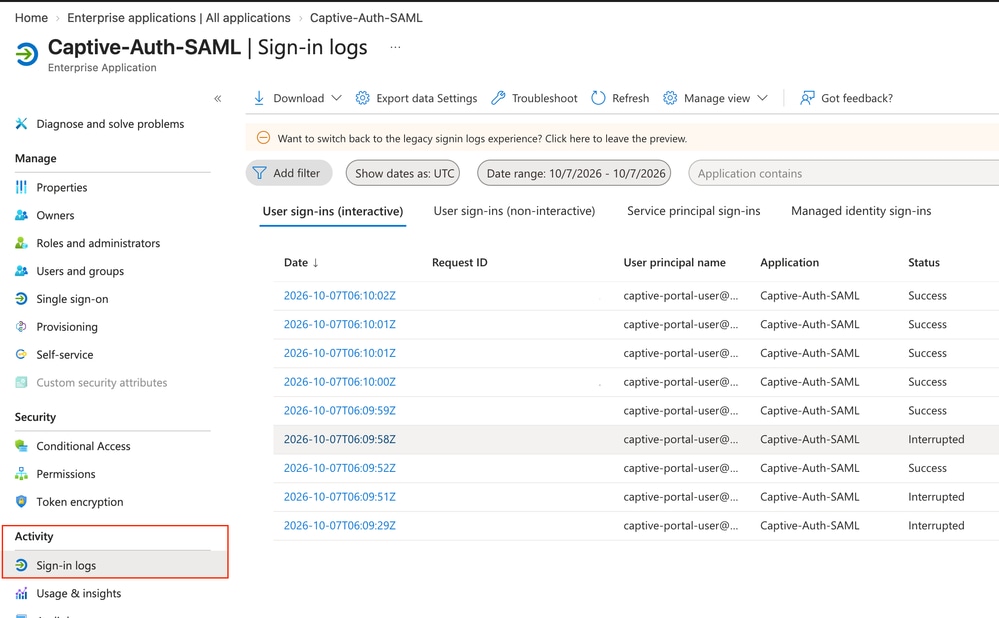 Logs de Atividades de Entrada do Aplicativo Azure Enterprise
CLI
- Na CLI do FTD, você pode ver estatísticas relacionadas à SAML e respostas do portal cativo:
> debug menu captive-portal 6
SAML passed requests captive-portal 14
SAML failed requests captive-portal 0
SAML passed responses captive-portal 4
SAML failed responses captive-portal 0
Total captive-portal bee-client messages processed 4
Total captive-portal bee-client messages successful 4
Total captive-portal bee-client messages failed 0
Total bee-client reconnects 0
Troubleshooting
Depuração do portal cativo
- O comando system support captive-portal-debug pode ser usado no FTD. A saída mostra como habilitar a depuração e também observa segmentos-chave da saída para ajudar a entender o fluxo do Portal Cativo.
> system support captive-portal-debug

Enable firewall-debug too? [n]: y
Enable identity-debug too? [n]: y
Please specify an IP protocol: tcp
Please specify a client IP address: 192.168.20.200
Please specify a client port:
Please specify a server IP address:
Please specify a server port:
Enable daq-debug too? (WARNING: current packet debug configs and logs will be overwritten) [n]:
Monitoring captive_portal and firewall and identity debug messages

!--- Baseline output pending user Captive Portal authentication
...
192.168.20.200 53650 -> 198.51.100.1 443 6 AS=0 ID=1 GR=1-1 match rule order 1, id 1 action Captive portal, active auth realm id 2

192.168.20.200 53650 -> 198.51.100.1 443 6 AS=0 ID=1 GR=1-1 didn't find active binding, initiating captive portal

192.168.20.200 53650 -> 198.51.100.1 443 6 AS=0 ID=1 GR=1-1 captive portal authentication started

192.168.20.200 53650 -> 198.51.100.1 443 6 AS=0 ID=1 GR=1-1 defer trust until captive portal redirect is sent.

192.168.20.200 53650 -> 198.51.100.1 443 6 AS=0 ID=1 GR=1-1 Current state = S_INIT, Event = EVT_CP_RULE, Next state = S_PENDING_USER
...
!--- Captive Portal probe intercepted and redirected to SAML IdP (generate_204)
...
192.168.20.200 53659 -> 198.51.100.2 80 6 AS=0 ID=1 GR=1-1 AppID session with service_id: 676, url: http://browserportal.example.com

192.168.20.200 53659 -> 198.51.100.2 80 6 AS=0 ID=1 GR=1-1 Current state = S_PENDING_USER, Event = EVT_APPID_HTTP_HEADERS, Next state = S_REDIRECTING

192.168.20.200 53659 -> 198.51.100.2 80 6 AS=0 ID=1 GR=1-1 app event changes: service, client, host, url, user-agent, client-info

192.168.20.200 53659 -> 198.51.100.2 80 6 AS=0 ID=1 GR=1-1 using ipv4 address 192.168.20.1 for redirect

192.168.20.200 53659 -> 198.51.100.2 80 6 AS=0 ID=1 GR=1-1 encrypted redirect url: https://ftd-inside.example.com/+CSCOE+/saml/sp/login?tgname=azure-entra-saml&s=xxxx=http%3A%2F%2Fbrowserportal.example.com%2Fgenerate_204

192.168.20.200 53659 -> 198.51.100.2 80 6 AS=0 ID=1 GR=1-1 Current state = S_REDIRECTING, Event = EVT_FINALIZE, Next state = S_REDIRECTED
...
!--- SAML authentication completes, identity binding created
...

192.168.20.200 54023 -> 198.51.100.2 80 6 AS=0 ID=2 GR=1-1 looked for user_id with realm_id 2 auth_type 2, returning realm_id 2 auth_type 8 user_id 0

192.168.20.200 54023 -> 198.51.100.280 6 AS=0 ID=2 GR=1-1 found active binding for user_id 0 usernames azure-entra-saml\captive-portal-user@onmicrosoft.example.com in realm 2

192.168.20.200 54023 -> 198.51.100.2 80 6 AS=0 ID=2 GR=1-1 IdentityFlowSetupEventHandler Retrieved identity info: user_id 0, username azure-entra-saml\captive-portal-user@onmicrosoft.example.com, authRealmId 2, src sgt 0, src sgt type unknown, dst sgt 0, dst sgt type unknown, deviceType 0, locationIP ::

192.168.20.200 54023 -> 198.51.100.2 80 6 AS=0 ID=2 GR=1-1 New firewall session

192.168.20.200 54023 -> 198.51.100.2 80 6 AS=0 ID=2 GR=1-1 allow action
...
!--- Authenticated binding persists across subsequent, unrelated destinations (no further redirects)
...
192.168.20.200 54024 -> 198.51.100.2 80 6 AS=0 ID=2 GR=1-1 found active binding for user_id 0 usernames azure-entra-saml\captive-portal-user@onmicrosoft.example.com in realm 2

192.168.20.200 54025 ->  198.51.100.1 443 6 AS=0 ID=1 GR=1-1 found active binding for user_id 0 usernames azure-entra-saml\captive-portal-user@onmicrosoft.example.com in realm 2

192.168.20.200 54026 ->  198.51.100.2 80 6 AS=0 ID=1 GR=1-1 found active binding for user_id 0 usernames azure-entra-saml\captive-portal-user@onmicrosoft.example.com in realm 2

192.168.20.200 54027 ->  198.51.100.3 443 6 AS=0 ID=1 GR=1-1 found active binding for user_id 0 usernames azure-entra-saml\captive-portal-user@onmicrosoft.example.com in realm 2

192.168.20.200 19935 ->  198.51.100.4 443 6 AS=0 ID=1 GR=1-1 found active binding for user_id 0 usernames azure-entra-saml\captive-portal-user@onmicrosoft.example.com in realm 2
...
Despejo de Identidade de Usuário
- Para obter um instantâneo dos dados do estado de identidade do usuário atual no FTD, execute o comando system support firewall-engine-dump-user-identity-data na CLI do FTD:
> system support firewall-engine-dump-user-identity-data

Successfully commanded snort.

>
- Na CLI do modo expert , ao fazer login com as credenciais de administrador local do dispositivo FTD, visualize o conteúdo do arquivo despejado em /ngfw/var/sf/user_enforcement/user_identity.dump
> expert
admin@ftd:~$ sudo su
Password:
root@ftd:/home/admin#
root@ftd:/home/admin# ls -lah /ngfw/var/sf/user_enforcement/user_identity.dump
-rw------- 1 root root 5.6K Oct  7 07:51 /ngfw/var/sf/user_enforcement/user_identity.dump
root@ftd:/home/admin#
root@ftd:/home/admin# less /ngfw/var/sf/user_enforcement/user_identity.dump
...
----------------
IP:USER
----------------

!--- Host IP is aligned with the user authenticated via Captive Portal/Active Authentication
----------------
Host ::ffff:192.168.20.200
----------------
::ffff:192.168.20.200:0 realm 2 type 8, username azure-entra-saml\captive-portal-user@onmicrosoft.example.com
::ffff:192.168.20.200: SXP initialized 0 sgt 0
ABP values: None

-------------------
SXP MAPPING:
-------------------

...
Possíveis problemas
Autoridade de Certificação Desconhecida do Portal Cativo
Problema: O navegador do cliente retorna um erro de emissor desconhecido quando há uma tentativa de autenticação.
Causa provável: A Autoridade de Certificação interna não é confiável no navegador do cliente.
Resolução: Confirme se a autoridade de certificação é confiável no navegador. O exemplo mostrado aqui confirma que o certificado interno da CA é confiável.
Portal cativo "Servidor não encontrado
Problema: Quando o navegador do cliente tenta carregar o portal cativo, ele retorna "Servidor não encontrado" para o URL base ao tentar alcançar o URL base ou similar.
Causa provável: Acessibilidade de DNS ou configuração incorreta de DNS.
Resolução: Confirme se o cliente tem o servidor DNS apropriado configurado para resolver o registro A. Confirme se o servidor tem um registro A mapeado para o FQDN e se ele está acessível e responde.
Informações Relacionadas
- Criar um domínio do Microsoft Azure AD (SAML) para autenticação ativa (portal cativo) - Guia de Configuração de Dispositivo do FMC 10.x
- Documentação do Hub de Eventos do Azure
- Suporte Técnico e Documentação - Cisco Systems
Histórico de revisões
| Revisão | Data de publicação | Comentários |
|---|---|---|
1.0 |
15-Oct-2026
|
Versão inicial |

 Feedback
Contate a Cisco
- Abrir um caso de suporte

- (É necessário um Contrato de Serviço da Cisco)