Configurar o RAVPN habilitado para IPv6 com autenticação AAA no FTD Gerenciado pelo FDM

Opções de download
Linguagem imparcial
O conjunto de documentação deste produto faz o possível para usar uma linguagem imparcial. Para os fins deste conjunto de documentação, a imparcialidade é definida como uma linguagem que não implica em discriminação baseada em idade, deficiência, gênero, identidade racial, identidade étnica, orientação sexual, status socioeconômico e interseccionalidade. Pode haver exceções na documentação devido à linguagem codificada nas interfaces de usuário do software do produto, linguagem usada com base na documentação de RFP ou linguagem usada por um produto de terceiros referenciado. Saiba mais sobre como a Cisco está usando a linguagem inclusiva.
Sobre esta tradução
A Cisco traduziu este documento com a ajuda de tecnologias de tradução automática e humana para oferecer conteúdo de suporte aos seus usuários no seu próprio idioma, independentemente da localização. Observe que mesmo a melhor tradução automática não será tão precisa quanto as realizadas por um tradutor profissional. A Cisco Systems, Inc. não se responsabiliza pela precisão destas traduções e recomenda que o documento original em inglês (link fornecido) seja sempre consultado.
Introdução
Este documento descreve as etapas para configurar a VPN de acesso remoto habilitada para IPv6 com autenticação AAA no FTD gerenciado pelo FDM.
Pré-requisitos
Requisitos
A Cisco recomenda que você tenha conhecimento destes tópicos:
- Cisco Secure Firepower Device Manager (FDM) Virtual
- Cisco Secure Firewall Threat Defense (FTD) Virtual
- Fluxo de autenticação de VPN
Componentes Utilizados
As informações neste documento são baseadas nestas versões de software e hardware:
- Cisco Secure FDM Virtual 7.6.0
- Cisco Secure FTD Virtual 7.6.0
- Cisco Secure Client 5.1.6.103
As informações neste documento foram criadas a partir de dispositivos em um ambiente de laboratório específico. Todos os dispositivos utilizados neste documento foram iniciados com uma configuração (padrão) inicial. Se a rede estiver ativa, certifique-se de que você entenda o impacto potencial de qualquer comando.
Informações de Apoio
A VPN de acesso remoto IPv6 (RAVPN) está se tornando cada vez mais importante à medida que o mundo faz transições de IPv4 para IPv6, já que os endereços IPv4 são limitados e foram quase esgotados, enquanto o IPv6 oferece um espaço de endereço praticamente ilimitado, acomodando o número crescente de dispositivos conectados à Internet. À medida que mais redes e serviços se movem para IPv6, ter o recurso IPv6 garante que sua rede permaneça compatível e acessível. O IPv6 RAVPN ajuda as organizações a se prepararem para o futuro da rede, garantindo conectividade remota segura e escalável.
Neste exemplo, o cliente se comunica com o gateway VPN usando um endereço IPv6 fornecido pelo provedor de serviços, mas recebe endereços IPv4 e IPv6 dos pools VPN, utilizando o Cisco Identity Service Engine (ISE) como origem de identidade de autenticação. O ISE é configurado apenas com o endereço IPv6. O servidor interno é configurado com endereços IPv4 e IPv6, representando hosts de pilha dupla. O cliente pode acessar recursos internos usando o endereço VPN IPv4 ou IPv6, conforme apropriado.
Configurar
Diagrama de Rede
 Topologia
Configurações no FDM
Etapa 1. É essencial garantir que a configuração preliminar da interconexão IPv4 e IPv6 entre os nós tenha sido devidamente concluída. O gateway do Cliente e do FTD é o endereço do ISP relacionado. O gateway do servidor está dentro do IP do FTD. O ISE está localizado na área DMZ do FTD.
 FTD_Interface_IP
 FTD_Default_Route
Etapa 2. Faça o download do pacote Cisco Secure Client namecisco-secure-client-win-5.1.6.103-webdeploy-k9.pkg em Cisco Software Download e certifique-se de que o arquivo esteja bom após o download confirmando que a soma de verificação md5 do arquivo baixado é a mesma que a página Download do Software Cisco.
Etapa 3. Verificar se as licenças relacionadas a RAVPN estão habilitadas no FTD.
 Licença_FDM
Etapa 4. Criar um pool de endereços VPN.
Etapa 4.1. Crie um pool de endereços IPv6 e IPv4 criando objetos de rede. Navegue até Objetos > Redes e clique no botão +.
 Create_VPN_Address_Pool_1
Etapa 4.2. Forneça as informações necessárias de cada objeto de rede. Clique no botão OK.
Para o pool IPv4, o tipo de objeto pode ser escolhido com Rede ou Intervalo. Neste exemplo, o tipo de objeto Rede é escolhido para fins de demonstração.
- Nome: demo_ipv4pool
- Digite: Rede
- Rede: 10.37.254.16/30
 Create_VPN_Address_Pool_2_IPv4
Para o pool IPv6, o tipo de objeto só pode ser escolhido com Rede a partir de agora.
- Nome: demo_ipv6pool
- Digite: Rede
- Rede: 2001:db8:1234:1234::/124
 Create_VPN_Address_Pool_2_IPv6
Etapa 5. Crie a rede interna para isento de NAT.
Etapa 5.1. Navegue até Objetos > Redes e clique no botão +.
 Create_NAT_Exempt_Network_1
Etapa 5.2. Forneça as informações necessárias de cada objeto de rede. Clique na tecla OK.
Neste exemplo, as redes IPv4 e IPv6 são configuradas.
- Nome: inside_net_ipv4
- Digite: Rede
- Rede: 192.168.50.0/24
 Create_NAT_Exempt_Network_2_IPv4
- Nome: inside_net_ipv6
- Digite: Rede
- Rede: 2001:db8:50::/64
 Create_NAT_Exempt_Network_2_IPv6
Etapa 6. Criar o certificado usado para RAVPN. Você tem duas opções: você pode carregar um certificado assinado por uma autoridade de certificação (CA) de terceiros ou gerar um novo certificado autoassinado.
Neste exemplo, um novo certificado autoassinado é usado com conteúdo personalizado do certificado para fins de demonstração.
Etapa 6.1. Navegue até Objetos > Certificados. Clique no botão + e escolha Adicionar certificado interno.
 Criar_Certificado_1
Etapa 6.2. Clique em Certificado Autoassinado.
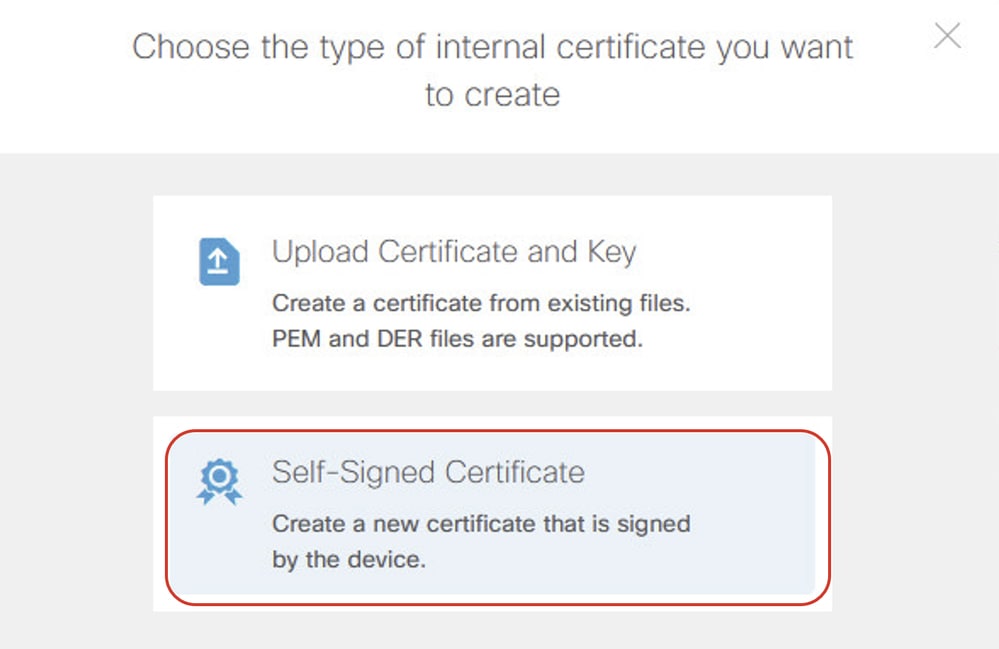
Etapa 6.3. Clique na guia Geral e forneça as informações necessárias.
Nome: demovpn
Tipo de chave: RSA
Tamanho da chave: 2048
Período de validade: Padrão
Data de vencimento: Padrão
Uso da validação para serviços especiais: Servidor SSL
 Criar_Certificado_3
Etapa 6.4. Clique na guia Emissor e forneça as informações necessárias.
País: Estados Unidos (EUA)
Nome comum: vpn.example.com
 Criar_Certificado_4
Etapa 6.5. Clique na guia Assunto, forneça as informações necessárias e clique em SALVAR.
País: Estados Unidos (EUA)
Nome comum: vpn.example.com
 Criar_Certificado_5
Etapa 7. Criar a origem da identidade do servidor radius.
Etapa 7.1. Navegue atéObjetos > Fontes de identidade, clique no botão + e escolhaServidor RADIUS.
 Create_Radius_Source_1
Etapa 7.2. Forneça as informações necessárias do servidor radius. Clique no botão OK.
Nome: demo_ise
Nome do servidor ou endereço IP: 2001:db8:2139::240
Porta de autenticação: 1812 (padrão)
tempo limite: 10 (padrão)
Chave Secreta do Servidor: cisco
Interface usada para conexão com o servidor Radius: Escolha manualmente a interface. Neste exemplo, escolha dmz (GigabitEthernet0/8).
 Create_Radius_Source_2
Etapa 7.3. Navegue atéObjetos > Fontes de identidade. Clique no botão + e escolha Grupo de servidores RADIUS.
 Create_Radius_Source_3
Etapa 7.4. Forneça as informações necessárias do grupo de servidores radius. Clique na tecla OK.
Nome: demo_ise_group
Tempo de inoperância: 10 (padrão)
Máximo de Tentativas com Falha: 3 (padrão)
Servidor RADIUS: Clique no botão +, selecione o nome criado na Etapa 6.2. Neste exemplo, é demo_ise.
 Create_Radius_Source_4
Etapa 8. Criar a política de grupo usada para RAVPN. Neste exemplo, a configuração personalizada do banner e do tempo limite é configurada para fins de demonstração. Você pode modificar com base na sua necessidade real.
Etapa 8.1. Navegue até Remote Access VPN > View Configuration. Clique em Group Policies na barra lateral esquerda e, em seguida, clique no botão +.
 Create_Group_Policy_1
Etapa 8.2. Clique em Geral e forneça as informações necessárias.
Nome: demo_gp
Texto do banner para clientes autenticados: banner de demonstração
 Create_Group_Policy_2
Etapa 8.3. Clique em Secure Client e forneça as informações necessárias.
Marque Habilitar DTLS (Datagram Transport Layer Security).
 Create_Group_Policy_3
Verifique as mensagens de manutenção de atividade entre o cliente seguro e o gateway VPN (valor padrão).
Verifique o DPD em Gateway Side Interval (valor padrão).
Verifique o DPD em Client Side Interval (valor padrão).
 Create_Group_Policy_3_Cont
Etapa 9. Criar o perfil de conexão RAVPN.
Etapa 9.1. Navegue paraVPN de acesso remoto > Exibir configuração. Clique em Connection Profile na barra lateral esquerda e clique no botão + para iniciar o assistente.
 Create_RAVPN_Wizard_1
Etapa 9.2. Forneça as informações necessárias na seção Conexão e Configuração do Cliente e clique no botão NEXT.
Nome do perfil de conexão: demo_ravpn
Alias do grupo: demo_ravpn
 Create_RAVPN_Wizard_2_Conn_Name
Origem da identidade principal > Tipo de autenticação: Somente AAA
Origem da Identidade Principal > Origem da Identidade Principal: demo_ise_group (o nome configurado na Etapa 7.4.)
Fonte de identidade local de fallback: LocalIdentitySource
Servidor de autorização: demo_ise_group (o nome configurado na Etapa 7.4.)
Servidor de contabilidade: demo_ise_group (o nome configurado na Etapa 7.4.)
 Create_RAVPN_Wizard_2_Identity_Source
Pool de Endereços IPv4: demo_ipv4pool (o nome configurado na Etapa 4.2.)
Pool de Endereços IPv6: demo_ipv6pool (o nome configurado na Etapa 4.2.)
 Create_RAVPN_Wizard_2_Address_Pool
Etapa 9.3. Escolha a política de grupo configurada na Etapa 8.2. na seção Experiência do usuário remoto e clique no botão NEXT.
 Create_RAVPN_Wizard_3
Etapa 9.4. Forneça as informações necessárias na seção Configuração Global e clique no botão NEXT.
Certificado de identidade do dispositivo: demovpn (o nome configurado na Etapa 6.3.)
Interface externa: externa
 Create_RAVPN_Wizard_4
Controle de acesso para tráfego VPN: Verifique a política Bypass Access Control para tráfego descriptografado (sysopt permit-vpn).
 Create_RAVPN_Wizard_4_VPN_ACP
Isento de NAT: Clique no controle deslizante para a posição Habilitado
Interfaces internas: interna
Redes internas: inside_net_ipv4, inside_net_ipv6 (o nome configurado na Etapa 5.2.)
 Create_RAVPN_Wizard_4_VPN_NATExempt
Pacote de cliente seguro: Clique em CARREGAR PACOTE e carregue o pacote de acordo. Neste exemplo, o pacote do Windows é carregado.
 Create_RAVPN_Wizard_4_Image
Etapa 9.5. Revise o resumo. Se algo precisar ser modificado, clique no botão BACK. Se tudo estiver bem, clique no botão FINISH.
Etapa 10. Crie um usuário local se a Origem da Identidade Local de Fallback for escolhida com LocalIdentitySource na Etapa 9.2. A senha do usuário local precisa ser igual à configurada no ISE.
 Criar_Usuário_Local
Etapa 11. Implantar as alterações de configuração.
 Implantar_alterações
Configurações no ISE
Etapa 12. Criar dispositivos de rede.
Etapa 12.1. Navegue até Administration > Network Resources > Network Devices, clique em Add, forneça o Name, IP Address e role para baixo na página.
 Create_Network_Devices
Etapa 12.2. Marque a caixa de seleção RADIUS Authentication Settings. Forneça o segredo compartilhado e clique em Enviar.
 Create_Network_Devices_Cont
Etapa 13. Criar usuários de acesso à rede. Navegue até Administração > Gerenciamento de identidades > Identidades. Clique em Add para criar um novo usuário. A senha é a mesma do usuário local do FDM criado na Etapa 10. para garantir que o fallback funcione.
 Create_ISE_User
Etapa 14. (Opcional) Crie um novo conjunto de políticas com a regra de autenticação personalizada e a regra de autorização. Neste exemplo, o conjunto de políticas padrão é usado para fins de demonstração.
 ISE_Default_Policy_Set
Verificar
Use esta seção para confirmar se a sua configuração funciona corretamente.
Etapa 15. Conectar o gateway VPN através do endereço IPv6 no cliente. Conexão VPN bem-sucedida.
 Verify_Connection_Successful
Etapa 16. Navegue até a CLI do FTD via SSH ou console. Execute o comando show vpn-sessiondb detail anyconnect na CLI do FTD (Lina) para verificar os detalhes da sessão VPN.
ftdv760# show vpn-sessiondb detail anyconnect

Session Type: AnyConnect Detailed

Username : isetest Index : 2
Assigned IP : 10.37.254.17
Public IP : 2001:db8:10:0:a8a5:6647:b275:acc2
Assigned IPv6: 2001:db8:1234:1234::1
Protocol : AnyConnect-Parent SSL-Tunnel DTLS-Tunnel
License : AnyConnect Premium
Encryption : AnyConnect-Parent: (1)none SSL-Tunnel: (1)AES-GCM-128 DTLS-Tunnel: (1)AES-GCM-256
Hashing : AnyConnect-Parent: (1)none SSL-Tunnel: (1)SHA256 DTLS-Tunnel: (1)SHA384
Bytes Tx : 15402 Bytes Rx : 14883
Pkts Tx : 10 Pkts Rx : 78
Pkts Tx Drop : 0 Pkts Rx Drop : 10
Group Policy : demo_gp Tunnel Group : demo_ravpn
Login Time : 05:22:30 UTC Mon Dec 23 2024
Duration : 0h:05m:05s
Inactivity : 0h:00m:00s
VLAN Mapping : N/A VLAN : none
Audt Sess ID : c0a81e0a000020006768f396
Security Grp : none Tunnel Zone : 0


AnyConnect-Parent Tunnels: 1
SSL-Tunnel Tunnels: 1
DTLS-Tunnel Tunnels: 1

AnyConnect-Parent:
Tunnel ID : 2.1
Public IP : 2001:db8:10:0:a8a5:6647:b275:acc2
Encryption : none Hashing : none
TCP Src Port : 58339 TCP Dst Port : 443
Auth Mode : userPassword
Idle Time Out: 30 Minutes Idle TO Left : 24 Minutes
Client OS : win
Client OS Ver: 10.0.19042
Client Type : AnyConnect
Client Ver : Cisco AnyConnect VPN Agent for Windows 5.1.6.103
Bytes Tx : 7421 Bytes Rx : 0
Pkts Tx : 1 Pkts Rx : 0
Pkts Tx Drop : 0 Pkts Rx Drop : 0

SSL-Tunnel:
Tunnel ID : 2.2
Assigned IP : 10.37.254.17
Public IP : 2001:db8:10:0:a8a5:6647:b275:acc2
Assigned IPv6: 2001:db8:1234:1234::1
Encryption : AES-GCM-128 Hashing : SHA256
Ciphersuite : TLS_AES_128_GCM_SHA256
Encapsulation: TLSv1.3 TCP Src Port : 58352
TCP Dst Port : 443 Auth Mode : userPassword
Idle Time Out: 30 Minutes Idle TO Left : 25 Minutes
Client OS : Windows
Client Type : SSL VPN Client
Client Ver : Cisco AnyConnect VPN Agent for Windows 5.1.6.103
Bytes Tx : 7421 Bytes Rx : 152
Pkts Tx : 1 Pkts Rx : 2
Pkts Tx Drop : 0 Pkts Rx Drop : 0

DTLS-Tunnel:
Tunnel ID : 2.3
Assigned IP : 10.37.254.17
Public IP : 2001:db8:10:0:a8a5:6647:b275:acc2
Assigned IPv6: 2001:db8:1234:1234::1
Encryption : AES-GCM-256 Hashing : SHA384
Ciphersuite : ECDHE-ECDSA-AES256-GCM-SHA384
Encapsulation: DTLSv1.2 UDP Src Port : 58191
UDP Dst Port : 443 Auth Mode : userPassword
Idle Time Out: 30 Minutes Idle TO Left : 29 Minutes
Client OS : Windows
Client Type : DTLS VPN Client
Client Ver : Cisco AnyConnect VPN Agent for Windows 5.1.6.103
Bytes Tx : 560 Bytes Rx : 14731
Pkts Tx : 8 Pkts Rx : 76
Pkts Tx Drop : 0 Pkts Rx Drop : 10
Etapa 17. Teste de ping no Cliente. Neste exemplo, o cliente efetua ping com êxito nos endereços IPv4 e IPv6 do servidor.
 Verify_Cisco_Secure_Client_Ping
Etapa 18. O registro ao vivo do ISE radius mostra uma autenticação bem-sucedida.
 ISE_Authentication_Success_Log
Etapa 19. A autenticação do FTD de teste vai para o LOCAL quando o FTD não pode acessar o ISE.
Etapa 19.1. Quando a autenticação do FTD for para o ISE, execute o comando show aaa-server na CLI do FTD (Lina) para verificar as estatísticas.
Neste exemplo, não há contadores para LOCAL e a autenticação é direcionada para o servidor RADIUS.
ftdv760# show aaa-server

Server Group:    LOCAL
Server Protocol: Local database
Server Address:  None
Server port:     None
Server status:   ACTIVE, Last transaction at 08:18:11 UTC Fri Dec 6 2024
Number of pending requests              0
Average round trip time                 0ms
Number of authentication requests       0
Number of authorization requests        0
Number of accounting requests           0
Number of retransmissions               0
Number of accepts                       0
Number of rejects                       0
Number of challenges                    0
Number of bad authenticators            0
Number of timeouts                      0
Number of unrecognized responses        0
Server Group:    demo_ise_group
Server Protocol: radius

Server Address:  2001:db8:2139::240
Server port:     1812(authentication), 1646(accounting)
Server status:   ACTIVE, Last transaction at 02:56:41 UTC Mon Dec 9 2024
Number of pending requests              0
Average round trip time                 100ms
Number of authentication requests       1  <== Increased
Number of authorization requests        1  <== Increased
Number of accounting requests           1  <== Increased
Number of retransmissions               0
Number of accepts                       2  <== Increased
Number of rejects                       0
Number of challenges                    0
Number of bad authenticators            0
Number of timeouts                      0
Number of unrecognized responses        0
Etapa 19.2. Desative a interface do ISE para simular que o FTD não pode receber nenhuma resposta do ISE.
ftdv760# ping 2001:db8:2139::240
Type escape sequence to abort.
Sending 5, 100-byte ICMP Echos to 2001:db8:2139::240, timeout is 2 seconds:
???
Success rate is 0 percent (0/3)
Etapa 19.3. O cliente inicia a conexão VPN e insere o mesmo nome de usuário e senha criados na Etapa 10; a conexão VPN ainda é bem-sucedida.
Execute o comando show aaa-server na CLI do FTD (Lina) novamente para verificar a estatística, a autenticação, a autorização e os contadores de aceitação para LOCAL aumentaram. O contador de aceitações do servidor RADIUS não aumentou.
ftdv760# show aaa-server
Server Group:    LOCAL
Server Protocol: Local database
Server Address:  None
Server port:     None
Server status:   ACTIVE, Last transaction at 03:36:26 UTC Mon Dec 9 2024
Number of pending requests              0
Average round trip time                 0ms
Number of authentication requests       1  <== Increased
Number of authorization requests        1  <== Increased
Number of accounting requests           0
Number of retransmissions               0
Number of accepts                       2  <== Increased
Number of rejects                       0
Number of challenges                    0
Number of bad authenticators            0
Number of timeouts                      0
Number of unrecognized responses        0
Server Group:    demo_ise_group
Server Protocol: radius

Server Address:  2001:db8:2139::240
Server port:     1812(authentication), 1646(accounting)
Server status:   ACTIVE, Last transaction at 03:36:41 UTC Mon Dec 9 2024
Number of pending requests              0
Average round trip time                 100ms
Number of authentication requests       2
Number of authorization requests        1
Number of accounting requests           6
Number of retransmissions               0
Number of accepts                       2  <== Not increased
Number of rejects                       0
Number of challenges                    0
Number of bad authenticators            0
Number of timeouts                      6
Number of unrecognized responses        0
Troubleshooting
Esta seção disponibiliza informações para a solução de problemas de configuração.
Você pode executar esses comandos no FTD Lina para solucionar problemas da seção VPN.
debug webvpn 255debug webvpn anyconnect 255
Você pode coletar um arquivo DART do cliente para a solução de problemas de VPN para determinar se o problema está no Secure Client. Para obter orientação, consulte o documento CCO relevante Collect DART Bundle for Secure Client.
Você pode executar esses comandos no FTD Lina para solucionar problemas da seção Radius.
ftdv760# debug radius ?

all      All debug options
decode   Decode debug option
dynamic-authorization CoA listener debug option
session  Session debug option
user     User debug option
<cr>
ftdv760# debug aaa ?

accounting
authentication
authorization
common
condition
internal
shim
url-redirect
<cr>
Você pode revisá-los para resolver o problema relacionado ao tráfego após a conexão VPN com êxito.
- Capture o tráfego no FTD Lina para ver se Lina abandona o tráfego, consultando este documento do CCO; Use as capturas do Firepower Threat Defense e o Packet Tracer - Cisco.
- Revise a política de controle de acesso para garantir que o tráfego de VPN relacionado tenha permissão para passar se a política Ignorar Controle de Acesso para tráfego descriptografado estiver desabilitada.
- Revise a isenção de NAT para garantir que o tráfego VPN seja excluído do NAT.
Informações Relacionadas
Histórico de revisões
| Revisão | Data de publicação | Comentários |
|---|---|---|
1.0 |
09-Dec-2025
|
Versão inicial |
Colaborado por engenheiros da Cisco
- Mark NiLíder técnico da Cisco
 Feedback
Contate a Cisco
- Abrir um caso de suporte

- (É necessário um Contrato de Serviço da Cisco)