Configurar o Passive Identity Agent usando o FMC
Contents
Introdução
Este documento descreve como configurar a Origem do agente de identidade passiva que envia dados de sessão ao FMC
Pré-requisitos
Requisitos
- Cisco Secure Firewall Management Center executando a versão 7.6+
- Cisco Secure Firewall executando a versão 7.6+
- Windows Ative Diretory Server, o servidor deve executar o Windows Server 2008 ou posterior.
- Você deve habilitar o Snort 3 nos dispositivos Secure Firewall Threat Defense.
Componentes Utilizados
As informações neste documento são baseadas nestas versões de software e hardware:
- Cisco Secure Firewall Management Center 7.6.5
- Cisco Secure Firewall 7.6.5
- Microsoft Ative Diretory em execução no Windows Server 2022.
As informações neste documento foram criadas a partir de dispositivos em um ambiente de laboratório específico. Todos os dispositivos utilizados neste documento foram iniciados com uma configuração (padrão) inicial. Se a rede estiver ativa, certifique-se de que você entenda o impacto potencial de qualquer comando.
Configurações
Antes de configurar o agente, conclua a integração do AD e do FMC.
Configuração de uma Origem do Agente de Identidade Passiva
Na interface do usuário do FMC, navegue paraIntegração > Outras integrações > Fontes de identidade, clique em Agente de identidade passivo. Se o Cisco Secure Dynamic Attributes Connector ainda não tiver sido ativado, você será solicitado a fazê-lo clicando em Enable CSDAC.
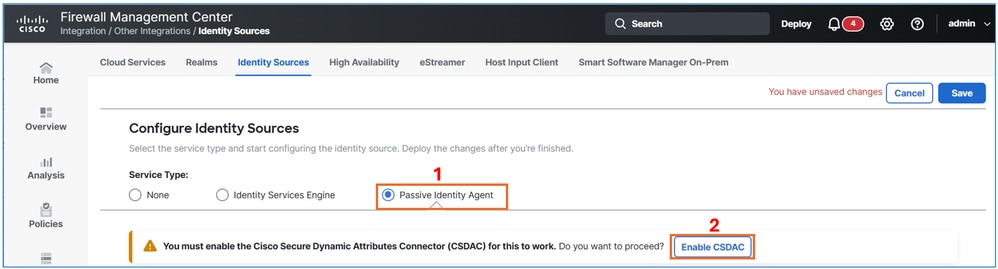 Agente de identidade passivo
Clique no botão Habilitar para habilitar o CSDAC.
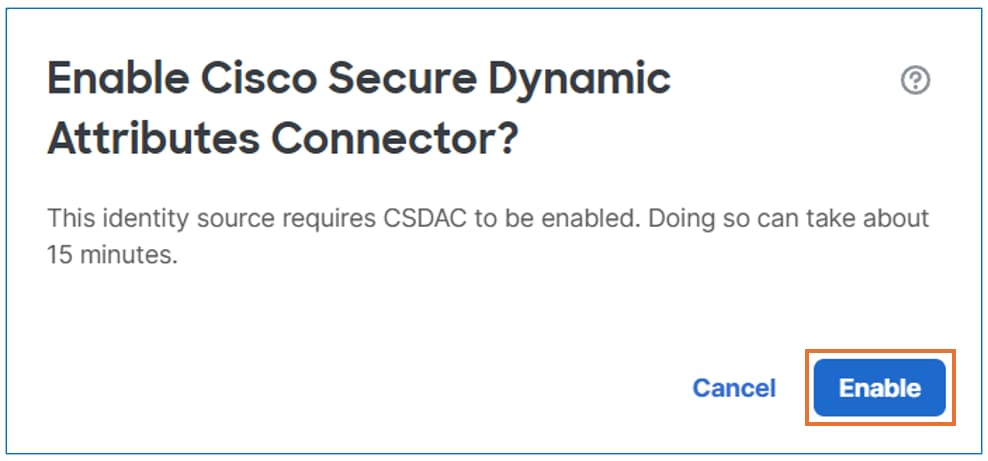 Habilitar CSDAC
Essa etapa leva aproximadamente 10 minutos. Depois que o CSDAC for ativado corretamente, clique no botãoConcluir para continuar.
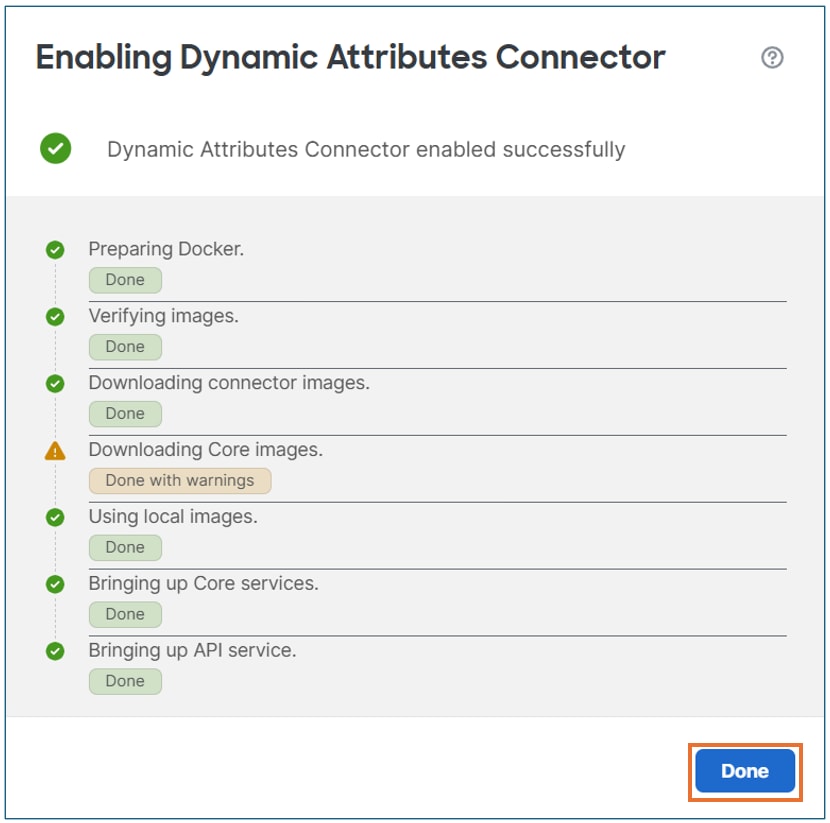 CSDAC Habilitado
Clique no botão Criar agente.
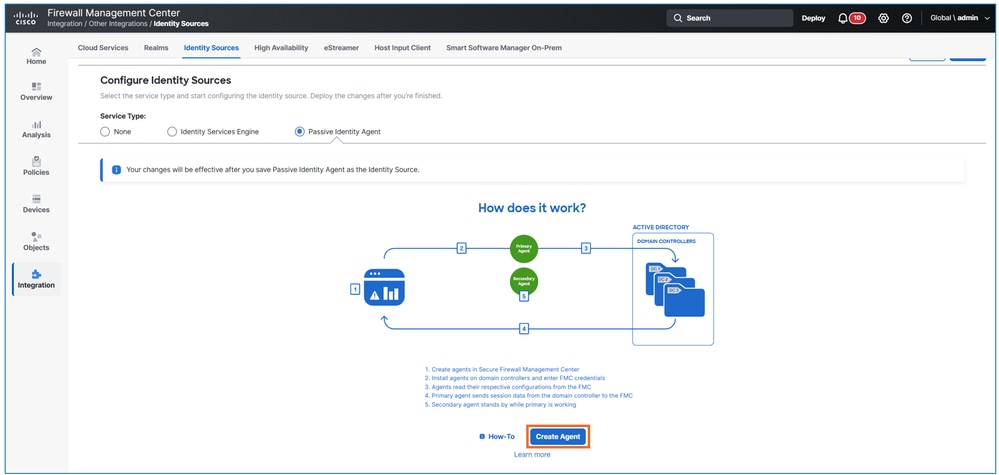 Criar agente
Defina um nome para o agente, selecione a opçãoIndependente e associe-a ao Controlador de Domínioapropriadocriado na tarefa anterior.
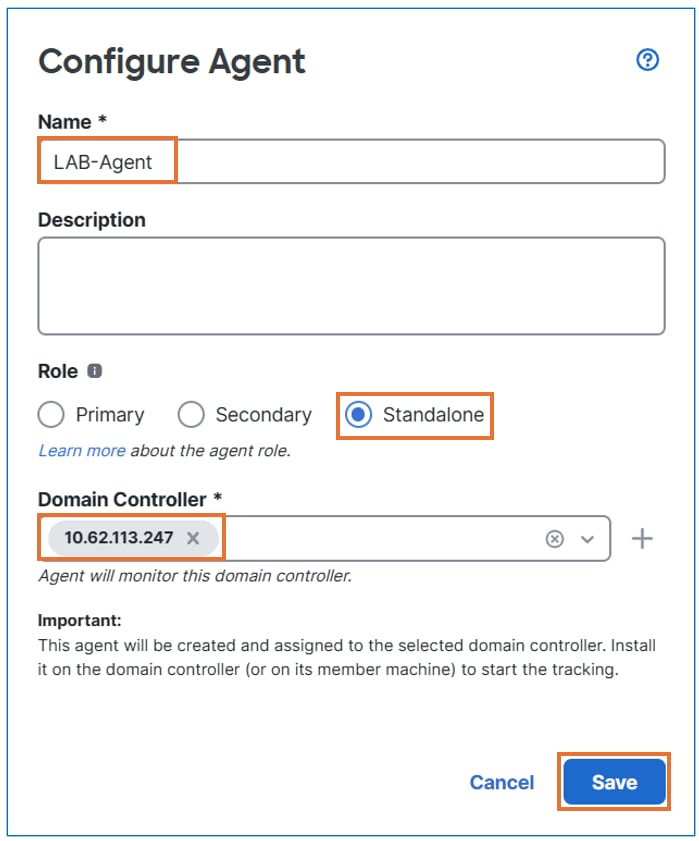 Configurar agente
Clique no botão Salvar.
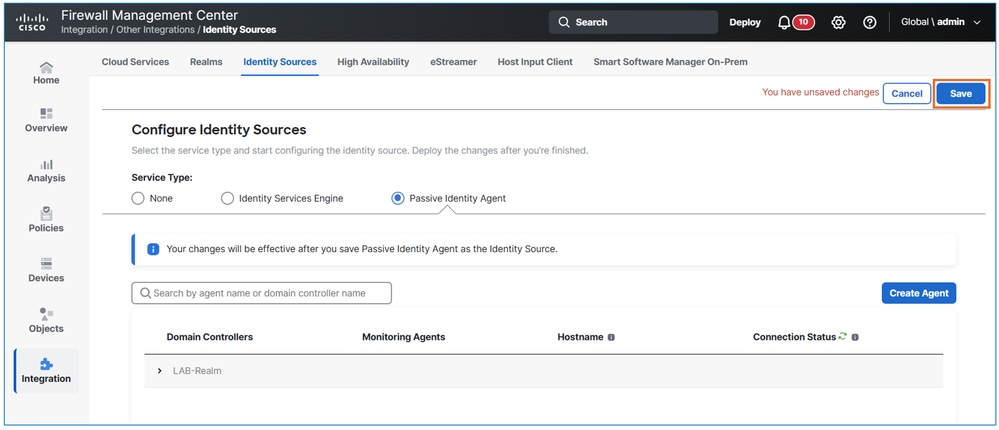 Salve a configuração
O resultado.
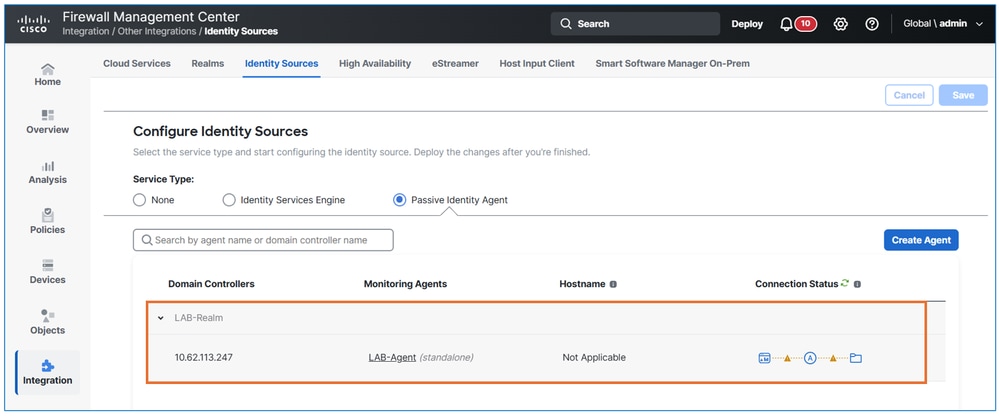 Verificar o status

Note: O agente de identidade passiva indica o status usando linhas; âmbar significa que o agente nunca se comunicou com êxito com o Secure Firewall Management Center. Uma linha de agente recém-criada fica na cor âmbar e assim permanece até que a configuração seja concluída.
Criação de um usuário de agente de identidade passivo no Secure Firewall Management Center
Crie um usuário do Centro de Gerenciamento de Firewall Seguro com permissões suficientes para se comunicar com o agente de identidade passiva. Esse usuário tem privilégios limitados para executar outras tarefas; espera-se que o usuário somente habilite a comunicação com o agente de identidade passiva.
Na interface do usuário do FMC, navegue paraSistema > Usuáriose clique em Criar usuário. Preencha os detalhes do usuário de acordo com os requisitos da tarefa.
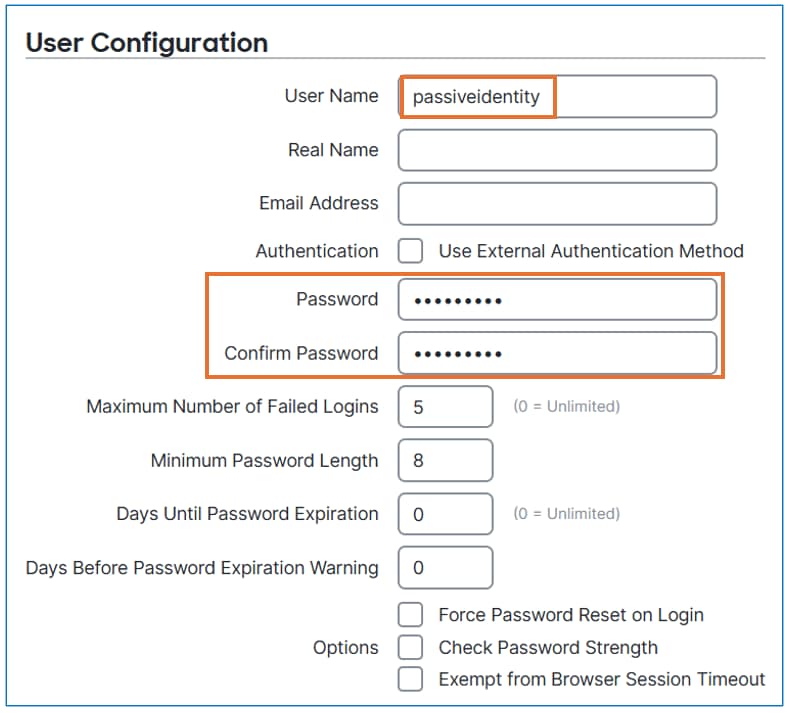 Criar usuário
Atribua somente a função de usuário Identidade passiva. Clique no botão Salvar.
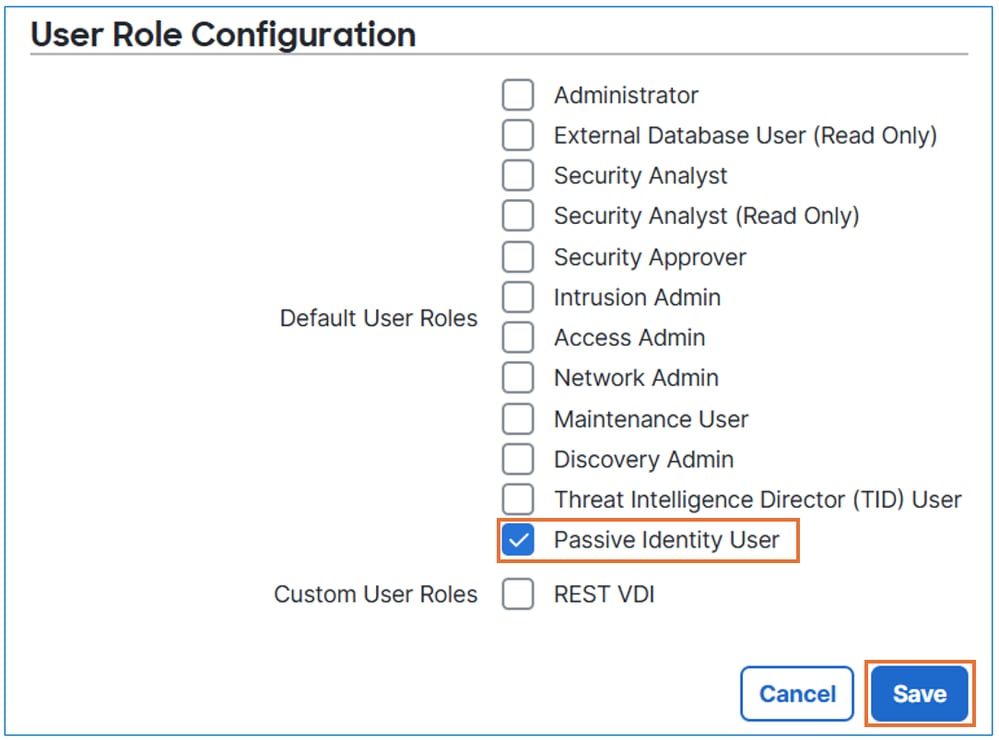 selecione o usuário de identidade passiva
Instalar e configurar o software Passive Identity Agent
Instale e configure o software do Agente de Identidade Passiva no Controlador de Domínio designado.
Faça o download do agente de identidade passiva em software.cisco.com.
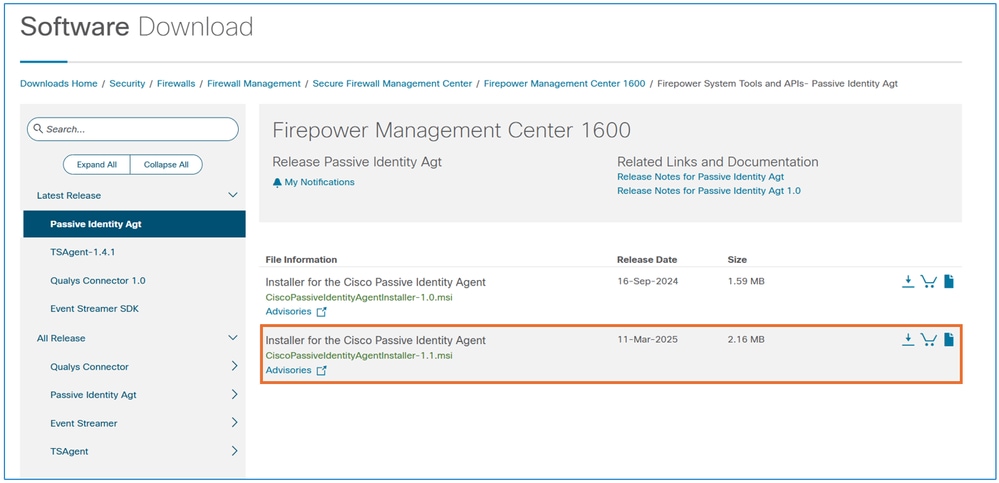 baixar o software
Após fazer o download do agente, inicie o processo de instalação no controlador de domínio.
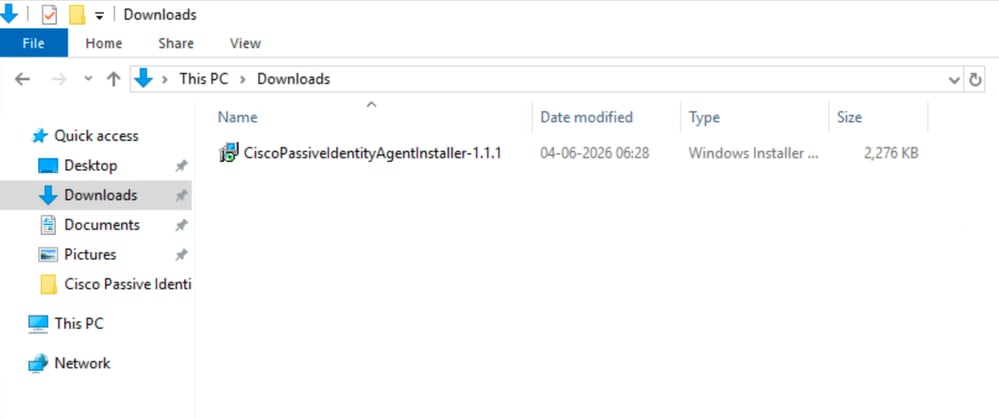 agente]
Consulte as instruções de instalação fornecidas para concluir a configuração.
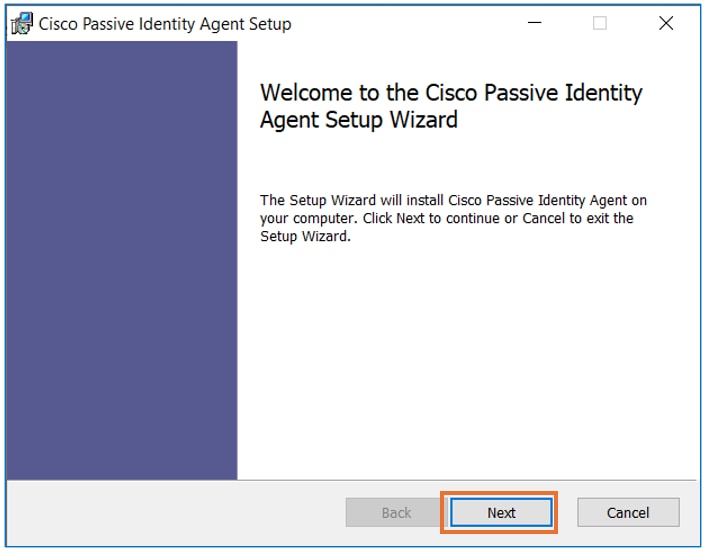 Instalação
Quando a instalação estiver concluída, abra o software Passive Identity Agent e insira as informações necessárias conforme especificado nos requisitos da tarefa. Clique no botão Test para verificar a conectividade com o FMC.
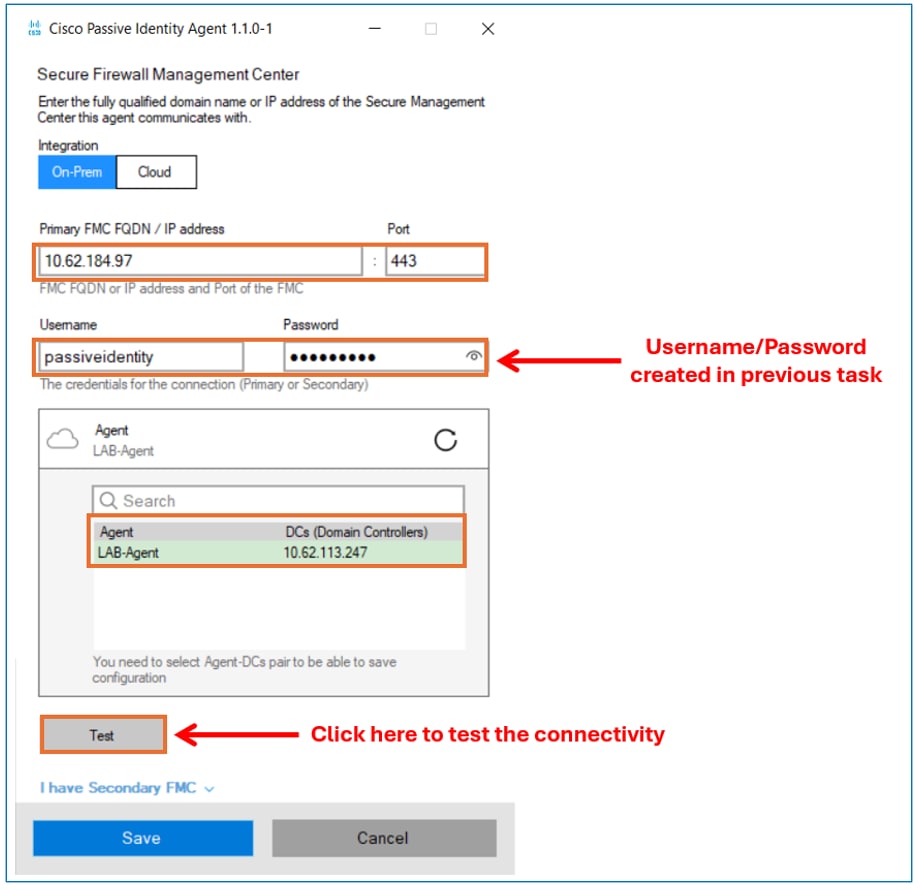 configurar o agente.
Depois de testar a conectividade com êxito, clique no botão Salvar.
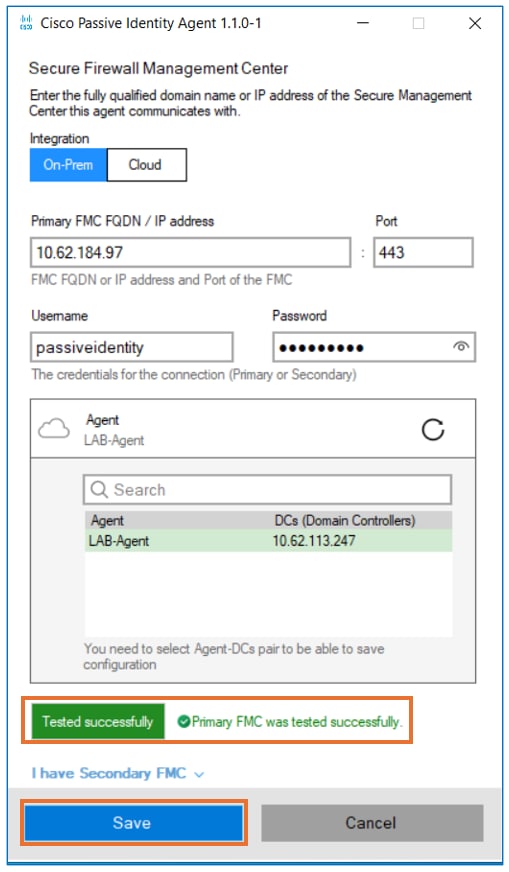 teste
teste
Clique no botão OK para concluir a configuração do agente.
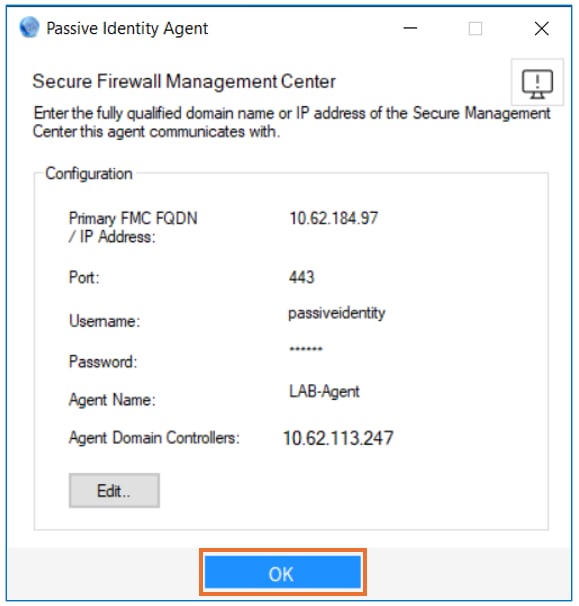 o agente está em execução
Na interface do usuário do FMC, navegue para Integração > Outras integrações > Fontes de identidade > Agente de identidade passivo. Confirme se o Agente de identidade passivo exibe um status verde.
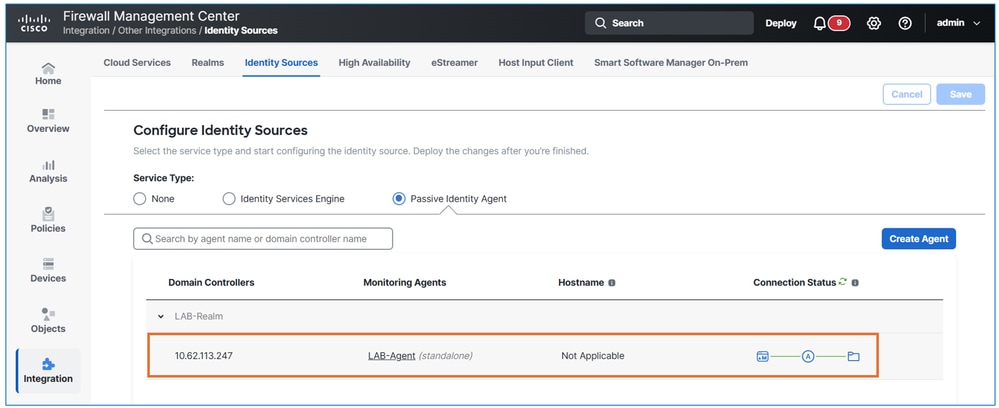 verificar a comunicação do fmc
Configurar políticas de identidade
Crie uma política de identidade com base na tabela fornecida.
| Nome da política |
Nome da regra |
Autenticação de território |
Configurações restantes |
| LAB-Identity-Policy |
Regra1 |
Território do LAB |
Deixar como padrão |
Na interface do usuário do FMC, navegue paraPolicies > Access Control > Identity. Clique no botãoNova política.
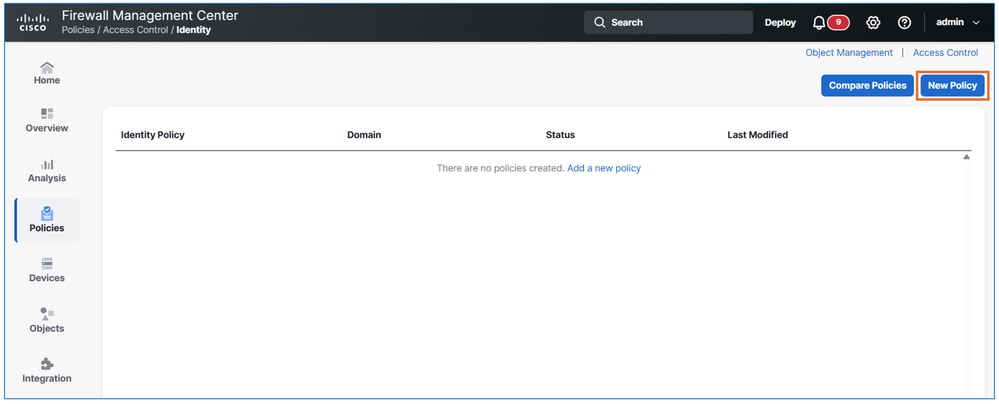 nova política
Insira o nome da política de acordo com os requisitos da tarefa.
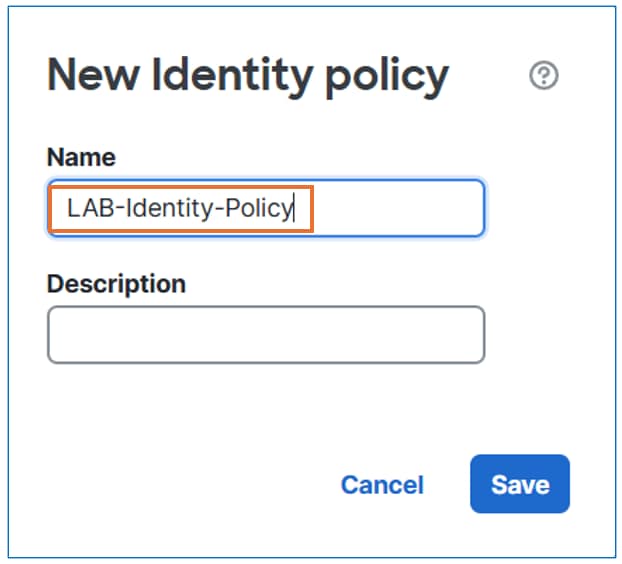 nova política
Clique no botão Adicionar regra.
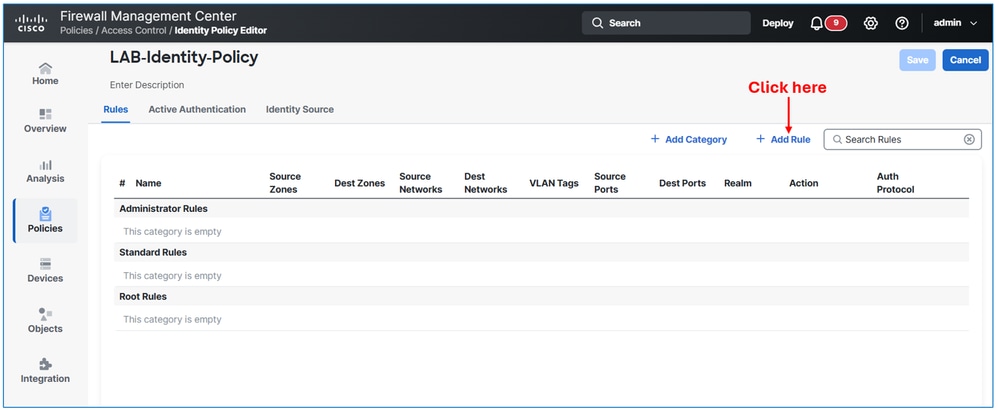 criar regra
Navegue até a guia Realm & Settings e selecione oRealm de autenticação com base nos requisitos da tarefa. Finalmente, clique no botãoAdd.
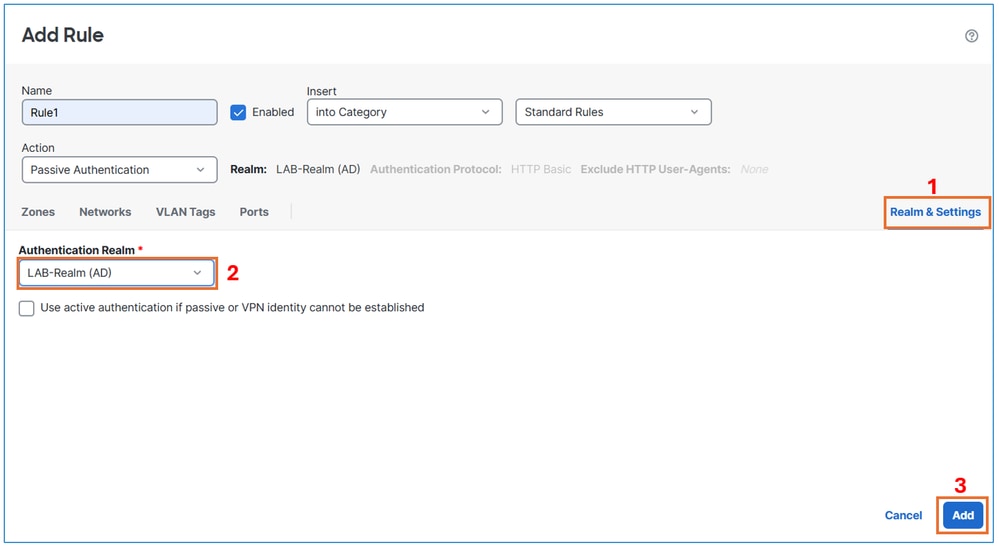 Configuração de território
Clique no botão Salvar.
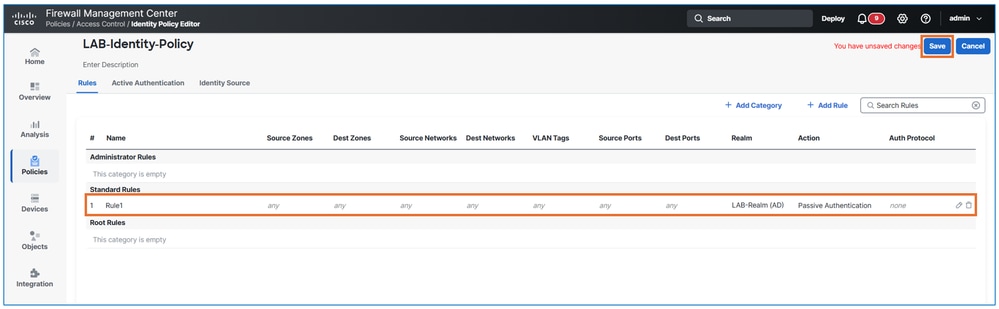 salvar a configuração
Configurar Políticas de Controle de Acesso
Vincule a política de identidade à política de controle de acesso e crie uma regra de política de acesso com os atributos:
| Nome do atributo |
Valor |
| Nome da regra |
Regra1 |
| Ação |
Permissão |
| Zona de Origem |
Interna |
| Zona de destino |
Externa |
| Redes de Origem |
10.10.10.0/24 |
| Redes de destino |
10.48.62.98/32 |
| Serviço |
Porta Dest TCP 80 (HTTP) |
| Usuários |
LAB-Realm/GROUP1 |
| Registro |
No fim da conexão |
Etapa 1. Vincular a política de identidade à política de controle de acesso
Na interface do usuário do FMC, navegue paraPolicies > Access Control > Access Control. Clique no botão Editar da política.
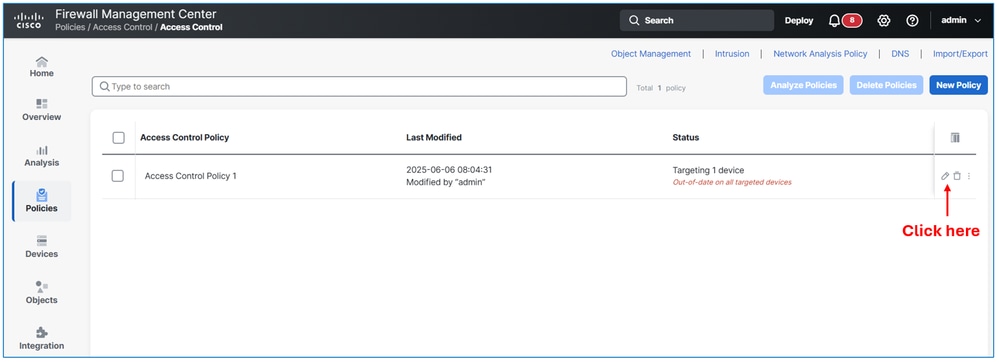 Editar política
Navegue até aSeçãoIdentidade e vincule a Política deIdentidade criada na tarefa anterior.
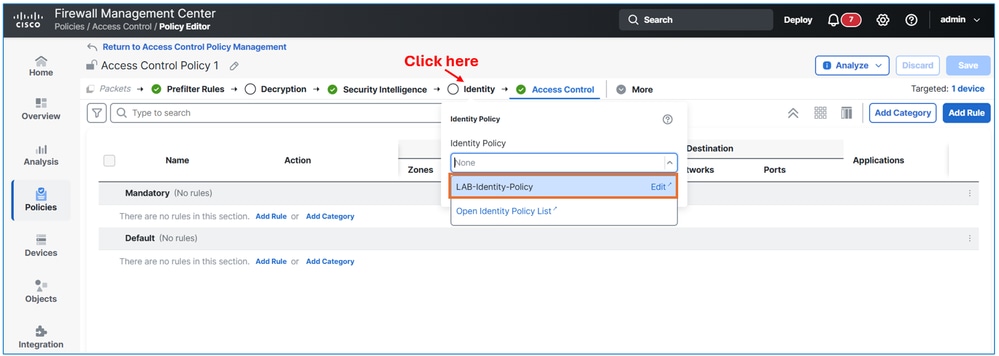 adicionar política de identidade
Clique no botão Aplicar
Etapa 2. Crie a Regra de Controle de Acesso.
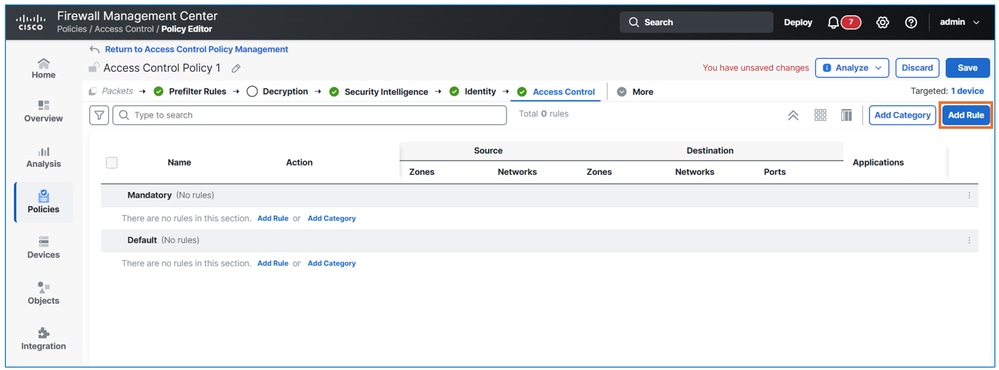 criar ACP
Insira os detalhes de acordo com os requisitos da tarefa e, mais importante, na guia Usuário, addGROUP1fromLAB-Realm.
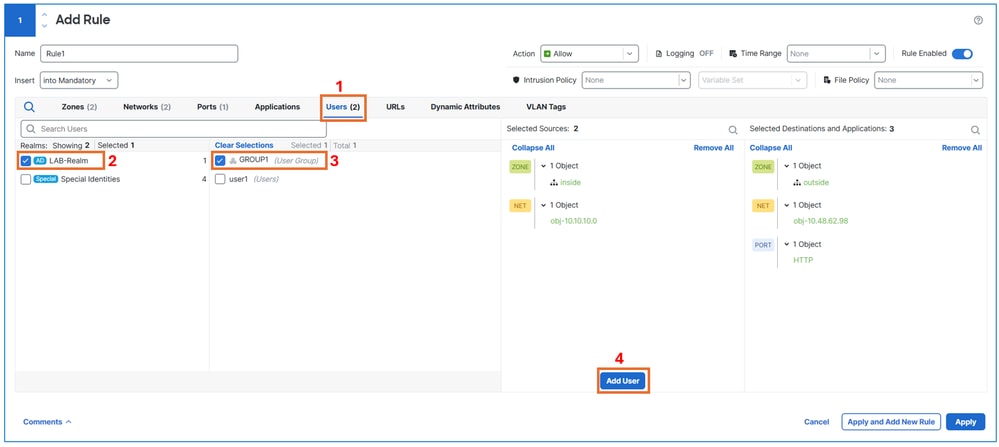 adicionar usuários à regra
Ative o registro para a regra selecionandoRegistrar no final da conexão.
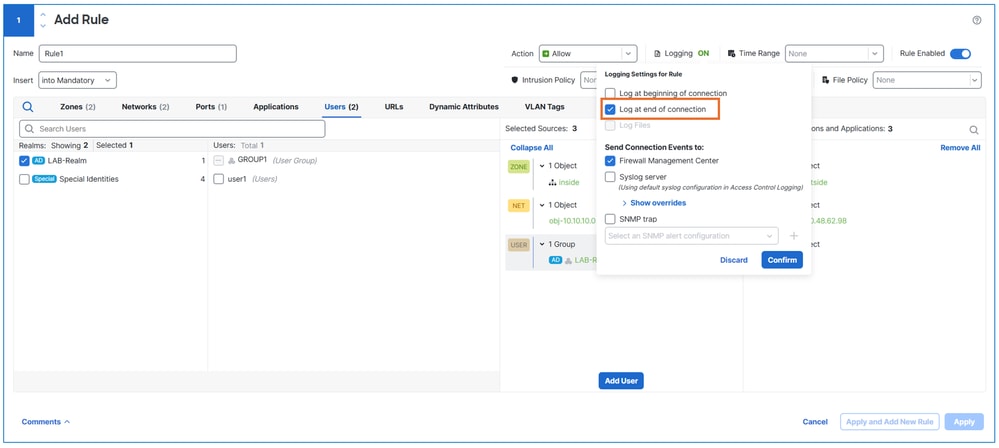 Habilita o registro em log
Etapa 3. Ative o registro para a ação padrão.
Clique no íconede configurações para modificar as configurações padrão do registro de ações.
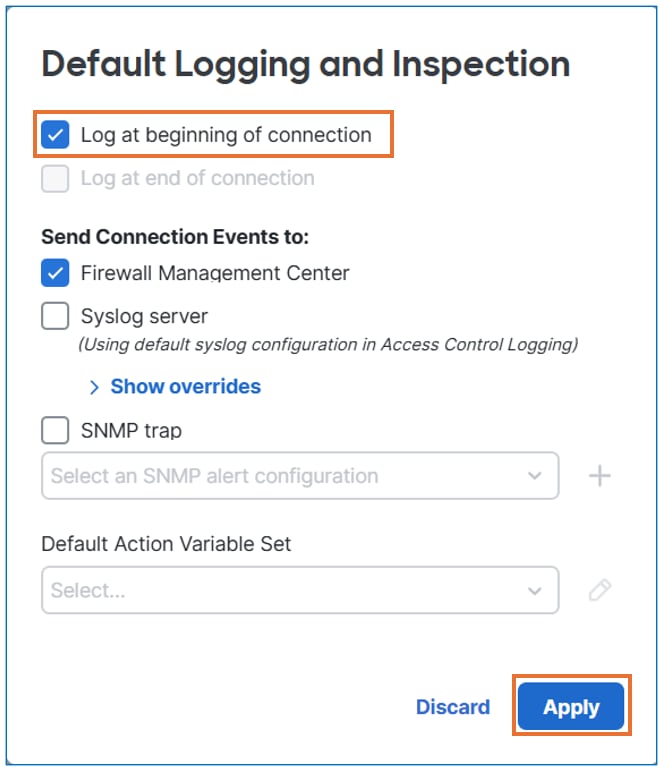 Habilita o registro em log
Salve e implante a configuração no FTD.
Verificação
Verifique a operação de Identidade Passiva confirmando se o tráfego é permitido exclusivamente para ftd.
Faça login no domínio usuário do computador do usuário.
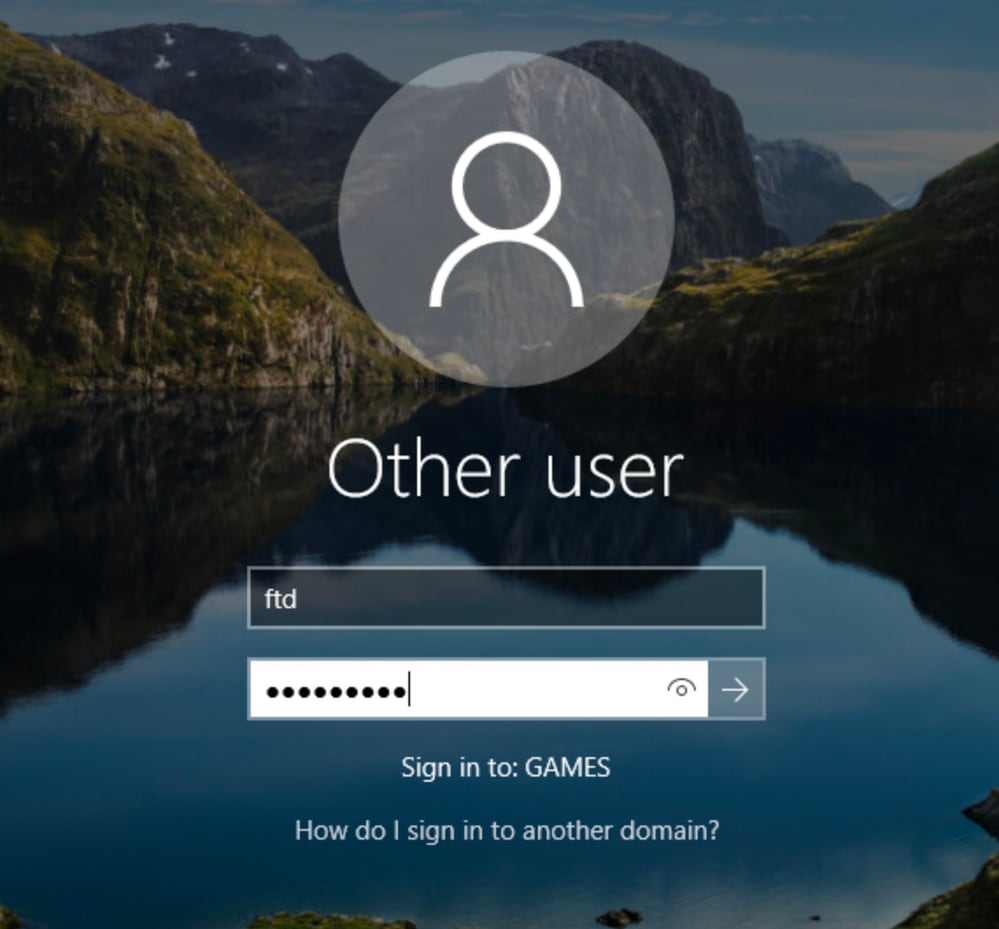 login de usuário
Depois que um usuário fizer login com êxito, verifique no FMC em Analysis> user >ative session para exibir os detalhes do usuário ativo.
 Sessões ativas
Depois de iniciar alguma verificação de tráfego a partir dos eventos de conexão, consulte os detalhes do usuário nos eventos de conexão.
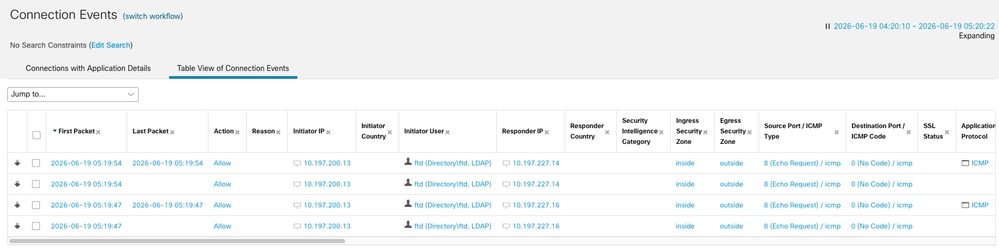 Sessões ativas
Troubleshooting
Verificando Logs de Agentes
Na máquina Windows que hospeda o Agente, abra o Gerenciador de Tarefas e verifique se o processo em segundo planoCiscoPassiveIdentityAgentService está em execução.
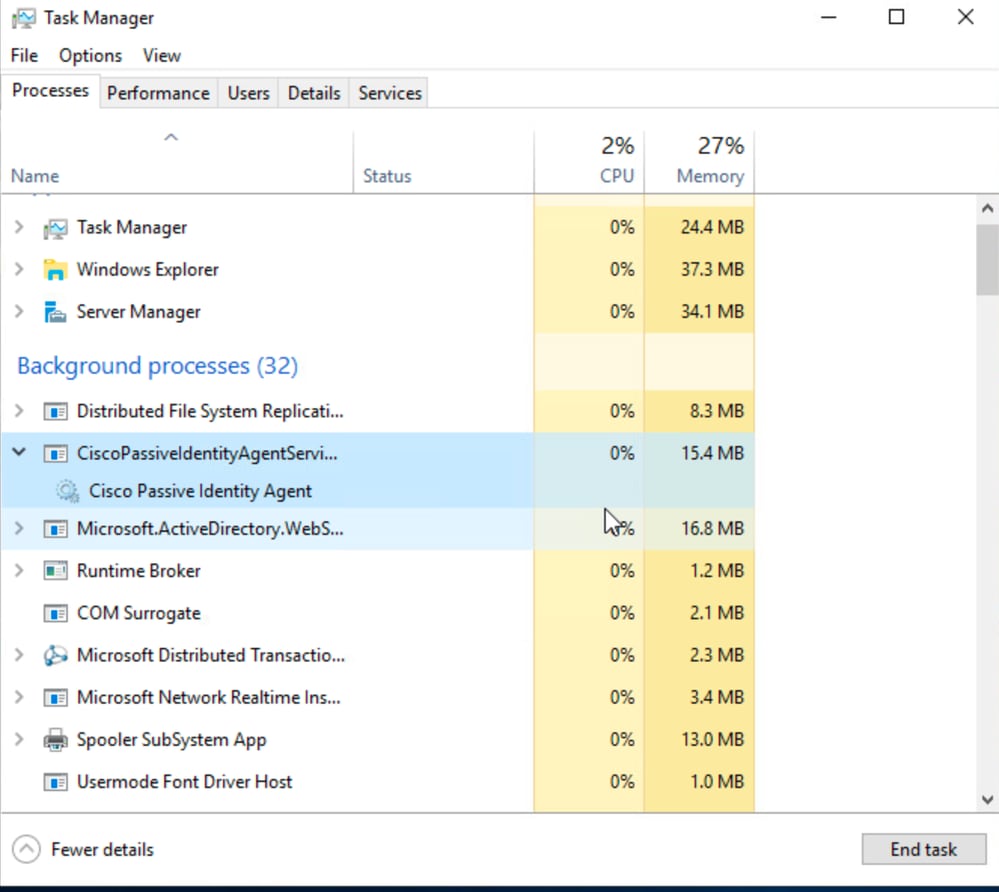 Executando tarefa
Os logs do agente podem ser encontrados nos arquivos CiscoPassiveIdentityAgent, localizados por padrão em: "Arquivos C:\Program (x86)\Cisco\Cisco Passive Identity Agent\".
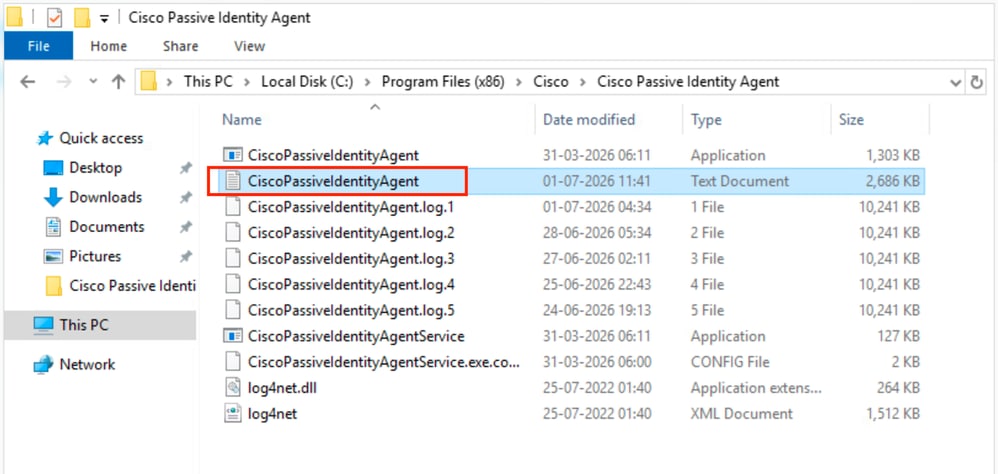 agente
Por padrão, os logs do agente são definidos para o nível deINFORMAÇÕES. Para habilitar o log de nível DEBUG, modifique o arquivo de configuração CiscoPassiveIdentityAgentService.exe.e defina o nível de log como ALLorDEBUG.
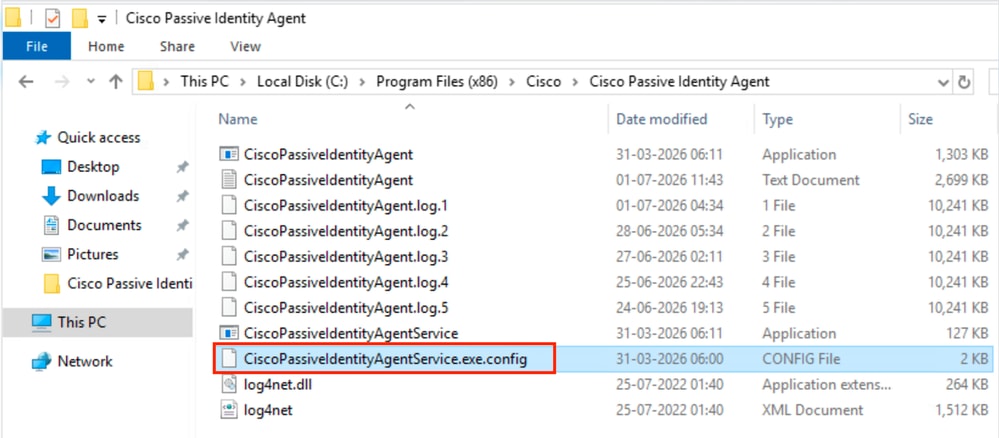 configuração de agente
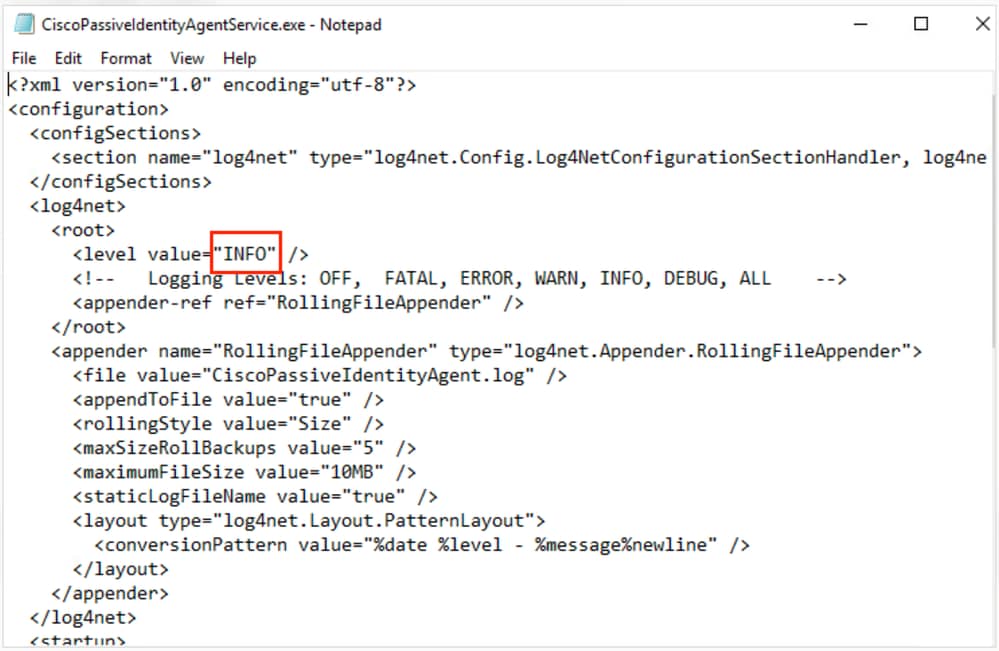 log de informações
Verificando Logs de Agentes - Buscar Configuração do Agente.
INFO Cliente Rest, Eventos em massa: [f"domain":"jogos.cisco.com", "srcIpAddress": "X.X.X.X", "usuário": "fdm", "timestamp": "19-07-2026
INFO Cliente Rest, Status do Mapeamento: OK
INFO Cliente Rest, postagem REST bem-sucedida para fdm userBatch, latência = 0, DC TIME atual em UTC: 01/07/2026 19:47:34 Usuário conectado em
INFO Rest Client, solicitando configuração do agente
Registros FMC
Execute este comando para ver se o mapeamento de usuário para IP foi recebido do agente.
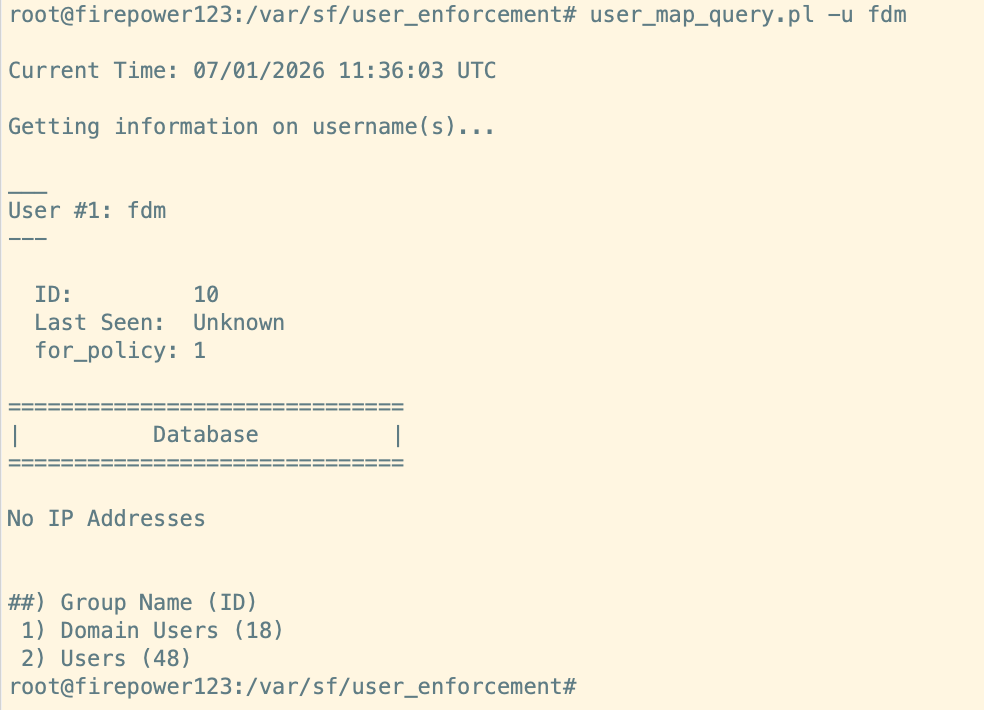 saída de FMC
Se o comando anterior não mostrar nenhum mapeamento, colete esses registros e entre em contato com o TAC da Cisco.
Esta é uma lista de logs relevantes para a API do FMC. O log de cauda de igel abrange todos eles.
- /var/log/auth-daemon.log
- /var/log/messages
- /var/log/process_stdout.log
- /var/log/process_stderr.log
Histórico de revisões
| Revisão | Data de publicação | Comentários |
|---|---|---|
1.0 |
16-Jul-2026
|
Versão inicial |

 Feedback
Contate a Cisco
- Abrir um caso de suporte

- (É necessário um Contrato de Serviço da Cisco)