Download de arquivos em dispositivos FTD na GUI do FMC
Introdução
Este documento descreve o processo para fazer o download de qualquer arquivo dos dispositivos FTD e FMC para a GUI do FMC.
Pré-requisitos
Requisitos
A Cisco recomenda que você tenha conhecimento sobre estes produtos:
- Centro de gerenciamento seguro de firewall (FMC)
- Firepower Threat Defense (FTD)
Componentes Utilizados
As informações neste documento são baseadas nestas versões de software e hardware:
- Firepower Threat Defense para VMware versão 7.0.4
- Secure Firewall Management Center for VMware versão 7.2.2
As informações neste documento foram criadas a partir de dispositivos em um ambiente de laboratório específico. Todos os dispositivos utilizados neste documento foram iniciados com uma configuração (padrão) inicial. Se a rede estiver ativa, certifique-se de que você entenda o impacto potencial de qualquer comando.
Informações de Apoio
A solução de problemas de FTD ou FMC frequentemente exige o download de arquivos, como capturas de pacotes, para análise externa ou para envio ao Cisco TAC. Após o download do arquivo, há duas etapas adicionais. Primeiro, mova os arquivos para o local correto e faça o download dos arquivos da GUI do FMC.
Procedimento
Mover arquivos para a pasta correta
CVP
Neste exemplo, você deve fazer download de um arquivo Core da GUI do FMC que o TAC solicita para solução de problemas e análise da causa raiz adicionais.
Mover arquivo para a pasta /var/common
Agora que o arquivo Core está na pasta /var/common, você pode mover o arquivo com os comandos cp ou mv para copiá-lo ou movê-lo.
expert
sudo su
{cp | mv} // /var/common/

FTD
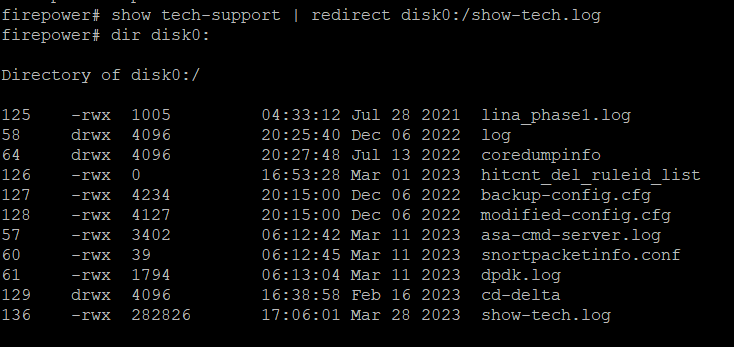
- Em seguida, gere e faça o download do show tech-support do FTD e faça o download na GUI do FMC.
- Execute o comando show tech-support e redirecione-o, como mostrado na imagem.
show tech-support | redirect disk0:/show-tech.log
Mover arquivo para a pasta /ngfw/var/common
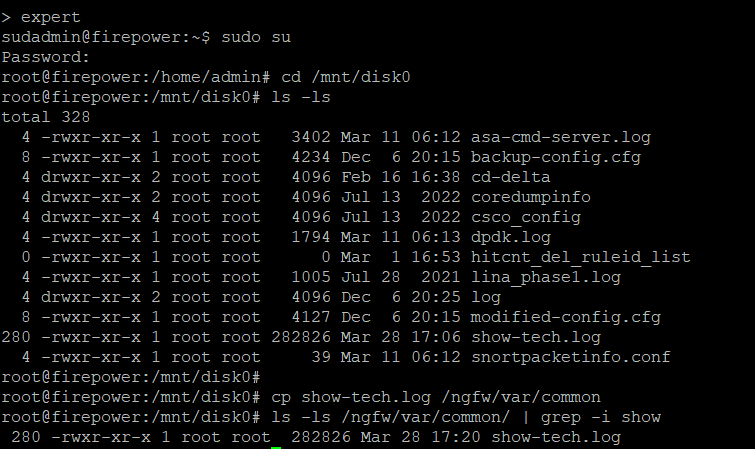
Como você salvou o arquivo no disk0, você deve movê-lo de /mnt/disk0 para /ngfw/var/common.
expert
sudo su
cd /mnt/disk0
{cp | mv} // /ngfw/var/common/
Faça o download do arquivo na GUI do FMC
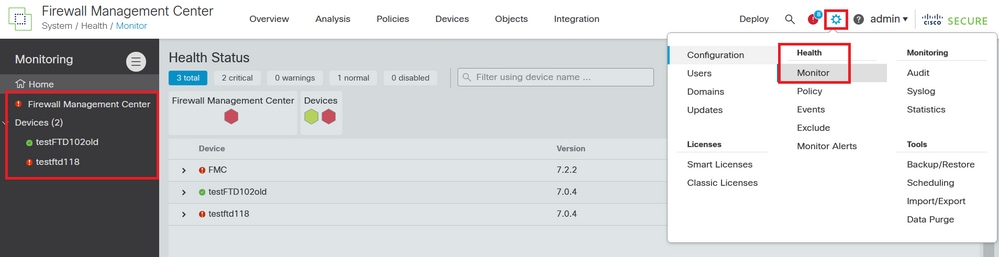
1. Na GUI do FMC, navegue para System > Health > Monitor e escolha o dispositivo do qual o arquivo será baixado.
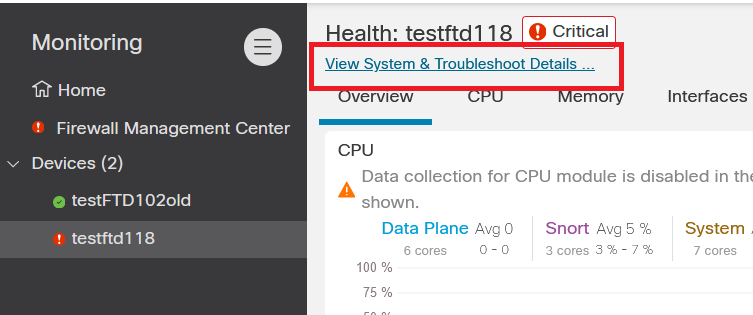
2. Escolha Exibir Sistema e Detalhes da Solução de Problemas...
3. Clique na opção Advanced Troubleshooting.

4. A guia Download de Arquivo é exibida, insira o nome do arquivo a ser baixado e escolha Download.
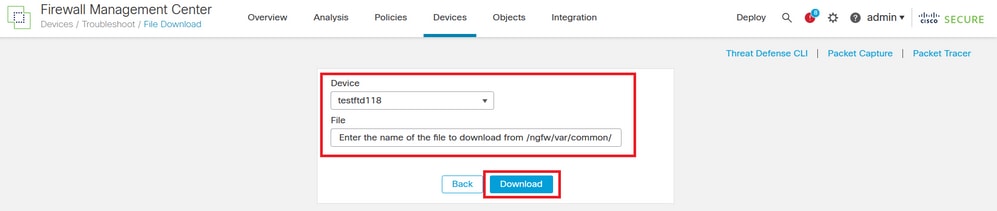
5. O arquivo começa a ser baixado na GUI do FMC.
Histórico de revisões
| Revisão | Data de publicação | Comentários |
|---|---|---|
3.0 |
05-Jun-2026
|
Ortografia, gramática, numeração e espaçamento atualizados. |
1.0 |
03-Apr-2023
|
Versão inicial |

 Feedback
Contate a Cisco
- Abrir um caso de suporte

- (É necessário um Contrato de Serviço da Cisco)