Configurar o registro ZTNA para solução de problemas
Contents
Introdução
Este documento descreve como coletar logs detalhados de solução de problemas de ZTA e quando ativar passo a passo.
Informações de Apoio
À medida que as organizações adotam cada vez mais a Zero Trust Architecture (ZTA) para proteger usuários, dispositivos e aplicativos, a solução de problemas de conectividade e aplicação de políticas se tornou mais complexa. Ao contrário dos modelos tradicionais baseados em perímetro, a ZTA conta com várias decisões em tempo real em identidade, postura de dispositivo, contexto de rede e mecanismos de política baseados em nuvem. Quando surgem problemas, os registros de alto nível geralmente são insuficientes para identificar a causa raiz.
A coleta de rastreamento detalhado do nível ZTA desempenha um papel fundamental na obtenção de visibilidade profunda do comportamento do cliente, avaliação de políticas, interceptação de tráfego e interações de serviços em nuvem. Esses rastreamentos permitem que os engenheiros vão além da solução de problemas baseada em sintomas e analisem a sequência exata de eventos que levam a falhas de acesso, degradação de desempenho ou resultados inesperados de políticas.
Coletando logs
Pré-verificações antes da abertura de um caso de TAC
Essas pré-verificações ajudam a equipe do TAC a identificar o problema com mais eficiência. Fornecer essas informações aos engenheiros ajuda a resolver o problema o mais rápido possível:
-
Qual é o problema e quantos usuários são afetados?
-
Quais sistemas operacionais e versões são afetados?
-
O problema é consistente ou intermitente? Em caso de intermitência, é específico do usuário ou está difundido?
-
O problema começou após uma alteração ou está presente desde a implantação?
-
Há algum gatilho conhecido?
-
Há uma solução alternativa disponível?
Registros a serem coletados
-
pacote DART
- Logs do modo de rastreamento de depuração ZTNA
-
Captura Wireshark (todas as interfaces, incluindo loopback)
-
Mensagens de erro observadas
-
Carimbos de data/hora da emissão
-
Captura de tela de status do módulo ZTA do CSC
-
Nome do usuário afetado
As próximas seções explicam como ativar e coletar cada um desses logs em detalhes.
Habilitar Modo de Rastreamento de Depuração ZTNA
Crie um arquivo chamado logconfig.json com estes detalhes abaixo:
{ "global": "DBG_TRACE" }

aviso: Certifique-se de que o arquivo esteja salvo com o nome logconfig.json.
Depois de criar o arquivo, coloque-o no local apropriado com base no sistema operacional:
-
Windows:
C:\ProgramData\Cisco\Cisco Secure Client\ZTA -
MacOS:
/opt/cisco/secureclient/zta
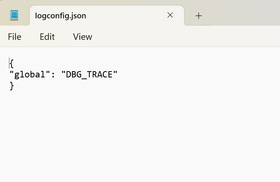


Note: Depois de criar o arquivo especificado, você deve reiniciar o serviço Zero Trust Access Agent (verifique a etapa Reiniciando o serviço ZTA ). Se não for possível reiniciar o serviço, reinicie o computador.
Aumentar o tamanho do log ZTA no Visualizador de Eventos
Em PCs com Windows, depois de habilitar o registro em nível de rastreamento, você deve aumentar manualmente o tamanho do arquivo de registro ZTA.
- Abrir.
Event Viewer - No painel esquerdo, expanda
Applications and Services Logs. - Clique com o botão direito do mouse
Cisco Secure Client – Zero Trust Accesse selecioneProperties. - Em
Maximum log size (KB), defina o valor como204800(equivalente a 200 MB).
Para finalizar, clique em Apply e em OK.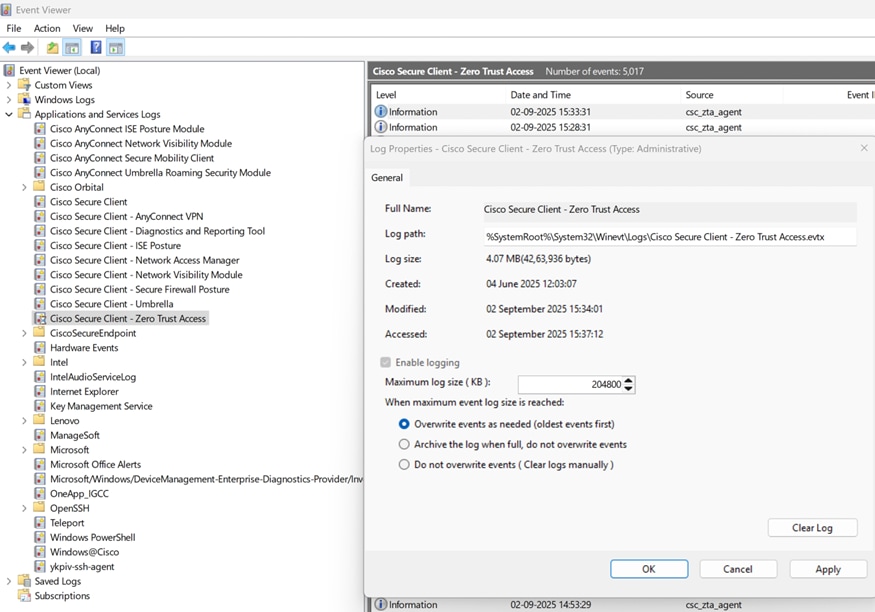
Reiniciando o serviço ZTA
Windows
- Use
Windows + Rpara abrir aRun Searchgravaçãoservices.msce pressione enter. - Localize o serviço
Cisco Secure Client - Zero trust Access Agente clique emRestart. Depois de concluir, verifique o status do módulo ZTA do CSC para confirmar se ele está ativo.
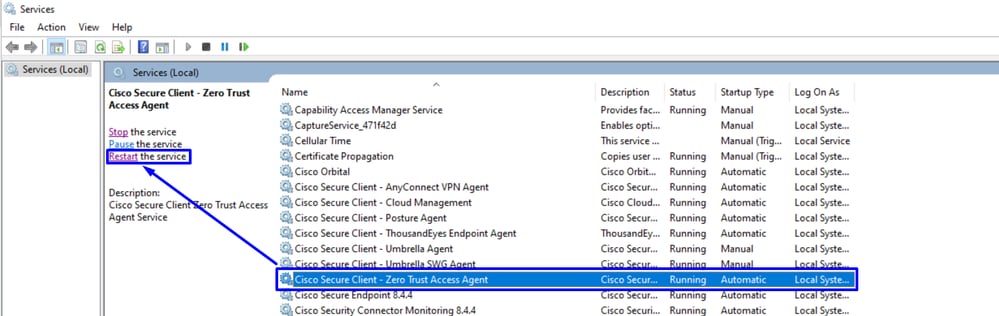
Note: Se o serviço ZTA não puder ser reiniciado devido à falta de acesso administrativo, a próxima opção será uma reinicialização completa do sistema.
MacOS
Stop Service.
sudo "/opt/cisco/secureclient/zta/bin/Cisco Secure Client - Zero Trust Access.app/Contents/MacOS/Cisco Secure Client - Zero Trust Access" uninstallStart Service.
open -a "/opt/cisco/secureclient/zta/bin/Cisco Secure Client - Zero Trust Access.app"
Note: Se os comandos não puderem ser executados ou o serviço ZTA não puder ser reiniciado devido à falta de acesso administrativo, a próxima opção será uma reinicialização completa do sistema.
Habilitar log KDF, captura de pacotes, modo de depuração Duo e pacote Dart
Windows
Abra um CMD com privilégios de administrador e execute o próximo comando:
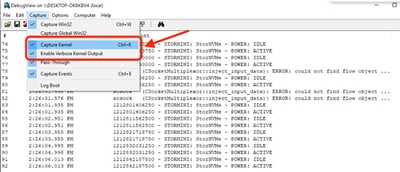
"%ProgramFiles(x86)%\Cisco\Cisco Secure Client\acsocktool.exe" -sdf 0x400080152- Baixe DebugView de SysInternal para capturar o log KDF.
- Execute
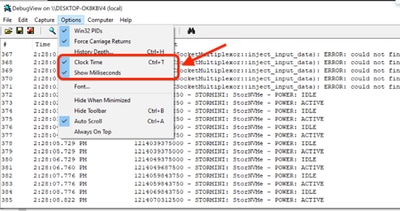
DebugViewcomoadministratore ative as próximas opções de menu: - Clique em Capturar.
- Marca de seleção
Capture Kernel. - Marca de seleção
Enable Verbose Kernel Output.
- Marca de seleção
- Opções
- Marca de seleção
Clock Time. - Marca de seleção
Show Milliseconds.
- Marca de seleção
-
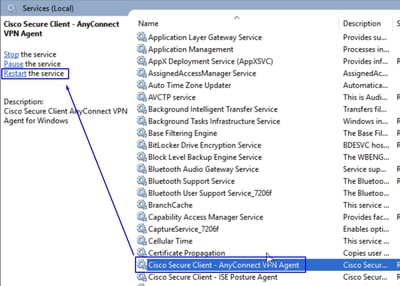
Reinicie o serviço do cliente através do prompt do administrador:
net stop csc_vpnagent && net start csc_vpnagent- Se
net stop csc_vpnagent && net start csc_vpnagentnão funcionar, reinicie oCisco Secure Clientserviço do services.msc.
- Ative o Duo no modo de depuração
-
Iniciar
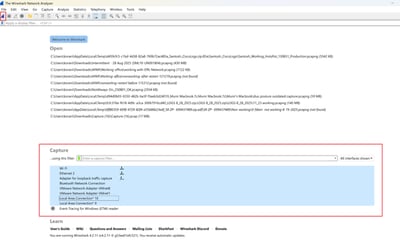
Wireshark Capture. -
Selecione todas as interfaces e inicie a captura de pacotes.
- Reproduza o problema, salve
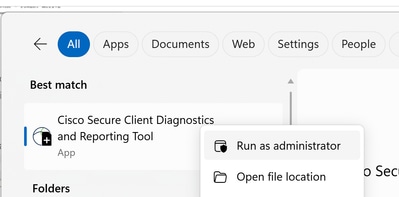
KDF LogsWireshark Capturee siga as etapas para capturarDART Bundle. - Abra o
Cisco Secure Client Diagnostics & Reporting Tool (DART)com privilégios de administrador.
- Clique em
Custom.- Incluir
System Information ExtensiveeNetwork Connectivity Test.
- Incluir
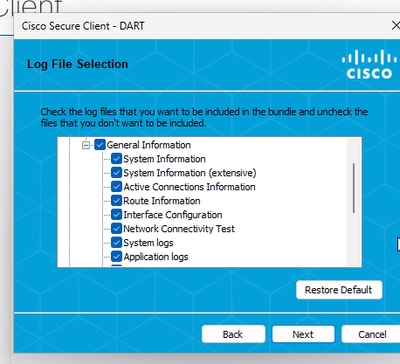
- Para parar o registro KDF no Windows, use o próximo comando:
"%ProgramFiles(x86)%\Cisco\Cisco Secure Client\acsocktool.exe" -cdfNote: Coletar todos os logs: Logs KDF, Captura Wireshark e Pacote DART para o caso TAC.
Comandos do Windows Powershell para habilitar e desabilitar, ele deve ser executado como administrador:
#Enable ZTNA Logs
New-Item -Path "C:\ProgramData\Cisco\Cisco Secure Client\ZTA\logconfig.json" -ItemType "file" -Value '{"global" : "DBG_TRACE"}'
Limit-EventLog -LogName "Cisco Secure Client - Zero Trust Access" -MaximumSize 2240000KB
& "C:\Program Files (x86)\Cisco\Cisco Secure Client\acsocktool.exe" -sdf 0x400080152
Restart-Service csc_vpnagent
Restart-Service csc_zta_agent

#Disable ZTNA Logs
Remove-Item -Path "C:\ProgramData\Cisco\Cisco Secure Client\ZTA\logconfig.json"
Limit-EventLog -LogName "Cisco Secure Client - Zero Trust Access" -MaximumSize 6400KB
& "C:\Program Files (x86)\Cisco\Cisco Secure Client\acsocktool.exe" -cdf 0x400080152
Restart-Service csc_vpnagent
Restart-Service csc_zta_agent
MacOS
Abra o terminal e siga a próxima cadeia de comandos para ativar o registro KDF no MacOS:
StopService.
sudo "/opt/cisco/secureclient/bin/Cisco Secure Client - AnyConnect VPN Service.app/Contents/MacOS/Cisco Secure Client - AnyConnect VPN Service" uninstallEnableFlag.
echo debug=0x400080152 | sudo tee /opt/cisco/secureclient/kdf/acsock.cfgStartService.
open -a "/opt/cisco/secureclient/bin/Cisco Secure Client - AnyConnect VPN Service.app"- Ative Duo no modo de depuração.
-
Iniciar
Wireshark Capture. -
Selecione todas as interfaces e inicie a captura de pacotes.
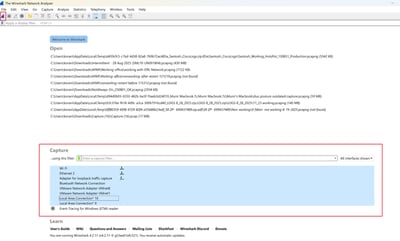
- Reproduza o problema, salve
KDF LogsWireshark Capturee siga as etapas para capturarDART Bundle. - Abra o
Cisco Secure Client - DART.
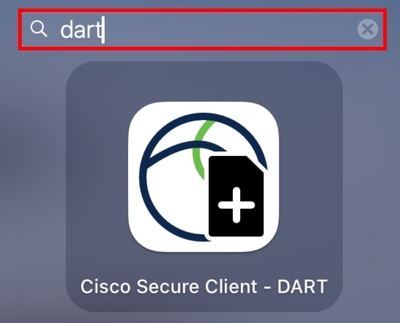
- Marque as próximas opções:
IncludeLegacy - Cisco AnyConnect Secure Mobility Client Logs.IncludeSystem Logs.
- Clique em
Run.
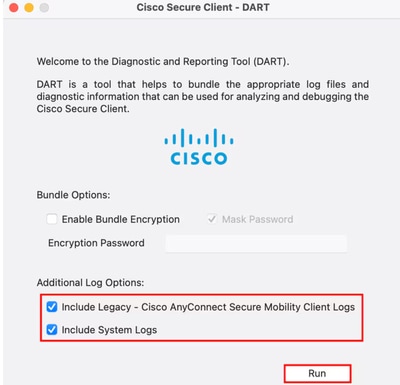
Note: Coletar todos os logs: Logs KDF, Captura Wireshark e Pacote DART para o caso TAC.
Informações Relacionadas
- Suporte técnico e downloads da Cisco
- Central de ajuda do Cisco Secure Access
- Guia de design do Cisco SASE
- Coletando registros KDF para cliente seguro no Windows e MacOS
Histórico de revisões
| Revisão | Data de publicação | Comentários |
|---|---|---|
2.0 |
30-Mar-2026
|
Texto Alt e Formatação Atualizados. |
1.0 |
31-Dec-2025
|
Versão inicial |

 Feedback
Contate a Cisco
- Abrir um caso de suporte

- (É necessário um Contrato de Serviço da Cisco)