Erros de Tempo Limite de Navegação de Autenticação SAML do Cisco Secure Client durante a Conexão RAVPN
Contents
Problema
Os usuários experimentam falhas intermitentes de conexão de VPN de Acesso Remoto (RAVPN - Remote Access VPN) no Windows usando o Cisco Secure Client durante a autenticação SAML. As falhas ocorrem imediatamente após a instalação do Cisco Secure Client e manifestam-se como mensagens de erro específicas exibidas em caixas de diálogo pop-up:
"Falha na autenticação devido ao tempo limite de navegação."
"Falha na autenticação devido a um problema na navegação para a URL de logon único."
A falha ocorre após a autenticação do Identity Provider (IdP) quando o navegador WebView2 incorporado tenta redirecionar ou postar a resposta SAML para o URL do ACS SAML do Cisco SSE. Isso resulta em uma condição de tempo limite que impede o acesso VPN para os usuários afetados. O problema foi observado afetando vários usuários na mesma organização, com o tempo limite do processo de autenticação aproximadamente 30 segundos após a tentativa de navegar para o ponto de extremidade ACS SAML.
Os usuários relatam que ao pressionar o botão de conexão RAVPN para estabelecer a conexão VPN, o pop-up de erro de timeout é exibido e o estabelecimento de RAVPN falha. O problema persiste mesmo após a reinicialização do sistema operacional.
Ambiente
Cisco Secure Client versão 5.1.13.177 no Windows
Autenticação SAML configurada com Cisco SSE
Implantação de VPN de acesso remoto (RAVPN)
Solução imediata
As seguintes soluções temporárias foram confirmadas para resolver o problema de tempo limite de navegação:
1: Redefinição de Conectividade de Rede
Desconecte a conexão Wi-Fi, reconecte e depois tente a conexão RAVPN várias vezes. Uma vez bem-sucedido, o problema normalmente não se repete mesmo após a reinicialização do sistema operacional.
2: Reinicialização do Serviço RAVPN
Interrompa e reinicie manualmente o serviço RAVPN para permitir conexões bem-sucedidas subsequentes.
3: Reinicialização do sistema
Reinicie o sistema afetado para redefinir o estado de autenticação.
Coleta de Informações de Diagnóstico
Para uma solução de problemas abrangente, as seguintes informações de diagnóstico devem ser coletadas durante uma falha ativa:
Pacotes DART capturados durante falha de autenticação
Capturas de pacotes de rede (capture o tráfego usando o Wireshark em todos os Adaptadores Ativos (abra o Wireshark - clique em capture - opções e use Shift para selecionar várias interfaces) durante o processo de autenticação
Rastreamentos ETL Netsh
Procedimento para coletar rastreamento Netsh
Abra uma janela do prompt de comando elevado (Executar como administrador) no PC de teste.
Execute o comando: "netsh trace start scenario=InternetClient traceFile=C:\file_NetTrace.etl maxSize=1000 provider=Microsoft-Windows-TCPIP provider=Microsoft-Windows-WinHttp capture=yes level=5 overwrite=yes"
Reproduza o problema
Quando o problema for reproduzido, pare o registro usando o comando: "netsh trace stop"
Coletar os logs C:\file_NetTrace.etl
Rastreamentos de fiddler do tráfego da Web
Descarregue a captura do alimentador deste link https://www.telerik.com/download/fiddler-everywhere (use o chip Intel (x86-64)
Instale-o em uma máquina onde o problema possa ser reproduzido.
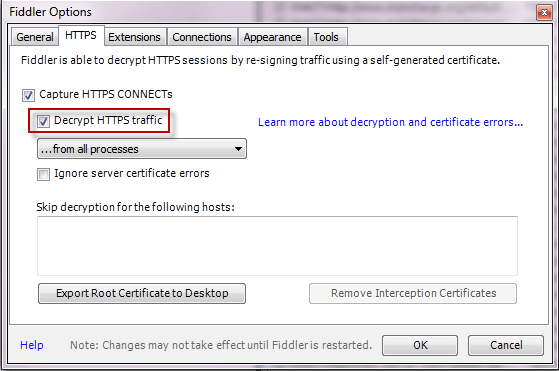
Abrir o aplicativo e habilitar a descriptografia HTTPS
Clique em Ferramentas à Opções à HTTPS.
Clique na caixa Decrypt HTTPS Traffic.
 inline_image_0.png
Se o certificado for confiável, confie no CA do violador e exclua-o depois que o problema for reproduzido e
Em segundo lugar, se você encontrar qualquer problema com a conectividade SSL durante a inicialização, ignore o tráfego do gateway VPN (connect.ilemgroup.com) ou inicie a conectividade SAML baseada em IPsec (mais preferível) para que não haja necessidade de ignorar nenhum tráfego de gateway.
Feche todos os aplicativos desnecessários e processos em segundo plano.
Feche e reabra a ferramenta, a coleta de dados é iniciada automaticamente e você verá novos registros sendo adicionados ao formulário principal.
Reproduza o problema.
Pressione F12 para parar o rastreamento.
Vá para File à Save à All Sessions e salve o rastreamento em um arquivo .saz.
Registros do monitor de processos - https://download.sysinternals.com/files/ProcessMonitor.zip
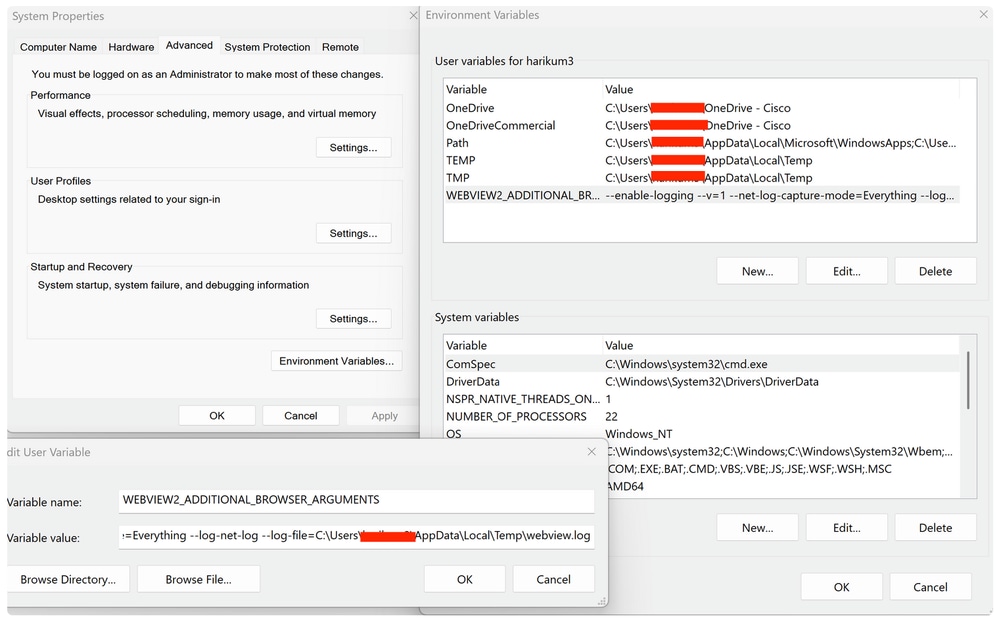
Logs específicos do WebView2
Definindo variável/valor no ambiente do usuário e do sistema conforme definido abaixo
 Screenshot_2026-05-12_at_9.43.19_AM.png
Ao iniciar a VPN, o terminal abaixo dispararia
 inline_image_1.png
C > Usuários > ID do usuário > Appdata > Local > Temp
 inline_image_2.png
Logs de depuração SAML do provedor de identidade
Resolução
Causa
A causa raiz é um tempo limite de navegação que ocorre no componente do navegador WebView2 incorporado durante o fluxo de autenticação SAML. Especificamente, o tempo limite ocorre quando o navegador WebView2 tenta publicar a resposta SAML do provedor de identidade no ponto final ACS (Assertion Consumer Service) do Cisco SSE SAML. A condição de tempo limite é acionada após aproximadamente 30 segundos da tentativa de concluir essa etapa de navegação.
O problema parece estar relacionado à temporização ou às condições de latência da rede que atrasam o processamento da resposta SAML, fazendo com que o componente WebView2 exceda seu limite de tempo interno. O problema se manifesta imediatamente após a instalação do Cisco Secure Client e afeta especificamente o fluxo de trabalho de autenticação SAML, enquanto outra funcionalidade de VPN permanece intacta quando a autenticação é concluída com sucesso através dos métodos de solução.
Conteúdo relacionado
Histórico de revisões
| Revisão | Data de publicação | Comentários |
|---|---|---|
2.0 |
12-May-2026
|
Versão inicial |
1.0 |
12-May-2026
|
Versão inicial |

 Feedback
Contate a Cisco
- Abrir um caso de suporte

- (É necessário um Contrato de Serviço da Cisco)