Configurar o SAML SSO do Secure Email Encryption Service com Duo
Introdução
Este documento descreve como integrar o Cisco Secure Email Encryption Service (anteriormente Cisco Registered Envelope Service [CRES]) com o Duo for Security Assertion Markup Language (SAML) single sign-on (SSO).
Pré-requisitos
Requisitos
A Cisco recomenda que você tenha conhecimento destes tópicos:
- Acesso administrativo ao portal de administração do Cisco Secure Email Encryption Service.
- Acesso administrativo ao Painel de administração do Duo.
- Acesso administrativo ao portal do Microsoft Azure.
- Inscreva os usuários no Painel de administração do Duo, conforme descrito na documentação de inscrição de usuário do Duo.
Componentes Utilizados
As informações neste documento são baseadas no SAML 2.0.
As informações neste documento foram criadas a partir de dispositivos em um ambiente de laboratório específico. Todos os dispositivos utilizados neste documento foram iniciados com uma configuração (padrão) inicial. Se a rede estiver ativa, certifique-se de que você entenda o impacto potencial de qualquer comando.
Configurar
Use este procedimento para configurar o SAML SSO entre o Cisco Secure Email Encryption Service, Duo e o Microsoft Azure Ative Diretory. Após a conclusão da configuração, os usuários atribuídos ao aplicativo empresarial podem se autenticar no portal do Cisco Secure Email Encryption Service com Duo.
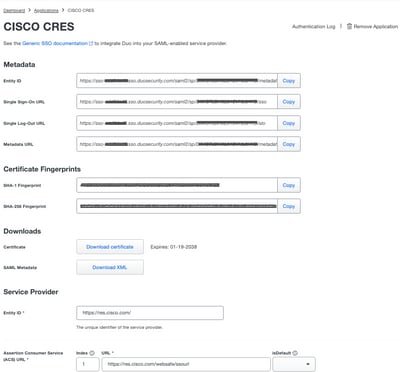
Etapa 1. Inicie a sessão no Painel de administração do Duo.
Etapa 2. Navegue até Aplicações.
Etapa 3. Selecione Proteger um aplicativo.
Etapa 4. Selecione Generic SAML Service Provider e clique em Protect.
Etapa 5. Copie o URL de Signon Único.
Etapa 6. Selecione Download Certificate.
Etapa 7. Selecione Download XML.
Etapa 8. Em Provedor de serviços > ID da entidade *, digite ID da entidade do Cisco Secure Email Encryption Service.
Etapa 9. Em Provedor de serviços > URL do Assertion Consumer Service (ACS) *, digite URL do Cisco Secure Email Encryption Service ACS.
Etapa 10. Em Configurações > Nome, digite um nome para o novo aplicativo e escolha Salvar, como mostrado na imagem:
Etapa 11. Efetue login no portal de administração do Cisco Secure Email Encryption Service.
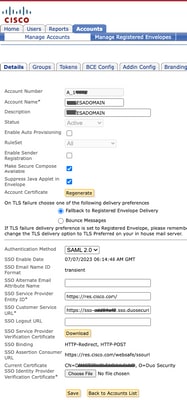
Etapa 12. Navegue até Contas e escolha o hiperlink para o Número da Conta.
Etapa 13. Na guia Detalhes, defina Método de autenticação como SAML 2.0.
Etapa 14. Deixe Nome do Atributo de E-mail Alternativo do SSO em branco.
Etapa 15. Em ID da entidade do provedor de serviços SSO, digite ID da entidade do serviço de criptografia de e-mail seguro da Cisco.
Etapa 16. Em URL do Serviço de Atendimento ao Cliente SSO, digite o URL copiado na Etapa 5.
Etapa 17. Deixe URL de Logout SSO em branco.
Etapa 18. Em Certificado Atual Certificado de Verificação do Provedor de Identidade SSO, clique em Escolher Arquivo e carregue o certificado baixado na Etapa 6., conforme mostrado na imagem:
Etapa 19. Faça logon no portal do Microsoft Azure.
Etapa 20. Navegue até Azure Ative Diretory > Aplicativos corporativos > Novo aplicativo > Criar seu próprio aplicativo.
Etapa 21. Insira um nome de aplicativo, escolha Integrar qualquer outro aplicativo que não esteja na galeria (Não-galeria) e clique em Criar.
Etapa 22. Escolha Atribuir usuários e grupos, adicione os usuários que requerem acesso ao Cisco Secure Email Encryption Service e clique em Atribuir.
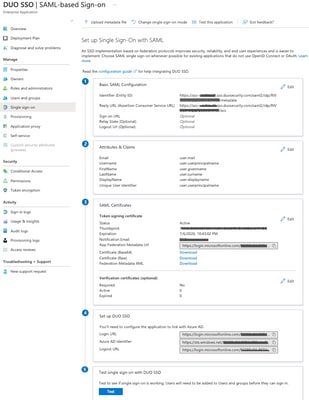
Etapa 23. Escolha Single sign-on > SAML > Upload metadata file e escolha o arquivo baixado na Etapa 7., conforme mostrado na imagem:
Verificar
Verifique se a configuração do SAML SSO funciona conforme esperado confirmando que um usuário atribuído é redirecionado para o Duo para autenticação e, em seguida, retornado ao portal do Cisco Secure Email Encryption Service após a autenticação bem-sucedida.
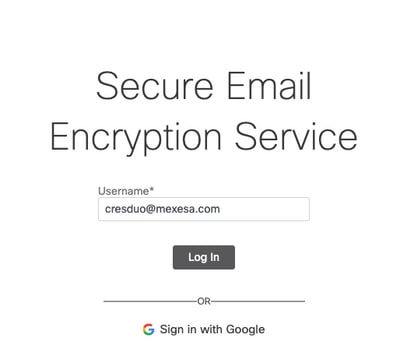
Etapa 1. Efetue login no portal Cisco Secure Email Encryption Service, conforme mostrado na imagem:
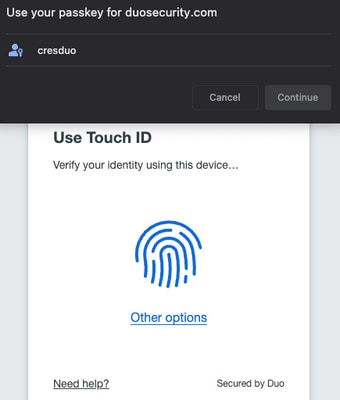
Etapa 2. Conclua a autenticação da chave de acesso Duo, conforme mostrado na imagem:
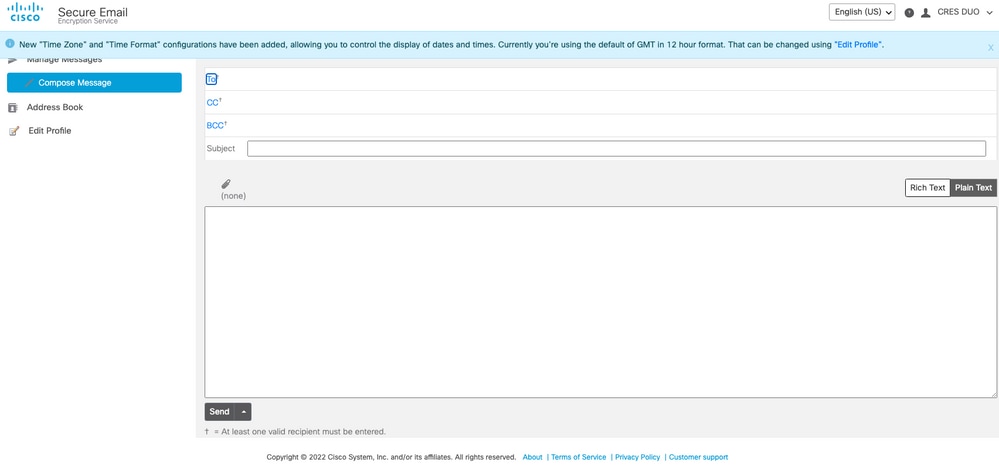
Etapa 3. Depois que a chave de acesso correta for inserida, confirme se o usuário pode fazer login no portal do Cisco Secure Email Encryption Service com êxito, como mostrado na imagem:
Erros comuns
Revise esses erros comuns se o SAML SSO para o Cisco Secure Email Encryption Service não for concluído com êxito.
1. Se o usuário não estiver atribuído em Usuários e Grupos na Aplicação Empresarial, este erro será exibido, como mostrado na imagem: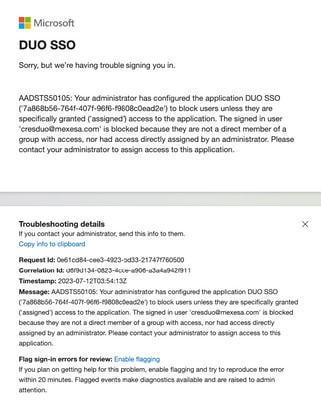
2. Se o usuário for removido de Users no Duo Admin Panel, este erro será exibido, como mostrado na imagem: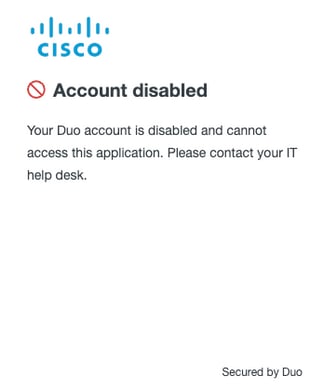
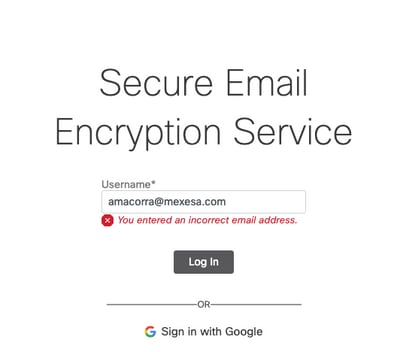
3. Se o usuário não estiver inscrito no Painel de administração do Duo, este erro será exibido, como mostrado na imagem:
Informações Relacionadas
Consulte os seguintes recursos para obter detalhes adicionais sobre a configuração e a documentação do produto:
- Portal de administração do Cisco Secure Email Encryption Service
- Painel de administração Duo
- Portal do Microsoft Azure
- Documentação de registro de usuário Duo
- Suporte técnico e downloads da Cisco
Histórico de revisões
| Revisão | Data de publicação | Comentários |
|---|---|---|
1.0 |
20-Jul-2023
|
Versão inicial |

 Feedback
Contate a Cisco
- Abrir um caso de suporte

- (É necessário um Contrato de Serviço da Cisco)