Upgrade de Software com Assistente de Upgrade de Dispositivo no Secure Firewall Threat Defense
Introdução
Este documento descreve o Upgrade Wizard no Cisco Secure Firewall Threat Defense (FTD) e as diferentes opções para usá-lo.
Pré-requisitos
Requisitos
A Cisco recomenda que você tenha conhecimento destes tópicos:
- Cisco
Secure Firewall Threat Defense (FTD) - Cisco
Secure Firewall Management Center (FMC)
Licenciamento
Sem necessidade de licença específica, a licença básica é suficiente
Componentes Utilizados
As informações neste documento são baseadas nestas versões de software e hardware:
- Cisco
Secure Firewall Threat Defense (FTD), CiscoSecure Firewall Management Center (FMC)versão 7.2.1
As informações neste documento foram criadas a partir de dispositivos em um ambiente de laboratório específico. Todos os dispositivos utilizados neste documento foram iniciados com uma configuração (padrão) inicial. Se a rede estiver ativa, certifique-se de que você entenda o impacto potencial de qualquer comando.
Informações de Apoio
Um novo Upgrade Wizard para o FTD foi introduzido na versão 7.0 do software FTD
As vantagens que este assistente oferece são:
New Devicepágina de upgrade- Várias atualizações de FTD em paralelo
- Melhor organização para selecionar o dispositivo de destino a ser atualizado
Fluxo do Assistente do FMC
As etapas 1, 2 e 3 são opcionais, o atalho começa na etapa 4.
Etapa 0. Carregue o pacote a ser instalado no FMC.
Etapa 1. Navegue até Devices > Device management.
Etapa 2. Selecione o dispositivo a ser atualizado para ter um menu na parte superior.
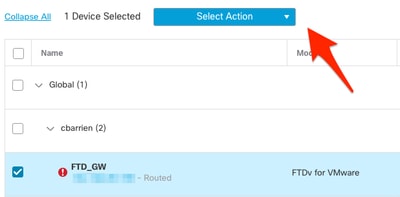
Etapa 3. Clique Upgrade Firepower Software para que a Device Upgrade exibição ocorra.
Atalho: Selecione Devices / Device Upgrade no menu geral.
Etapa 4. Verifique se os dispositivos a serem atualizados estão selecionados.
Etapa 5. Na Upgrade to opção, selecione a versão de destino.

Etapa 6. No menu mostrado, envie a imagem para o FTD para copiar o pacote de atualização se esse processo não tiver sido feito.
(A Cisco recomenda que você distribua as atualizações da maneira antiga por Configuration > Updates).
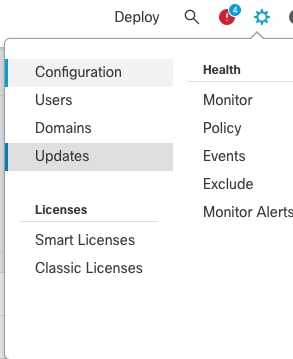
Etapa 7. Clique na Readiness verificação e monitore-a nas tarefas de menu para conclusão. Quando terminar, clique em Next.
Etapa 8. Clique Start Upgrade e confirme com o Upgrade botão.
Etapa 9. Clique Finish para concluir e fechar o assistente.
Etapa 10. Monitorar as tarefas nos Tasks menus.
Fluxo HA de FTD
Para o fluxo de atualização de HA do FTD, a única opção a ser modificada é decidir qual unidade de FTD atua como ativa e qual como em espera.
O processo para uma atualização FTD-HA é o seguinte:
- Atualização da unidade em espera (recarregamento feito automaticamente).
- Failover.
- Atualização da nova unidade em espera (recarregamento feito automaticamente).
- Failover manual (opcional).
Fluxo FTD do cluster
No fluxo de atualização do cluster, a ordem de atualização das unidades de dados pode ser modificada de acordo com os requisitos.
O fluxo normal é:
- Atualização da(s) unidade(s) de dados (recarga feita automaticamente).
- Desabilitar cluster na unidade de controle (feito automaticamente).
- Atualize a unidade de controle antiga (recarregamento feito automaticamente).
- Associe a unidade de cluster antiga ao cluster (feito automaticamente).
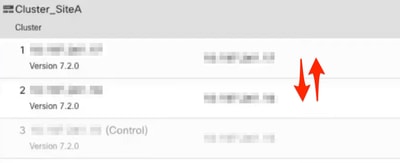
Depois que a verificação de preparação for concluída para os dispositivos de cluster, clique no botão com a legenda Change Upgrade Order.

Um menu pop-up é exibido e, em seguida, basta arrastar e soltar até o topo na ordem desejada.
Verificação
- Monitore cada etapa no menu Tasks.
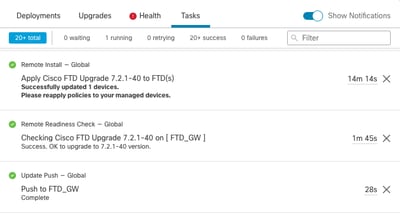
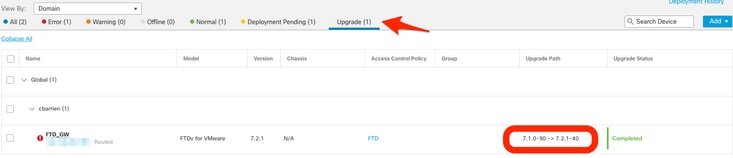
- No menu,
Devices Managementhá uma nova guia chamadaUpgrade, que mostra o caminho de atualização do dispositivo.
Histórico de revisões
| Revisão | Data de publicação | Comentários |
|---|---|---|
1.0 |
26-Oct-2022
|
Versão inicial |

 Feedback
Contate a Cisco
- Abrir um caso de suporte

- (É necessário um Contrato de Serviço da Cisco)