Como alterar o fuso horário de um nó do ISE
Contents
Problema
O fuso horário configurado em um nó do ISE está incorreto e precisa ser atualizado.
Ambiente
Identity Services Engine (ISE) versão 3.1 ou posterior
Implantação do ISE independente/híbrida/distribuída
Nó de administração de política (PAN)
Resolução

aviso: Esse processo requer uma reinicialização do serviço para que o nó do ISE afetado aplique as alterações.

Note: A Cisco recomenda configurar todos os nós do Cisco ISE em uma implantação para usar o mesmo fuso horário. Isso serve para garantir que os relatórios e logs de nós diferentes tenham os carimbos de data/hora sincronizados.
1. Desative o Failover automático do PAN, se estiver ativado.
1.1. Faça login na Interface gráfica do usuário (GUI) do PAN principal do ISE usando uma conta com privilégios Super Admin.
1.2. Navegue até Administração > Sistema > Implantação > Failover de PAN.
1.3. Desmarque a caixa de seleção Enable PAN Auto Failover.
1.4. Click Save.
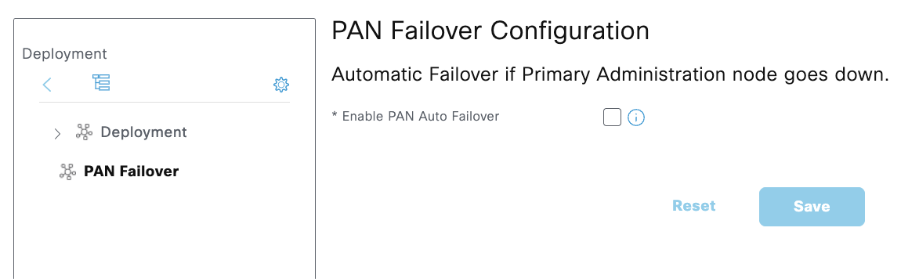
2. Faça login na Interface de linha de comando (CLI) do nó ISE afetado usando uma conta com privilégios de administrador.
3. Use esse comando para listar todos os fusos horários disponíveis e identificar o fuso horário apropriado para você.
show timezones
4. Digite este comando para entrar no modo de configuração.
configure terminal
5. Defina o fuso horário identificado usando este comando:
clock timezone <timezone>
Por exemplo,
clock timezone UTC
6. Digite "yes" no prompt para confirmar a alteração de fuso horário e iniciar o reinício do serviço do ISE necessário.
7. Aguarde até que os serviços de nó do ISE sejam reiniciados e a GUI se torne acessível.
8. Digite "exit" para sair do modo de configuração e, em seguida, execute este comando para verificar a alteração do fuso horário. A saída exibe a hora atual no fuso horário atualizado.
show clock
9. Se necessário, reative o PAN Auto Failover na GUI principal do PAN.
Causa
O fuso horário em um nó do ISE foi configurado incorretamente durante a instalação.
Conteúdo relacionado
Histórico de revisões
| Revisão | Data de publicação | Comentários |
|---|---|---|
1.0 |
31-Oct-2026
|
Versão inicial |

 Feedback
Contate a Cisco
- Abrir um caso de suporte

- (É necessário um Contrato de Serviço da Cisco)