Configurar e Solucionar Problemas do Repositório de Armazenamento de Blob do SFTP do Azure no ISE
Introdução
Este documento descreve a configuração do Armazenamento de Blob do Azure como servidor SFTP com autenticação de Infraestrutura de Chave Pública com o Identity Services Engine.
Pré-requisitos
Requisitos
A Cisco recomenda que você tenha conhecimento destes tópicos:
- Conhecimento geral do ISE
- configuração do repositório ISE
- Autenticação de infraestrutura de chave pública (PKI)
Componentes Utilizados
As informações neste documento são baseadas nestas versões de software:
- ISE 3.3, 3.4, 3.5 VM no Azure
- Assinatura do Azure para acessar o Centro de Armazenamento
As informações neste documento foram criadas a partir de dispositivos em um ambiente de laboratório específico. Todos os dispositivos utilizados neste documento foram iniciados com uma configuração (padrão) inicial. Se a rede estiver ativa, certifique-se de que você entenda o impacto potencial de qualquer comando.
Informações de Apoio
Como um serviço nativo na nuvem, o repositório SFTP do Azure Blob Storage é fácil de implantar e ideal para implementações do ISE baseadas no Azure. Ele elimina problemas de conectividade no local, é escalado automaticamente para atender às demandas flutuantes de armazenamento e garante alta disponibilidade e durabilidade para grandes conjuntos de dados — tudo isso enquanto elimina a necessidade de gerenciamento manual da infraestrutura.
Configurar
Pré-configuração do ISE
1. Gerar pares de chaves no ISE: Efetue login na GUI do nó de administração principal. Navegue até Administração > Sistema > Manutenção > Repositório.
2. Em Lista de Repositórios, clique na opção Gerar Pares de Chaves.
3. Insira a senha (com mais de 13 caracteres) e clique em OK. Isso é necessário para proteger o par de chaves.
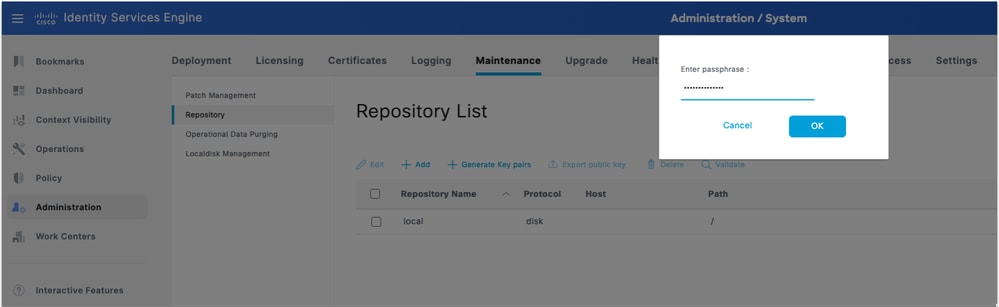 Gerar par de chaves no ISE
4. Clique em Exportar chave pública e faça o download da chave id_rsa.pub em seu computador (Certifique-se de que ela esteja salva para referências futuras).
Configuração do SFTP do Azure
1. Criar e Configurar a Conta de Armazenamento do Azure: Faça logon no Portal do Azure e navegue para Contas de armazenamento. Na guia Resources, clique em Create para criar uma nova conta de armazenamento. Preencha os detalhes:
| Campo |
Valor |
| Assinatura |
Sua assinatura do Azure |
| Grupo de recursos |
Selecionar existente ou criar novo |
| Nome da Conta de Armazenamento |
Deve ser globalmente exclusivo |
| Região |
Selecione sua região preferencial |
| Redundância |
Local Redundant Storage (LRS) — aceitável para laboratório/não-produção |
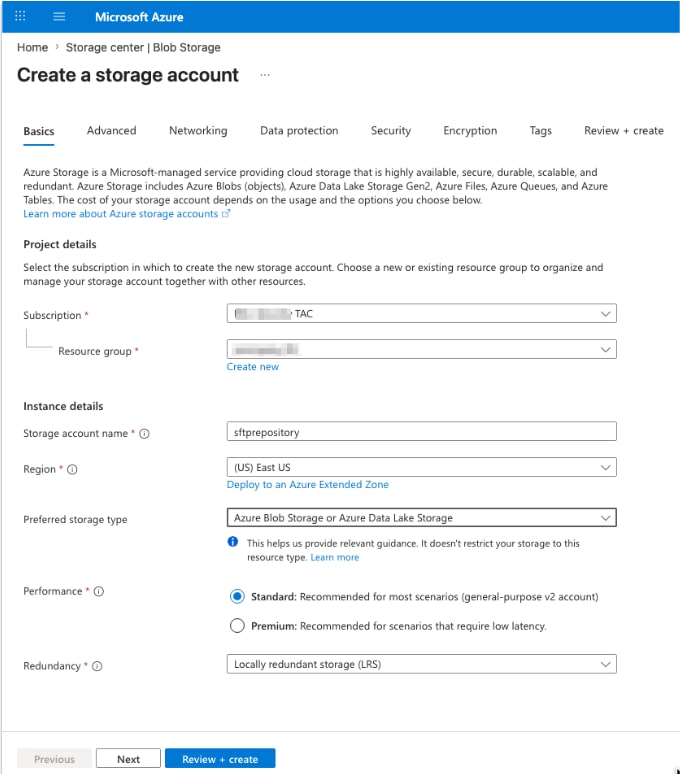 Criar uma Conta de Armazenamento
2. Clique em Próximo e, na guia Avançado, marque a caixa de seleção Ativar Namespace Hierárquico. Essa opção é obrigatória. O SFTP só pode ser habilitado para contas de namespace hierárquicas.
3. Marque a caixa de seleção Enable SFTP.
4. Deixe o resto das opções como padrão ou ajuste conforme suas necessidades.
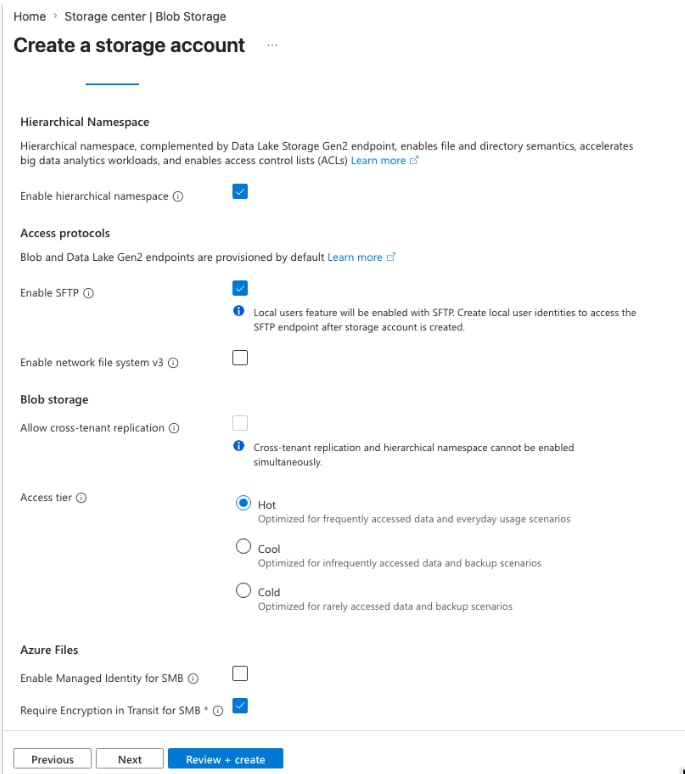 Configurar conta de Armazenamento
5. Clique em Próximo para configurar Rede.
6. Defina Acesso à rede para Habilitar acesso público de todas as redes.
7. Defina a preferência de Roteamento para o roteamento de rede da Microsoft.

Note: Note: Em ambientes de produção, considere restringir o acesso a intervalos de IP específicos (os endereços IP do nó ISE) usando regras de firewall na conta de armazenamento.
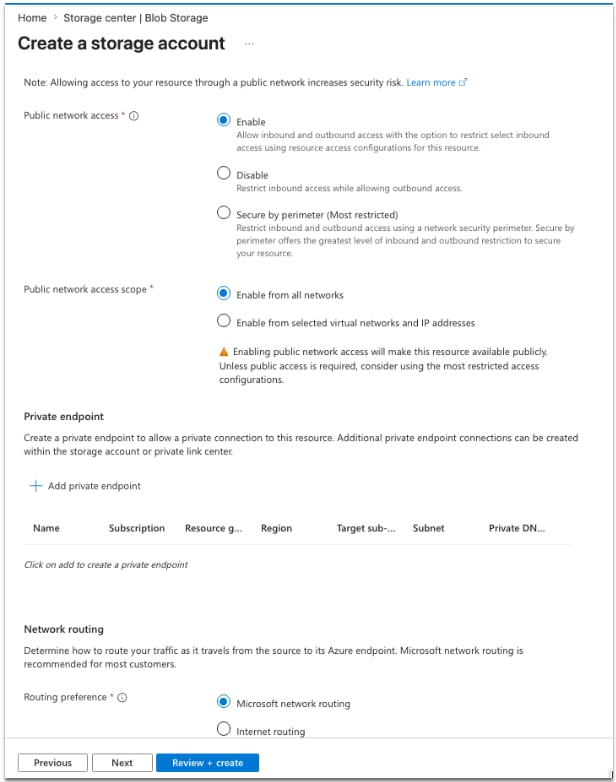 Configuração de rede
8. Clique em Próximo e deixe Proteção de Dados, Segurança e Criptografia como padrão. Nenhuma configuração adicional é necessária para implantações de laboratório ou padrão.
9. Clique em Revisar + criar. Depois que a validação for aprovada, clique em Criar.
10. Aguarde a conclusão da disponibilização e clique em Ir para o recurso.
11. Configurar o SFTP na Conta de Armazenamento do Azure: Em sua conta de armazenamento recém-criada, adicione um contêiner navegando até Armazenamento de dados > Contêineres > Adicionar contêiner
12. Forneça um nome de contêiner. Clique em Criar.
13. Adicione o usuário sftp navegando até Settings > SFTP no menu à esquerda. Clique em Adicionar usuário local e configure o seguinte:
| Campo |
Valor |
| Nome de usuário |
Um nome descritivo |
| Método de autenticação |
Par de chaves SSH — NÃO usar senha |
| origem de chave pública SSH |
Usar chave existente (Gerada na etapa 1, a chave id_rsa.pub) |
Note: Em uma implantação de vários nós, quando o PAN primário e o MnT primário são nós separados, o arquivo id_rsa.pub tem chaves públicas RSA do PAN primário e dos nós MnT primários.
14. Para usar a chave pública existente sob a opção de chaves SSH, abra o arquivo id_rsa.pub em um editor de texto de sua escolha e copie e cole a chave de nós (começando com ssh-rsa e terminando com root@your_node_name) separadamente clicando na opção Add key duas vezes.
Sample key: ssh-rsa AAAAB3NzaC1yc2EAAAADAQABAAACAQCdjUFU6QaMQfxuR/yzbw1QWZ8EwUJjN/C0cNNMlkMOQE9flJQ6GoClguU2UkBiRCZ0Y5vm2sYy/2WWtl+Byg+qH+TL85I4XNdC9eS/o44e+YuePUtXPWVe+cLVHKNFIhV7fA2SH8PscmWAsz7W0U7vRee9qrWQhDWcW+h3V+i7bHgU0SWnhq5RjEYK2AwwqmCnLG8uaPA9NOlvI0J2qB/M5Z8Vht+RN7AoxpdPySTg/AbUtLrZcCDTfV+qfCTAY62QSqmuwQ6E8z8/HbEKAe8h9awL2YfO0p1jdqsIOCajWHW18foI1HoJ6A0AWsphONL6tELifsGgYxdkGfNjaH8Z5mWM7JxDgQrrQnIIwN6dNhKOFOaKAUYrDQmgtYt9kPQ46s/5B/HnTgdiZfdlIHP6hgN+bw5RYAEN3Xdx9Jjz2jpWF0KVqlODCIMFRYLzEuH3/aHV9Rmbmn5AR0mnuRcErRbt4Yesyn1hVx6WV1jy7t+0AbZ+QuvovTCfmpuV3dou6tJ9/B9PNzVB3TuJk/ZY3GE5A9kZ/67PPjw/R6rudiQ8b+eAzM0+kPooLCbVz/ATO46gNy9QpEOqW41MSi/4lUeWLiOdgQ4sNUdxzIK6BgXYVyf2H85q2f8lwa7t+nA2NSN4XpiwJRDmuQ/J/hv27kbTx9bLHyUPZkg4ZcNnCQ== root@isexxx
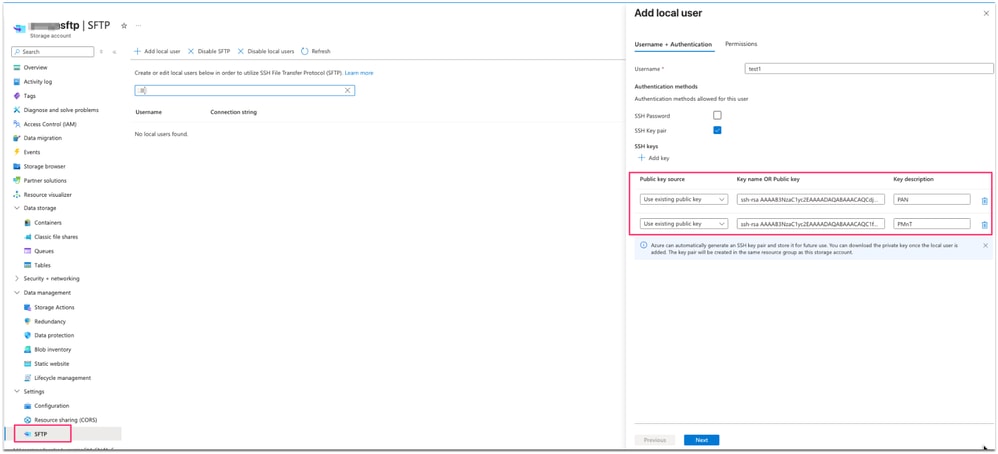 Adicionando chave pública no Azure
15. Clique em Permissões. Selecione inicialmente o Contêiner criado nesta etapa e defina a permissão para o contêiner como Ler, Gravar, Listar, Excluir e Criar.
16. Defina o diretório Home para a raiz do contêiner.
17. Salve o usuário.
Configuração do repositório GUI do ISE
1. Navegue até Administração > Sistema > Manutenção > Repositório e clique em Adicionar. Preencha os campos da seguinte maneira:
| Campo |
Valor |
| Nome do Repositório |
Um rótulo descritivo (como Azure-SFTP) |
| Protocolo |
SFTP |
| Nome do servidor |
<storage_account_name>.blob.core.windows.net |
| Caminho |
/ (diretório raiz) |
| Autenticação |
PKI |
| User Name |
<storage_account_name>.<container_name>.<sftp_local_username> |
| Senha |
Deixar em branco |
2. Clique em Enviar para salvar o repositório.
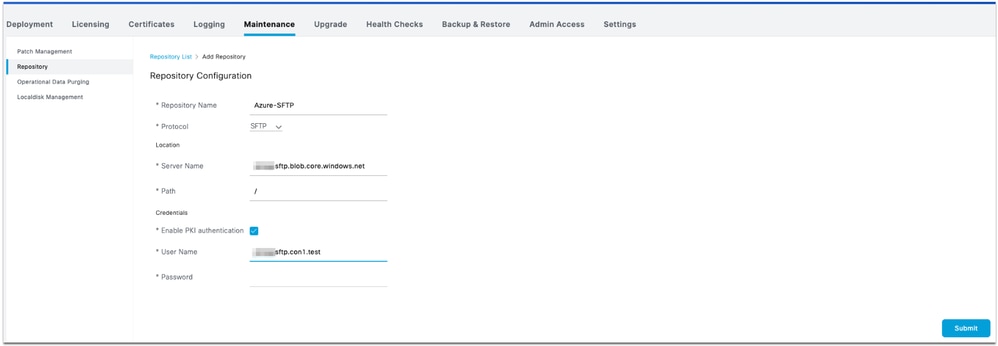 Configuração do repositório SFTP do ISE

aviso: A chave de host do servidor sftp deve ser adicionada por meio da CLI usando o comando executável crypto host_key add antes que este repositório possa ser usado. Certifique-se também de que a string da chave do host corresponda ao nome do host usado na URL da configuração do repositório. Para acessar o repositório habilitado para PKI, gere pares de chaves a partir da GUI e exporte a chave pública para sua máquina local. Copie essa chave pública no servidor SFTP habilitado para PKI e adicione-a ao arquivo 'authorized_keys'.
3. Efetue login nos nós Principal admin e Principal monitoring e adicione a chave do host de criptografia usando o comando crypto host_key and host <sftp server>. Verifique se o nó ISE pode resolver o nome de host sftp.
isenode1/iseadmin#crypto host_key add host xxxxxsftp.blob.core.windows.net
host key fingerprint added
# Host xxxxxsftp.blob.core.windows.net found: line 1
xxxxxsftp.blob.core.windows.net RSA SHA256:sP18dIvbSZgtEa5a2ea+Fy4P54Wd2ocEkToBq6xG74g
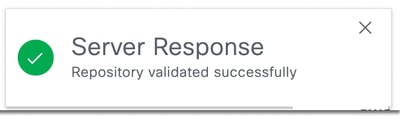
4. Volte para a GUI do ISE em Repository (Repositório) e selecione o repositório recém-criado e clique em Validate. Repositório validado com êxito.
 Validação de repositório bem-sucedida
Note: A opção de validação do repositório valida a configuração do repositório apenas no nó Administrador principal.
Note: No caso do repositório SFTP criado com chave pública RSA, os repositórios criados através da GUI não são replicados na CLI e os repositórios criados através da CLI não são replicados na GUI. Para configurar o mesmo repositório na CLI e na GUI, gere chaves públicas RSA na CLI e na GUI e exporte ambas as chaves para o servidor SFTP.
Configuração do repositório CLI do ISE
1. SSH na CLI (interface de linha de comando) do nó admin primário. Adicione a chave de criptografia em cada nó na implantação onde você deseja acessar o repositório SFTP baseado em PKI a partir da CLI.
2. Gerar chave pública rsa para CLI.
isenode1/iseadmin#crypto key generate rsa passphrase <passphrase>
3. Exporte o arquivo de chave pública gerado para o repositório do disco local (qualquer repositório ao qual você tenha acesso para fazer download do arquivo).
isenode1/iseadmin#crypto key export <give a name for this file> repository <repository name>
4. Baixe este arquivo do repositório e abra-o no editor de texto para copiar a chave pública para acesso CLI.
5. Carregue a chave pública SSH para o Azure, a mesma que a chave GUI adicionada na tela de criação de usuário local do SFTP do Azure (da Etapa 3).
6. Clique em Adicionar chave e Cole a chave pública SSH completa (no campo Chave pública SSH).
7. Opcionalmente, forneça uma descrição-chave (Por exemplo, ISE-CLI-Key).
8. Clique em Próximo e em Salvar.
Verificar
1. Verifique o acesso do CLI ao repositório sftp usando o comando "show repository <Nome do repositório>". Ele mostra os arquivos armazenados neste servidor sftp.
isenode1/iseadmin#show repository Azure-SFTP
SB-pk-260522-2236.tar.gpg
ops-OPS10-260525-1026.tar.gpg
2. Verifique o acesso da GUI ao repositório sftp navegando até Repository (Repositório) e selecione o repositório recém-criado e clique em Validate. Repositório validado com êxito.
3. Navegue até Administração > Sistema > Backup e Restauração . Faça um backup da configuração e vá para o final desta página, selecione o repositório SFTP e, em Configuração, o backup recente estará visível para restauração.
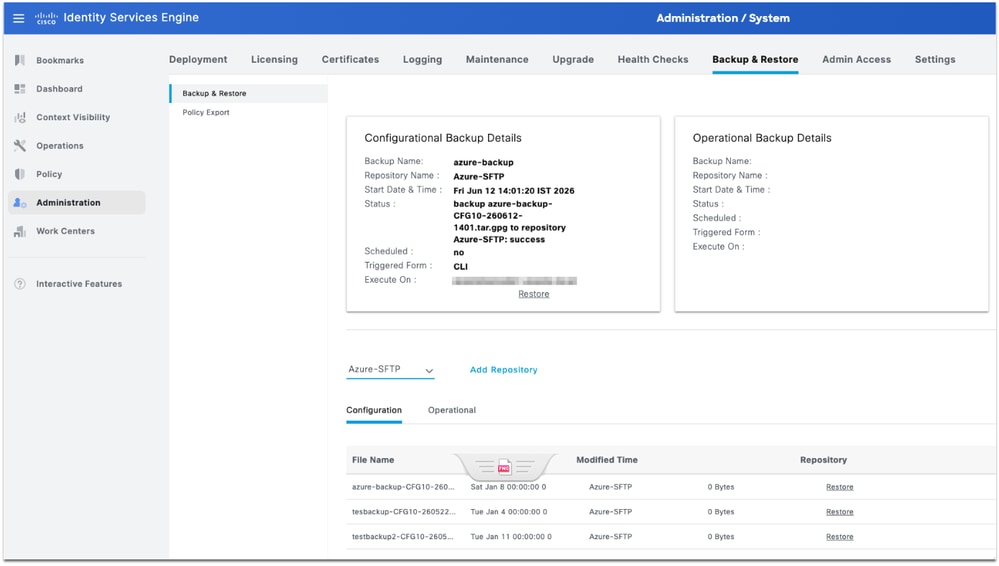 validação do repositório sftp
Note: Devido ao bug cosmético da Cisco IDCSCwu6863, o tamanho dos backups no armazenamento do Azure é visto aqui como 0 bytes, mas não há impacto funcional. Esses backups podem ser restaurados com êxito, se necessário.
Troubleshooting
1. Na GUI do ISE, a validação do repositório apresenta este erro:
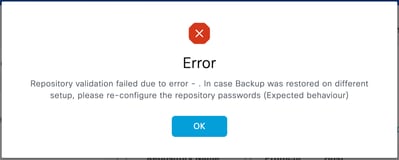 Mensagem de erro
Resolução
Verifique se a chave pública correta é importada no servidor SFTP nas chaves SSH (consulte a Etapa 2 de Configurar SFTP na Conta de Armazenamento do Azure). Esse erro ocorrerá se o usuário tiver gerado um novo par de chaves novamente na GUI após a validação bem-sucedida do repositório.
2. Validação do repositório de GUI bem-sucedida, mas sem saída do comando show repository <sftp repository>.
 Captura de tela de erro
Resolução
Verifique se a chave pública RSA gerada pelo CLI foi adicionada na configuração ssh do Azure.
3. Para fazer troubleshooting adicional do problema do repositório SFTP, habilite o comando debug:
isenode1/iseadmin#debug transfer 7
 Logs de depuração
Histórico de revisões
| Revisão | Data de publicação | Comentários |
|---|---|---|
1.0 |
06-Jul-2026
|
Versão inicial |

 Feedback
Contate a Cisco
- Abrir um caso de suporte

- (É necessário um Contrato de Serviço da Cisco)